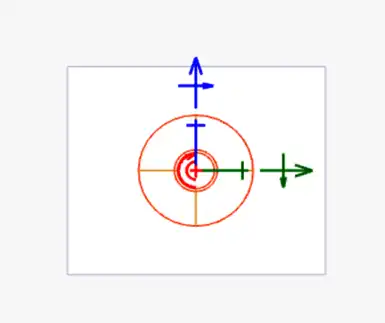
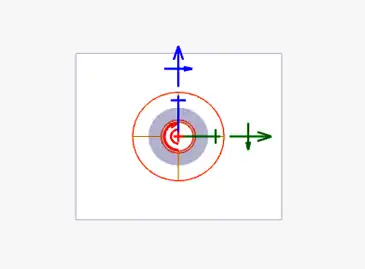
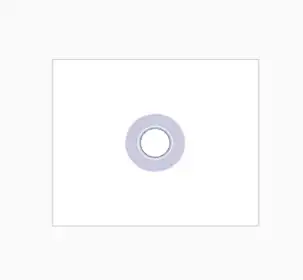
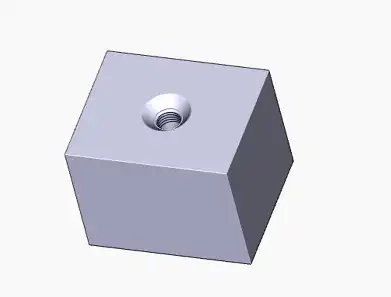
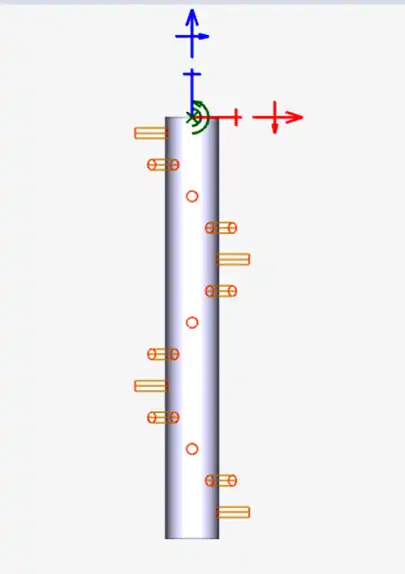
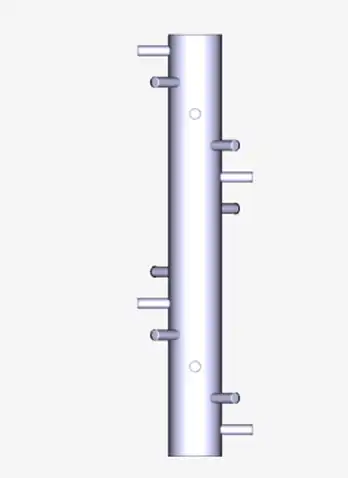
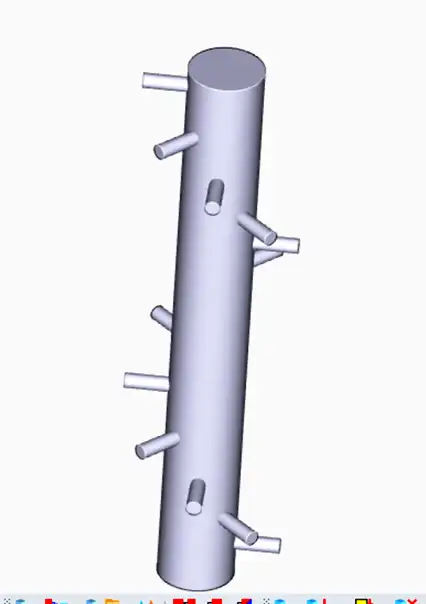
オブジェクトのギャップを修復する方法

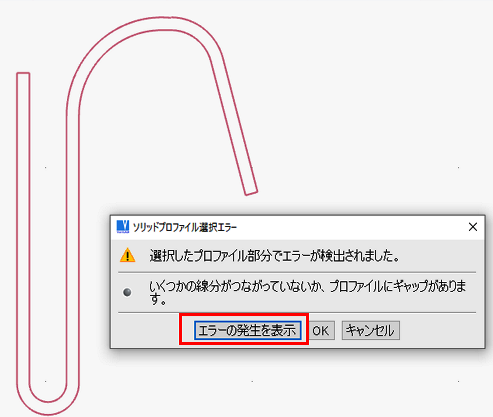
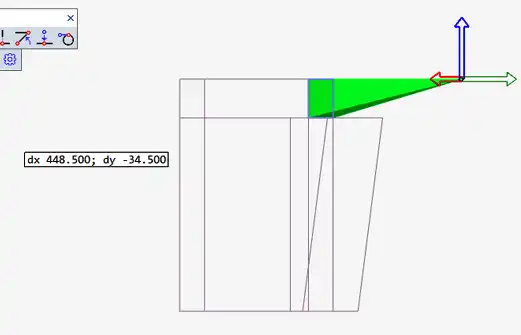
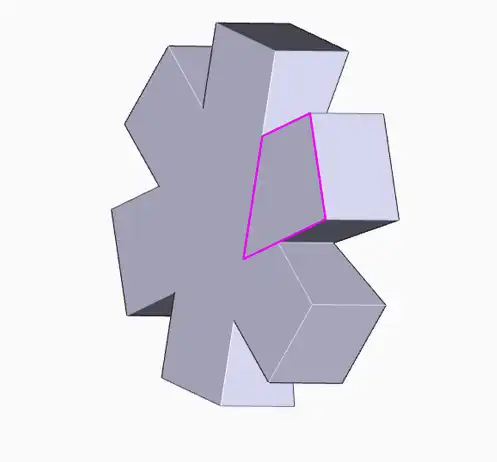
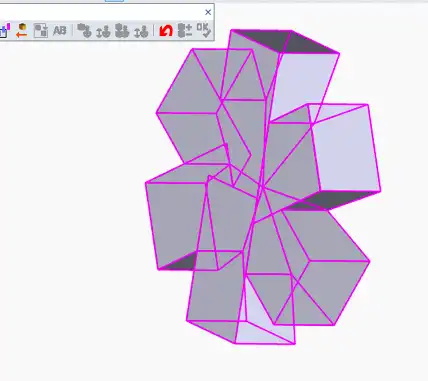
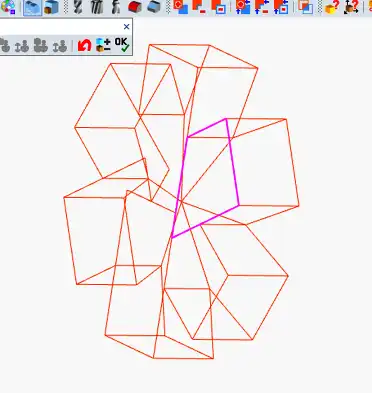
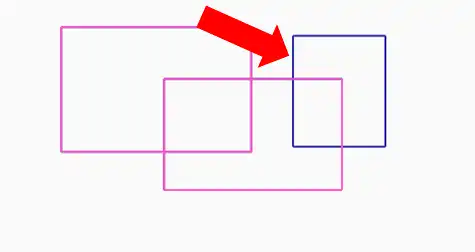
オブジェクトの押出機能や回転機能を使用する際、プロファイルの選択で、次のようなエラーが表示されることがあります。これは、プロファイルの線分にギャップや重複が生じていることが原因です。次の手順で、このようなギャップや重複を修復します。
プロファイルのギャップエラー検出
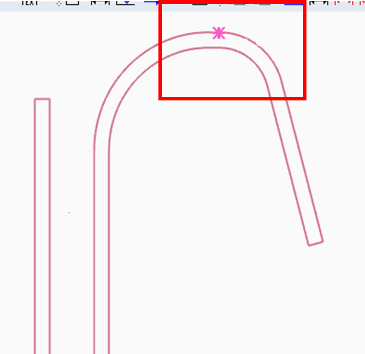
プロファイルのギャップエラー表示

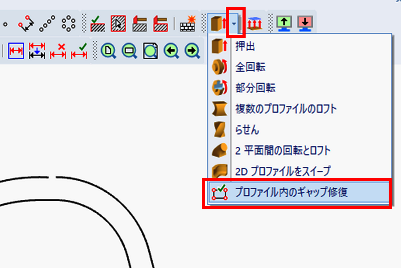
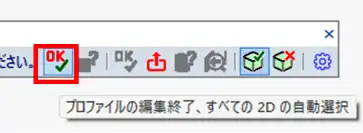
  1. 押出アイコンの右横にある▼ボタンをクリックし、「プロファイル内のギャップ修復」を左クリックで選択します。※押出アイコン/プロファイル内のギャップ修復アイコンが表示されていない場合は、押出アイコンをツールバーに追加したいを参照してください。
    プロファイルのギャップ修復
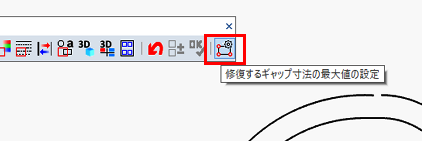
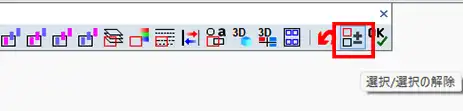
  2. 「選択」ツールバーにある「修復するギャップ寸法の最大値の設定」アイコンを左クリックします。
    修復するギャップの設定
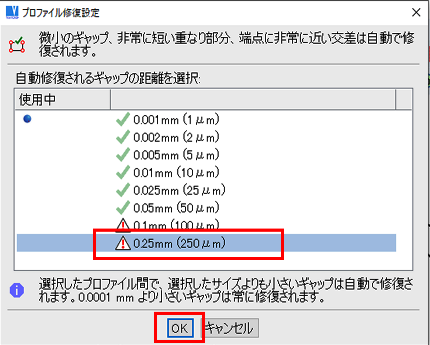
  3. 「プロファイル修復設定」ウィンドウで、自動修復されるギャップの幅を左クリックで選択し、「OK」を左クリックします。本例では 0.25 を選択します。
    修復するギャップの幅設定
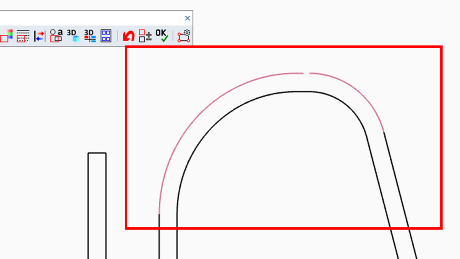
  4. ギャップの修復をしたい線分を左クリックで選択し、右クリックで修復を実行します。
    ギャップを修復する線分選択
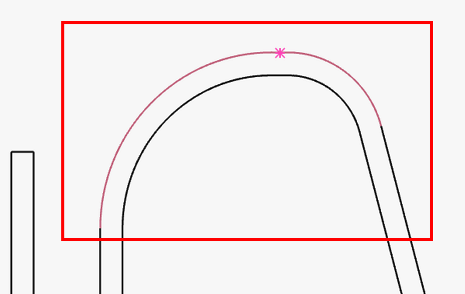
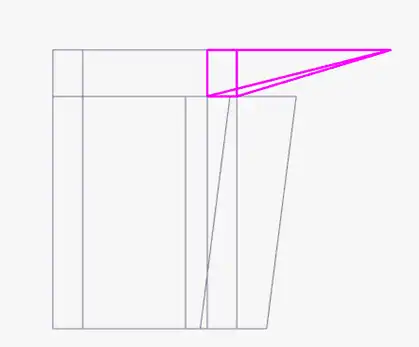
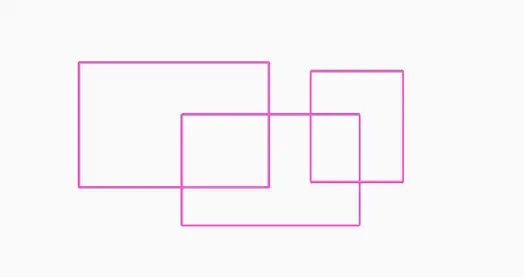
  5. 修復された部分がハイライト表示されます。
    ギャップ修復実行
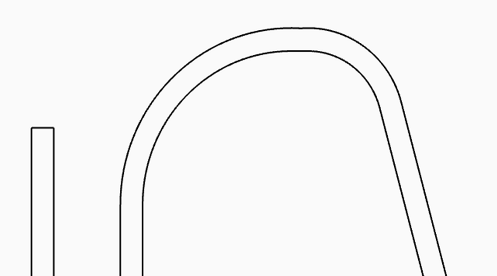
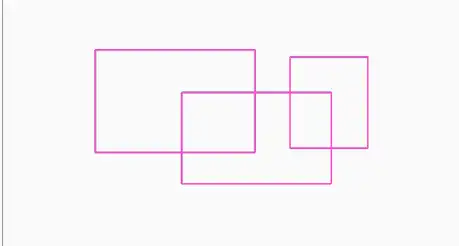
  6. Esc キーを押して終了します。
    ギャップ修復完了

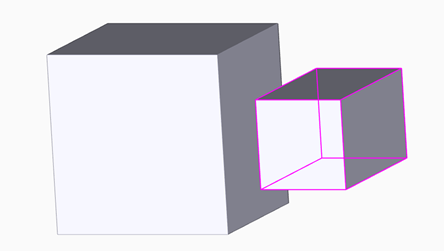
ソリッドの寸法を別のソリッドの端点の位置に合わせて変更

  1. 寸法を編集したいソリッドを右クリックで選択します。
    ソリッドの選択
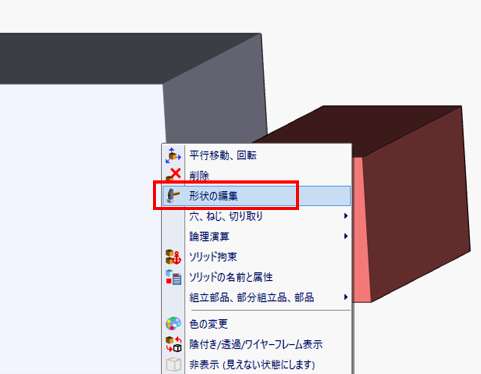
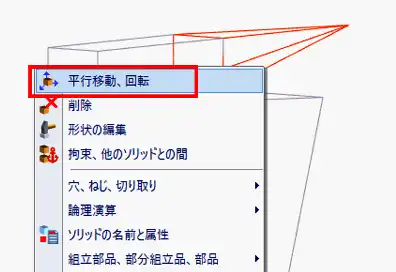
  2. 表示されるオプションから「形状の編集」を左クリックで選択します。
    形状の編集
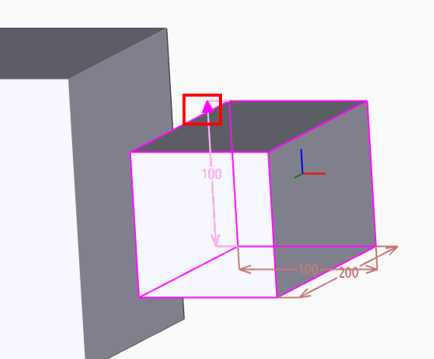
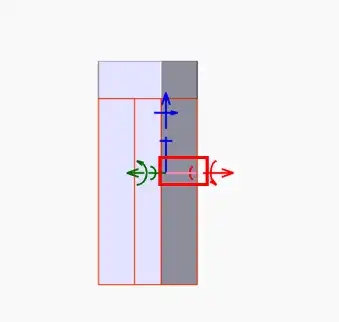
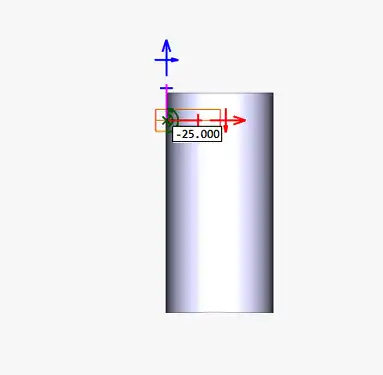
  3. 変更したい寸法の矢印を左クリックで選択します。
    寸法の選択
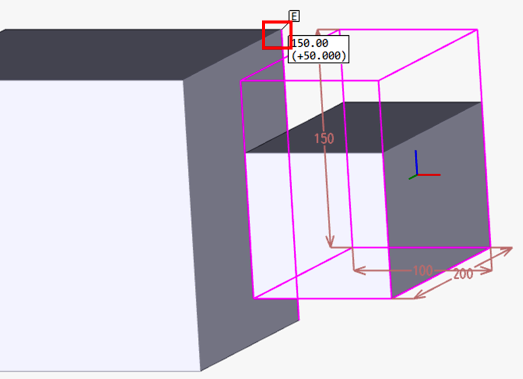
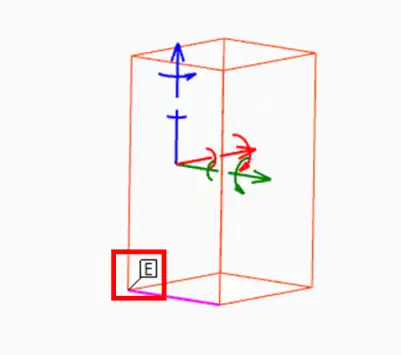
  4. マウスカーソルを別のソリッドの端点上に置くと E のマークが表示されますので、表示された状態で左クリックします。
    端点の選択
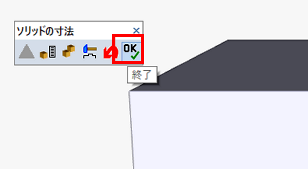
  5. 寸法が別のソリッドの端点に合わせて、変更されます。「ソリッドの寸法」ツールバーの「OK」アイコンを左クリックします。
    寸法の変更
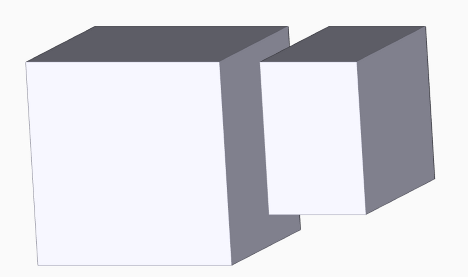
  6. ソリッドの寸法が変更されました。
    寸法の変更完了

印刷される寸法の線分の太さを設定する

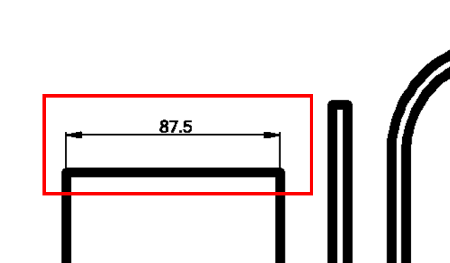
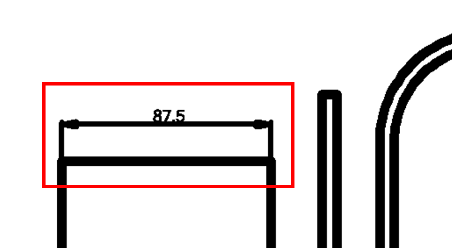
印刷される寸法の線の太さを設定する方法は 3 つあります。1つ目は、印刷される線の太さの値を、オブジェクトのタイプ毎に直接設定する方法です。2つ目は、画面表示の線の太さ(太線:2px/細線:1px)に対して設定されている印刷時の線の太さに設定する方法です。3つ目は、画面表示の線の色毎に設定されている印刷時の線の太さに設定する方法です。本例では、下図の寸法オブジェクトの印刷される線の太さを設定する方法を3つの設定別にそれぞれ紹介します。
印刷する寸法オブジェクト
1)オブジェクトのタイプ毎に印刷される線の太さの値を直接設定する方法

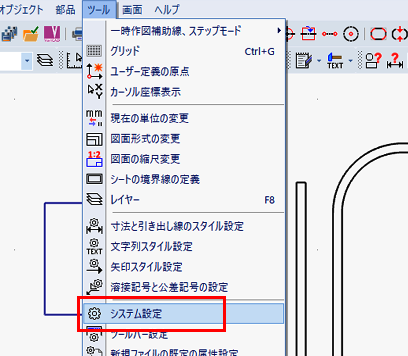
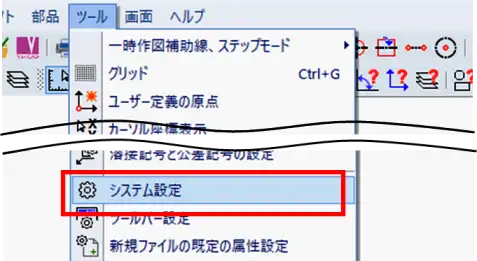
  1. メニューバーの「ツール」>「システム設定」を左クリックで選択します。
    システム設定の選択
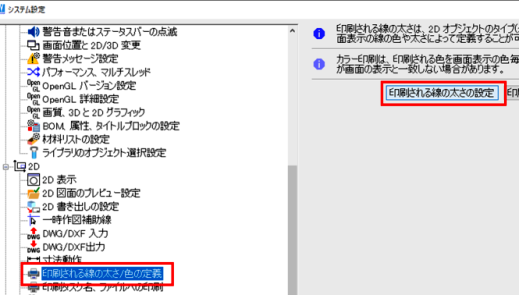
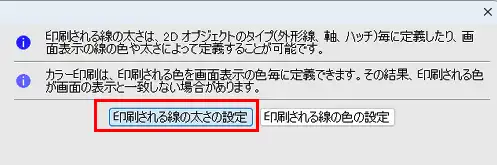
  2. 「システム設定」ウィンドウで、ウィンドウ左側にあるツリー項目から「印刷される線の太さ/色の定義」を左クリックで選択し、ウィンドウ右側にある「印刷される線の太さの設定」を左クリックします。
    システム設定項目
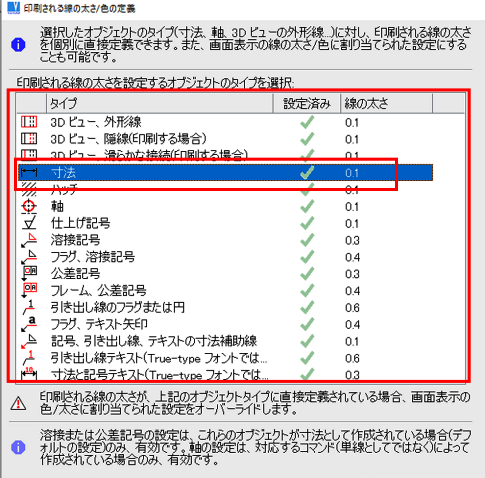
  3. 「印刷される線の太さ/色の定義」ウィンドウに、印刷される線の太さを設定可能なオブジェクトのタイプ一覧が表示されますので、「寸法」を左クリックします。※2D描画画面で描いた外形線は選択可能なタイプの対象外となりますのでご注意ください。
    寸法の選択
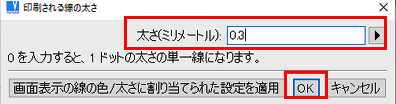
  4. 「印刷される線の太さ」ウィンドウの「太さ(ミリメートル)」欄に、線の太さの値を入力します。「OK」を左クリックします。
    線の太さ入力
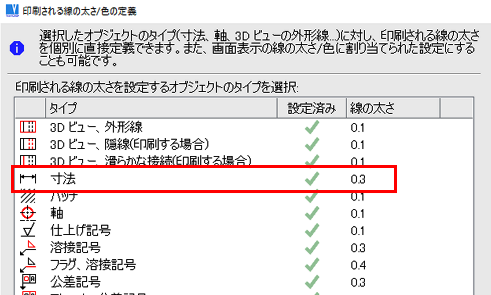
  5. 「寸法」の線の太さの値が更新されます。ウィンドウ右下にある「OK」を左クリックし、設定を完了します。
    線の太さの値更新
  6. 印刷イメージは下図の様になります。
    印刷イメージ

2)画面表示の線の太さに対して設定されている印刷時の線の太さに設定する方法

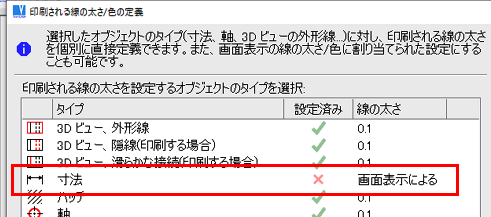
  1. 「オブジェクトのタイプ毎に印刷される線の太さの値を直接設定する方法」の手順 1 ~ 2 を行います。「印刷される線の太さ/色の定義」ウィンドウに、印刷される線の太さを設定するオブジェクトのタイプ一覧が表示されますので、「寸法」を左クリックします。
    寸法欄の選択
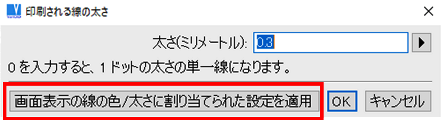
  2. 「印刷される線の太さ」ウィンドウで、「画面表示の線の色/太さに割り当てられた設定を適用」を左クリックします。
    画面表示の太さに割り当て
  3. 「寸法」欄の表示が「画面表示による」に変わります。画面表示による
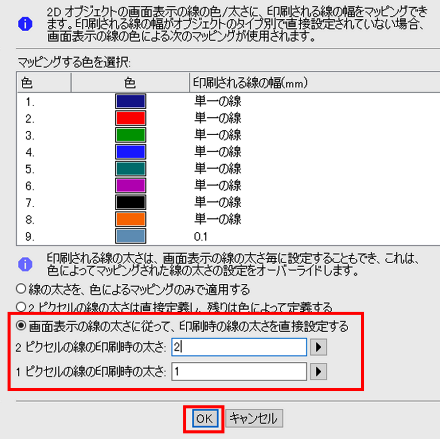
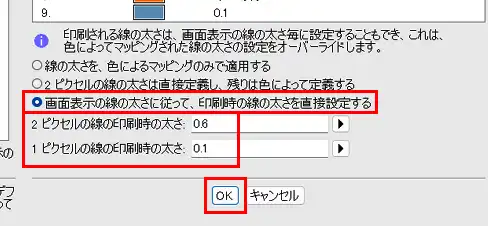
  4. ウィンドウ右側にある「画面表示の線の太さに従って、印刷時の線の太さを直接設定する」オプションにチェックを入れ、各ピクセルの太さ入力欄に印刷される線の太さの値を入力します。「OK」を左クリックし、設定を完了します。
    画面表示の線の太さに従って設定
  5. 印刷イメージは下図の様になります。
    印刷イメージ

3)画面表示の線の色毎に設定されている印刷時の線の太さに設定する方法

  1. 「画面表示の線の太さに対して設定されている印刷時の線の太さに設定する方法」の手順 1 ~ 2 を行います。「寸法」欄の表示が「画面表示による」に変わります。
  2. ウィンドウ右側にある「線の太さを、色によるマッピングのみで適用する」オプションにチェックを入れます。寸法オブジェクトは赤色で表示されていますので、単一の線の太さ(1 ドット)で印刷されます。「OK」を左クリックし、設定を完了します。
  3. 印刷イメージは下図の様になります。

オブジェクトを回転コピーする

  1. 回転コピーしたいオブジェクトを右クリックで選択します。
    回転コピーするオブジェクトの選択
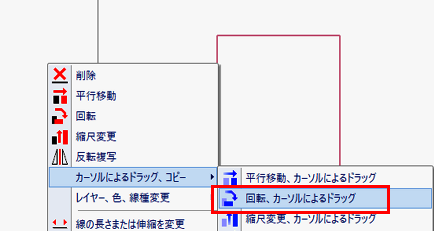
  2. 表示されるオプションから「カーソルによるドラッグ、コピー」>「回転、カーソルによるドラッグ」を左クリックで選択します。
    カーソルドラッグで回転コピー
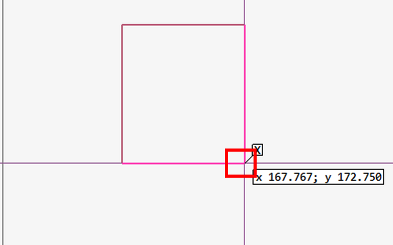
  3. 回転の中心位置を左クリックで指定します。
    回転の中心位置の選択
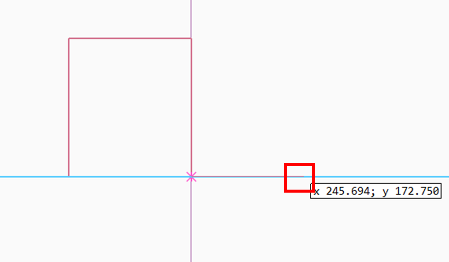
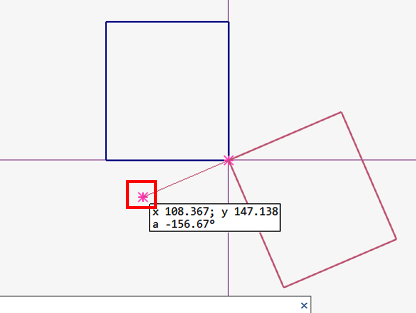
  4. 回転の基準点の位置を左クリックで指定します。
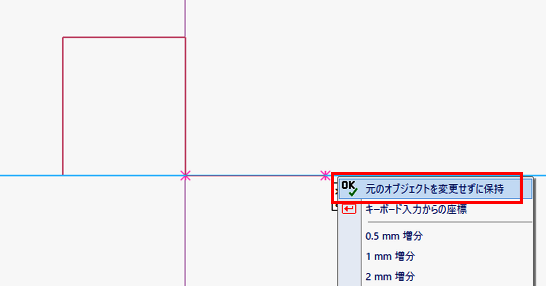
  5. 右クリックでオプションを表示させ、「元のオブジェクトを変更せずに保持」を左クリックで選択します。
    回転の基準点の選択
  6. マウスをドラッグして、コピーしたオブジェクトを配置します。左クリックで挿入します。
    コピーの配置
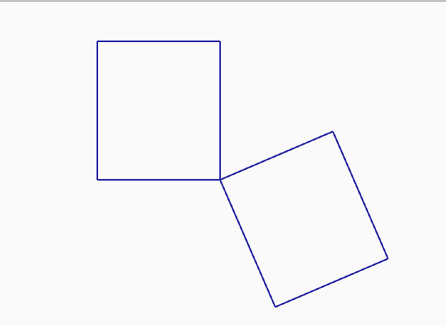
  7. Esc キーを押して終了します。コピーが作成されました。
    コピーの挿入完了

【VariCAD実演】3次元CAD利用技術者試験1級・準1級 サンプル問題 問2 その4*設問4~設問7 解答編

「3次元CAD利用技術者試験1級・準1級」のサンプル問題(実技)について、モデリングの手順から解答までのプロセスをVariCADを使って徹底解説します。本ページでは、その1~3で作成したソリッドモデルから、設問4~設問7に VariCAD の計測/計算機能を使用して解答していきます。

引用元:ACSP(コンピュータ教育振興協会)公式サイト

<<問2 その3に戻る

設問4

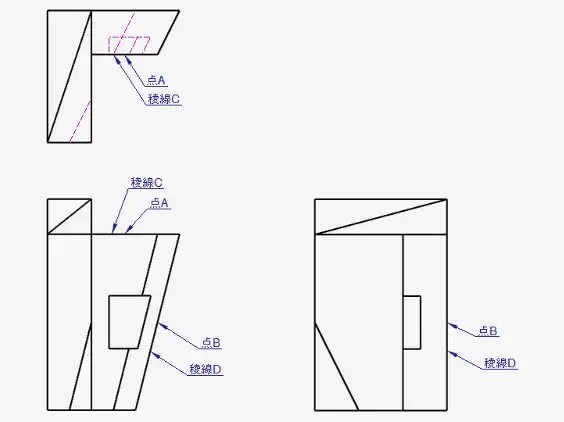
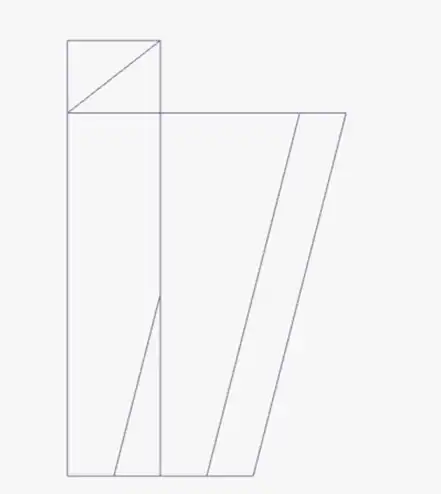
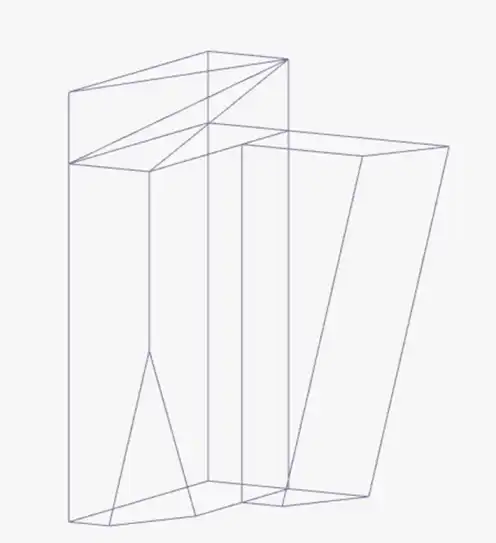
設問図4の点A(稜線Cの中点)と点B(稜線Dの中点)の距離を計測し、その値にもっとも近いものを解答群より1つ選び、解答記入欄に〇を付けなさい。

設問図4                                                                                                                                                

解答群                                                                [1]5.884×10 [2]5.886×10 [3]5.888×10 [4]5.896×10 [5]5.898×10 

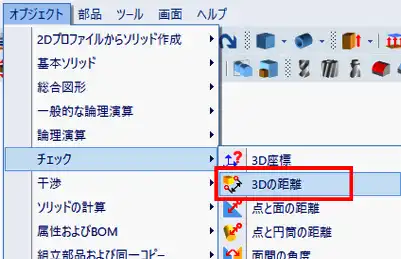
  1. メニューバーの「オブジェクト」>「チェック」>「3Dの距離」をクリックで選択します。
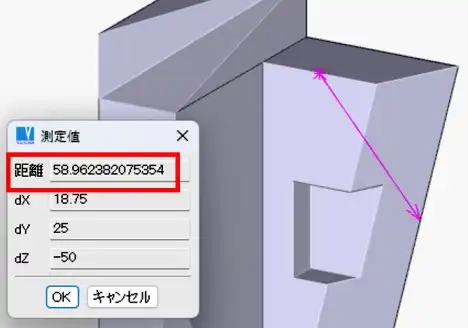
  2. 稜線Cの線上でカーソルを動かし、M(中点)の表示がされた位置でクリックします。
  3. 稜線Dの線上でカーソルを動かし、M(中点)の表示がされた位置でクリックします。
  4. 「測定値」ウィンドウの「距離」欄に 58.962382 と測定結果が表示されます。解答群より、値が最も近い、[4]が正解となります。                                                                  解答群                                                                [1]5.884×10 [2]5.886×10 [3]5.888×10 [4]5.896×10 [5]5.898×10            

設問5

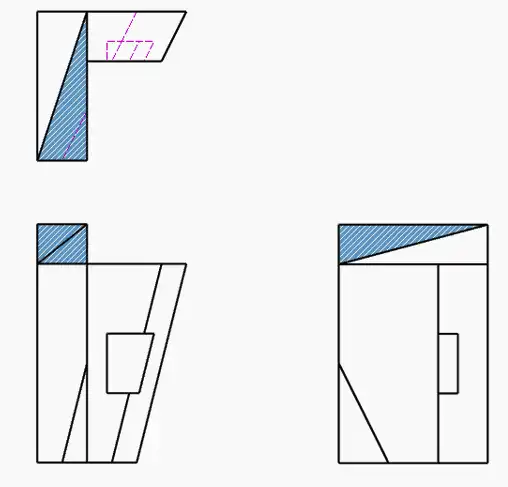
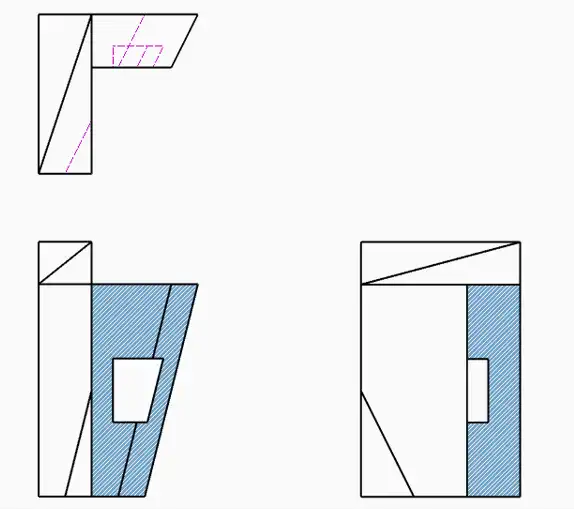
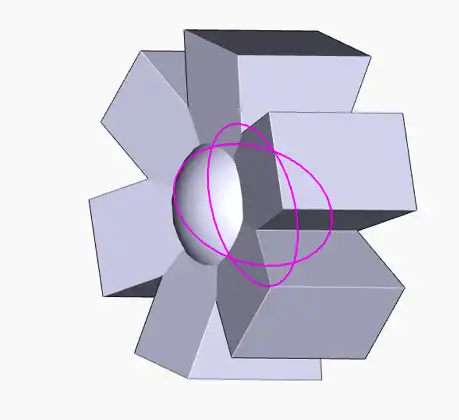
設問図5で塗りつぶしてある部分の表面積の値(面が複数選択できる場合にはそのすべての表面積の値の合計)を計測し、その値にもっとも近いものを解答群より1つ選び、解答記入欄に〇を付けなさい。

設問図5                            

解答群                                                                   [1]1.749×10³ [2]1.751×10³ [3]1.757×10³ [4]1.759×10³ [5]1.761×10³ 

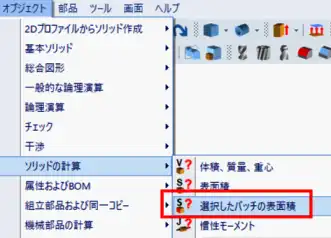
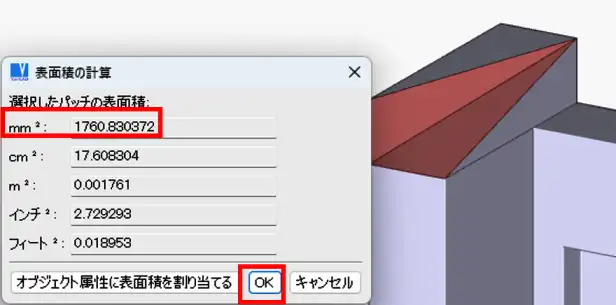
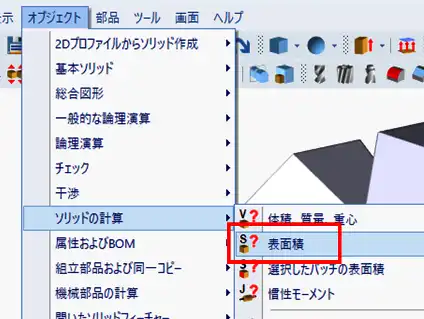
  1. メニューバーの「オブジェクト」>「ソリッドの計算」>「選択したパッチの表面積」をクリックで選択します。                                  
  2. 面をクリックで選択します。右クリックで選択を終了します。                  
  3. 「表面積の計算」ウィンドウの「mm²」欄に 1760.830372 と計算結果が表示されます。解答群より、値が最も近い、[5]が正解となります。                                                                  解答群                                                                                         [1]1.749×10³ [2]1.751×10³ [3]1.757×10³ [4]1.759×10³ [5]1.761×10³                  

設問6

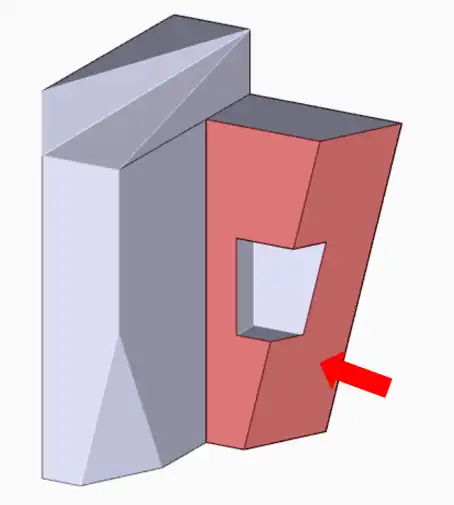
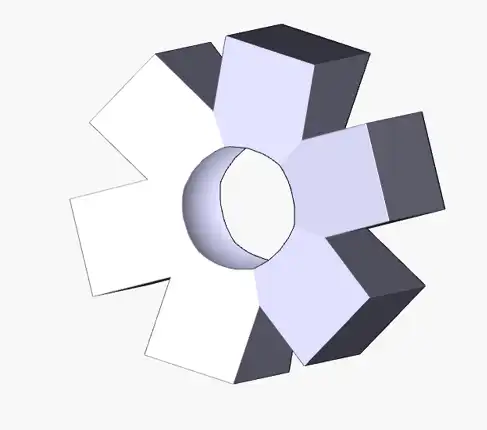
設問図6で塗りつぶしてある部分の表面積の値(面が複数選択できる場合にはそのすべての表面積の値の合計)を計測し、その値にもっとも近いものを解答群より1つ選び、解答記入欄に〇を付けなさい。

設問図6                              

解答群                                                                   [1]4.568×10³ [2]4.570×10³ [3]4.572×10³ [4]4.580×10³ [5]4.582×10³

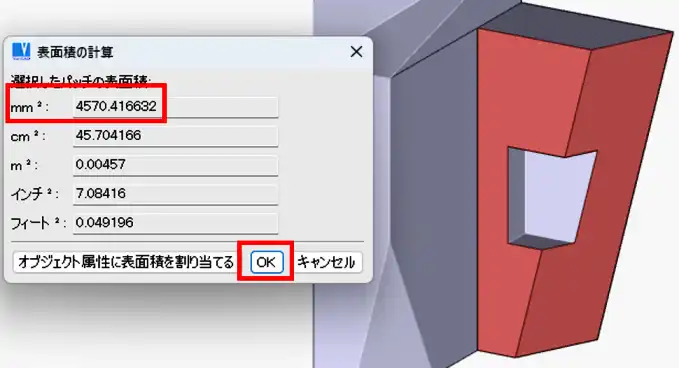
  1. メニューバーの「オブジェクト」>「ソリッドの計算」>「選択したパッチの表面積」をクリックで選択します。                                     
  2. 面をクリックで選択します。右クリックで選択を終了します。  
  3. 「表面積の計算」ウィンドウの「mm²」欄に 4570.416632 と計算結果が表示されます。解答群より、値が最も近い、[2]が正解となります。                                                                  解答群                                                                                         [1]4.568×10³ [2]4.570×10³ [3]4.572×10³ [4]4.580×10³ [5]4.582×10³  

設問7

完成モデルの体積値および重心の座標値を計測し、その値にもっとも近いものを解答群より1つ選び、解答記入欄に〇を付けなさい。                                               なお、重心はモデリングした座標系の原点を基準として計測すること。                                    解答群(体積値および重心座標値)
[1]2.826×10⁵ X:1.974×10 Y:4.541×10 Z:5.735×10
[2]2.828×10⁵ X:1.974×10 Y:4.541×10 Z:5.735×10
[3]2.828×10⁵ X:1.975×10 Y:4.542×10 Z:5.736×10
[4]2.829×10⁵ X:1.975×10 Y:4.542×10 Z:5.736×10
[5]2.829×10⁵ X:1.976×10 Y:4.544×10 Z:5.738×10

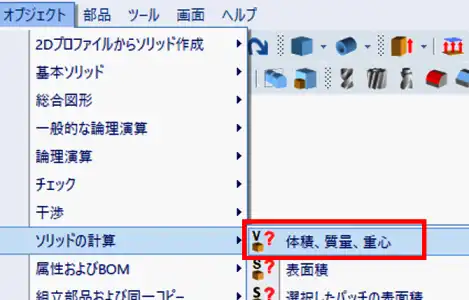
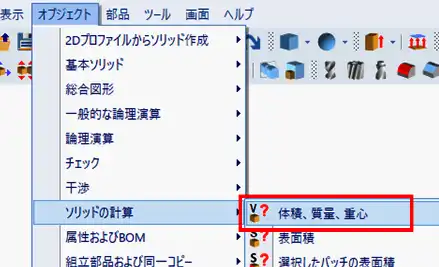
  1. メニューバーの「オブジェクト」>「ソリッドの計算」>「体積、質量、重心」をクリックで選択します。                                
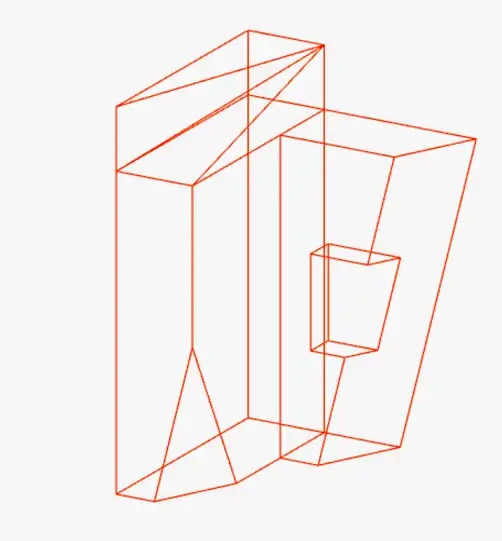
  2. 選択窓を使用して、ソリッド全体を囲みます。                            
  3. 右クリックで選択を終了します。                                         
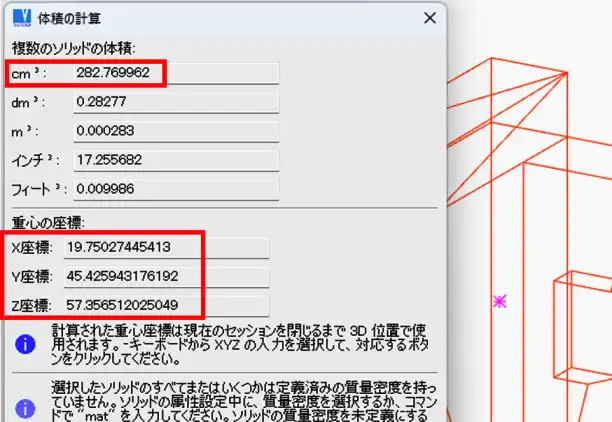
  4. 体積は、282.769962cm³、重心の座標値は、X座標は 19.75027、Y座標は 45.42594、 Z座標は、57.35651の計算結果が表示されます。解答群より、値が最も近い、[3]が正解となります。解答群(体積値および重心座標値)
    [1]2.826×10⁵ X:1.974×10 Y:4.541×10 Z:5.735×10
    [2]2.828×10⁵ X:1.974×10 Y:4.541×10 Z:5.735×10
    [3]2.828×10⁵ X:1.975×10 Y:4.542×10 Z:5.736×10
    [4]2.829×10⁵ X:1.975×10 Y:4.542×10 Z:5.736×10
    [5]2.829×10⁵ X:1.976×10 Y:4.544×10 Z:5.738×10                     

【VariCAD実演】3次元CAD利用技術者試験1級・準1級 サンプル問題 問2 その3*ソリッドモデル作成編

「3次元CAD利用技術者試験1級・準1級」のサンプル問題(実技)について、モデリングの手順から解答までのプロセスをVariCADを使って徹底解説します。本ページでは、問2の設問4~設問7の解答に必要なソリッドモデルを作成します。

引用元:ACSP(コンピュータ教育振興協会)公式サイト

<<問2 その2に戻る     問2 その4に進む>>

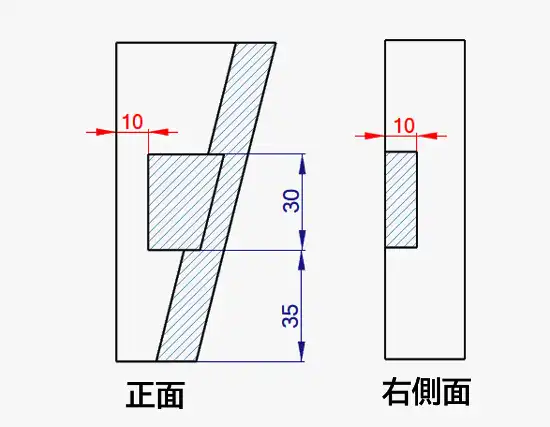
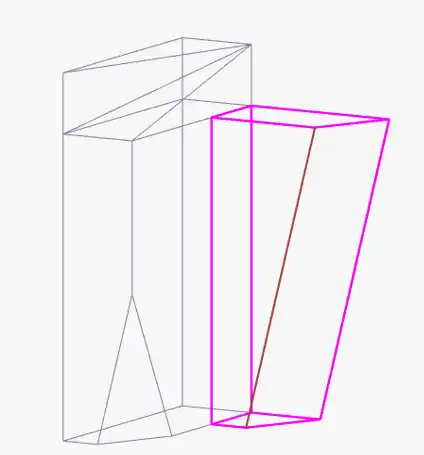
  1. その1で作成した、角錐台ソリッドに、台形の形状のくり抜きを作成します。VariCAD では、箱型の押出ソリッドを作成し、論理演算機能で角錐台ソリッドから切り取ります。
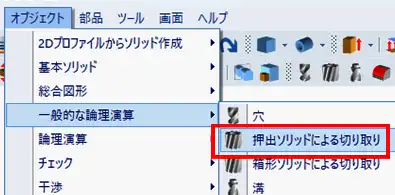
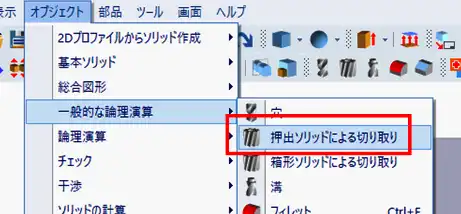
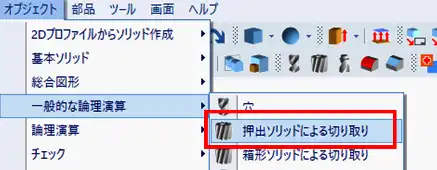
  2. メニューバーの「オブジェクト」>「一般的な論理演算」>「押出ソリッドによる切り取り」をクリックで選択します。                   
  3. 角錐台ソリッドをクリックで選択します。                         
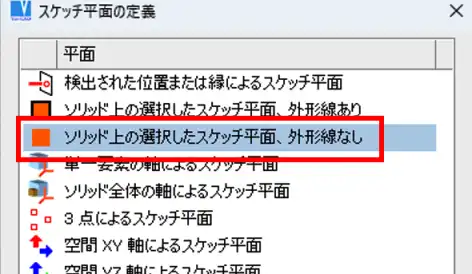
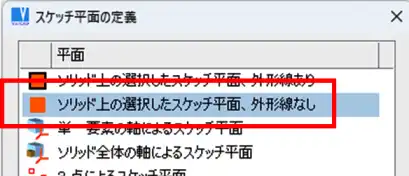
  4. 「スケッチ平面の定義」ウィンドウで「ソリッド上の選択したスケッチ平面、外形線なし」をクリックで選択します。                                          
  5. くり抜きを行う角錐台の面をクリックで選択します。                            
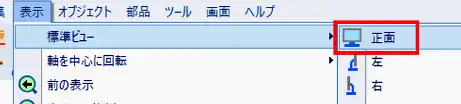
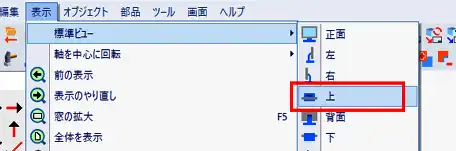
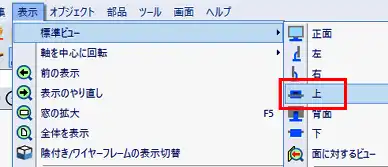
  6. 描画しやすいようにビューを変更します。メニューバーの「表示」>「標準ビュー」>「正面」をクリックで選択します。                             
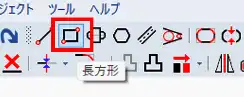
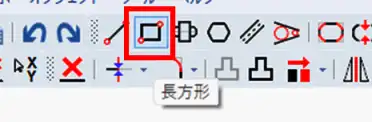
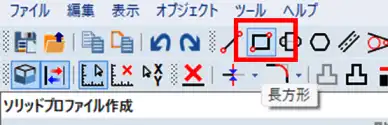
  7. 「長方形」アイコンをクリックします。                             
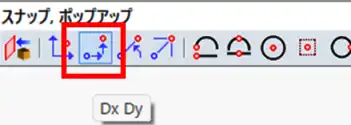
  8. 「Dx Dy」アイコンをクリックします。                           
  9. 長方形の1つ目の点を現在のカーソル位置から、X軸方向に10、Y軸方向に35 移動した位置に配置したいので、「Dx 増分」欄に10、「Dy 増分」欄に 35 を入力し、「OK」をクリックします。                            
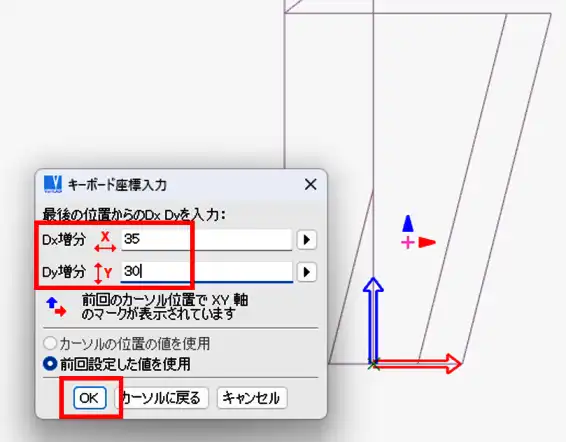
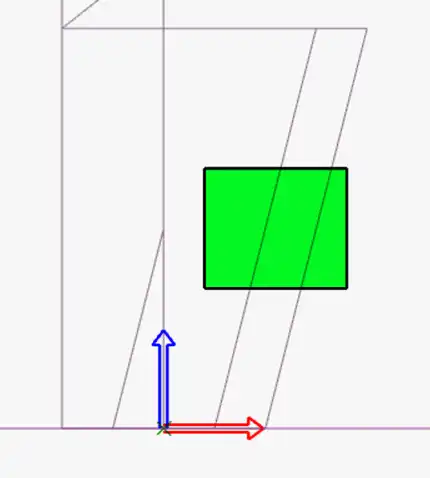
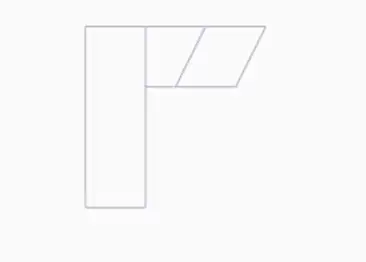
  10. 続けて長方形の2つ目の点を現在のカーソル位置から、X軸方向に35(28以上の任意の値)、Y軸方向に30 (高さ)移動した位置に配置したいので、「Dx 増分」欄に35、「Dy 増分」欄に 30 を入力し、「OK」をクリックします。                             
  11. Esc キーを押して描画を終了します。                          
  12. 「ソリッドプロファイル作成」ツールバーの赤文字の「OK」アイコンをクリックします。
  13. 「押出」ウィンドウで「ソリッドの高さ」欄に-10と入力します。「OK」をクリックします。 
  14. ソリッドがくり抜かれました。Esc キーを押して終了します。                             
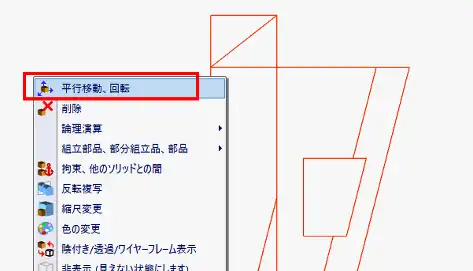
  15. 次に、問2の投影図では、上面図が XY軸になっているので、投影図の上面図に従い、ソリッド全体を回転させ、同じ表示にします。                          選択窓を使用して、ソリッド全体を囲み、すべてのソリッドが選択された状態にします。
  16. 右クリックで表示されるオプションから「平行移動、回転」をクリックで選択します。X
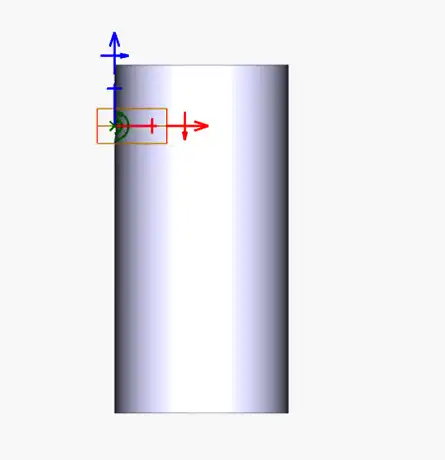
  17. X軸の外側にある回転矢印をクリックします。                      
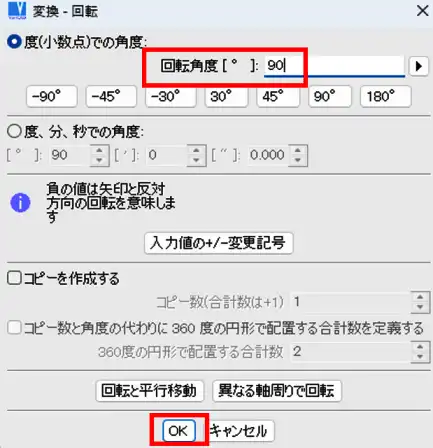
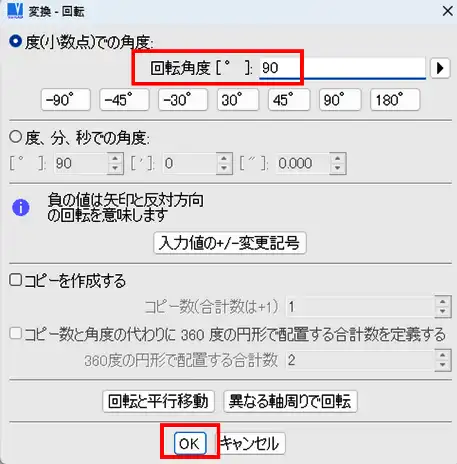
  18. 「変換・回転」ウィンドウで「回転角度」欄に90と入力します。「OK」をクリックします。             
  19. ソリッドが回転します。                                   
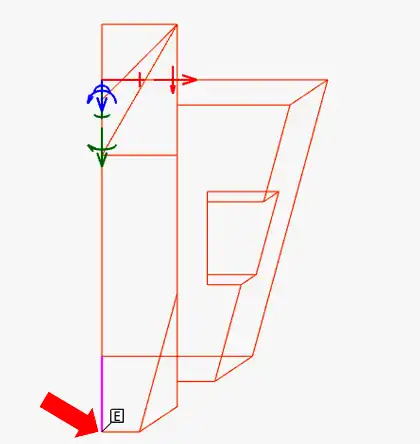
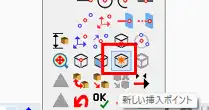
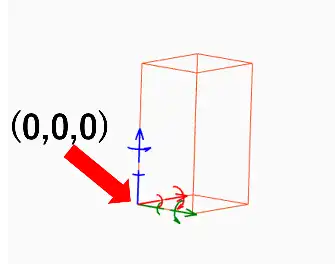
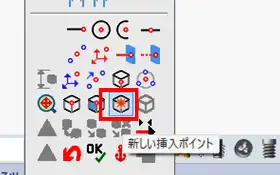
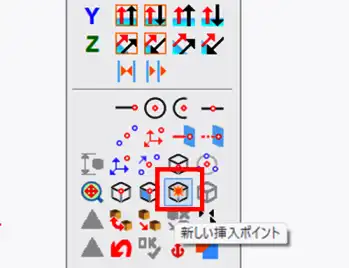
  20. 次に、挿入ポイントをソリッドの左下の位置に指定し、(0,0,0)の位置に移動します。「3Dの位置」ツールバーの「新しい挿入ポイント」アイコンをクリックします。
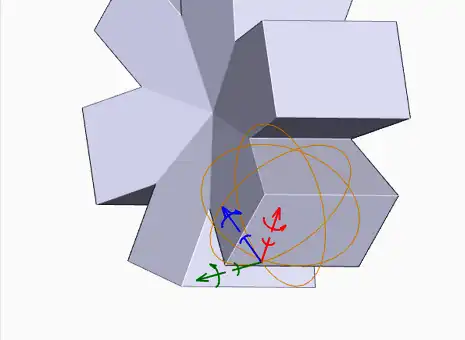
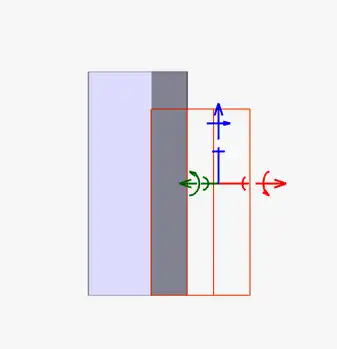
  21. 下図の赤矢印が指している位置をクリックします。 Shift + Ctrl キー を押しながらキーボードの↑キーを数回押すと正面から見たビューに変わります。      
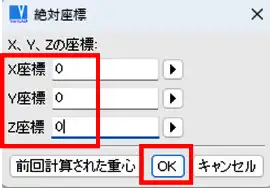
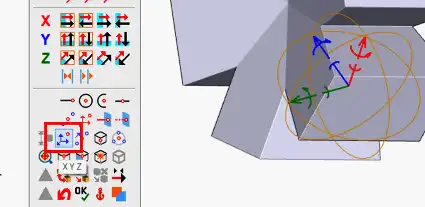
  22. 「3Dの位置」ツールバーの「X Y Z」アイコンをクリックします。
  23. 「絶対座標」ウィンドウで、「X座標」欄に 0 、「Y座標」欄に 0 、「Z座標」欄に 0 を入力します。「OK」をクリックします。                            
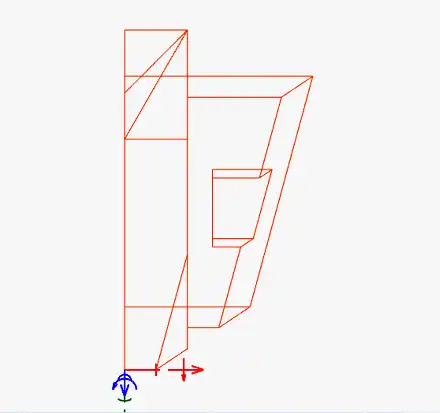
  24. ソリッドが移動します。                                                           
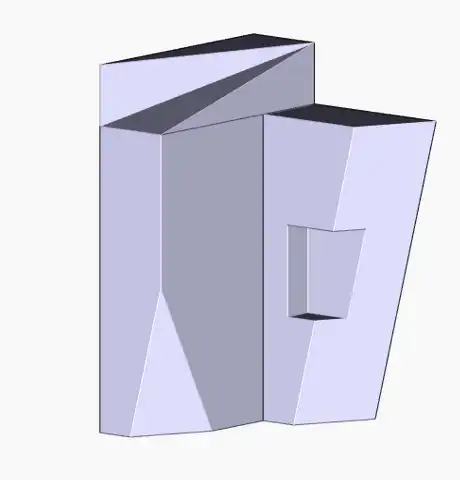
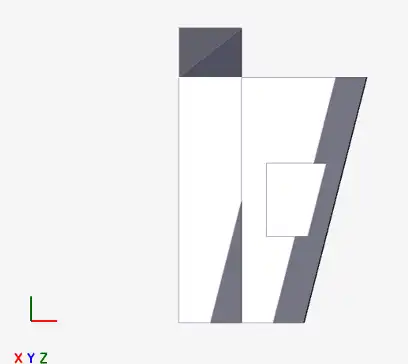
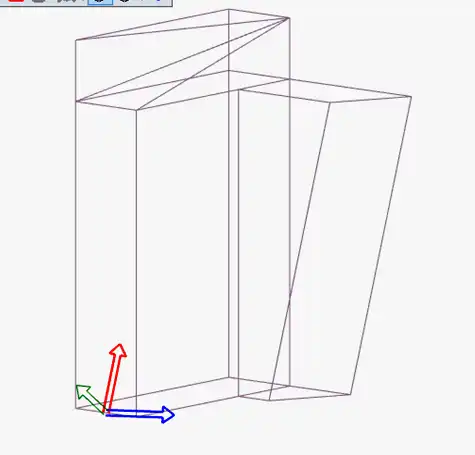
  25. 右クリックで終了します。XZ軸の向きとソリッドのビューが投影図の座標方向・座標原点(点O)と同じになりました。これでソリッドモデルの作成が完了しました。                             

問2 その4に続く>>

【VariCAD実演】3次元CAD利用技術者試験1級・準1級 サンプル問題 問2 その2*ソリッドモデル作成編

「3次元CAD利用技術者試験1級・準1級」のサンプル問題(実技)について、モデリングの手順から解答までのプロセスをVariCADを使って徹底解説します。本ページでは、問2の設問4~設問7の解答に必要なソリッドモデルを作成していきます。

引用元:ACSP(コンピュータ教育振興協会)公式サイト

<<問2 その1に戻る     問2 その3に進む>>

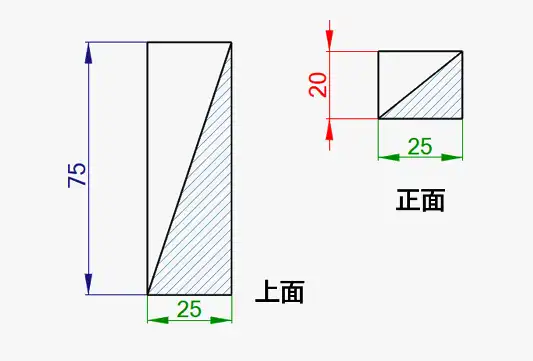
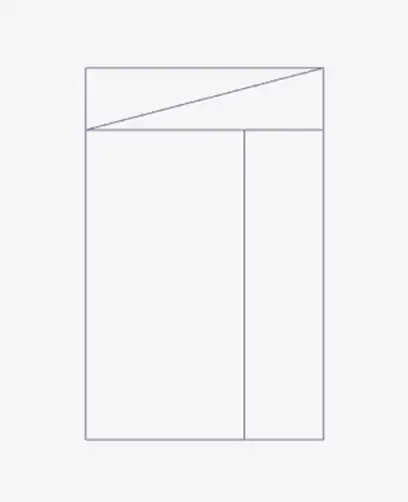
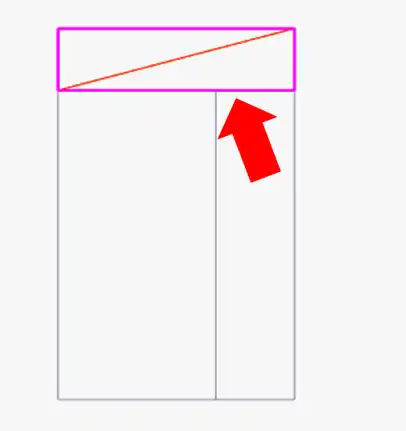
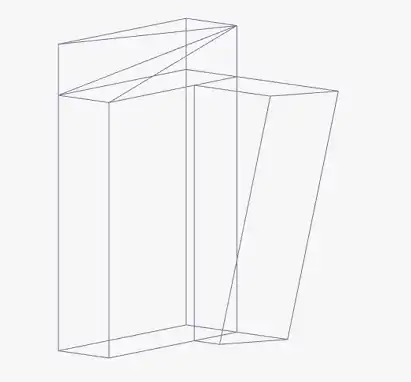
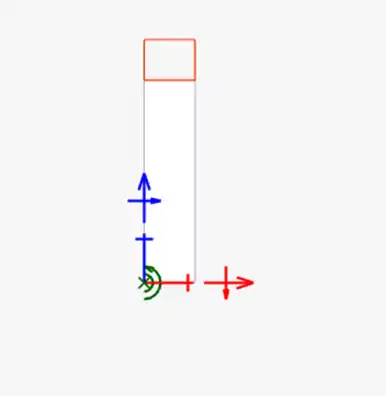
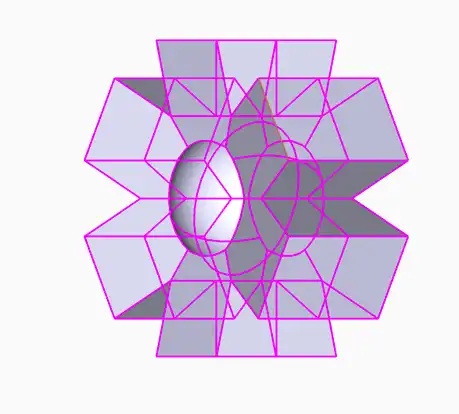
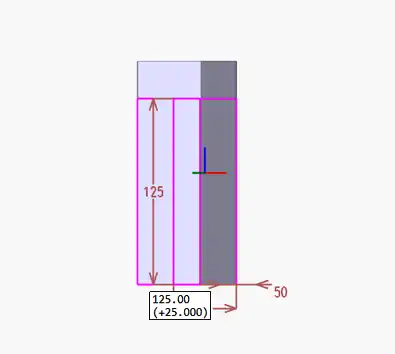
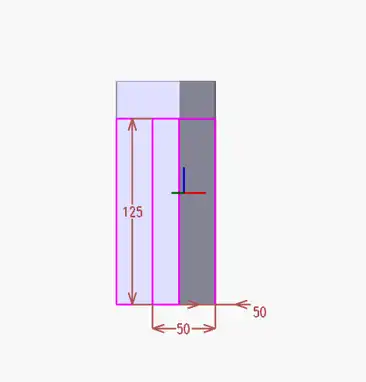
  1. 問2 その1で作成した、縦幅20 の箱型ソリッドの形状を、下図のように斜線部分が削り取られた形状に編集します。VariCAD では、斜線部分の形状のソリッド(四角錐)を切り取りツールとして作成し、論理演算機能で箱型ソリッドから切り取ります。
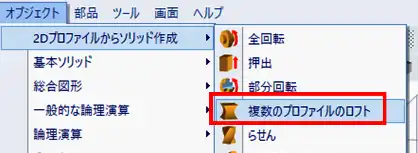
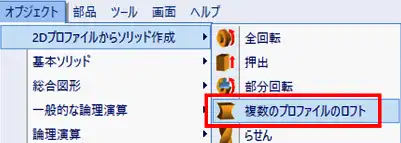
  2. まず、切り取りツールの四角錘のソリッドを「複数のプロファイルのロフト」機能を使用して作成します。メニューバーの「オブジェクト」>「2D プロファイルからのソリッド作成」>「複数のプロファイルのロフト」をクリックで選択します。                               
  3. 「スケッチ平面の定義」ウィンドウで、「ソリッド上の選択したスケッチ平面、外形線なし」をクリックで選択します。                             
  4. 箱型ソリッドの奥側の平面をクリックで選択します。             
  5. 底面を描きます。「長方形」アイコンをクリックします。
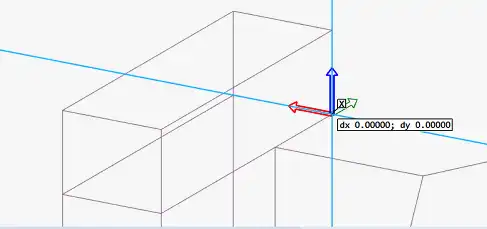
  6. XYZ挿入点の位置(0,0,0)でクリックします。
  7. 「Dx Dy」アイコンをクリックします。                     
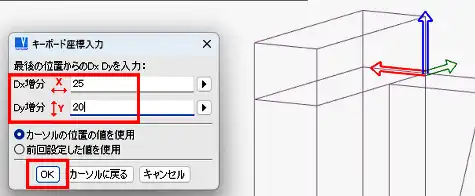
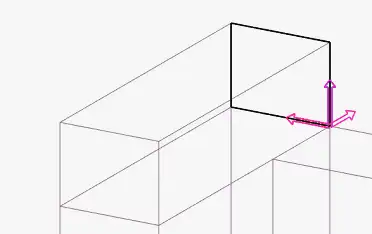
  8. 「Dx 増分」欄に25、Dy 増分欄に 20 を入力し、「OK」をクリックします。Esc キーを押して描画を終了します。                              
  9. 次に、上面の描画平面の位置を設定します。XYZ挿入軸を右クリックで選択します。       
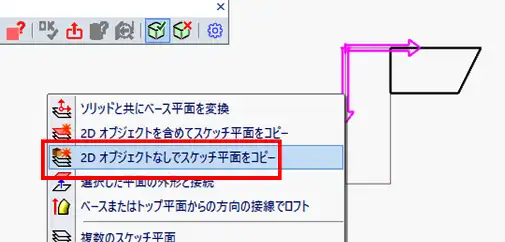
  10. 表示されるオプションから「2D オブジェクトなしでスケッチ平面をコピー」をクリックで選択します。                                       
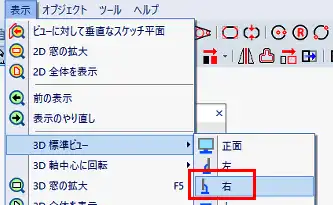
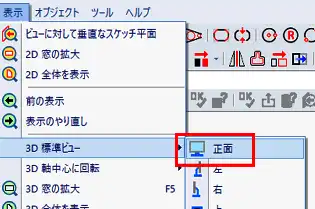
  11. ビューを右から見たビューに切り替えます。メニューバーの「表示」>「3D 標準ビュー」>「右」をクリックで選択します。                  
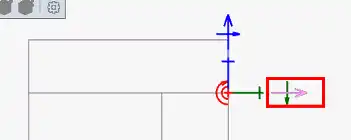
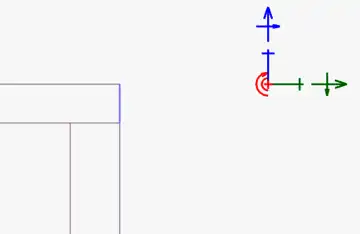
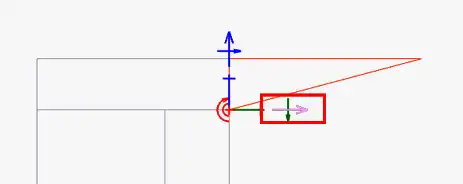
  12. 描画画面上で、箱型ソリッドの右側に四角錘を作成し、作成後に箱型ソリッドに、重ねるように移動します。Z軸の矢印外側部分をクリックします。                          
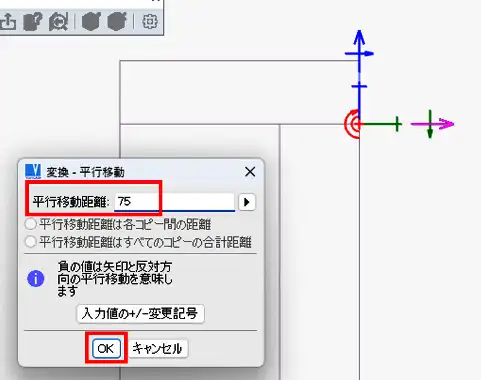
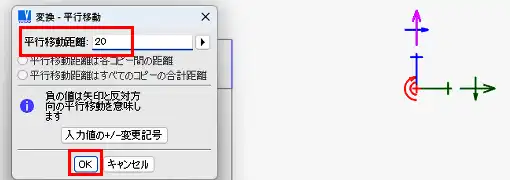
  13. 「平行移動距離」欄に75と入力し、「OK」をクリックします。                         
  14. 次にY軸矢印の外側部分をクリックします。
  15. 「平行移動距離」欄に20と入力し、「OK」をクリックします。                           
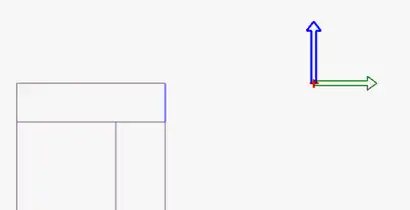
  16. 右クリックで描画平面の設定を完了します。                  
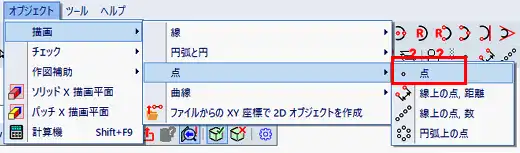
  17. メニューバーの「オブジェクト」>「描画」>「点」>「点」をクリックします。
  18. XYZ挿入軸の位置 dx 0, dy 0 上でクリックします。
  19. 四角錘がプレビュー表示されます。                                      
  20. 「ソリッドプロファイル作成」ツールバーの赤文字の「OK」アイコンをクリックします。
  21. 四角錘が作成できました。次に箱型ソリッド上に配置します。四角錘を右クリックで選択します。                                           
  22. 表示されるオプションから「平行移動、回転」をクリックで選択します。 
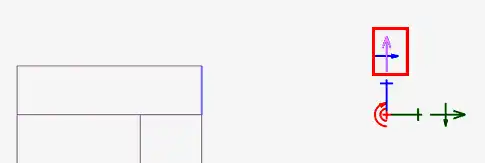
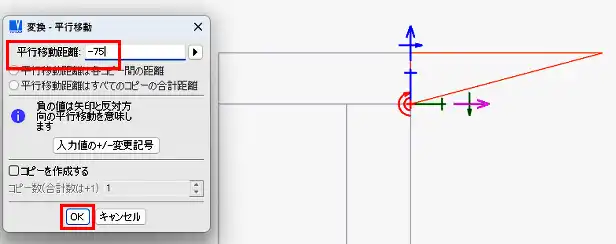
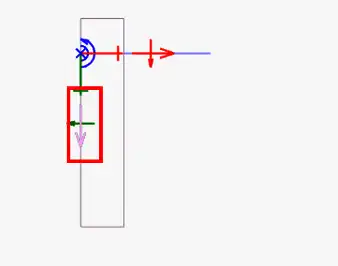
  23. Z軸矢印の外側部分をクリックします。               
  24. 「平行移動距離」欄に-75と入力し、「OK」をクリックします。                         
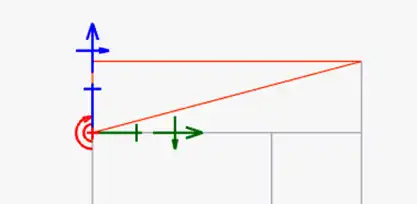
  25. 四角錘が箱型ソリッド上に移動します。                                               
  26. 右クリックで配置を完了します。                                                       
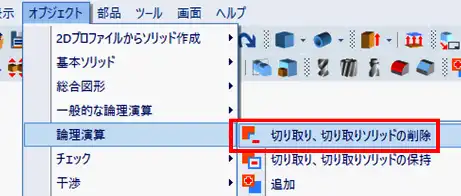
  27. 次に箱型ソリッドから切り取ります。メニューバーの「オブジェクト」>「論理演算」>「切り取り、切り取りソリッドの削除」をクリックで選択します。                                        
  28. 四角錘ソリッドをクリックで選択します。                         
  29. 箱型ソリッドをクリックで選択します。                                                      
  30. 四角錘の部分が切り取られました。Escキーを押して終了します。
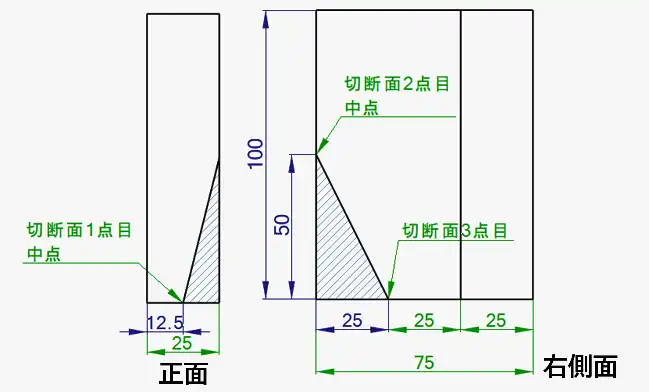
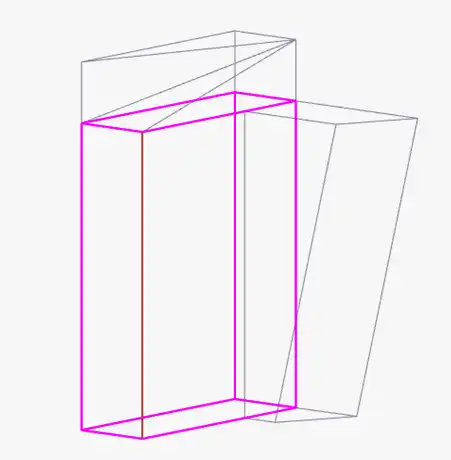
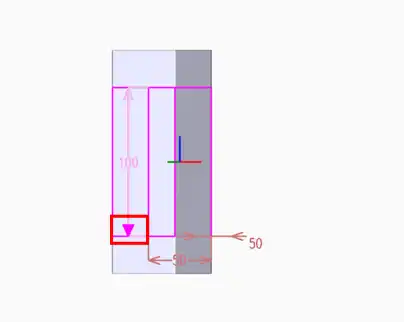
  31. 次に、問2 その1で作成した、縦幅100 の箱型ソリッドの形状を、下図のように斜線部分が削り取られた形状に編集します。VariCAD では、3点による描画平面を設定して作成した押出ソリッドを箱型ソリッドから切り取ります。
  32. メニューバーの「オブジェクト」>「一般的な論理演算」>「押出ソリッドによる切り取り」をクリックで選択します。                          
  33. 箱型ソリッドをクリックで選択します。                       
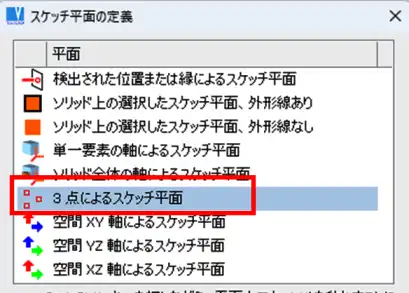
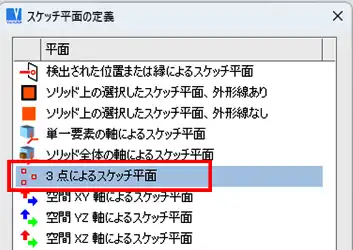
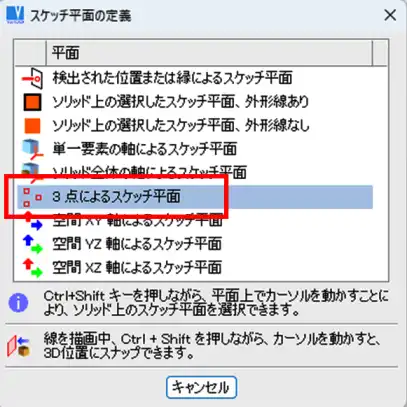
  34. 「スケッチ平面の定義」ウィンドウで「3点によるスケッチ平面」をクリックで選択します。
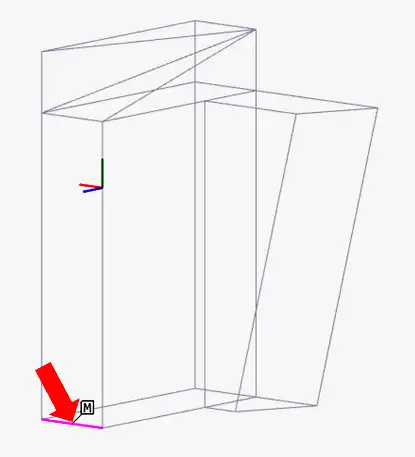
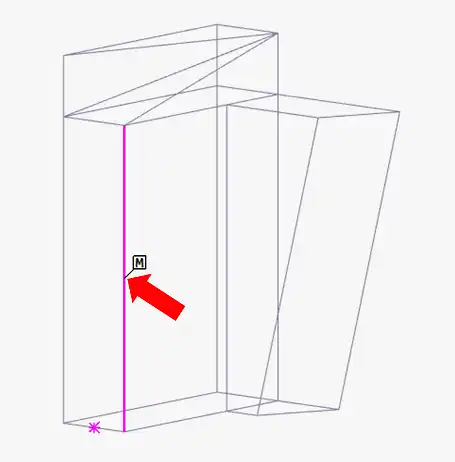
  35. 切断面の一点目、底面の手前の線分上の中点(M)のマークが表示された位置でクリックします。                                     
  36. 切断面の2点目、右側面の手前の線分上の中点(M)のマークが表示された位置でクリックします。                                                                                  
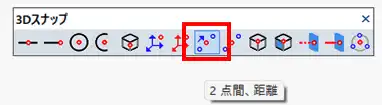
  37. 次に3 点目を指定します。「3D スナップ」ツールバーの「2点間、距離」アイコンをクリックします。                                                  
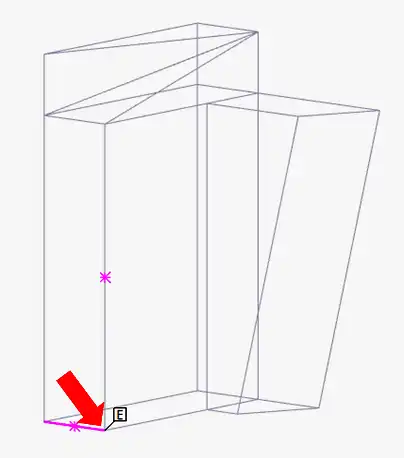
  38. 右側面手前の線分の端点(E)をクリックします。                      
  39. 角錐台ソリッドとの交点の位置でクリックします。   
  40. 「DxDyDz」ウィンドウの「最初の点からの距離」欄に25と入力します。「OK」をクリックします。                                                
  41. 切り取り平面が設定されます。この平面に長方形オブジェクトを描き、押出ソリッドを作成し切り取ります。                                            
  42. 「長方形」アイコンをクリックします。                                
  43. 角を覆うように長方形を描きます。Escキーを押して描画を終了します。                                               
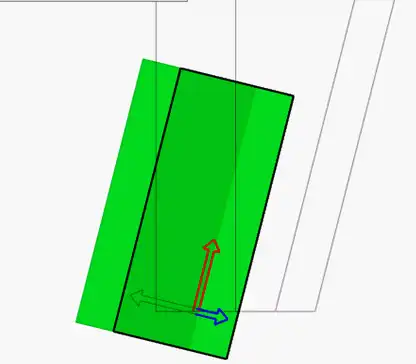
  44. 「ソリッドプロファイル作成」ツールバーの赤文字の「OK」アイコンをクリックします。        
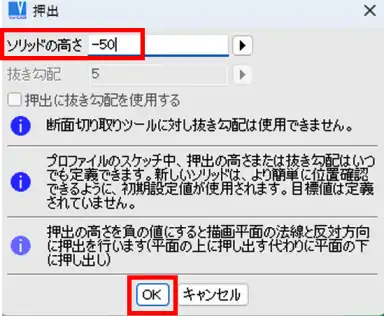
  45. 「押出」ウィンドウで「ソリッドの高さ」欄に-50と入力します。「OK」をクリックします。
  46. 箱型ソリッドから切り取られました。Escキーを押して終了します。 

問2 その3に続く

【VariCAD実演】3次元CAD利用技術者試験1級・準1級 サンプル問題 問2 その1 *ソリッドモデル作成編

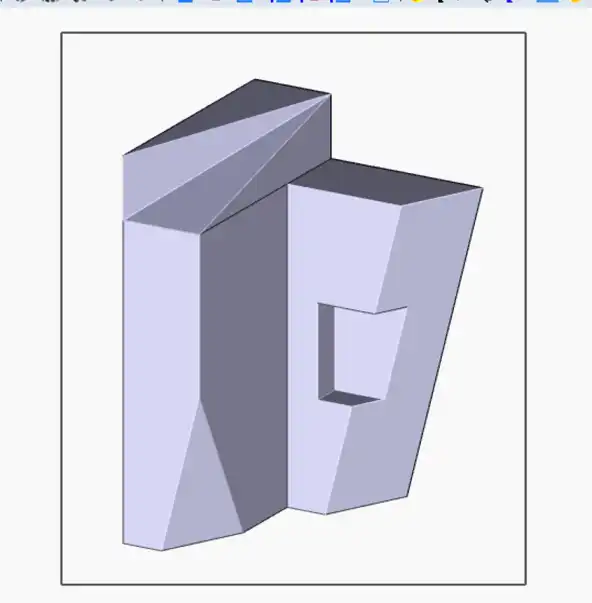
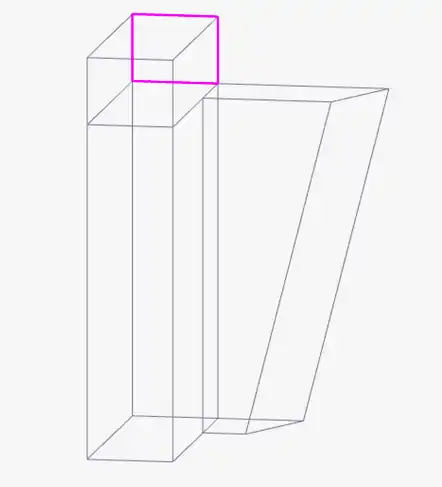
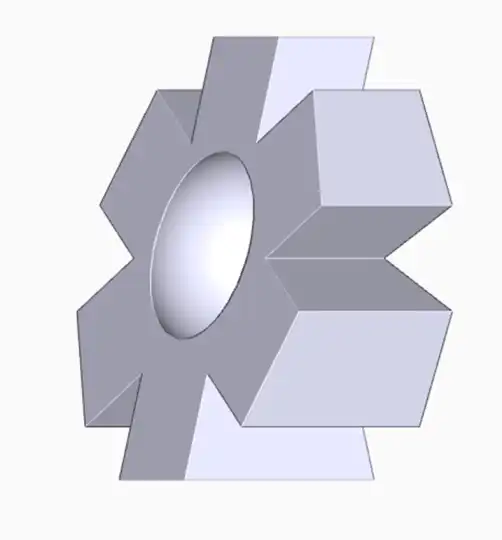
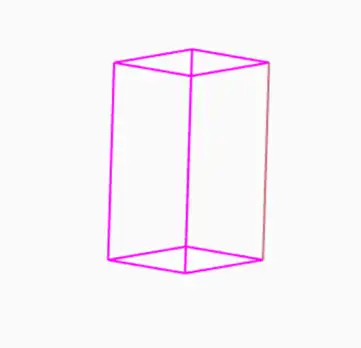
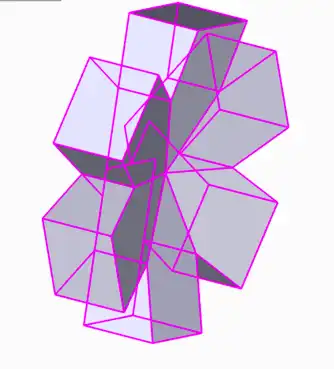
「3次元CAD利用技術者試験1級・準1級」のサンプル問題(実技)について、モデリングの手順から解答までのプロセスをVariCADを使って徹底解説します。本ページでは、問2の設問4~設問7の解答に必要な下図のソリッドモデルを作成していきます。

引用元:ACSP(コンピュータ教育振興協会)公式サイト

<< 問1に戻る     問2 その2に進む>>

問2
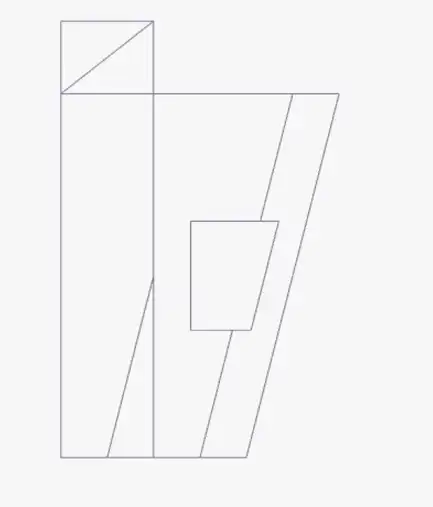
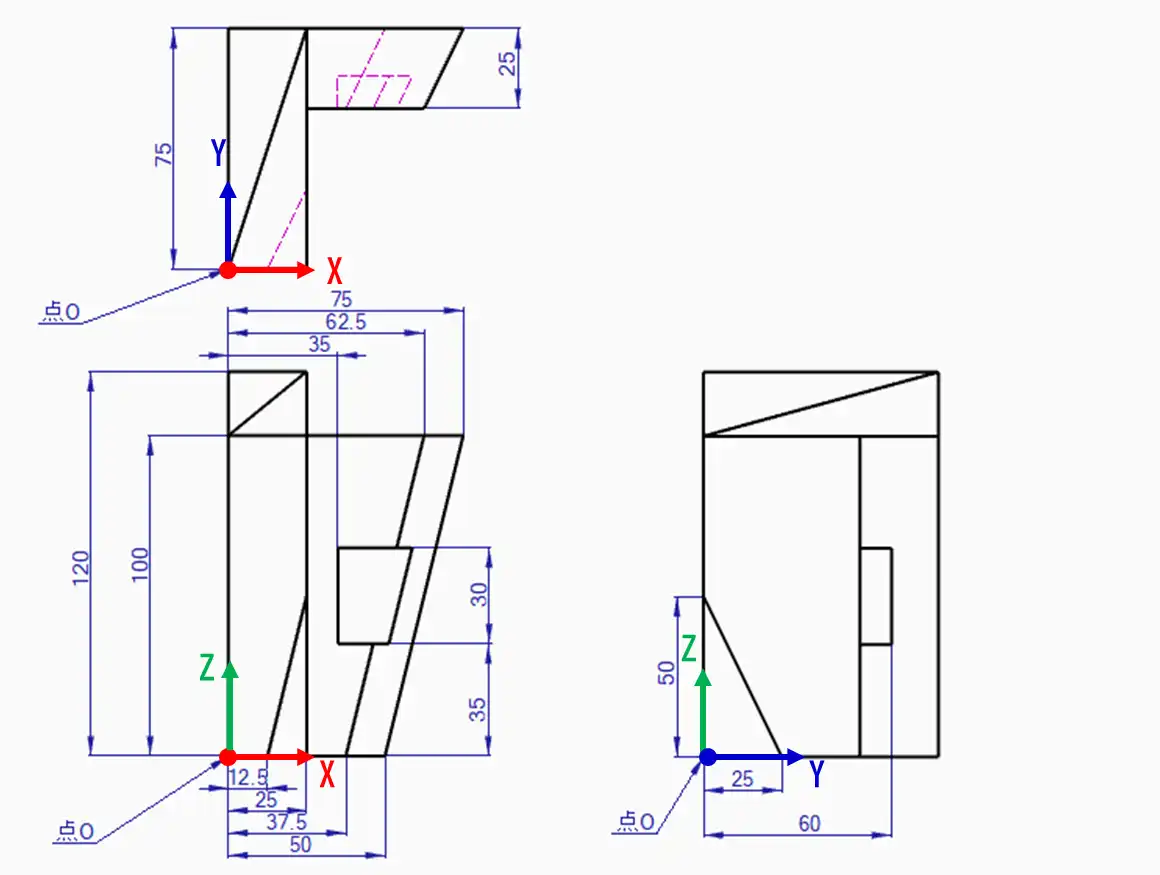
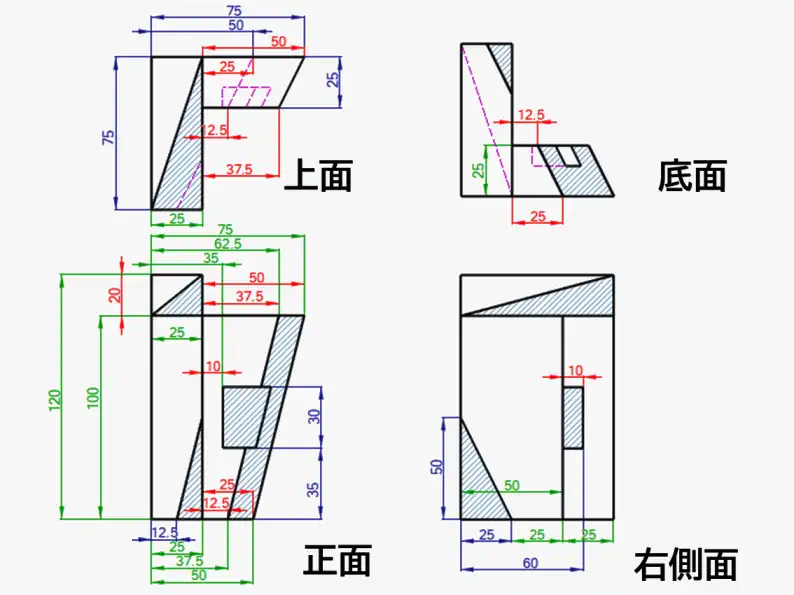
次の投影図で示されるソリッドモデルを作成しなさい。
また、設問4から設問7について、適切なものを1つ選び解答記入欄に〇を付けなさい。           ≪作図条件≫座標の方向、座標原点(点O)にあわせてソリッドモデルを作成しなさい。

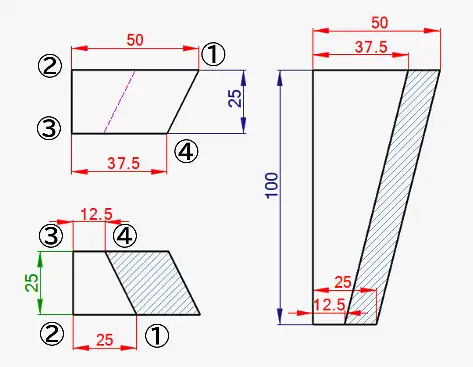
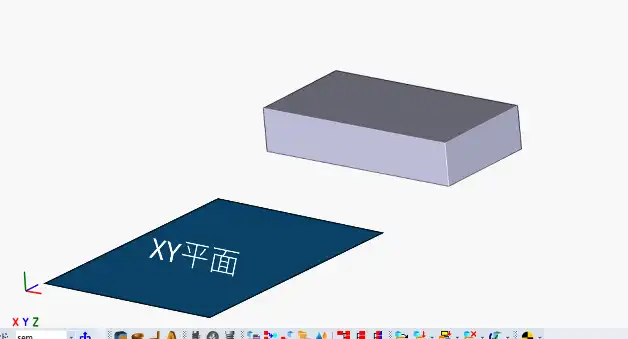
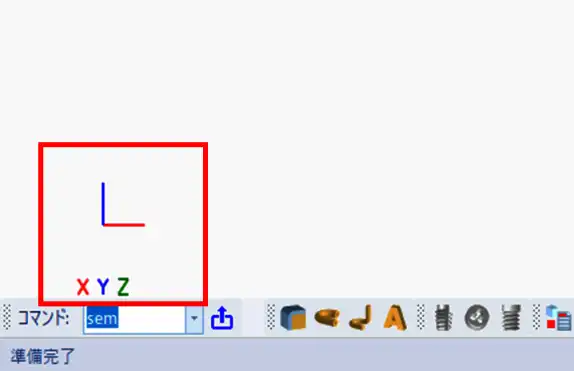
  1. まず、VariCAD でモデリングを行うのに必要な寸法(赤字の寸法)を図面より予め算出しておきます。また、VariCADでは、正面図は「XY平面」になります。そのため、モデリング後、完成したソリッドを、X軸周りに90度回転させ、ソリッドの挿入点をソリッド上の点Oの位置に設定し、挿入点を(0,0,0)の位置に配置します。                                                                       VariCADで、ソリッドモデルを作成する手順は次の通りです。                     ①図面左側の縦幅100と縦幅20の箱型ソリッドを「押出」機能で作成する。                                            ②図面右側の角錐台ソリッドを「複数のプロファイルをロフト」機能で作成する。                         ③図面左側の縦幅20の箱型ソリッドの形状を「論理演算の切り取り」機能で作成する。                   ④図面左側の縦幅100の箱型ソリッドの形状を「論理演算の切り取り」機能で作成する。                 ⑤図面右側の角錐台ソリッドに「論理演算の切り取り」機能でくり抜きを作成する。                    ⑥作成したソリッドをX軸周りに90度回転させ、ソリッドの挿入点の位置を座標原点O(0,0,0)に配置する。                                                                         VariCAD の設定を、2D のカーソル増分値の設定は、0.5、 2D カーソル座標表示は、最後の位置からの Dx Dy 表示に予め設定しておいてください。                                                               
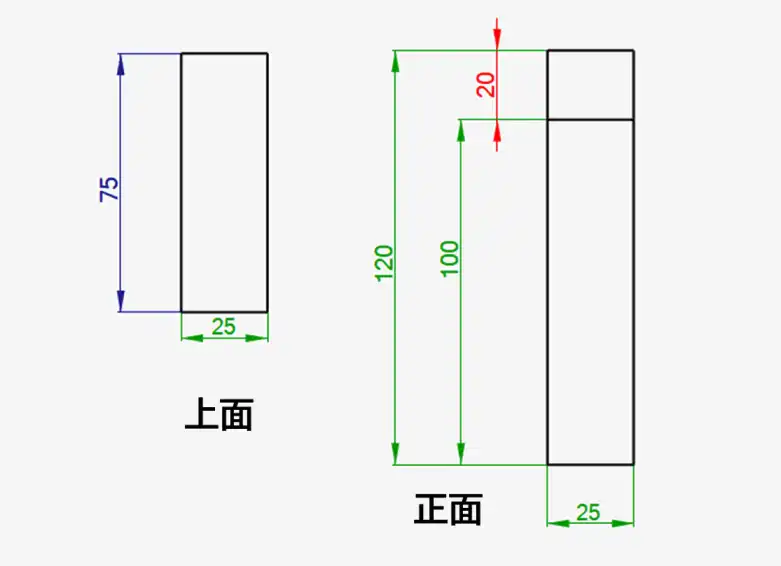
  1. それではモデリングを始めます。まず、左側の箱型ソリッドを押出機能で作成します。                                           描画しやすいように、ビューを切り替えます。メニューバーの「表示」>「標準ビュー」>「正面」をクリックで選択します。
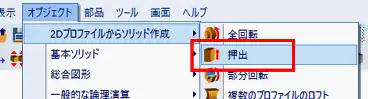
  2. メニューバーの「オブジェクト」>「2Dプロファイルからソリッド作成」>「押出」をクリックで選択します。                   
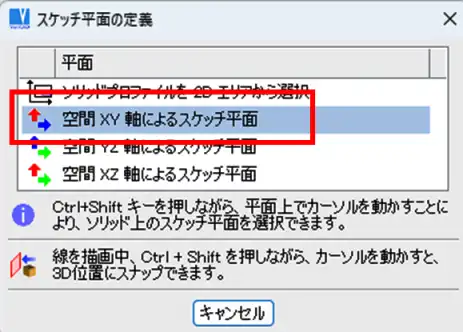
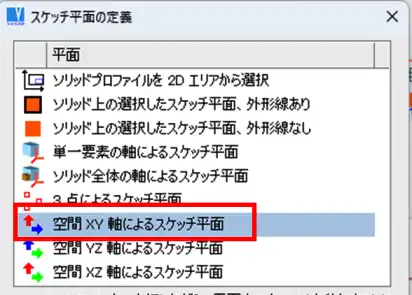
  3. 「スケッチ平面の定義」ウィンドウで「空間XY軸によるスケッチ平面」をクリックで選択します。                             
  4. 「長方形」アイコンをクリックします。                           
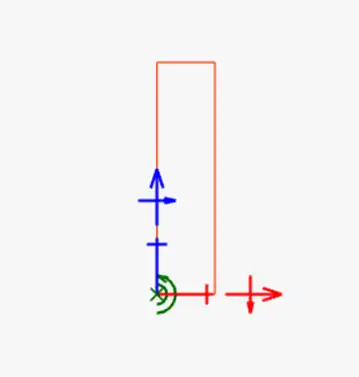
  5. XYZ軸挿入点(0,0,0)上の位置でクリックします。       
  6. 「Dx Dy」アイコンをクリックします。                               
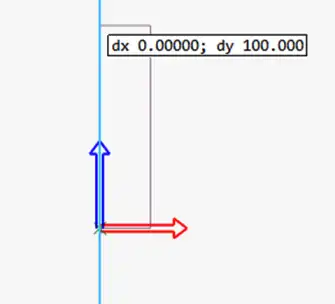
  7. 「Dx 増分」欄に25、Dy 増分欄に 100 を入力し、「OK」をクリックします。 
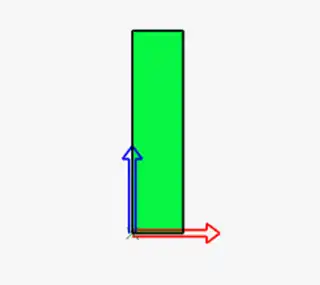
  8. 長方形が描かれます。                                    
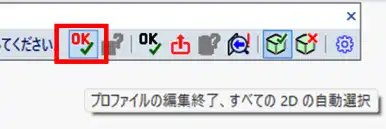
  9. 「ソリッドプロファイル作成」ツールバーの赤文字の「OK」アイコンをクリックします。
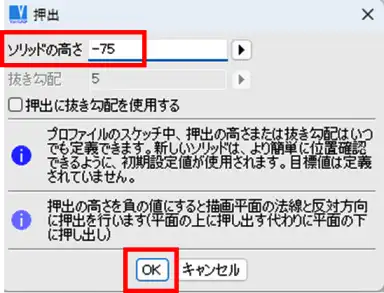
  10. 「押出」ウィンドウで「ソリッドの高さ」欄に-75と入力します。「OK」をクリックします。
  11. ソリッドが仮挿入されます。右クリックで挿入します。                                     
  12. 次に、縦幅20の箱型ソリッドを描きます。メニューバーの「オブジェクト」>「2Dプロファイルからソリッド作成」>「押出」をクリックで選択します。   
  13. 「スケッチ平面の定義」ウィンドウで「空間XY軸によるスケッチ平面」をクリックで選択します。                                                   
  14. 「長方形」アイコンをクリックします。                      
  15. 「Dx Dy」アイコンをクリックします。                             
  16. 長方形の 1 点目を赤丸印の位置にしたいので、「Dx 増分」欄に0、「Dy 増分」欄に 100 を入力し、「OK」をクリックします。                    
  17. 「Dx 増分」欄に25、「Dy 増分」欄に 20 を入力し、「OK」をクリックします。 
  18. 長方形が描かれます。                                                    
  19. 「ソリッドプロファイル作成」ツールバーの赤文字の「OK」アイコンをクリックします。
  20. 「押出」ウィンドウで「ソリッドの高さ」欄に-75と入力します。「OK」をクリックします。
  21. ソリッドが仮挿入されます。右クリックで挿入します。                           
  22. 次に、図面右側の角錐台ソリッドを作成します。                                       
  23. メニューバーの「オブジェクト」>「2Dプロファイルからのソリッド作成」>「複数のプロファイルのロフト」をクリックで選択します。                         
  24. 「スケッチ平面の定義」ウィンドウで、「ソリッド上の選択したスケッチ平面、外形線なし」をクリックで選択します。                              
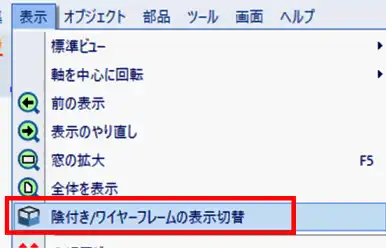
  25. 描画しやすいように、ワイヤーフレーム表示に切り替えます。メニューバーの「表示」>「陰付き/ワイヤーフレーム表示切替」をクリックで選択します。                                   
  26. 上面が、縦幅100の箱型ソリッドの上面と同じ高さになるので、縦幅100の箱型ソリッドの上面をクリックで選択します。                                    
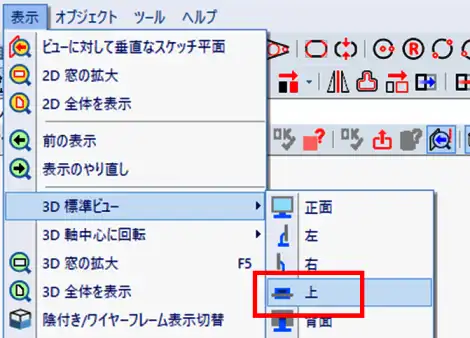
  27. 描画しやすいように、ビューを切り替えます。メニューバーの「表示」>「3D 標準ビュー」>「上」をクリックで選択します。                     
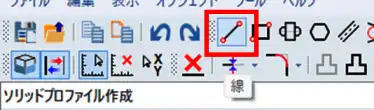
  28. 「線」アイコンをクリックします。                                              
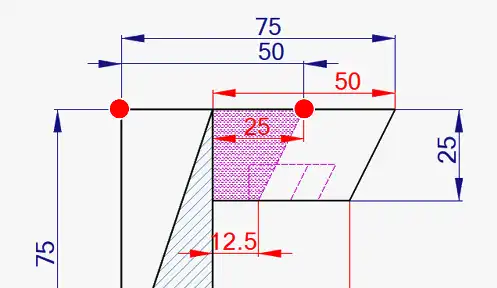
  29. 下図の寸法の上面を描きます。                      
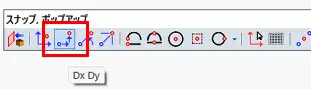
  30. 「Dx Dy」アイコンをクリックします。             
  31. 始点を下図の赤丸印の位置にしたいので、現在のカーソルの位置からX軸方向に75移動します。「Dx 増分」欄に75、「Dy 増分」欄に 0 を入力し、「OK」をクリックします。                                          
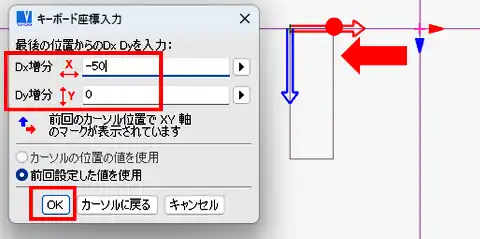
  32. 次に、現在のカーソルの位置からX軸方向に-50移動します。「Dx 増分」欄に-50、「Dy 増分」欄に 0 を入力し、「OK」をクリックします。    
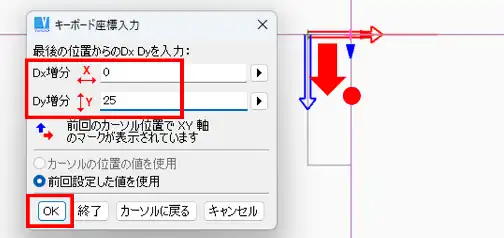
  33. 現在のカーソルの位置からY軸方向に25移動します。「Dx 増分」欄に0、「Dy 増分」欄に 25 を入力し、「OK」をクリックします。
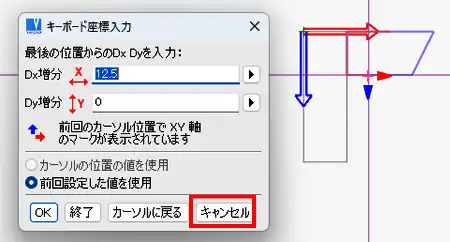
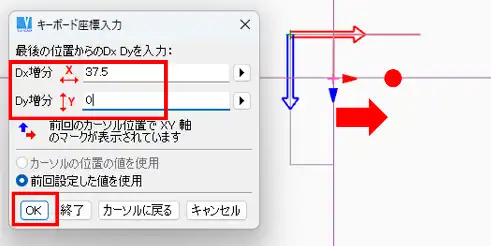
  34. 現在のカーソルの位置からX軸方向37.5移動します。「Dx 増分」欄に37.5、「Dy 増分」欄に 0を入力し、「OK」をクリックします。  
  35. 「キャンセル」をクリックします。                                       
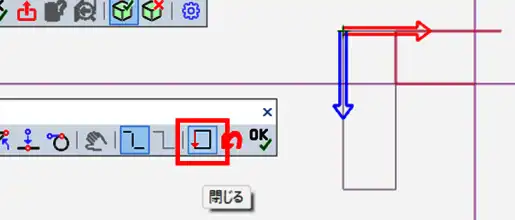
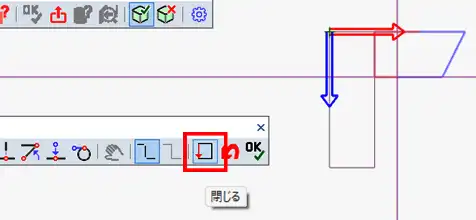
  36. 「スナップ、ポップアップ」ツールバーの「閉じる」アイコンをクリックします。Escキーを押して終了します。                                                        
  37. 上面図を描けました。次に100 (高さ)移動した位置に新しく描画平面を挿入し、底面を描きます。XYZ 挿入軸を右クリックで選択します。            
  38. 表示されるオプションから「2D オブジェクトなしでスケッチ平面をコピー」をクリックで選択します。                                 
  39. 底面の描画平面の位置を設定しやすいように、ビューを切り替えます。メニューバーの「表示」>「3D 標準ビュー」>「正面」をクリックで選択します。                     
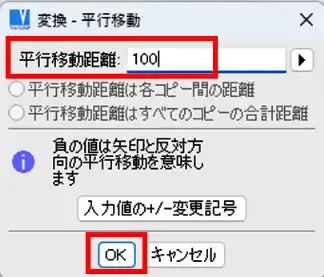
  40. XYZ挿入軸の Z軸矢印の外側部分をクリックします。「平行移動距離」欄に100 を入力します。「OK」をクリックします。                                             
  41. 右クリックで平面の位置を決定します。                                    
  42. 次に底面を描きやすいように再度、ビューを切り替えます。メニューバーの「表示」>「3D 標準ビュー」>「上」をクリックで選択します。        
  43. ビューが切り替わります。「線」アイコンをクリックします。           
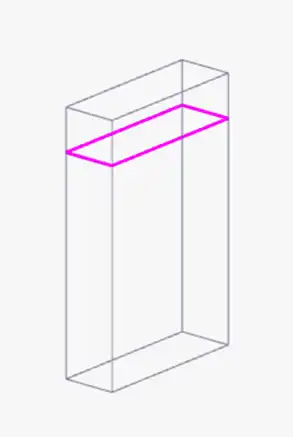
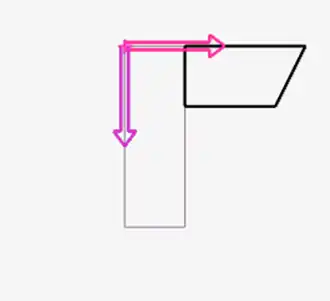
  44. 下図の寸法の底面(ピンク部分)を描きます。  
  45. 「Dx Dy」アイコンをクリックします。                         
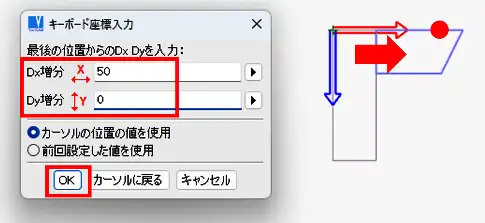
  46. 始点を下図の赤丸印の位置にしたいので、現在のカーソルの位置からX軸方向に50移動します。「Dx 増分」欄に50、「Dy 増分」欄に 0 を入力し、「OK」をクリックします。
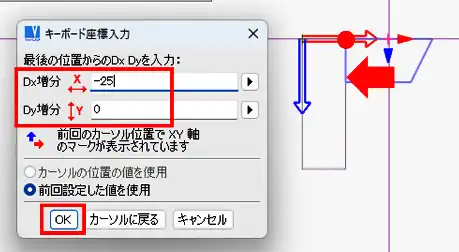
  47. 次に、現在のカーソルの位置からX軸方向に-25移動します。「Dx 増分」欄に-25、「Dy 増分」欄に 0 を入力し、「OK」をクリックします。                                    
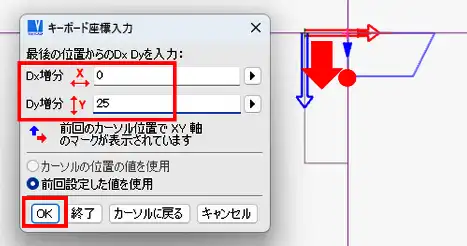
  48. 現在のカーソルの位置からY軸方向に25移動します。「Dx 増分」欄に0、「Dy 増分」欄に 25 を入力し、「OK」をクリックします。 
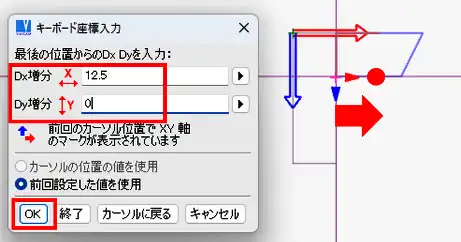
  49. 現在のカーソルの位置からX軸方向に12.5移動します。「Dx 増分」欄に12.5、「Dy 増分」欄に 0 を入力し、「OK」をクリックします。                                       
  50. 「キャンセル」をクリックします。       
  51. 「スナップ、ポップアップ」ツールバーの「閉じる」アイコンをクリックします。
  52. 底面図を描けました。 Esc キーを押して描画を終了します。               
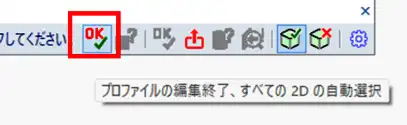
  53. 「ソリッドプロファイル作成」ツールバーの赤文字の「OK」アイコンをクリックします。    
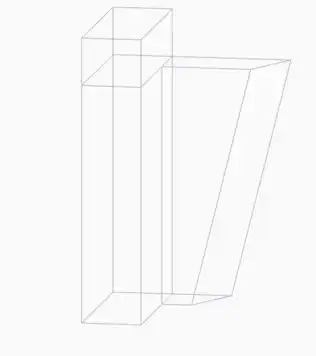
  54. 角錐台のソリッドが作成されました。                                     

問2 その2に続く

【VariCAD実演】3次元CAD利用技術者試験1級・準1級 サンプル問題 問1設問3

「3次元CAD利用技術者試験1級・準1級」のサンプル問題(実技)について、モデリングの手順から解答までのプロセスをVariCADを使って徹底解説します。本ページでは問1の設問3に解答します。

引用元:ACSP(コンピュータ教育振興協会)公式サイト

<<問1 設問2へ戻る

⑫ソリッドモデルHを無限平面Bで切断し、体積の小さい方のソリッドモデルを除去しなさい。これをソリッドモデルIとする。

  1. VariCAD では、無限平面 B とする点Q(60,0,50)と点R(0,100,25)と点S(60,100,25)を通る平面を持つ、切り取りソリッドを作成し、除去します。まず、メニューバーの「オブジェクト」>「一般的な論理演算」>「押出ソリッドによる切り取り」をクリックします。     
  2. ソリッドHをクリックで選択します。                   
  3. 「スケッチ平面の定義」ウィンドウで、「3点によるスケッチ平面」をクリックします。 
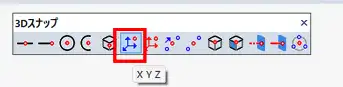
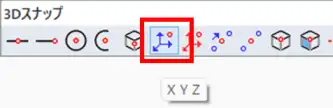
  4. 「3Dスナップ」ツールバーの「XYZ」アイコンをクリックします。  
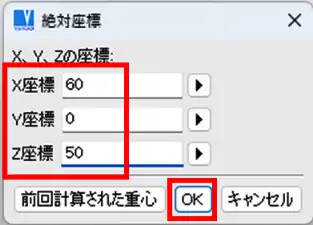
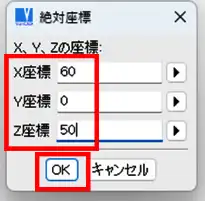
  5. 「絶対座標」ウィンドウで点Q(60,0,50)の位置、「X座標」に60、「Y座標」に0、「Z座標」に50を入力し、「OK」をクリックします。                        
  6. 「3Dスナップ」ツールバーの「XYZ」アイコンをクリックします。 
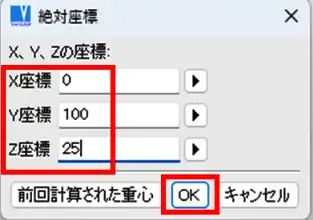
  7. 「絶対座標」ウィンドウで点R(0,100,25)の位置、「X座標」に0、「Y座標」に100、「Z座標」に25を入力し、「OK」をクリックします。                        
  8. 「3Dスナップ」ツールバーの「XYZ」アイコンをクリックします。  
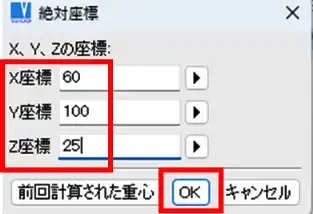
  9. 「絶対座標」ウィンドウで点S(60,100,25)の位置、「X座標」に60、「Y座標」に100、「Z座標」に25を入力し、「OK」をクリックします。                               
  10. 点Q(60,0,50)と点R(0,100,25)と点S(60,100,25)を通る描画平面が設定されます。 
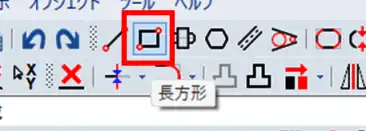
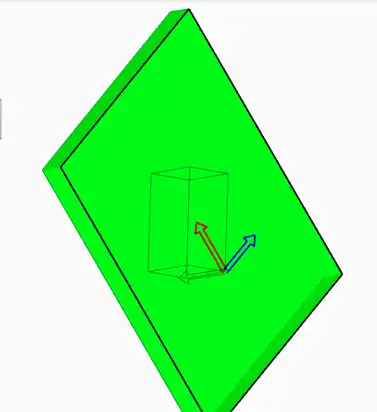
  11. 次に、描画平面に押出ソリッドのプロファイルとなる長方形を描きます。「長方形」アイコンをクリックします。                                                       
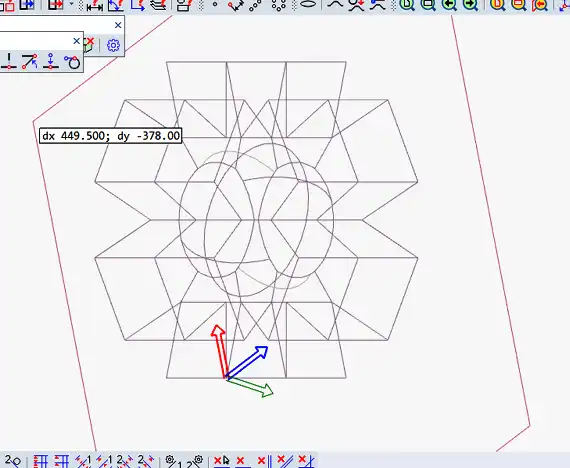
  12. ソリッドモデルHを覆うように長方形を描きます。Escキーを押して描画を終了します。                       
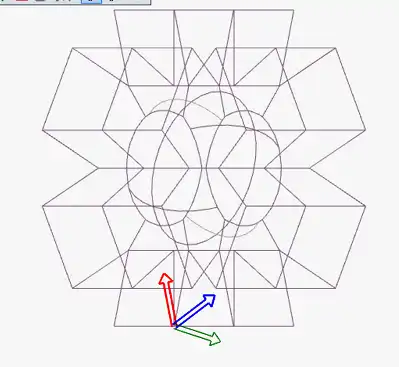
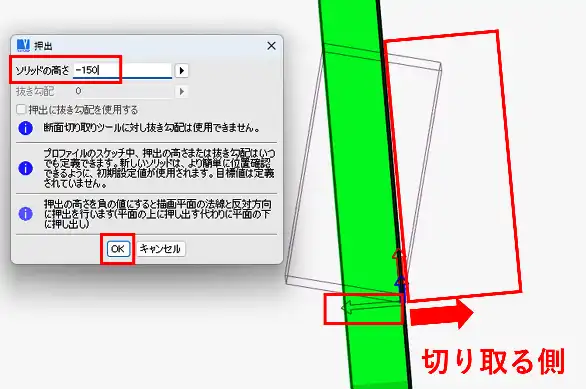
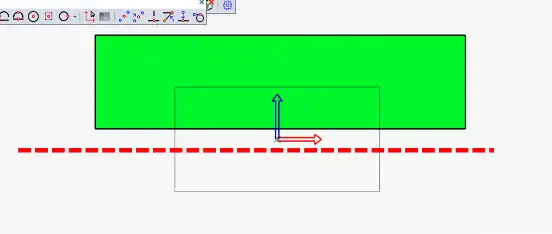
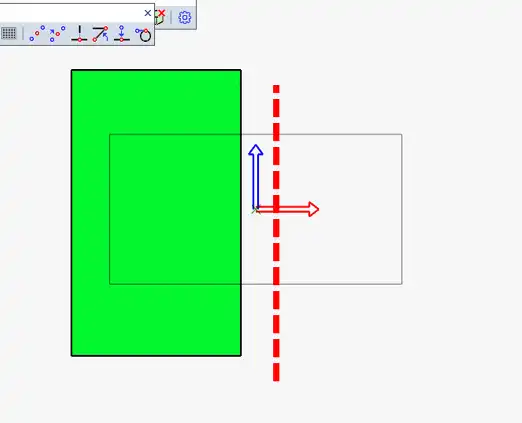
  13. 横から見ると下図のようになります。太線部分が、無限平面Bとなる切断面となります。ソリッドモデルHを無限平面Bを境に、体積の小さい方(赤色の点線枠内部分)のソリッドモデルを除去するので、Z軸の矢印方向とは反対方向に押し出して切り取りソリッドを作成します。    
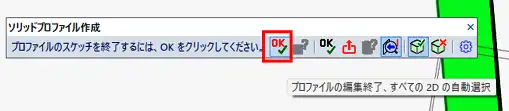
  14. 「ソリッドプロファイル作成」ツールバーの赤字の「OK」アイコンをクリックします。 
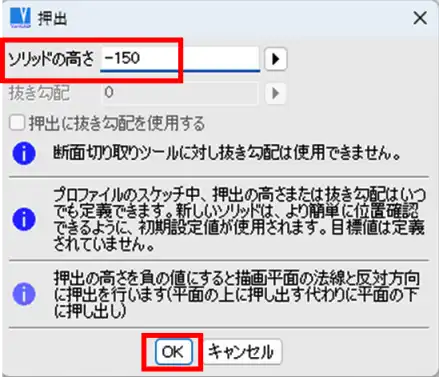
  15. 「押出」ウィンドウでソリッドの高さ欄に、Z軸の矢印方向とは反対方向に押し出して切り取りソリッドを作成するので、値の前に負の符号マイナスをつけて、-150と入力します。「OK」をクリックします。                                               
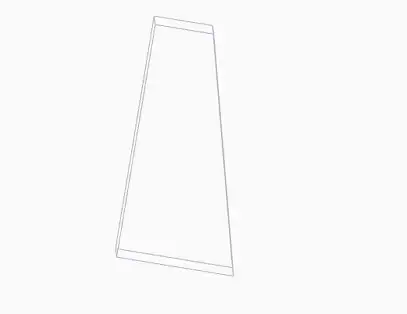
  16. Escキーを押して終了します。ソリッドモデルIが作成できました。                     

⑬XY平面上において、点W(50,100,0) を中心点に持つ半径100mm の円を作成しなさい。
これを円Jとする。

⑭円Jを、Z軸の正方向に60mm、負方向に60mm 押し出してソリッドモデルを作成しなさい。
これをソリッドモデルKとする。

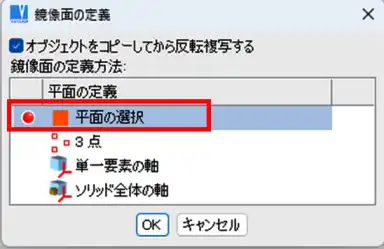
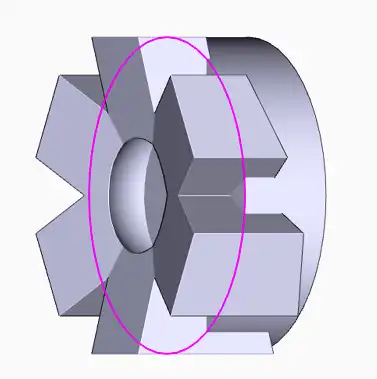
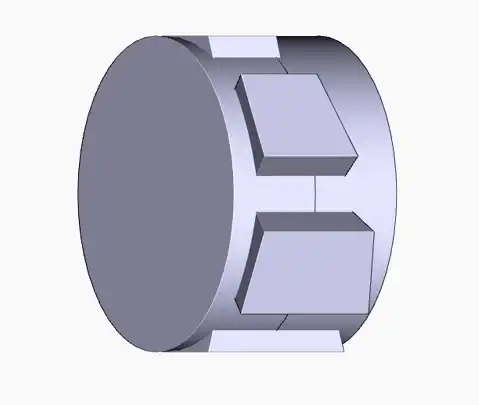
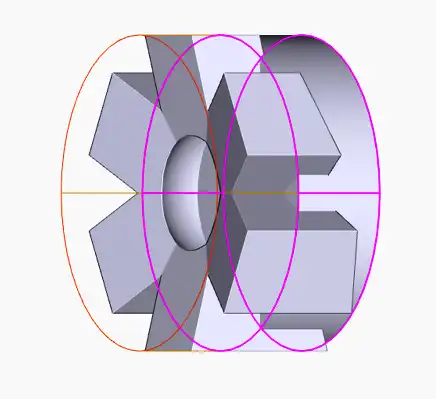
  1. VariCAD では、円Jを1面にもつ高さ60mm の円筒ソリッドを作成し、円Jを鏡像面として反転複写し、2つの円筒ソリッドを結合して、ソリッドモデルKを作成します。                                                          まず、描画平面をXY平面にします。描画画面左下のXYZ軸をクリックで選択します。  
  2. 「空間XY軸によるスケッチ平面」をクリックで選択します。 
  3. メニューバーの「表示」>「ビューに対して垂直なスケッチ平面」をクリックで選択します。   
  4. 次に円を描きます。メニューバーの「オブジェクト」>「描画」>「円弧と円」>「円の中心、半径」をクリックで選択します。                              
  5. 円の中心点の位置を指定します。「スナップ、ポップアップ」ツールバーの「XY座標」アイコンをクリックします。                            
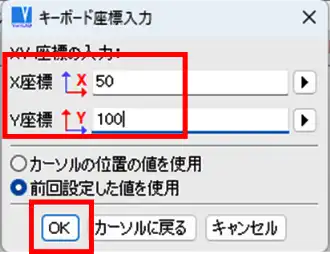
  6. 「X座標」欄に50、「Y座標」欄に100を入力します。「OK」をクリックします。
  7. 「円の半径」欄に100を入力し「OK」をクリックします。          
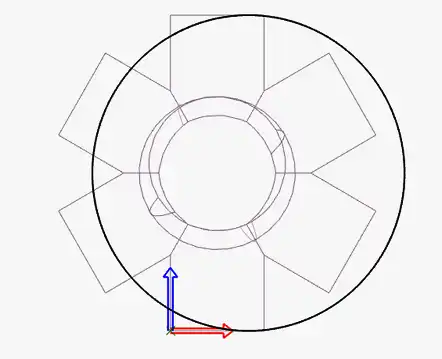
  8. 円が描かれます。                                                              
  9. 「OK」をクリックします。                                                                            
  10. 「選択した2Dプロファイルをソリッドに押出し」をクリックで選択します。 
  11. 「押出」ウィンドウで「ソリッドの高さ」欄に60を入力します。「X軸の向きを定義する」のチェックは外します。「押し出すプロファイルを選択」をクリックします。                                
  12. 円をクリックで選択します。右クリックで選択を終了します。  
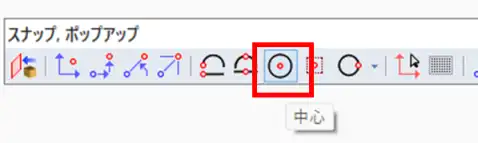
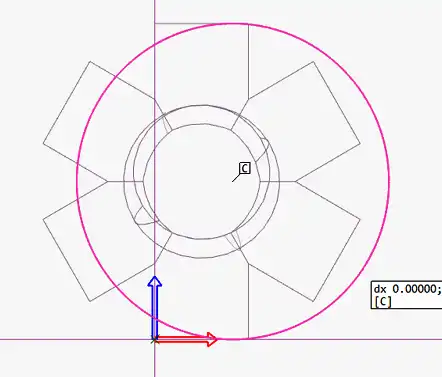
  13. ソリッドの挿入ポイントを円の中心位置に指定します。「スナップ、ポップアップ」ツールバーの「中心」アイコンをクリックします。                                  
  14. 円をクリックします。                                                                 
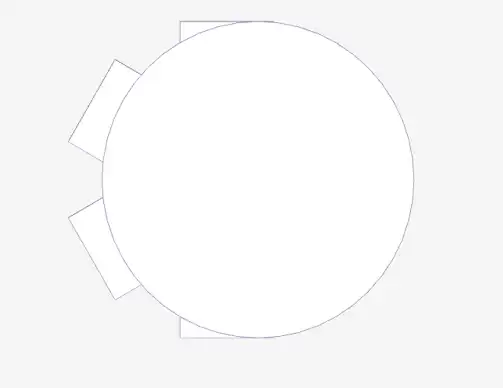
  15. 円筒ソリッドが仮挿入されます。右クリックで挿入します。    
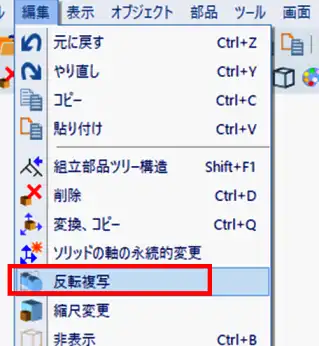
  16. 次に円筒ソリッドを反転複写します。 メニューバーの「編集」>「反転複写」をクリックで選択します。                             
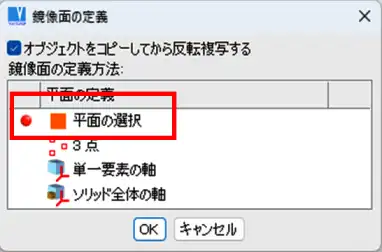
  17. 「平面の選択」をクリックで選択します。
  18. 円をクリックで選択します。                                                  
  19. 円筒ソリッドをクリックで選択します。右クリックで選択を終了します。 
  20. 円筒ソリッドが反転複写されました。 Escキーを押して終了します。                  
  21. 次に2つの円筒ソリッドを結合します。反転複写で作成した円筒ソリッドを右クリックで選択します。                                
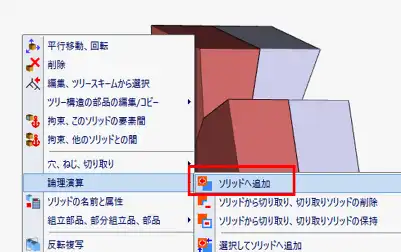
  22. 表示されるオプションから「論理演算」>「ソリッドへ追加」をクリックで選択します。
  23. コピー元の円筒ソリッドをクリックで選択します。                    
  24. 2つの円筒ソリッドが結合しました。ソリッドモデルKを作成できました。                                                 

⑮ソリッドモデルIとソリッドモデルKの積となるソリッドモデルを作成しなさい。

  1. 3D CADにおける「ソリッドの積」とは、複数の立体(ソリッド)が重なり合っている共通部分(交差部分)だけを抽出して新しい立体を作る操作です。VariCADでは、論理演算機能の交差を使用して、積となるソリッドを作成します。まず、メニューバーの「オブジェクト」>「論理演算」>「交差」をクリックで選択します。
  2. ソリッドKをクリックで選択します。                             
  3. ソリッドIをクリックで選択します。                                             
  4. 交差部分以外が除去され、ソリッドモデルIとソリッドモデルKの積となるソリッドモデルを作成できました。Escキーを押して終了します。                                           

⑯【設問3】に解答しなさい。

設問3
完成モデルの体積値および重心の座標値を計測し、もっとも近いものを解答群より1つ選び、
解答記入欄に〇を付けなさい。
なお、重心はモデリングした座標系の頂点を基準として計測すること。

解答群(体積値および重心座標値)
[1]1.151×10⁶ X:4.191×10 Y:8.917×10 Z:-7.871
[2]1.151×10⁶ X:4.196×10 Y:8.924×10 Z:-7.835
[3]1.153×10⁶ X:4.196×10 Y:8.924×10 Z:-7.835
[4]1.153×10⁶ X:4.203×10 Y:8.930×10 Z:-7.799
[5]1.156×10⁶ X:4.203×10 Y:8.930×10 Z:-7.799

  1. メニューバーの「オブジェクト」>「ソリッドの計算」>「体積、質量、重心」をクリックで選択します。                                                   
  2. ソリッドをクリックで選択します。                             
  3. 右クリックで選択を終了します。                                   
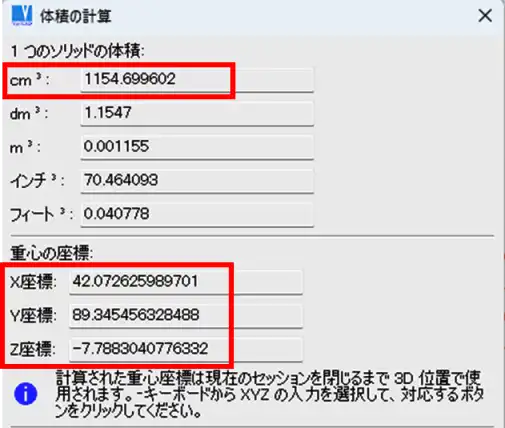
  4. 体積は、1154.699602cm³、重心の座標値は、X座標は 42.07262、Y座標は 89.34545、 Z座標は、-7.78830の計算結果が表示されます。解答群より、値が最も近い、[4]が正解となります。                                    [1]1.151×10⁶ X:4.191×10 Y:8.917×10 Z:-7.871
    [2]1.151×10⁶ X:4.196×10 Y:8.924×10 Z:-7.835
    [3]1.153×10⁶ X:4.196×10 Y:8.924×10 Z:-7.835
    [4]1.153×10⁶ X:4.203×10 Y:8.930×10 Z:-7.799
    [5]1.156×10⁶ X:4.203×10 Y:8.930×10 Z:-7.799                                                                                                                        

【VariCAD実演】3次元CAD利用技術者試験1級・準1級 サンプル問題 問1設問2

「3次元CAD利用技術者試験1級・準1級」のサンプル問題(実技)について、モデリングの手順から解答までのプロセスをVariCADを使って徹底解説します。本ページでは問1の設問2に解答します。

引用元:ACSP(コンピュータ教育振興協会)公式サイト

<<問1 設問1に戻る        問1 設問3へ進む>>

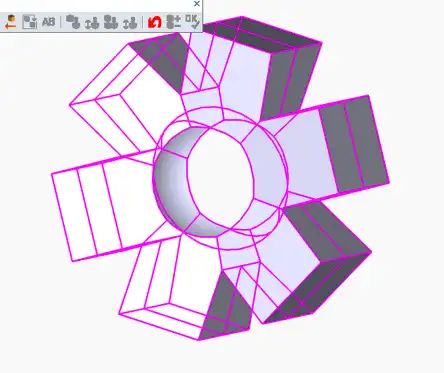
⑧ソリッドモデルEをXY平面を対称面にミラー複写し、ソリッドモデルEと結合しなさい。これをソリッドモデルFとする。

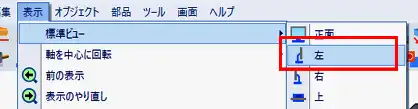
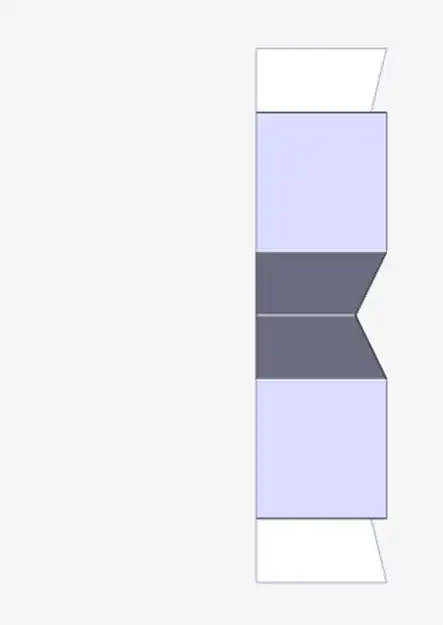
  1. まず、XY平面を選択しやすいようにビューを切り替えます。 メニューバーの「表示」>「標準ビュー」>「左」をクリックします。 
  2. ビューが切り替わります。                           
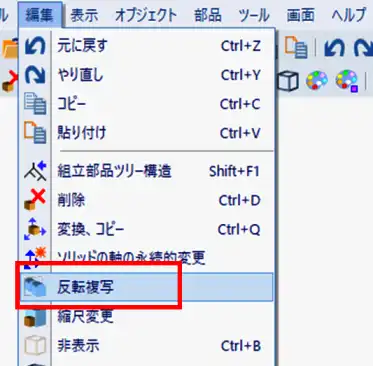
  3. メニューバーの「編集」>「反転複写」をクリックで選択します。  
  4. 「平面の選択」をクリックします。                        
  5. ソリッド上で、XY平面となる1平面をクリックで選択します。                    
  6. ソリッドEをクリックで選択します。                      
  7. 右クリックで選択を終了します。Escキーを押して終了します。                     
  8. ソリッドEの反転コピーが作成されました。                      
  9. 次に、作成したコピーとソリッドEを結合します。作成したコピーを右クリックで選択します。                                                      
  10. 表示されるオプションから「論理演算」>「ソリッドへ追加」をクリックで選択します。
  11. ソリッドEをクリックで選択します。                   
  12. ソリッドが結合されました。ソリッドモデルFを作成できました。

⑨点V(30,100,0)を中心点に持つ直径100mmの球体を作成しなさい。これをソリッドモデルGとする。

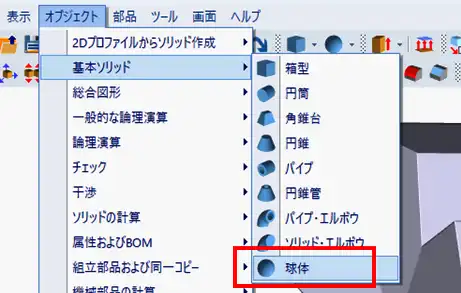
  1. メニューバーの「オブジェクト」>「基本ソリッド」>「球体」をクリックで選択します。
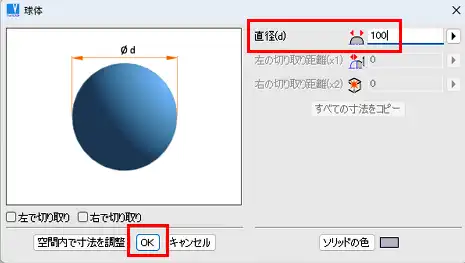
  2. 「球体」ウィンドウで、「直径」欄に100を入力します。「OK」をクリックします。
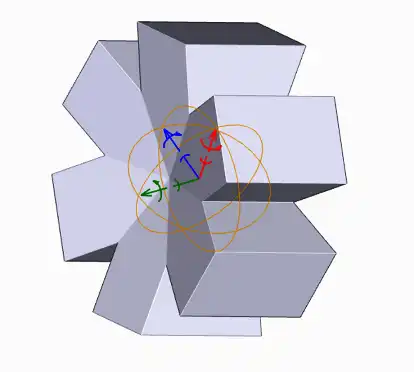
  3. 描画画面に球体ソリッドが仮挿入されます。                              
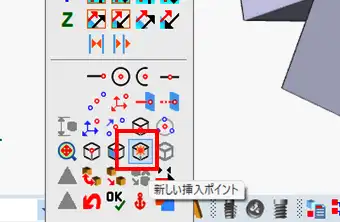
  4. 球体ソリッドの挿入点を球体ソリッドの中心点に設定します。「3Dの位置」ツールバーの「新しい挿入ポイント」アイコンをクリックします。                                     
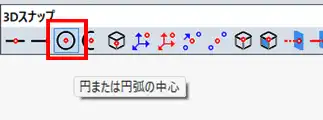
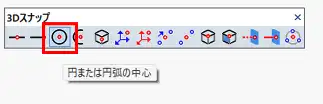
  5. 「3Dスナップ」ツールバーの「円または円弧の中心」アイコンをクリックします。
  6. 球体ソリッドの円周をクリックで選択します。                   
  7. 挿入点が中心に移動します。         
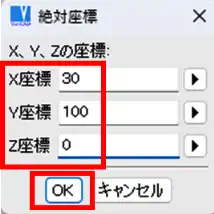
  8. 次に、挿入点を点V(30,100,0)の位置に移動します。「3Dの位置」ツールバーの「XYZ」アイコンをクリックします。             
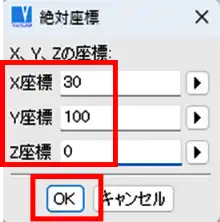
  9. 「X座標」欄に30、「Y座標」欄に100、「Z座標」欄に0を入力します。「OK」をクリックします。                           
  10. 球体ソリッドが移動します。                           
  11. 右クリックで挿入します。ソリッドモデルGを作成できました。                         

⑩ソリッドモデルFからソリッドモデルGを除去しなさい。これをソリッドモデルHとする。

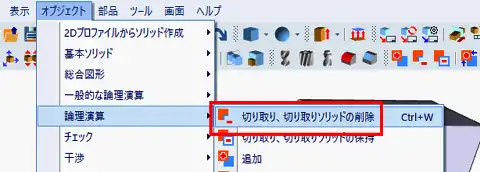
  1. メニューバーの「オブジェクト」>「論理演算」>「切り取り、切り取りソリッドの削除」をクリックで選択します。
  2. ソリッドGをクリックで選択します。                                 
  3. ソリッドFをクリックで選択します。                        
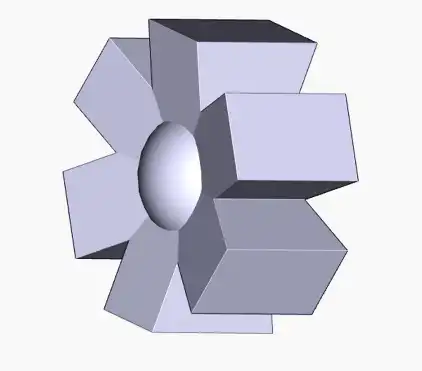
  4. ソリッドモデルFからソリッドモデルGが除去されました。Escキーを押して終了します。ソリッドモデルHを作成できました。                                             

⑪【設問2】に解答しなさい。

【設問2】ソリッドモデルHの表面積の値を計測し、その値に最も近いものを解答群より1つ選び、解答記入欄に〇を付けなさい。

解答群 [1] 1.540×10⁵ [2] 1.543×10⁵ [3] 1.546×10⁵ [4] 1.552×10⁵ [5] 1.555×10⁵

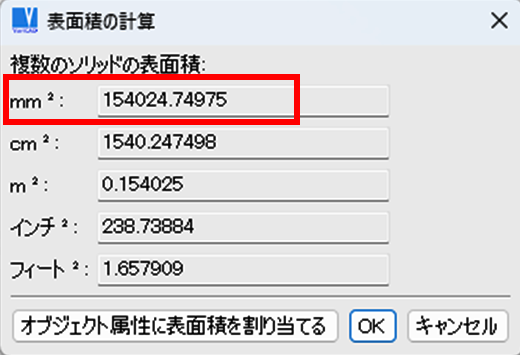
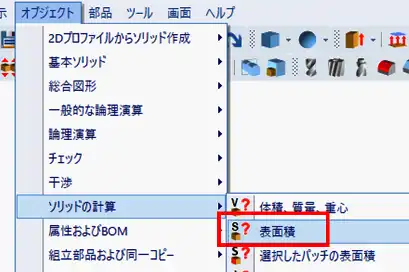
  1. メニューバーの「オブジェクト」>「ソリッドの計算」>「表面積」をクリックで選択します。                                         
  2. ソリッドHをクリックで選択します。右クリックで選択を終了します。 
  3. 計算結果 154024.74 mm² が表示されます。 解答群の値から、値が最も近い、[1] が正解となります。                                                                     解答群                                                                               [1] 1.540×10⁵ [2] 1.543×10⁵ [3] 1.546×10⁵ [4] 1.552×10⁵ [5] 1.555×10⁵                    

問1 設問3に続く>>

【VariCAD実演】3次元CAD利用技術者試験1級・準1級 サンプル問題 問1設問1

「3次元CAD利用技術者試験1級・準1級」のサンプル問題(実技)について、モデリングの手順から解答までのプロセスをVariCADを使って徹底解説します。本ページでは問1の設問1に解答します。

引用元:ACSP(コンピュータ教育振興協会)公式サイト

問1 設問2へ進む>>

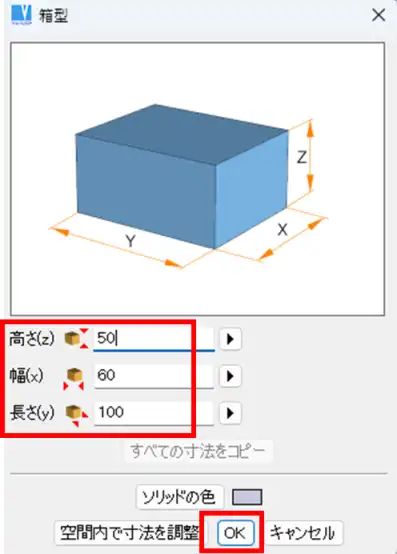
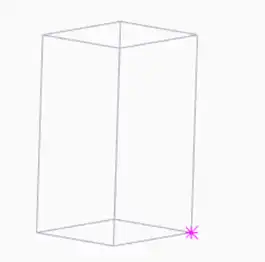
①原点(0,0,0)と点P(60,100,50)を対角の点に持つ直方体を作成しなさい。これをソリッドモデルAとする。

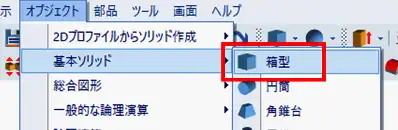
  1. メニューバーの「オブジェクト」>「基本ソリッド」>「箱型」をクリックします。
  2. 「箱型」ウィンドウで点P(60,100,50)の数値より、「高さ(Z)」欄に50、「幅(X)」欄に60、「長さ(y)」欄に100を入力します。「OK」をクリックします。                  
  3. 次に、箱型ソリッドの挿入点の位置を箱型ソリッドの左奥下の頂点に設定します。「3Dの位置」ツールバーの「新しい挿入ポイント」アイコンをクリックします。  
  4. 箱型ソリッドの左奥下の頂点をクリックします。                                                                              
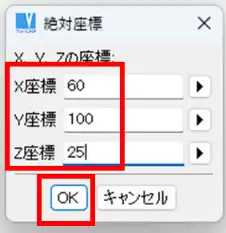
  5. 次に、設定した挿入点の位置を原点(0,0,0)へ移動し、箱型ソリッドを移動します。「3D の位置」ツールバーの「XYZ」アイコンをクリックします。       
  6. 「絶対座標」ウィンドウで「X座標」「Y座標」「Z座標」の各欄に、0を入力し、「OK」をクリックします。                 
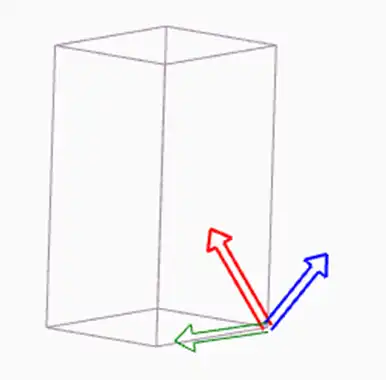
  7. 箱型ソリッドの挿入点が原点(0,0,0)に配置されるように、箱型ソリッドが移動します。 
  8. 右クリックで挿入します。これで、原点(0,0,0)と点P(60,100,50)を対角の点に持つ直方体、ソリッドモデルAを作成できました。                                                     

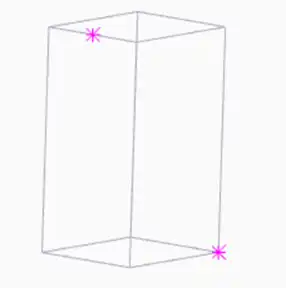
②点Q(60,0,50)と点R(0,100,25)と点S(60,100,25)を通る無限平面を作成しなさい。これを無限平面Bとする。                                                                      ③ソリッドモデルAを無限平面Bで切断し、体積の小さい方のソリッドモデルを除去しなさい。これをソリッドモデルCとする。

  1. VariCAD では、点Q(60,0,50)と点R(0,100,25)と点S(60,100,25)を通る平面を持つ、切り取りソリッドを作成し、除去します。まず、メニューバーの「オブジェクト」>「一般的な論理演算」>「押出ソリッドによる切り取り」をクリックします。     
  2. ソリッドAをクリックします。                               
  3. 「スケッチ平面の定義」ウィンドウで、「3点によるスケッチ平面」をクリックします。
  4. 「3Dスナップ」ツールバーの「XYZ」アイコンをクリックします。
  5. 「絶対座標」ウィンドウで点Q(60,0,50)の位置、「X座標」に60、「Y座標」に0、「Z座標」に50を入力し、「OK」をクリックします。                                                       
  6. 「3Dスナップ」ツールバーの「XYZ」アイコンをクリックします。
  7. 「絶対座標」ウィンドウで点R(0,100,25)の位置、「X座標」に0、「Y座標」に100、「Z座標」に25を入力し、「OK」をクリックします。                                                   
  8. 「3Dスナップ」ツールバーの「XYZ」アイコンをクリックします。
  9. 「絶対座標」ウィンドウで点S(60,100,25)の位置、「X座標」に60、「Y座標」に100、「Z座標」に25を入力し、「OK」をクリックします。                                       
  10. 点Q(60,0,50)と点R(0,100,25)と点S(60,100,25)を通る描画平面が設定されます。                                            
  11. 次に、描画平面に押出ソリッドのプロファイルとなる長方形を描きます。「長方形」アイコンをクリックします。                                
  12. ソリッドモデルAを覆うように長方形を描きます。Escキーを押して描画を終了します。                          
  13. 横から見ると下図のようになります。太線部分が、無限平面Bとなる切断面となります。
  14. 「ソリッドプロファイル作成」ツールバーの赤字の「OK」アイコンをクリックします。
  15. ソリッドモデルAを無限平面Bを境に、体積の小さい方のソリッドモデルを除去するので、Z軸の矢印方向とは反対方向に押し出して切り取りソリッドを作成します。「押出」ウィンドウでソリッドの高さ欄に、Z軸の矢印方向とは反対方向に押し出して切り取りソリッドを作成するので、値の前に負の符号マイナスをつけて、-150と入力します。「OK」をクリックします。      
  16. Escキーを押して終了します。ソリッドモデルCが作成できました。                         

④点T(30,100,0)と点U(30,100,100)を通る直線を作成しなさい。これを直線Dとする。

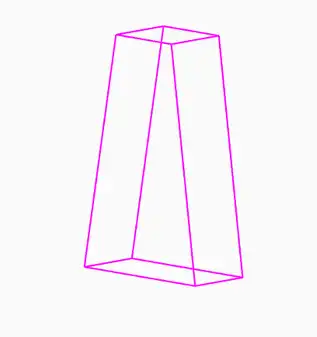
⑤ソリッドモデルCと同様の形状を既存の形状も含めて6つ作成しなさい。ただし、各形状は直線Dを中心軸とする円周上に、等分の間隔で配置すること。

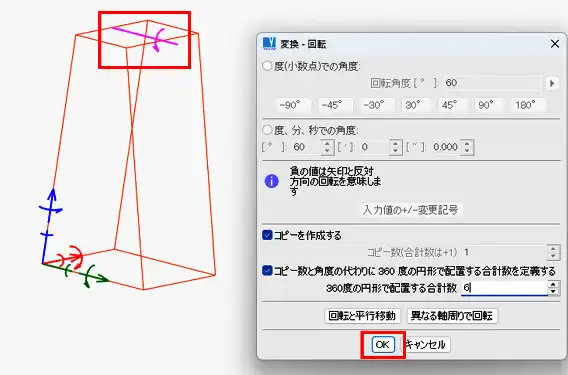
  1. VariCAD では、点T(30,100,0)と点U(30,100,100)を通る直線Dを回転軸として、ソリッドモデルCを円形状にコピーします。まず、ソリッドモデルCを右クリックで選択します。                                    
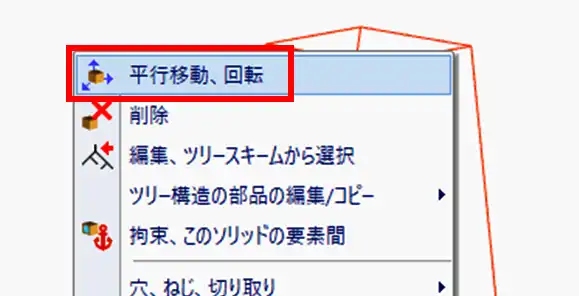
  2. 「平行移動、回転」をクリックで選択します。
  3. X軸の外側回転矢印をクリックします。                       
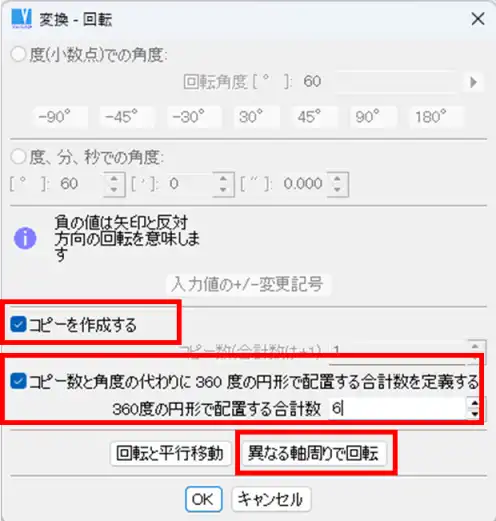
  4. 「変換・回転」ウィンドウで、「コピーを作成する」、「コピー数と角度の代わりに360度の円形で配置する合計数を定義する」にチェックを入れ、「配置する合計数」欄に6と入力します。「異なる軸周りで回転」をクリックします。
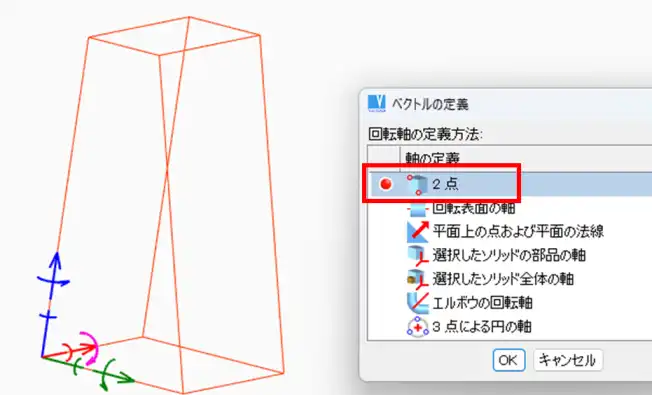
  5. 「ベクトルの定義」ウィンドウで「2点」をクリックします。
  6. 「3Dスナップ」ツールバーの「XYZ」アイコンをクリックします。
  7. 点T(30,100,0)のXYZ座標を各欄に入力します。「OK」をクリックします。                   
  8. 「3Dスナップ」ツールバーの「XYZ」アイコンをクリックします。
  9. 点U(30,100,100)のXYZ座標を各欄に入力します。「OK」をクリックします。   
  10. 「変換・回転」ウィンドウに戻り、「OK」をクリックします。
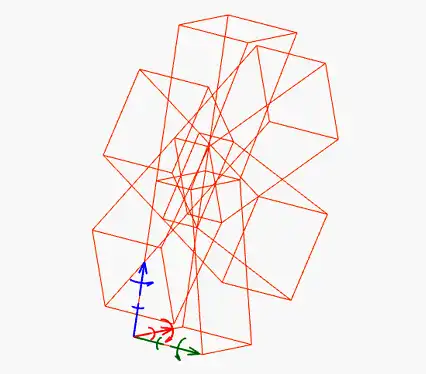
  11. コピーが仮挿入されます。                             
  12. 右クリックで挿入します。コピーが作成されました。         

⑥作成した5つのソリッドモデルをソリッドモデルCと結合しなさい。これをソリッドモデルEとする。

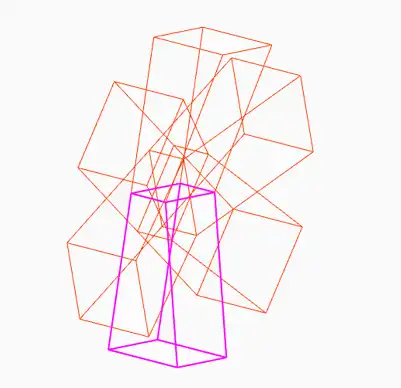
  1. ソリッドモデルC以外のソリッドをクリックで選択します。
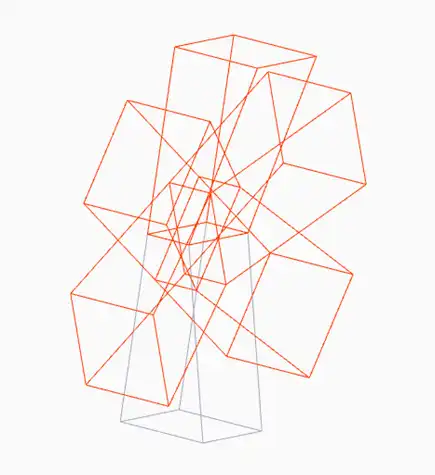
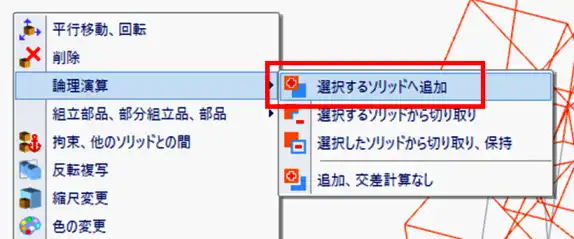
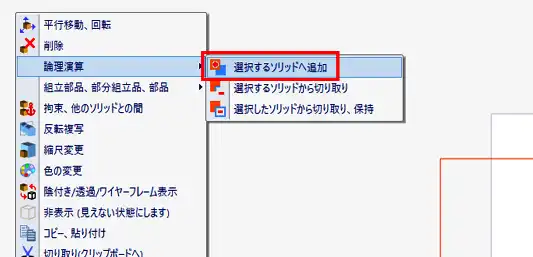
  2. 右クリックで表示されるオプションから「論理演算」>「選択するソリッドへ追加」をクリックで選択します。                     
  3. ソリッドモデルCをクリックします。                                             
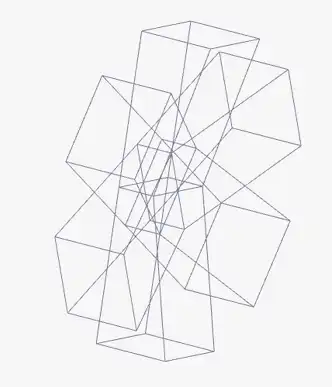
  4. ソリッドが結合されました。ソリッドEを作成できました。                                               

⑦【設問1】に回答しなさい。

【設問1】ソリッドモデルEの表面積の値を計測し、その値に最も近いものを解答群より1つ選び、解答記入欄に〇を付けなさい。

解答群 [1] 9.736×10⁴ [2] 9.738×10⁴ [3] 9.744×10⁴ [4] 9.746×10⁴ [5] 9.748×10⁴

  1. メニューバーの「オブジェクト」>「ソリッドの計算」>「表面積」をクリックで選択します。                                  
  2. ソリッドEをクリックで選択します。右クリックで選択を終了します。                          
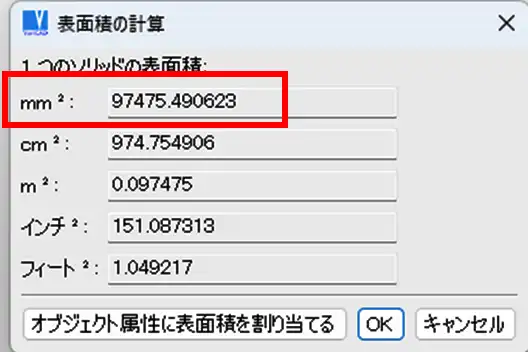
  3. 計算結果 97475.490623 mm² が表示されます。 解答群から、値が最も近い、[5] が正解となります。「OK」をクリックし、Escキーを押して終了します。                     解答群                                                                         [1] 9.736×10⁴ [2] 9.738×10⁴ [3] 9.744×10⁴ [4] 9.746×10⁴ [5] 9.748×10⁴                 

問1 設問2に続く>>
3D印刷用データのねじ穴に公差を設定したい

3D印刷用データのねじ穴に公差を設定する方法を説明します。

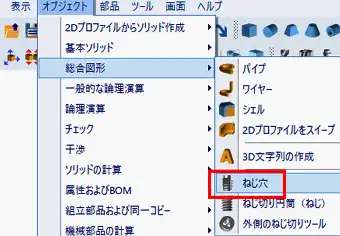
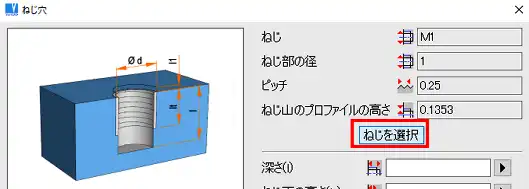
  1. まず、ねじ穴を作成します。メニューバーの「オブジェクト」>「総合図形」>「ねじ穴」をクリックで選択します。                            
  2. ねじ穴を作成したいソリッドをクリックで選択します。
  3. 「ねじを選択」をクリックします。
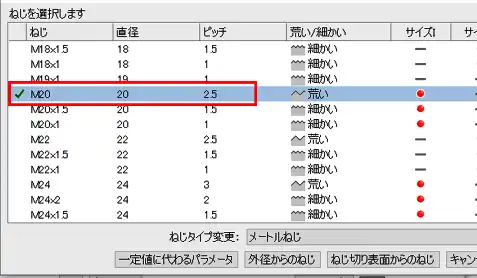
  4. 挿入したいねじ穴の規格をリストからクリックで選択します。 
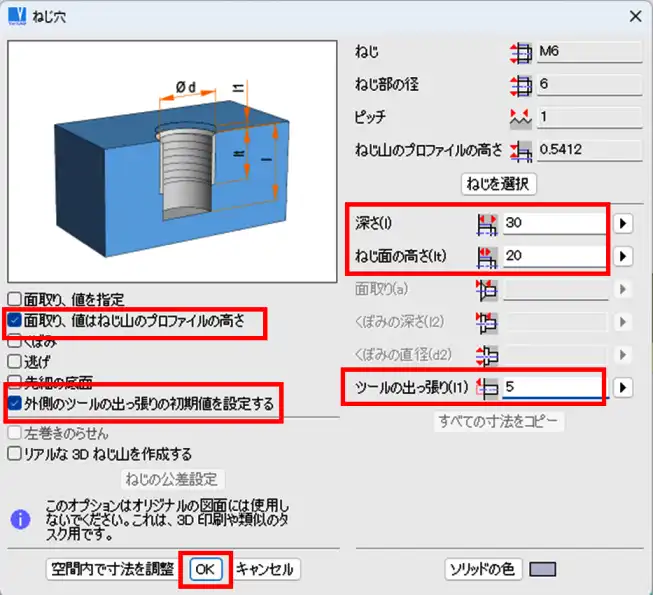
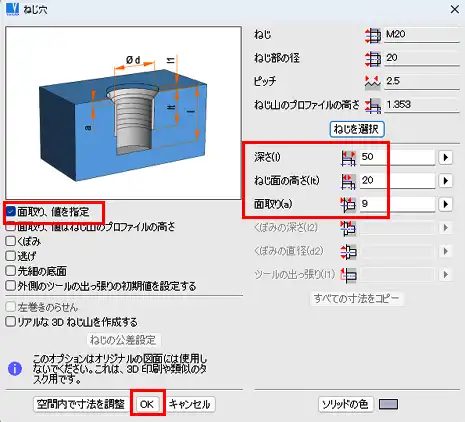
  5. 「外側のツールの出っ張りの初期値を設定する」と「面取り、値はねじ山のプロファイルの高さ」にチェックを入れ、「深さ」、「ねじ面の高さ」、「ツールの出っ張り」入力欄に値を入力し、「OK」をクリックします。                                          
  6. ねじ穴が仮挿入されます。XYZ 挿入軸を使用してねじ穴を任意の位置に配置します。クリックで配置確定後、右クリックでねじ穴を作成します。   
  7. ねじ穴が作成されました。Escキーを押して終了します。現在は、ねじ山は概略図の状態です。これをリアルな3D ねじ山に変更します。
  8. ねじ穴を作成したソリッドを右クリックで選択します。
  9. 表示されるオプションから「編集、ツリースキームから選択」をクリックで選択します。    
  10. 一覧からねじ穴を右クリックで選択します。
  11. 「形状の編集」をクリックで選択します。
  12. 「パネルで形状の定義」アイコンをクリックします。
  13. 「ねじ穴」ウィンドウ左側にある「リアルな3Dねじ山を作成する」オプションにチェックを入れ、「ねじの公差設定」をクリックします。                    
  14. 「ねじの公差設定」ウィンドウで、「ねじ山を作成中、定義した公差を使用する」オプションにチェックを入れます。「次のステップのみに公差を使用する」にチェックを入れます。今回設定する公差を永続的に使用する場合は、「永続的にねじ穴の公差を使用する」にチェックを入れます。「公差値」欄に値を入力します。「OK」をクリックします。
  15. 「OK」をクリックします。                
  16. 「キャンセル」をクリックします。                 
  17. ねじ山が、公差を設定したリアルな 3D ねじ山に変わりました。3D 印刷用にデータを STL ファイル形式で保存する場合は、STL形式で3D データを保存したいをご覧ください。

円筒ソリッドを作成する方法を知りたい

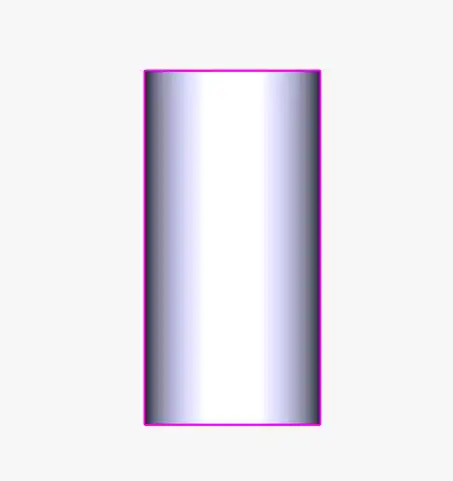
円筒ソリッドの作成方法には、2D 描画画面にてプロファイルを作成後、押出機能または全回転機能を使用して作成する方法と、3D 描画画面にて基本ソリッドの作成機能を使用して作成する方法があります。
※押出機能を使用して作成する場合

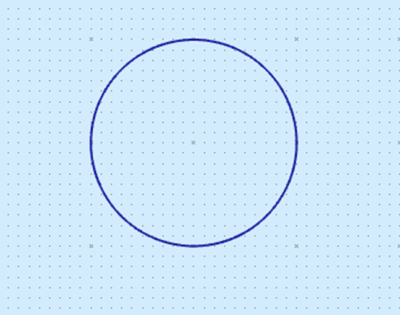
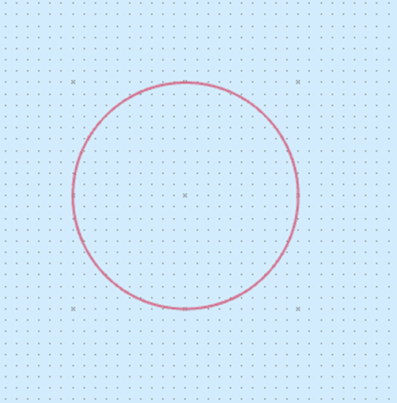
  1. まず、2D描画画面に円を作図します。メニューバーにある「オブジェクト」>「描画」>「円弧および円」>「円の中心、半径」を左クリックで選択します。
    円筒ソリッドの作成
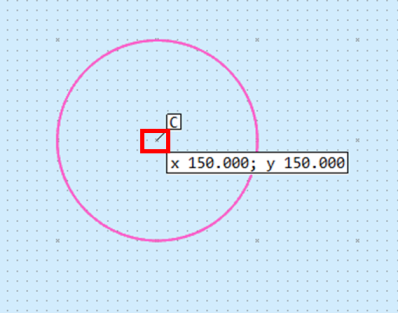
  2. 描画画面上に円の中心を左クリックで指定し、「値の入力」ウィンドウで、「半径」欄に値を入力し、「OK」を左クリックします。
    円筒ソリッドの作成
  3. 円が作成されますので、Esc キーを押して描画を終了します。
    円筒ソリッドの作成
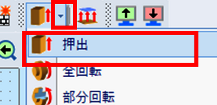
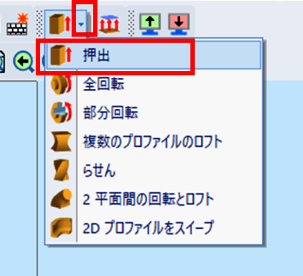
  4. 「押出」アイコン横にある▼印を左クリックし、「押出」を左クリックで選択します。※押出アイコンが表示されていない場合は、押出アイコンをツールバーに追加したい を参照して表示させてください。
    円筒ソリッドの作成
  5. 「押出」ウィンドウで「ソリッドの高さ」欄に高さを入力し、「押し出すプロファイルを選択」を左クリックします。
    円筒ソリッドの作成
  6. 左クリックで円を選択し、右クリックで選択を終了します。
    円筒ソリッドの作成
  7. ソリッドの挿入点を左クリックで指定します。
    円筒ソリッドの作成
  8. 円筒ソリッドが 3D 描画画面に仮挿入されますので、「3Dの位置」ツールバーの「OK」を左クリックして挿入します。
    円筒ソリッドの作成
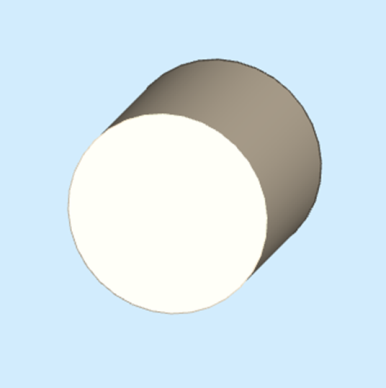
  9. 円筒ソリッドが作成されました。
    円筒ソリッドの作成

※全回転機能を使用して作成する場合

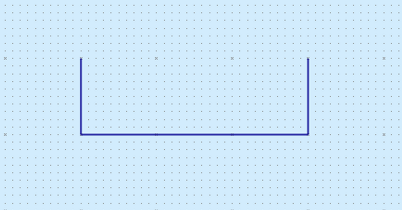
  1. 2D描画画面で、下図のようなプロファイルを描画します。
    円筒ソリッドの作成
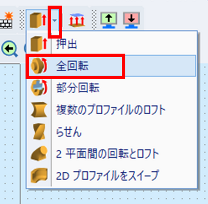
  2. 「押出」アイコン横にある▼印を左クリックし、「全回転」を左クリックで選択します。
    円筒ソリッドの作成
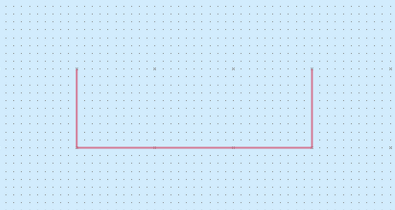
  3. 左クリックでプロファイルを選択し、右クリックで選択を終了します。
    円筒ソリッドの作成
  4. ソリッドの挿入点を左クリックで指定します。
    円筒ソリッドの作成
  5. 円筒ソリッドが 3D 描画画面に仮挿入されますので、「3Dの位置」ツールバーの「OK」を左クリックして挿入します。
    円筒ソリッドの作成
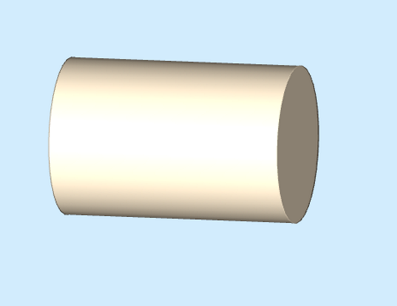
  6. 円筒ソリッドが作成されました。
    円筒ソリッドの作成

※基本ソリッド作成機能を使用して作成する場合

  1. 3D描画画面にて、メニューバーにある「オブジェクト」>「基本ソリッド」>「円筒」を左クリックで選択します。
    円筒ソリッドの作成
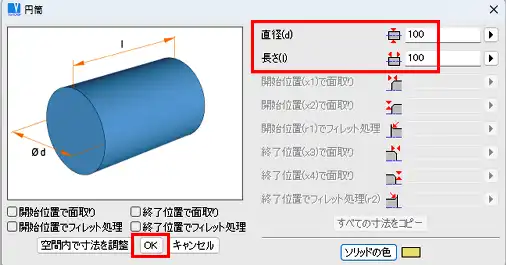
  2. 「円筒」ウィンドウで、「直径」「長さ」欄に値を入力し、「OK」を左クリックします。
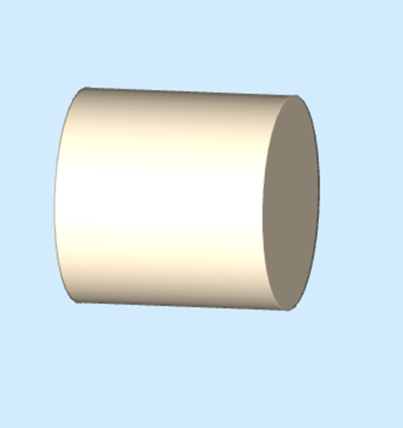
  3. 円筒ソリッドが 3D 描画画面に仮挿入されますので、「3Dの位置」ツールバーの「OK」を左クリックして挿入します。
    円筒ソリッドの作成
  4. 円筒ソリッドが作成されました。
    円筒ソリッドの作成

寸法を変更する場合は、円筒ソリッドの寸法を変更したい をご覧ください。

皿穴をソリッド上に作成したい

皿穴をソリッド上に作成する方法を紹介します。

  1. メニューバーの「オブジェクト」>「総合図形」>「ねじ穴」を左クリックで選択します。
    ねじ穴
  2. 皿穴を開けたいソリッドを左クリックします。
  3. 「ねじ穴」ウィンドウで、「ねじを選択」を左クリックで選択します。
    ねじ穴の選択
  4. 「メートルねじ」ウィンドウで、ねじ穴に挿入したいねじを選択します。
    ねじの選択
  5. 「ねじ穴」ウィンドウに戻り、「面取り、値を指定」にチェックを入れます。「深さ」、「ねじ面の高さ」、「面取り」入力欄に任意の値を入力します。「OK」を左クリックします。
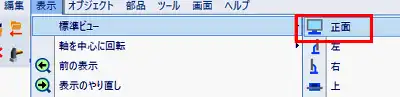
  6. 皿穴が仮挿入されます。メニューバーの「表示」>「標準ビュー」>「正面」を左クリックで選択します。
    正面から見たビュー
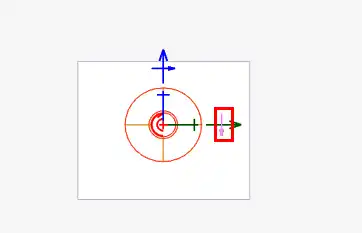
  7. Z軸の回転矢印を左クリックします。
    皿穴の配置
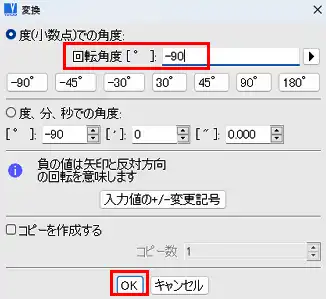
  8. 「回転角度」入力欄に-90と入力し「OK」を左クリックします。
    回転角度
  9. XYZ挿入軸を使用して、左クリックで配置します。
    皿穴の配置
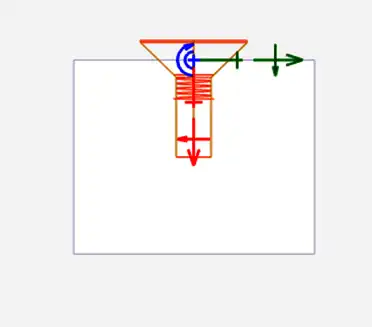
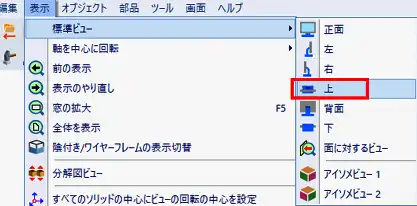
  10. メニューバーの「表示」>「標準ビュー」>「上」を左クリックで選択します。
    上から見たビュー
  11. 上から見たビューで配置を確認し、XYZ 挿入軸を使用し、任意の位置へ移動させます。
    皿穴の配置
  12. 左クリックで配置します。
    皿穴の配置完了
  13. 右クリックで皿穴の挿入を実行します。
    皿穴の挿入実行
  14. 皿穴が作成されました。
    皿穴の作成完了

箱型ソリッドを作成する方法を知りたい

箱型ソリッドの作成方法には、2D 描画画面にてプロファイルを作成後、押出機能を使用して作成する方法と、3D 描画画面にて基本ソリッドの作成機能を使用して作成する方法があります。

※押出機能を使用して作成する場合

  1. まず、作業画面を2D 描画画面にします。3D描画画面からは、画面右上にある「2D 領域での描画」アイコンを左クリックして、2D 描画画面に切り替えます。
    箱型ソリッドの作成
  2. 「長方形」アイコンを左クリックします。
    箱型ソリッドの作成
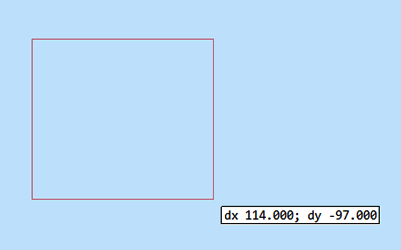
  3. 始点を左クリックし、マウスを動かし、長方形を描きます。左クリックで決定します。
    箱型ソリッドの作成
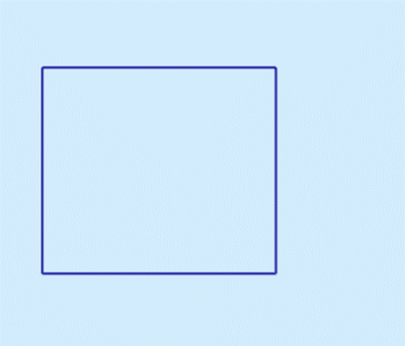
  4. Esc キーを押して描画を終了します。
    箱型ソリッドの作成
  5. 「押出」アイコン横にある▼印を左クリックし、「押出」を左クリックで選択します。※押出アイコンが表示されていない場合は、押出アイコンをツールバーに追加したい を参照して表示させてください。
    箱型ソリッドの作成
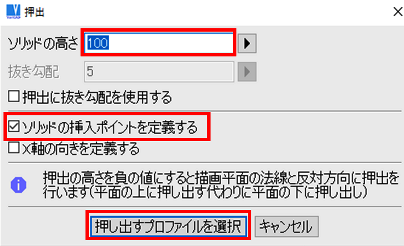
  6. 「押出」ウィンドウで「ソリッドの高さ」欄に高さを入力し、「ソリッドの挿入ポイントを定義する」オプションにチェックを入れ、「押し出すプロファイルを選択」を左クリックします。
    箱型ソリッドの作成
  7. 左クリックで長方形を選択し、右クリックで選択を終了します。
    箱型ソリッドの作成
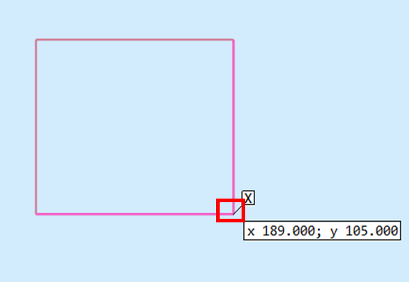
  8. ソリッドの挿入点を左クリックで指定します。
    箱型ソリッドの作成
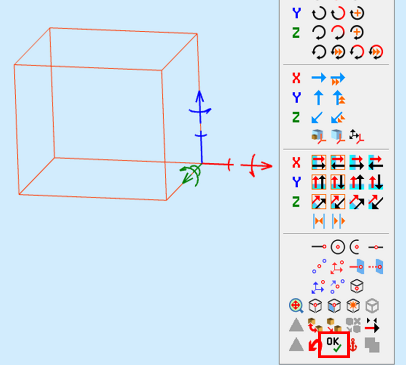
  9. 箱型ソリッドが 3D 描画画面に仮挿入されますので、「3Dの位置」ツールバーの「OK」を左クリックして挿入します。
    箱型ソリッドの作成
  10. 箱型ソリッドが作成されました。
    箱型ソリッドの作成

※基本ソリッド作成機能を使用して作成する場合

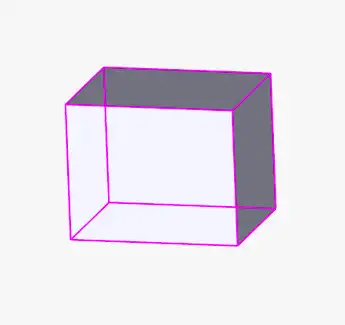
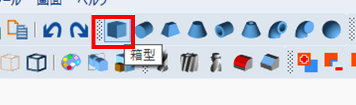
  1. 3D描画画面にて、「箱型」アイコンを左クリックします。
    箱型ソリッドの作成
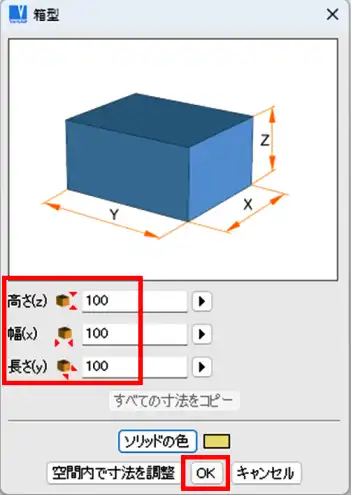
  2. 「箱型」ウィンドウで、「高さ」、「幅」、「長さ」欄に値を入力し、「OK」を左クリックします。
  3. 箱型ソリッドが 3D 描画画面に仮挿入されますので、「3Dの位置」ツールバーの「OK」を左クリックして挿入します。
    箱型ソリッドの作成
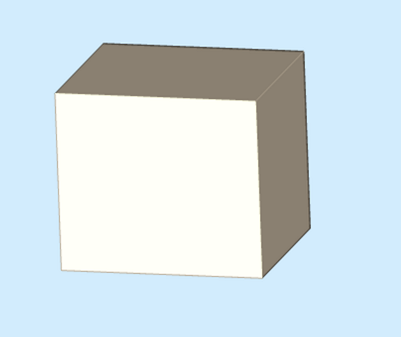
  4. 箱型ソリッドが作成されました。
    箱型ソリッドの作成

ソリッドの高さが常に横の長さの2倍にしたい

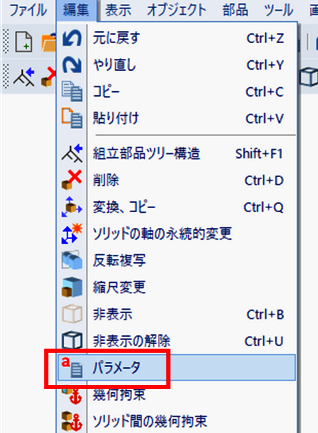
  1. まず、パラメータの設定を行います。メニューバーの「編集」>「パラメータ」を左クリックで選択します。
    パラメータ機能の呼び出し
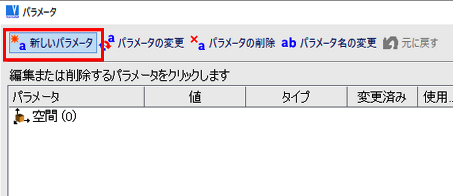
  2. 「パラメータ」ウィンドウで、「新しいパラメータ」を左クリックします。
    新しいパラメータの作成
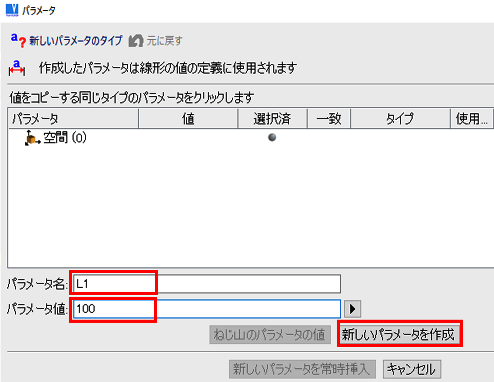
  3. 「パラメータ」のサブウィンドウが開きます。「パラメータ名」入力欄に任意のパラメータ名を英数字で入力します。「パラメータ値」入力欄にソリッドの横の長さを入力します。「新しいパラメータを作成」を左クリックします。
    パラメータ値の入力
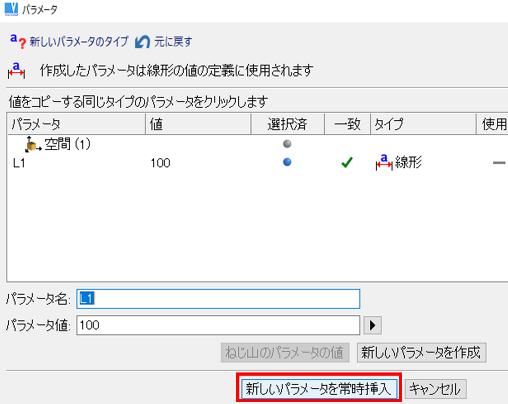
  4. 「新しいパラメータを常時挿入」を左クリックします。
    パラメータの設定
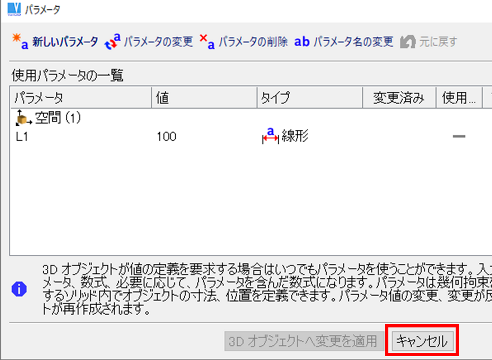
  5. 最初の「パラメータ」ウィンドウに戻り、「キャンセル」を左クリックします。これでパラメータが設定されました。
    パラメータの設定完了
  6. 次に、ソリッドにパラメータ値を設定します。「箱型」アイコンを左クリックします。
    パラメータの設定割り当て
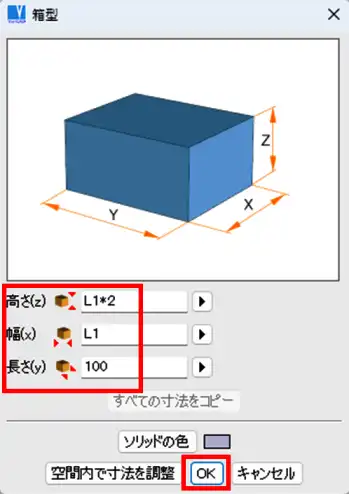
  7. 「箱型」ウィンドウで、「高さ」入力欄に手順 3 で設定したパラメータ名 * 2 と入力します。「幅」入力欄には手順 3 で設定したパラメータ名を入力します。「長さ」入力欄に任意の値を入力し、「OK」を左クリックします。
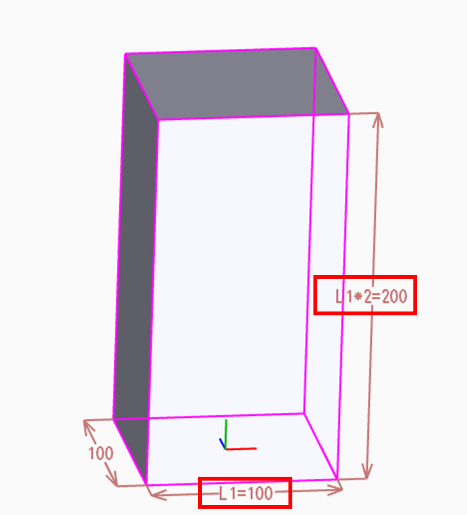
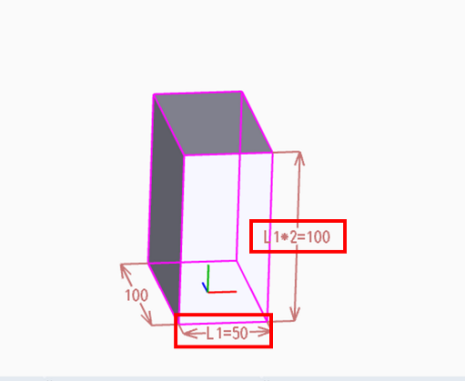
  8. 右クリックで描画画面に挿入します。下図のように横の長さ 100 mm に対し、2倍の長さの高さ 200 ㎜ のソリッドが作成されました。
    パラメータの設定
    パラメータの値を変更する場合は次の手順を行います。

  1. メニューバーの「編集」>「パラメータ」を左クリックで選択します。
    パラメータの設定
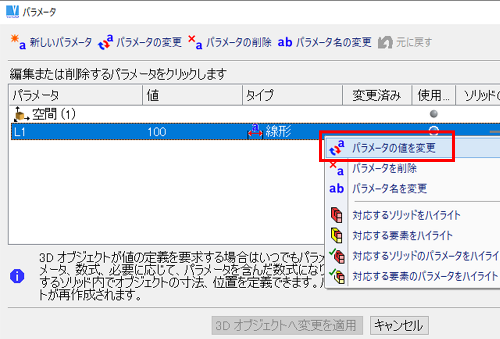
  2. 「パラメータ」ウィンドウで、値を変更したいパラメータを右クリックで選択し、「パラメータの値を変更」を左クリックで選択します。
    パラメータの設定
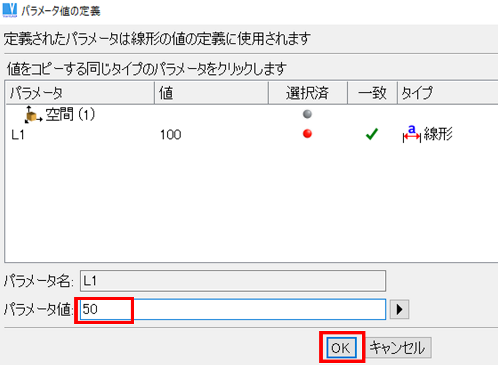
  3. 「パラメータ」のサブウィンドウが開きます。「パラメータ値」入力欄にソリッドの新しい横の長さを入力し直します。本例では、値を 50 に変更します。「OK」を左クリックします。
    パラメータの設定
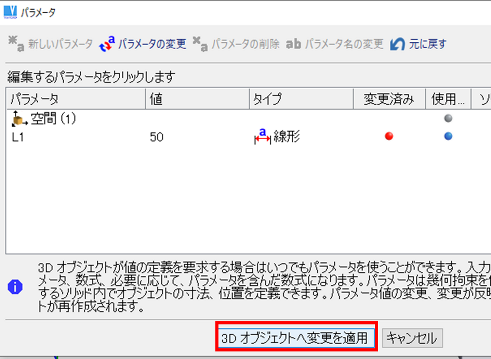
  4. 「3D オブジェクトへ変更を適用」を左クリックします。
    オブジェクトへ変更を適用
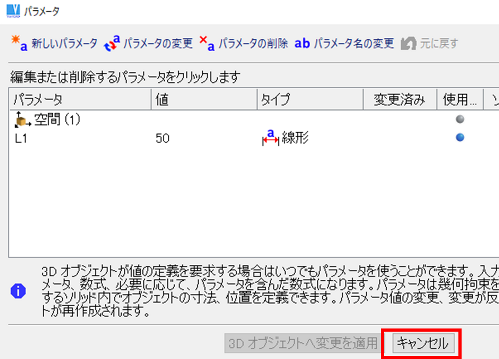
  5. 最初の「パラメータ」ウィンドウに戻り、「キャンセル」を左クリックします。
    パラメータの設定
  6. パラメータが設定されているソリッドを確認すると下図のように、変更した横の長さに伴い、高さも変更されました。
    パラメータの設定

長方形オブジェクトの周囲に縦横の作図線を挿入したい

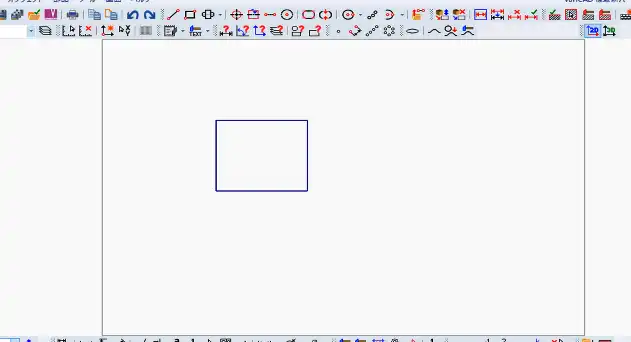
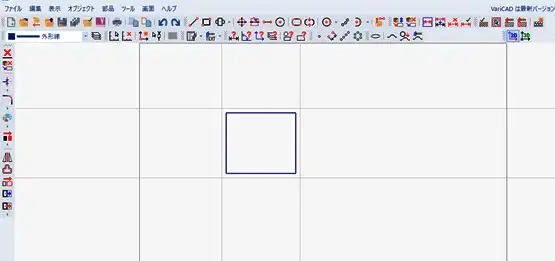
オブジェクトの周囲に作図線を挿入する方法を紹介します。下図の長方形オブジェクトの周囲にオフセット5mmを設定した縦横の作図線を挿入します。

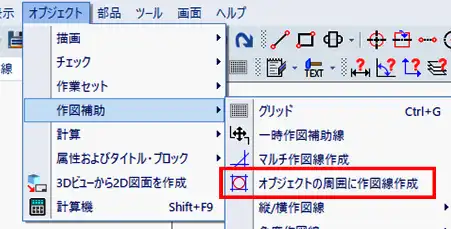
  1. メニューバーの「オブジェクト」>「作図補助」>「オブジェクトの周囲に作図線作成」をクリックで選択します。                          
  2. 長方形オブジェクトをクリックで選択します。 右クリックで選択を終了します。                                                                                 
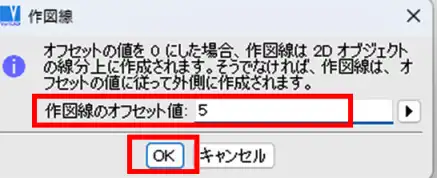
  3. 「作図線」ウィンドウで「作図線のオフセット値」欄に5を入力し、「OK」をクリックします。                                                
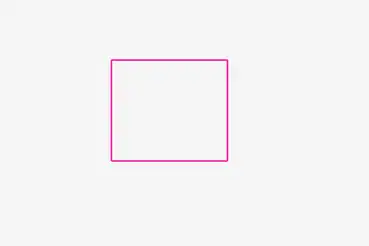
  4. 長方形オブジェクトの周囲 5 ㎜離れた位置に縦横の作図線が挿入されました。Esc キーを押して終了します。                                                                                                                                                                             

※オブジェクトの線分上を通る縦横の作図線を挿入したい場合

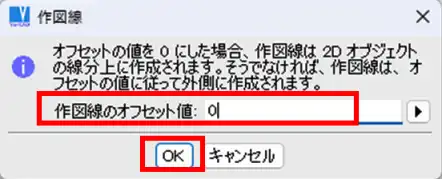
  1. 上記手順3の「作図線」ウィンドウで「作図線のオフセット値」欄に0と入力し、「OK」をクリックします。                                                                                                                                                                     
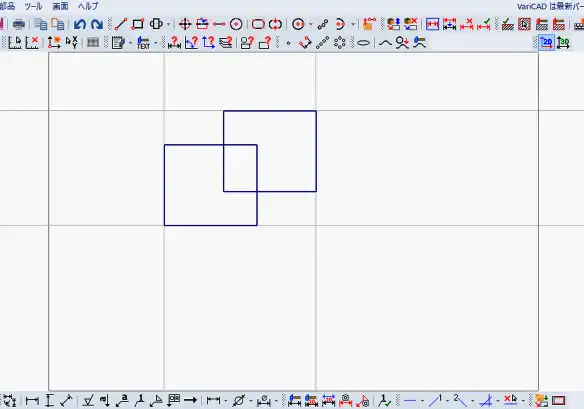
  2. オブジェクトの線分上を通る縦横の作図線が挿入されました。Esc キーを押して終了します。             

複数のソリッドを一括で交差計算なしで結合したい

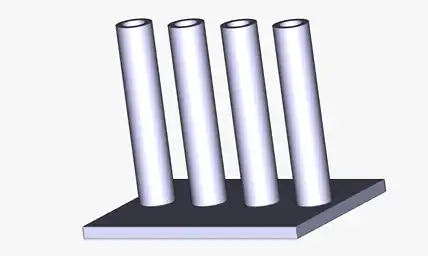
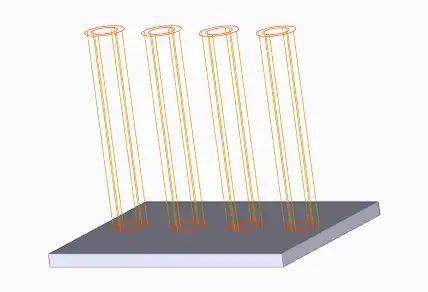
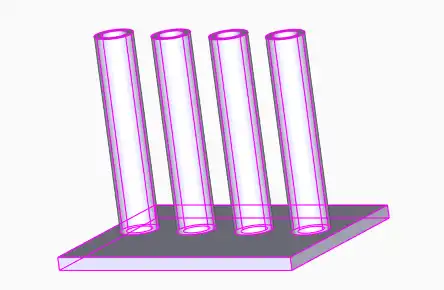
複数のソリッドを選択して一括で交差計算なしでソリッドへ追加(結合)する方法を紹介します。ここでは、4本のパイプソリッドを選択して、下部の長方形ソリッドに交差計算なしで一括で追加します。

  1. 選択窓を使用して、4つのパイプソリッドを選択します。
  2. 右クリックで表示されるオプションから「論理演算」>「追加、交差計算なし」をクリックで選択します。                                                   
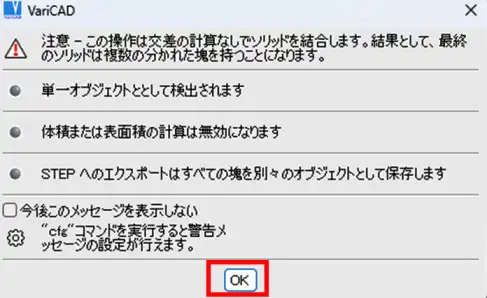
  3. 下図のメッセージウィンドウが表示された場合は「OK」をクリックします。 
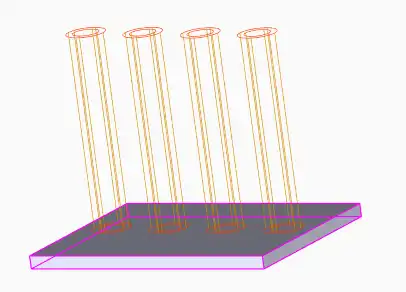
  4. 下部の長方形ソリッドをクリックで選択します。                           
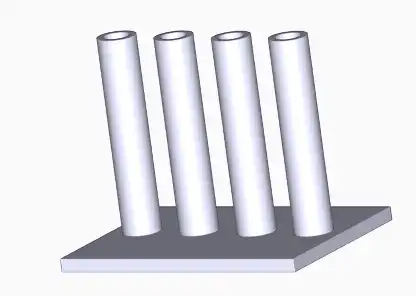
  5. 複数のソリッドが交差計算なしで一括で結合されました。 

3D空間内で寸法を調整しながらソリッドを挿入したい

箱型ソリッドを3D空間内で寸法を調整した後、配置して挿入する方法を紹介します。

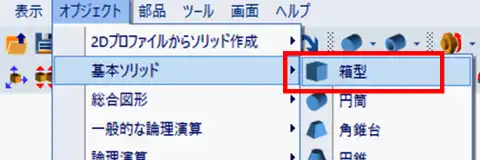
  1. メニューバーの「オブジェクト」>「基本ソリッド」>「箱型」をクリックで選択します。               
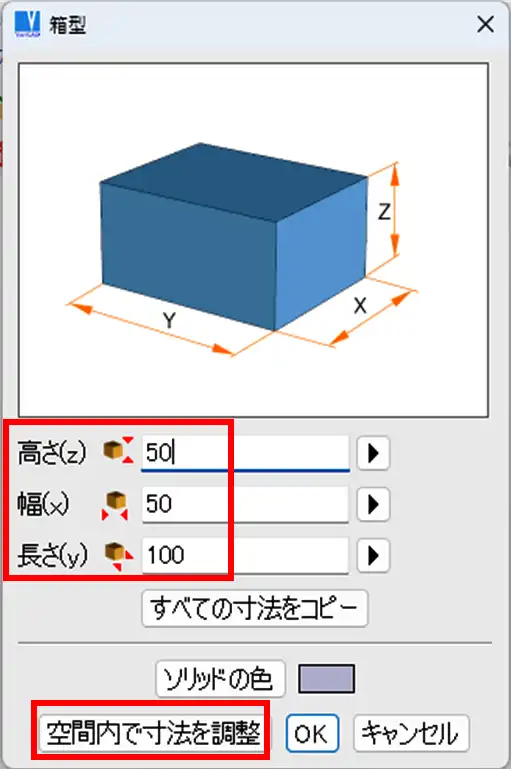
  2. 「箱型」ウィンドウで「高さ」、「幅」、「長さ」欄に任意の値を入力します。「空間内で寸法を調整」をクリックします。                             
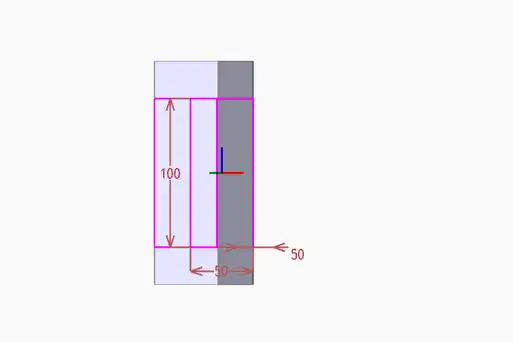
  3. ソリッドが仮挿入されます。
  4. 寸法を修正したい長さの矢印の先端をクリックします。 
  5. マウスを動かして、任意の位置までドラッグし、クリックで長さを決定します。 
  6. 右クリックで長さの調整を終了します。
  7. 次に配置を行います。XYZ挿入軸で、動かしたい方向の矢印の内側部分をクリックします。 
  8. マウスを動かしてドラッグし、任意の位置でクリックします。
  9. 右クリックで配置を終了します。箱型ソリッドが挿入されました。

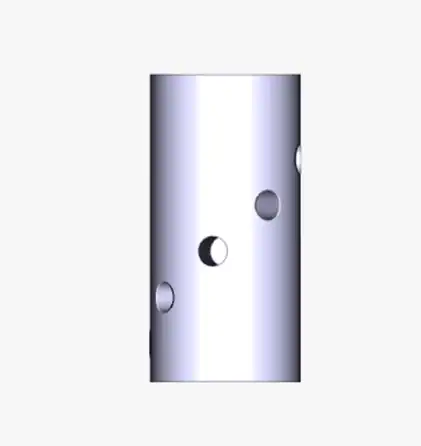
穴の数を指定して円状に穴をあけたい

穴の数を指定して直径100mm、高さ200mmの円筒ソリッドの表面に円状に穴をあける方法を紹介します。

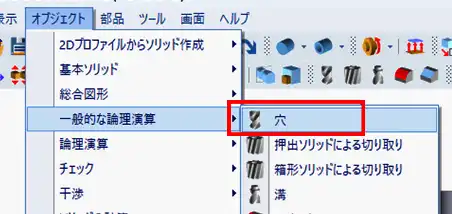
  1. メニューバーの「オブジェクト」>「一般的な論理演算」>「穴」をクリックで選択します。
  2. 穴をあけたい円筒ソリッドをクリックで選択します。               
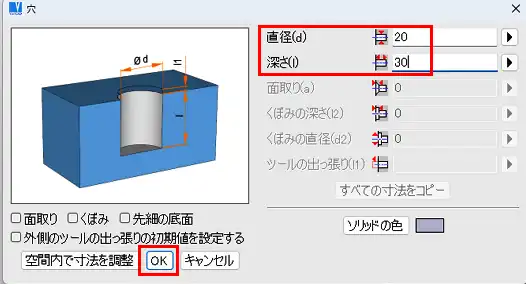
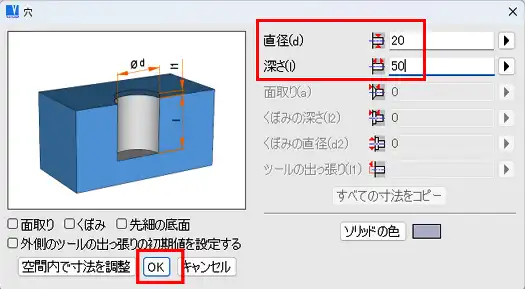
  3. 「穴」ウィンドウで、「直径」 欄に20、「深さ」欄に30を入力します。「OK」をクリックします。                                                                            
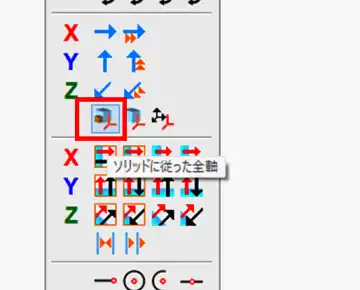
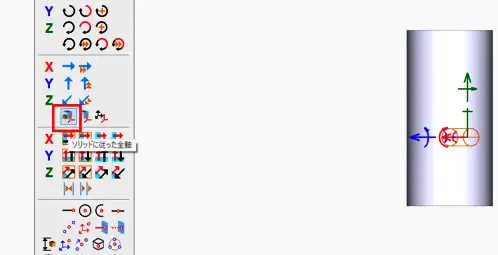
  4. 穴が仮挿入されます。まず、穴ソリッドの挿入軸の向きを円筒ソリッドの挿入軸の向きに合わせます。「3D 位置」ツールバーの「ソリッドに従った全軸」アイコンをクリックします。                  
  5. 円筒ソリッドをクリックします。                          
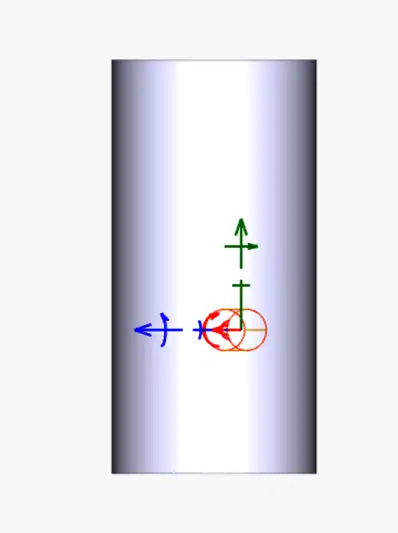
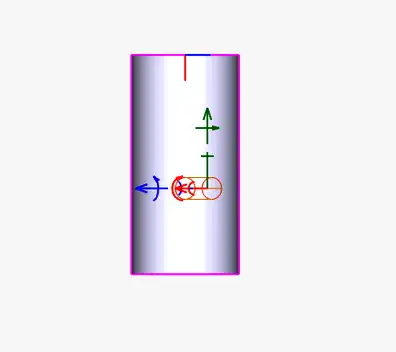
  6. 穴の挿入軸の向きが変わります。次に穴を円筒ソリッドに対し横に配置します。穴ソリッドのXYZ挿入軸のZ軸(緑色)の外側回転矢印をクリックします。 
  7. 「変換-回転」ウィンドウで「回転角度」欄に90と入力し「OK」をクリックします。   
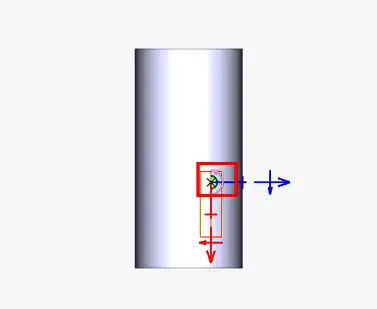
  8. 穴が横に配置されます。穴ソリッドをXYZ挿入軸を使用して、下図の位置まで移動します。 
  9. 次に上からみたビューに切り替えます。メニューバーの「表示」>「標準ビュー」>「上」をクリックで選択します。  
  10. 次に穴の挿入点の位置を円筒ソリッドの上面の円の中心の位置に設定します。「3D の位置」ツールバーの「新しい挿入ポイント」アイコンをクリックします。  
  11. 「3Dスナップ」ツールバーの「円または円弧の中心」アイコンをクリックします。   
  12. 円筒ソリッドの上面の円をクリックで選択します。   
  13. 穴の挿入点が下図の位置へ移動します。                         
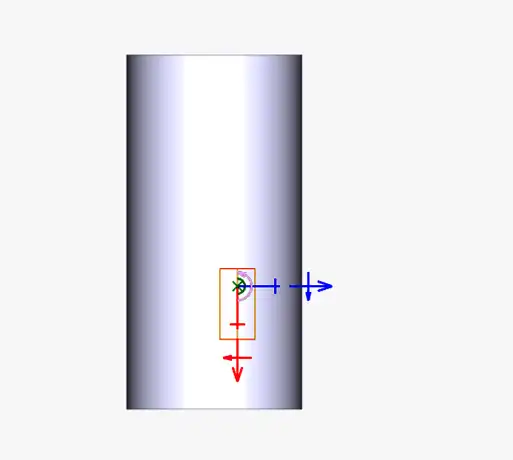
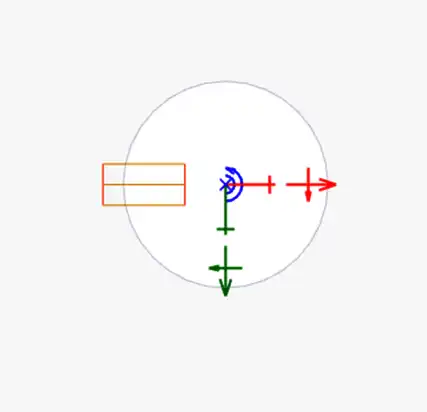
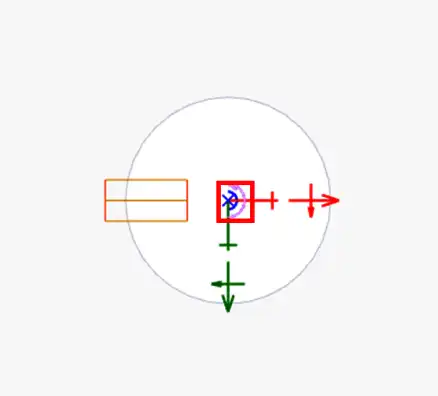
  14. 穴ソリッドのXYZ挿入軸のY軸(青色)の外側回転矢印をクリックします。                                                         
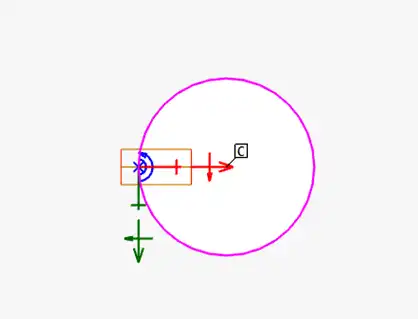
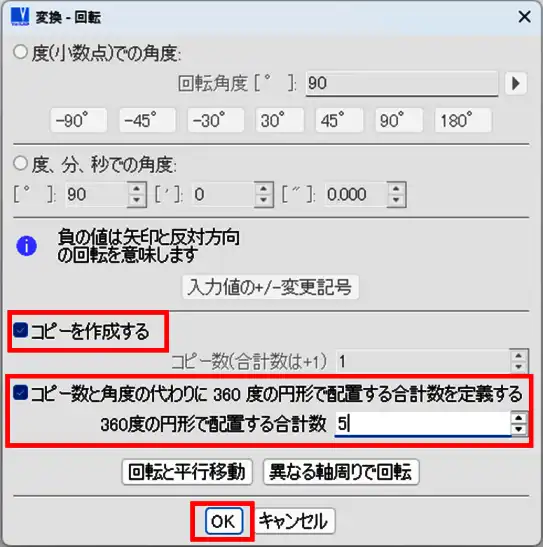
  15. 「変換・回転」ウィンドウで、「コピーを作成する」、「コピー数と角度の代わりに360度の円形で配置する合計数を定義する」オプションにチェックを入れ、「360度の円形で配置する合計数」欄に5を入力します。「OK」をクリックします。
  16. 複数の穴が仮挿入されます。右クリックで挿入を確定します。                       
  17. Esc キーを押して終了します。                         
  18. 指定した個数の穴が円形状に挿入されました。 

らせん状にソリッドをコピーしたい

らせん状にソリッドをコピーする方法を紹介します。ここでは、縦長の円筒ソリッドの周りに小さな円筒ソリッドのコピーをらせん状に作成します。

  1. らせん状にコピーしたいソリッドを右クリックで選択します。 
  2. 表示されるオプションから「平行移動、回転」をクリックします。 
  3.  「3Dの位置」ツールバーの「新しい挿入ポイント」アイコンをクリックします。
  4. ビューを上から見たビューに切り替えます。メニューバーの「表示」>「標準ビュー」>「上」をクリックで選択します。                                                             
  5. 「3Dスナップ」ツールバーの「円または円弧の中心」アイコンをクリックします。                
  6. 円筒ソリッドの上面の円をクリックで選択します。                                      
  7. コピーする円筒ソリッドの挿入ポイントが移動します。                         
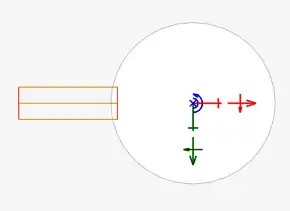
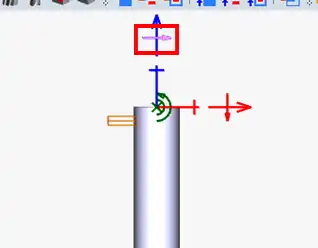
  8. XYZ挿入軸のY軸(青色)の外側回転矢印をクリックします。                                     
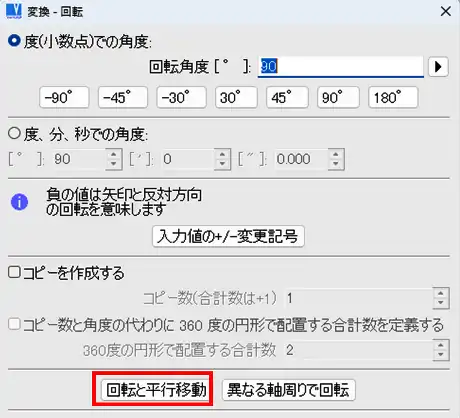
  9. 「変換-回転」ウィンドウで「回転と平行移動」をクリックします。                     
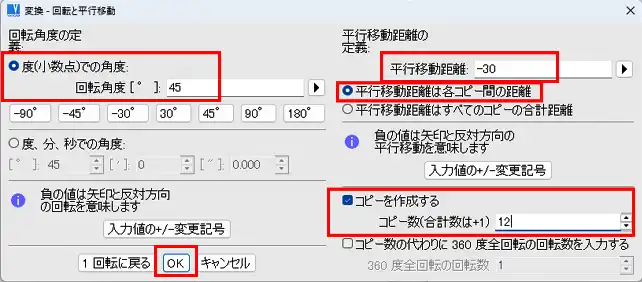
  10.  「変換・回転と平行移動」ウィンドウで、「回転角度」欄に45、「コピーを作成する」オプションにチェックを入れ、「コピー数」欄に12を入力します。「平行移動距離は各コピー間の距離」オプションにチェックを入れ「平行移動距離」欄に-30を入力します。「OK」をクリックします。
  11. ソリッドが仮挿入されます。右クリックで挿入を確定します。  
  12. らせん状にソリッドがコピーされ配置されました。                             

らせん状に穴をあけたい

円筒ソリッドの表面にらせん状に穴をあける方法を紹介します。

  1. メニューバーの「オブジェクト」>「一般的な論理演算」>「穴」をクリックで選択します。
  2. 穴をあけたい円筒ソリッドをクリックで選択します。 
  3. 「穴」ウィンドウで、「直径」 欄に20、「深さ」欄に50を入力します。「OK」をクリックします。                           
  4. 穴が仮挿入されます。まず、穴ソリッドの挿入軸の向きを円筒ソリッドの挿入軸の向きに合わせます。「3D 位置」ツールバーの「ソリッドに従った全軸」アイコンをクリックします。                 
  5. 円筒ソリッドをクリックします。                         
  6. 穴の挿入軸の向きが変わります。次に穴を円筒ソリッドに対し横に配置します。穴ソリッドのXYZ挿入軸のZ軸(緑色)の外側回転矢印をクリックします。 
  7. 「変換-回転」ウィンドウで「回転角度」欄に90と入力し「OK」をクリックします。 
  8. 穴が横に配置されます。穴ソリッドをXYZ挿入軸を使用して、下図の位置まで移動します。 
  9. 次に上からみたビューに切り替えます。メニューバーの「表示」>「標準ビュー」>「上」をクリックで選択します。                                                
  10. 次に穴の挿入点の位置を円筒ソリッドの上面の円の中心の位置に設定します。「3D の位置」ツールバーの「新しい挿入ポイント」アイコンをクリックします。 
  11. 「3Dスナップ」ツールバーの「円または円弧の中心」アイコンをクリックします。 
  12. 円筒ソリッドの上面の円をクリックで選択します。 
  13. 穴の挿入点が下図の位置へ移動します。                       
  14. ビューを下図のビューに切り替えます。穴ソリッドのXYZ挿入軸のY軸(青色)の外側回転矢印をクリックします。                                     
  15. 「変換-回転」ウィンドウで「回転と平行移動」をクリックします。 
  16. 「変換・回転と平行移動」ウィンドウで、「回転角度」欄に-45、「コピーを作成する」オプションにチェックを入れ、「コピー数」欄に5を入力します。「平行移動距離は各コピー間の距離」オプションにチェックを入れ「平行移動距離」欄に-30を入力します。「OK」をクリックします。
  17. 複数の穴が仮挿入されます。右クリックで挿入を確定します。  
  18. Esc キーを押して終了します。                            
  19. 複数の穴がらせん状に挿入されました。                   

複数のソリッドを選択し一括で1つのソリッドに追加したい

論理演算機能を使用して、複数のソリッドを選択して一括で1つのソリッドに追加する方法を紹介します。

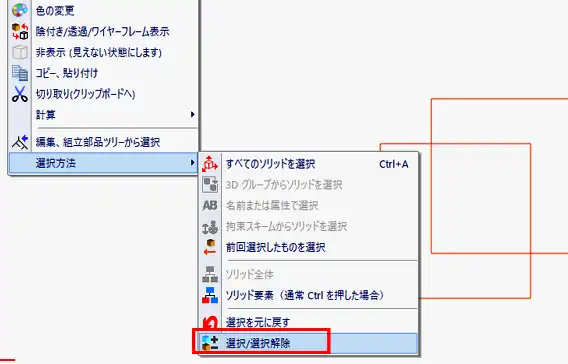
  1. 選択窓で、結合したいソリッドをすべて選択します。
  2. 描画画面上の何もないところで右クリックし、表示されるオプションから「選択方法」>「選択/選択解除」をクリックします。 
  3. 複数のソリッドが追加されるソリッドをクリックし、選択を外します。 
  4. 次に、描画画面上の何もないところで右クリックし、表示されるオプションから「論理演算」>「選択するソリッドへ追加」をクリックします。 
  5. 複数のソリッドが追加されるソリッドをクリックします。 
  6. ソリッドが結合しました。 

2Dで渦巻線、らせんを描きたい

2D で渦巻線、らせんを描く方法を紹介します。半円を上下に交互に描いていきます。

  1. まず、1つ目の半円を描きます。メニューバーの「オブジェクト」>「描画」>「円弧および円」>「円弧の中心、半径、角度」をクリックで選択します。」
  2. 円弧の中心の任意の位置でクリックします。この点を点Aとします。「円の半径ウィンドウ」で「円の半径」欄に10、「開始角度」欄に0、「終了角度」欄に180を入力し、「OK」をクリックします。                       
  3. 半円が描かれました。                  
  4. 2つ目の半円を描きます。メニューバーの「オブジェクト」>「描画」>「円弧および円」>「円弧の中心点、角度」をクリックで選択します。
  5. 1つ目の半円の180度の位置でクリックします。この点を点Bとします。
  6. 1つ目の半円の0度の位置でクリックします。
  7. 円弧の開始位置(下図の矢印の位置)でクリックします。
  8. 円弧の終点の位置(1つ目の半円の0度の位置)でクリックします。2つ目の半円が描かれました。                    
  9. 3つ目の半円を描きます。点Aの位置でクリックします。
  10. 2つ目の半円の180度の位置でクリックします。
  11. 円弧の開始位置(下図の矢印の位置)でクリックします。
  12. 円弧の終点の位置(2つ目の半円の180度)でクリックします。3つ目の半円が描かれました。
  13. 4つ目の半円を描きます。点Bの位置でクリックします。
  14. 3つ目の半円の0度の位置でクリックします。
  15. 円弧の開始位置(下図の矢印の位置)でクリックします。
  16. 円弧の終点の位置(3つ目の半円の0度)でクリックします。4つ目の半円が描かれました。
  17. 5つ目の半円を描きます。点Aの位置でクリックします。
  18. 4つ目の半円の180度の位置でクリックします。
  19. 円弧の開始位置(下図の矢印の位置)でクリックします。
  20. 円弧の終点の位置(4つ目の半円の180度)でクリックします。5つ目の半円が描かれました。
  21. らせんを増やしたい場合は、点A、点Bを中心点とする半円を交互に繰り返し描いていきます。描いた後、最後に、Escキーを押して描画を終了します。

XY平面で切り取った断面を作成したい

XY平面で切り取った断面を作成し表示する手順を紹介します。

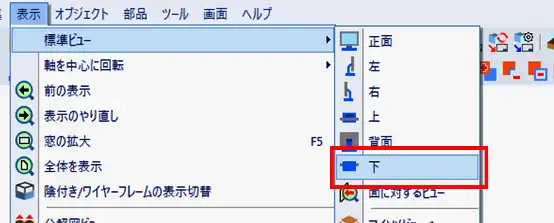
  1. まず、ビューを下から見たビューに切り替えます。メニューバーの「表示」>「標準ビュー」>「下」をクリックで選択します。                             
  2. ビューの表示が切り替わります。                    
  3. メニューバーの「ツール」>「3D断面の管理」をクリックで選択します。 
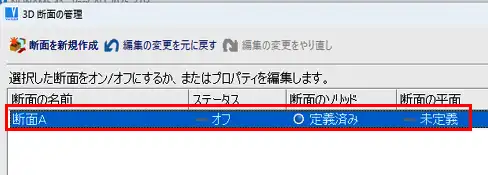
  4. 「3D断面の管理」ウィンドウで、「断面を新規作成」をクリックします。                                                     
  5. 「断面を新規作成」ウィンドウの「新しい断面の名前」欄に任意の断面名を入力します。「新しい断面を作成」をクリックします。                                    
  6. 作成した断面をクリックで選択します。 
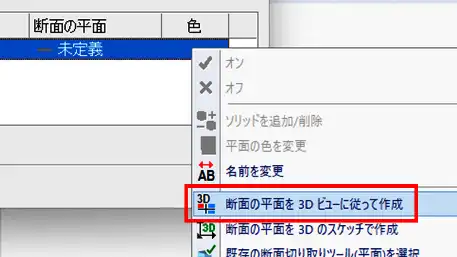
  7. 「断面の平面を3Dビューに従って作成」をクリックで選択します。 
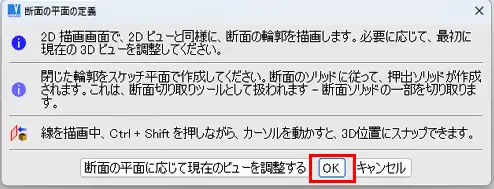
  8. 「断面の平面の定義」ウィンドウで「OK」をクリックします。 
  9. 「長方形」アイコンをクリックします。                     
  10. 横で切り取る長方形を作成します。  
  11. 「ソリッドプロファイル作成」ツールバーの赤文字の「OK」アイコンをクリックします。 
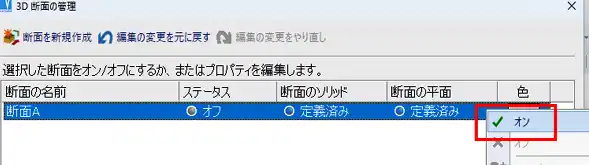
  12. 「3D断面の管理」ウィンドウに戻り、作成した断面をクリックで選択し、「オン」をクリックします。                           
  13. 「キャンセル」をクリックします。                            
  14. XY平面で切り取った断面が表示されました。                                                             

※XZ平面、YZ平面で切り取った断面を作成する場合は、正面から見たビューに切り替えます。                   

XZ平面は、正面から見たビューで、下図のような、横で切り取る長方形を作成します。

YZ平面は、正面から見たビューで、下図のような、縦で切り取る長方形を作成します。   


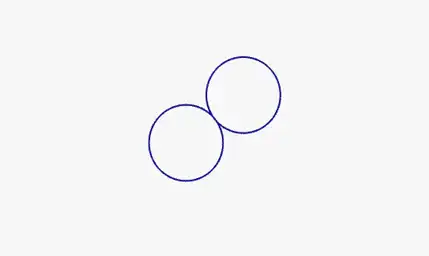
円周が接する3つの円を作成したい

円周が接する3つの円を作成する方法を紹介します。

  1. メニューバーの「オブジェクト」>「描画」>「円弧および円」>「円の中心、半径」をクリックで選択します。                 
  2. 1つ目の円の中心の位置をクリックします。「円の半径」ウィンドウで「円の半径」の値を入力します。「OK」をクリックします。 
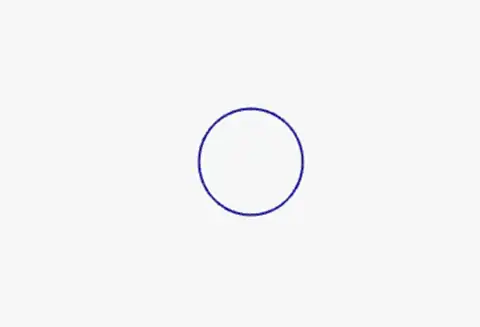
  3. 1つ目の円が作成されました。Escキーを押して終了します。 
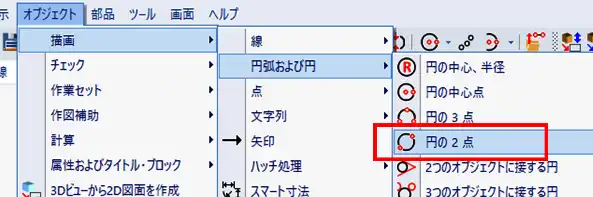
  4. メニューバーの「オブジェクト」>「描画」>「円弧および円」>「円の2点」をクリックで選択します。  
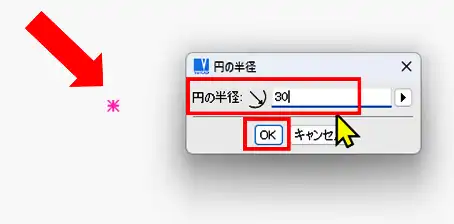
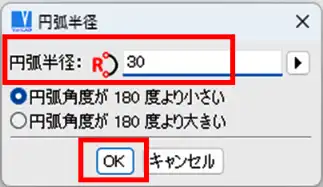
  5. 「円弧半径」ウィンドウで2つ目の円の「円の半径」の値を入力します。「OK」をクリックします。                                                        
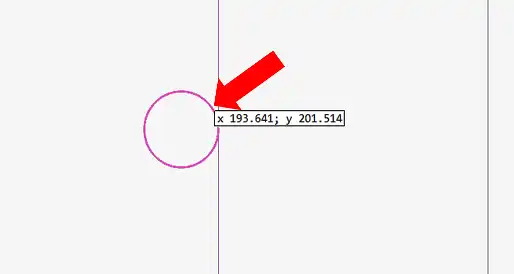
  6. 2つ目の円が接する位置でクリックします。 
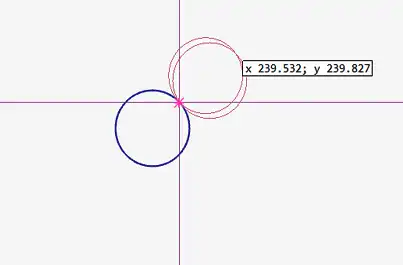
  7. 円を描いてクリックします。 
  8. 円を作成する側をクリックで選択します。
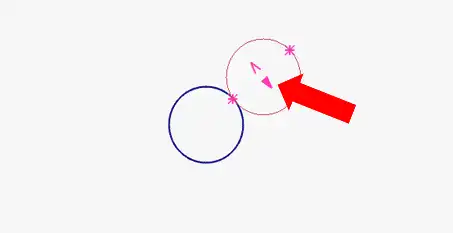
  9. 2つ目の円が作成されました。Escキーを押して終了します。  
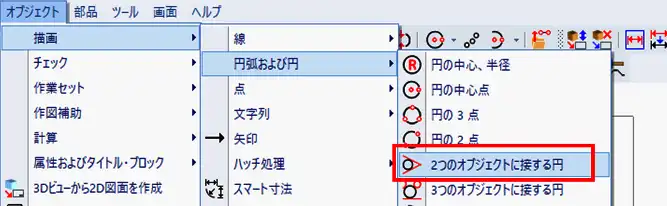
  10. メニューバーの「オブジェクト」>「描画」>「円弧および円」>「2つのオブジェクトに接する円」をクリックで選択します。 
  11. 1つ目の円をクリックで選択します。                         
  12. 2つ目の円をクリックで選択します。                         
  13. 「円の半径」ウィンドウで3つ目の円の「円の半径」の値を入力します。「OK」をクリックします。                                                               
  14. 3つ目の円が作成されました。Escキーを押して終了します。円周が接する3つの円が作成できました。                                  

画面からはみ出す設定ウィンドウの調整方法

ここでは、設定ウィンドウがVariCADの操作画面上に収まらない場合の対処方法を紹介します。

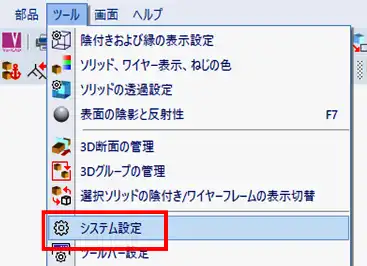
  1. メニューバーの「ツール」>「システム設定」をクリックで選択します。
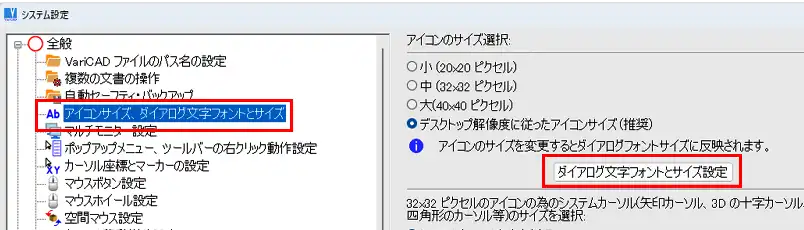
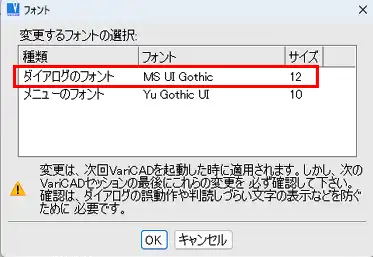
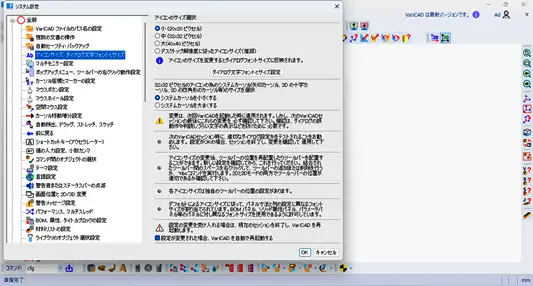
  2. 「システム設定」ウィンドウのウィンドウ左側ツリー項目で「アイコンサイズ、ダイアログ文字フォントとサイズ」をクリックで選択し、ウィンドウ右側に表示される「ダイアログ文字フォントとサイズ設定」をクリックします。
  3. 「フォント」ウィンドウで、「ダイアログのフォント」をクリックで選択します。
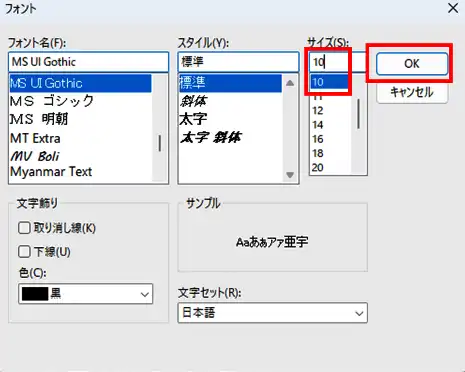
  4. 「フォント」ウィンドウのフォントの「サイズ」欄で10をクリックで選択するか手入力します。「OK」をクリックします。                    
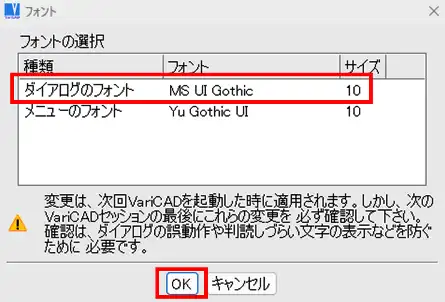
  5. フォントサイズが変更されます。「OK」をクリックします。
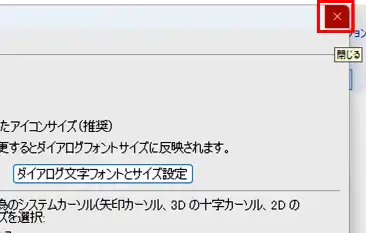
  6. 「設定」ウィンドウに戻り、「設定」ウィンドウ右上の×(閉じる)ボタンをクリックします。 
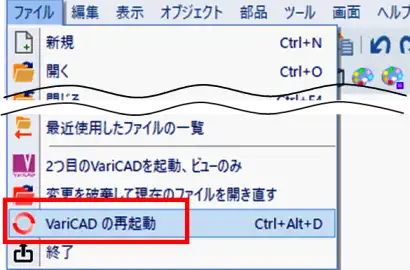
  7. メニューバーの「ファイル」>「VariCADの再起動」をクリックで選択します。
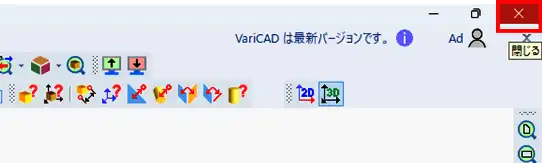
  8. VariCADがテストモードで再起動します。画面右上の×(閉じる)ボタンをクリックします。 
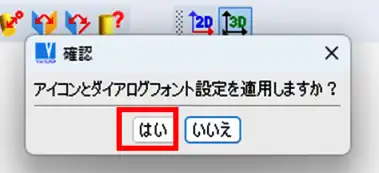
  9. 設定を適用するかどうかの確認メッセージウィンドウが表示されますので、「はい」をクリックします。これで設定の変更が完了しました。                            
  10. VariCADを再起動し、確認すると、下図のように設定ウィンドウが画面上に収まって表示されます。                                      

STL 形式のファイルを開きたい

STL 形式のファイルを開く手順を紹介します。

STL形式のファイルで出力する場合は、STL形式で3D データを保存したい をご覧ください。

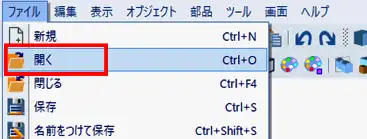
  1. メニューバーの「ファイル」>「開く」をクリックで選択します。
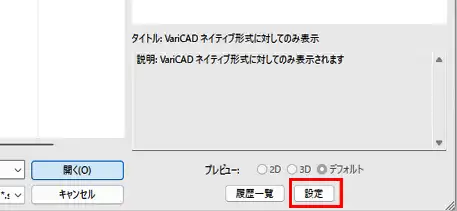
  2. 「開く」ウィンドウで、「設定」をクリックします。
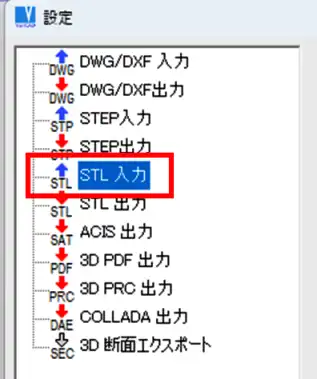
  3. 「設定」ウィンドウの左側ツリー項目で「STL入力」をクリックします。
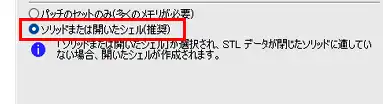
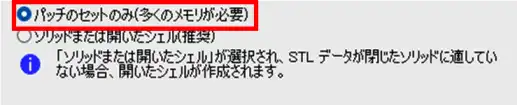
  4. 「設定」ウィンドウ右側にある「パッチのセットのみ」または、「ソリッドまたは開いたシェル」をクリックで選択します。この例では、「ソリッドまたは開いたシェル」を選択します。
  5. 「OK」をクリックします。                            
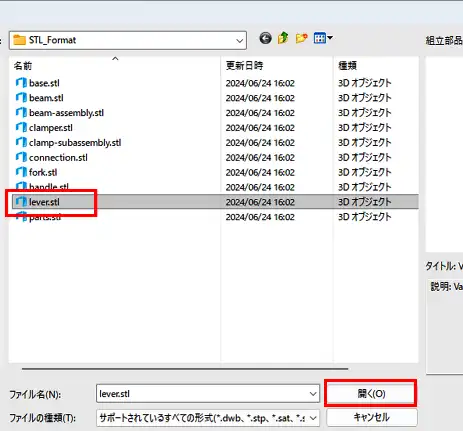
  6. 「開く」ウィンドウに戻り、開きたいSTLファイルをクリックで選択します。「開く」をクリックします。                                   
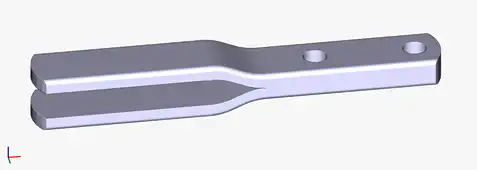
  7. STLファイルが開きました。

※「パッチのセットのみ」を選択した場合は、下図のようになります。

ACIS形式(.sat)のファイルを開きたい

ACIS 形式(.sat)のファイルを開く手順を説明します。

ACIS形式のファイルで出力する場合は、ACIS形式(.sat)で出力したいをご覧ください。

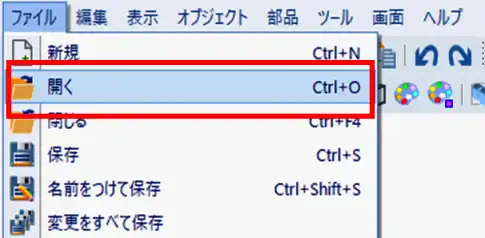
  1. メニューバーの「ファイル」>「開く」をクリックで選択します。
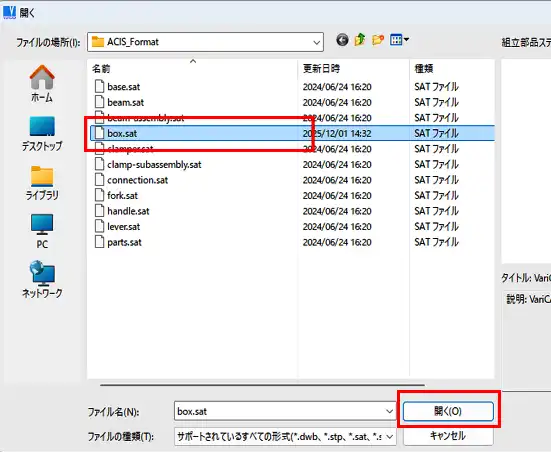
  2. 開きたいACIS 形式のファイル(.sat)をクリックで選択します。「開く」をクリックします。
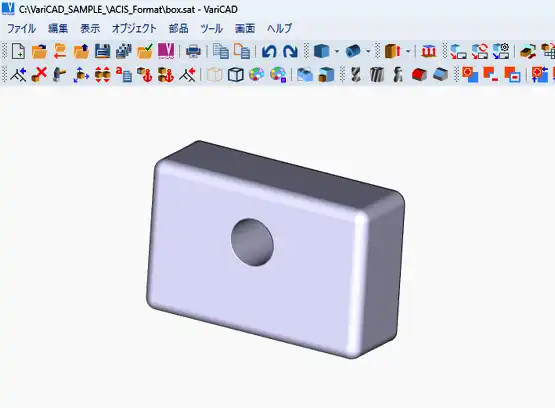
  3. 選択した ACIS 形式のファイルが開きました。

部品ライブラリからJIS部品を挿入したい

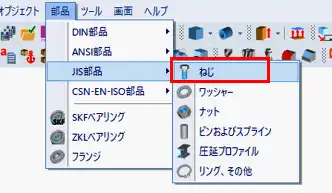
この例では、部品ライブラリからJIS規格のねじを3D描画画面へ挿入する方法を紹介します。

  1. 3D描画画面で、メニューバーの「部品」>「JIS部品」>「ねじ」をクリックで選択します。  
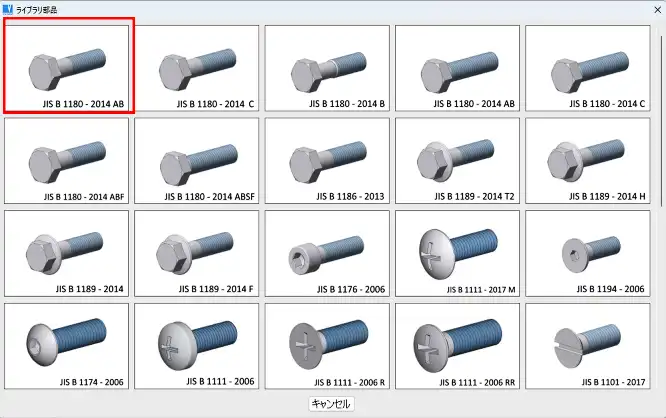
  2. 部品ライブラリが開きます。挿入したいねじをクリックで選択します。 
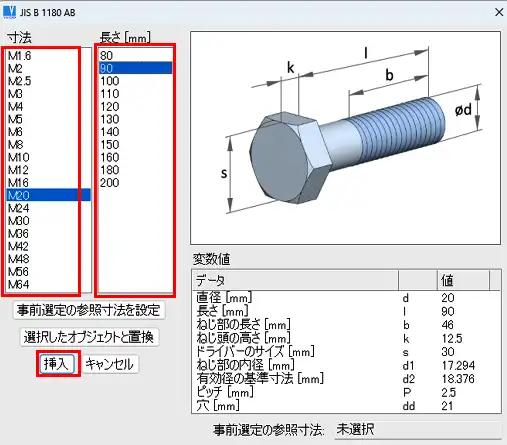
  3. 「寸法」一覧表で寸法をクリックで選択します。「長さ」一覧表で長さをクリックで選択します。「挿入」をクリックします。                                          
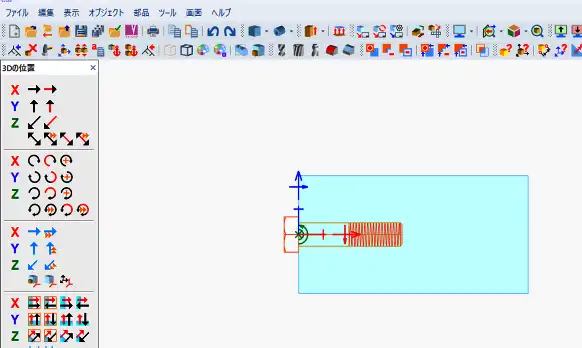
  4. 3D描画画面上にねじが仮挿入されます。XYZ挿入軸を使用し任意の位置に配置します。右クリックで挿入します。                         
  5. JIS規格のねじが挿入されました。                                                                                                            

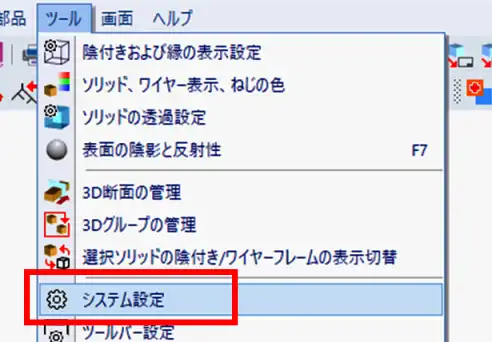
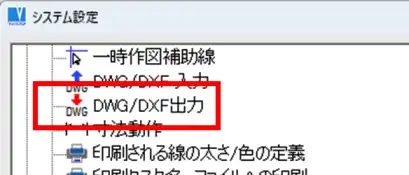
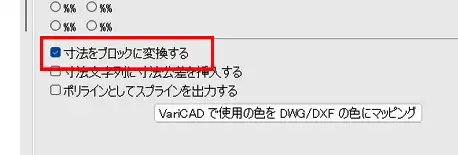
寸法オブジェクトをブロックでDWG・DXFで出力したい

寸法オブジェクトをブロックでDWGDXFファイルに出力する設定を紹介します。

  1. メニューバーの「ツール」>「システム設定」をクリックで選択します。                    
  2. 「システム設定」ウィンドウ左側に表示されるツリー項目から「DWG/DXF出力」をクリックで選択します。                              
  3. ウィンドウ右側に表示される「寸法をブロックに変換する」オプションにチェックを入れます。Enter キーを押して設定を終了します。                                    

寸法を除いて印刷したい

寸法を除いて図面を印刷する方法を紹介します。

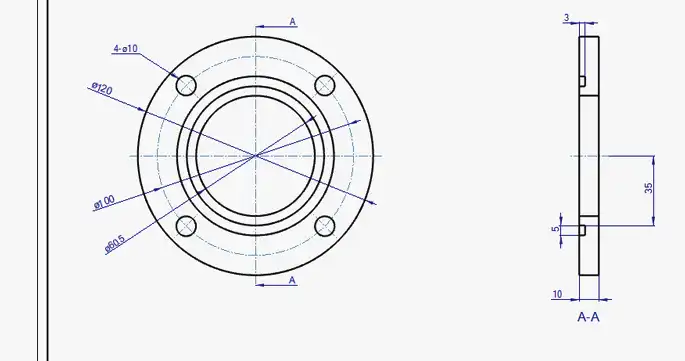
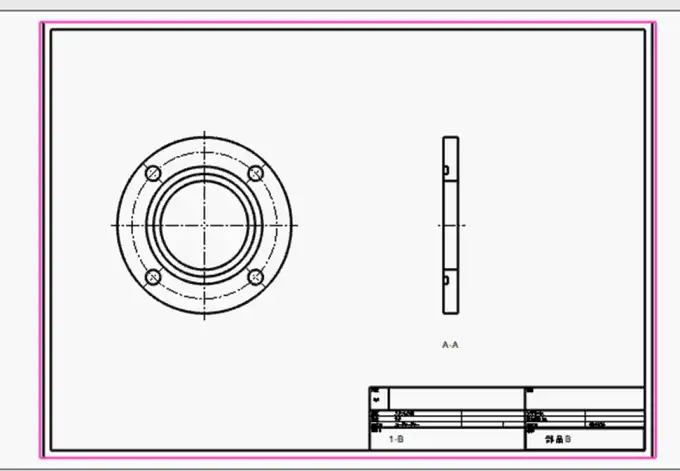
  1. まず、下図のような図面上にある寸法を非表示にします。
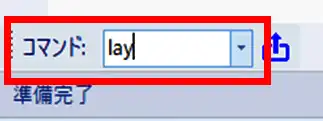
  2. 描画画面左下にあるコマンド入力欄に lay と入力し、Enter キーを押します。
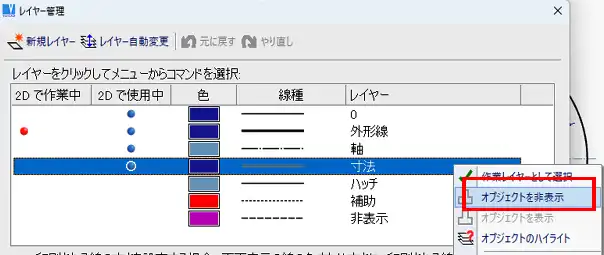
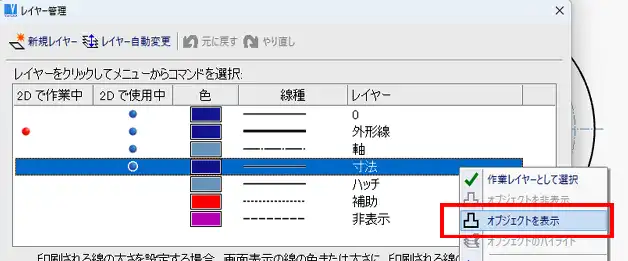
  3. レイヤーの一覧から「寸法」の行をクリックし、表示されるオプションから「オブジェクトを非表示」をクリックで選択します。        
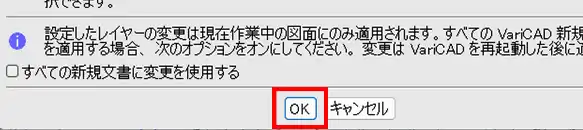
  4. 「OK」をクリックします。                          
  5. 寸法が非表示になります。
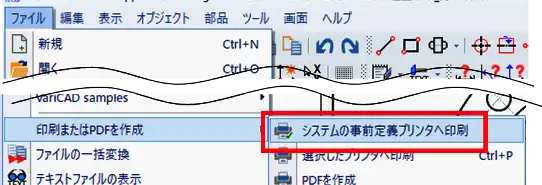
  6. 次に印刷を行います。メニューバーの「ファイル」>「印刷またはPDFを作成」>「システムの事前定義プリンタへ印刷」をクリックで選択します。
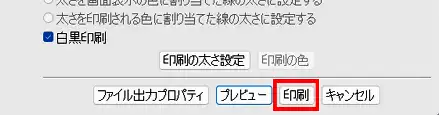
  7. 「印刷」ウィンドウで、任意の印刷設定を行い、「印刷」をクリックします。
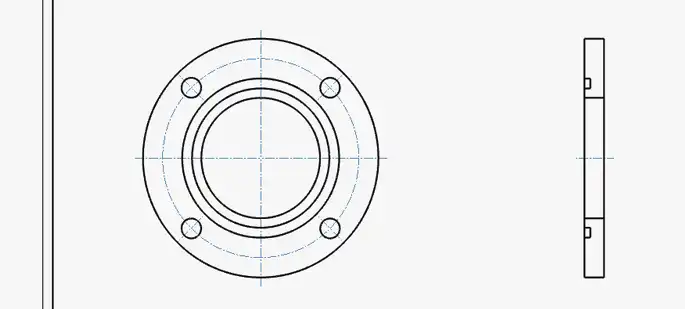
  8. 下図のように寸法以外が印刷されます。

※寸法を再表示する場合は、上記手順の手順2同様に「レイヤー」コマンドを呼び出し、「レイヤーの管理」ウィンドウのレイヤーの一覧から「寸法」の行をクリックし、表示されるオプションから「オブジェクトを表示」をクリックで選択します。

マウス操作で画面移動したい

マウス操作で画面移動するパンの操作方法を下記に2つ紹介します。                                               ※3D/2D共通の操作方法です。

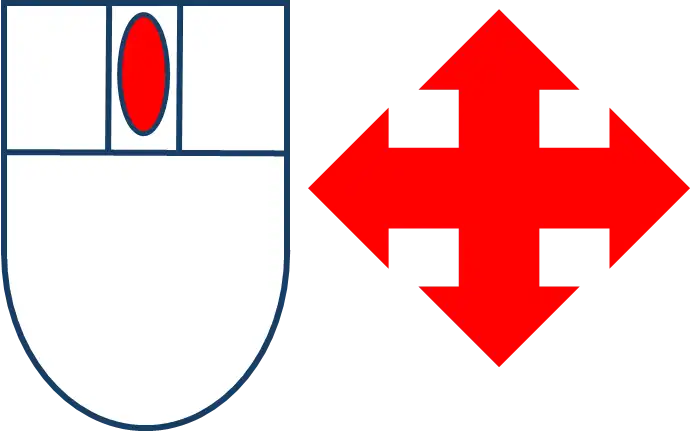
・方法1:中央ボタンを押しながら、マウスを動かします。    

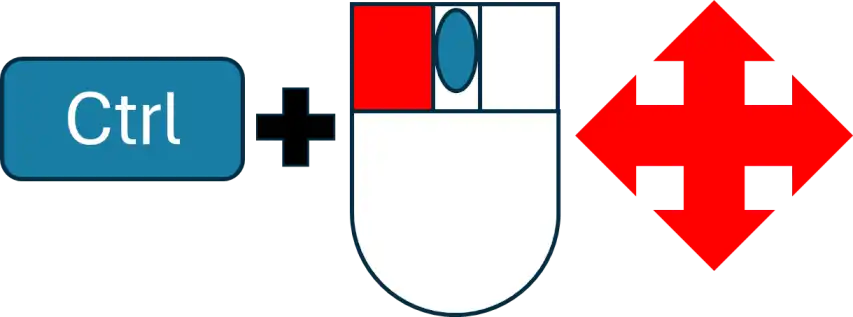
・方法2:Ctrl キーと左マウスボタンを押しながらマウスを動かします。

エラー:ファイルが見つかりませんの解決方法が知りたい

VariCAD の作業ディレクトリを、前回で設定した作業ディレクトリと異なる場所に設定した場合に、このようなエラーが発生する場合があります。
エラーが発生した場合は、一旦、作業ディレクトリを前回で設定した作業ディレクトリに戻してください。

ポップアップ

デフォルトの作業ディレクトリを使用されていた場合は、次の手順でデフォルトの作業ディレクトリに戻します。

"エラー:ファイルが見つかりませんの解決方法が知りたい" の続きを読む

マウス操作で画面表示を拡大/縮小したい

マウス操作で画面表示を拡大/縮小する方法を下記にいくつか紹介します。                            ※3D/2D共通の操作方法です。

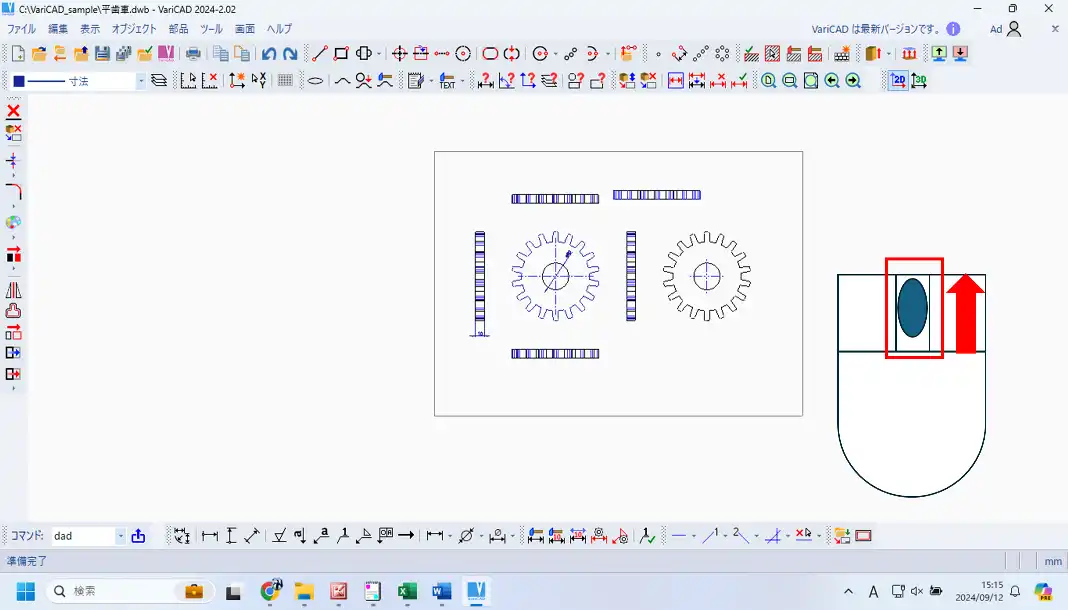
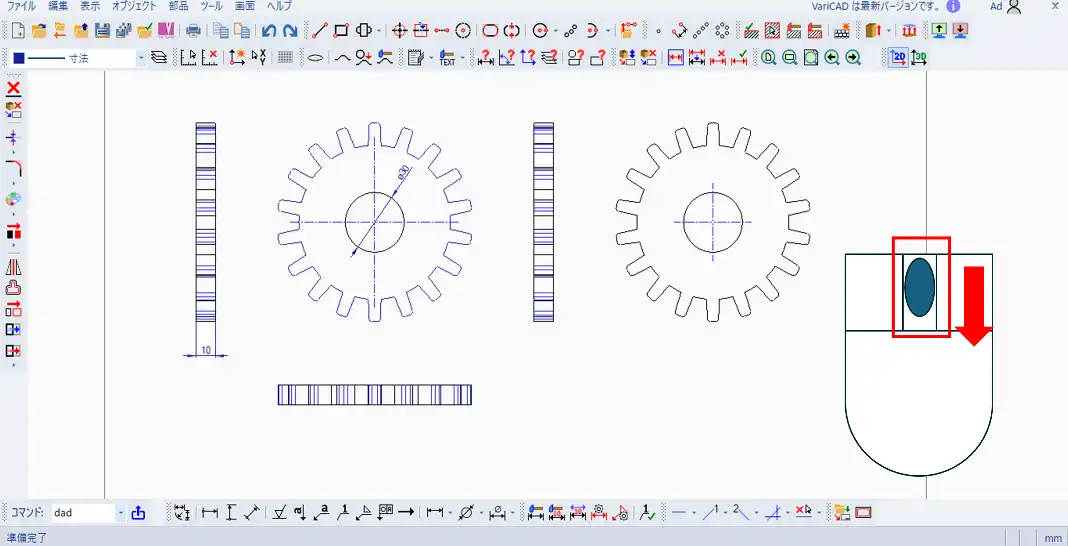
  • 方法1:マウスホイールを使ってズームします。デフォルトの設定では、マウスホイールを上に動かすと縮小し、下に動かすと拡大します。この設定を変更したい場合は、拡大/縮小表示のマウスホイールの回転操作を変更したいをご覧ください。                       画面の縮小                                           画面の拡大                                                                                   
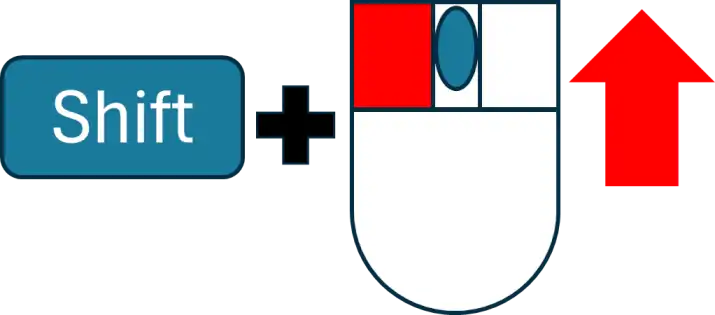
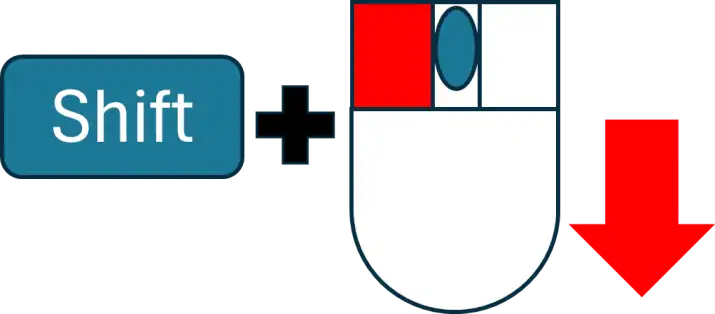
  • 方法2:Shift キーと左マウスボタンを押しながらマウスを動かしてズームします。マウスを上に動かすと縮小し、下に動かすと拡大します。                            画面の縮小                                                                                                 画面の拡大                                                                                                        
  • 方法3:右マウスボタンを押しながら、中央ボタンを押し、マウスを動かしてズームします。

画面の拡大と縮小                                                                       

ブロック化したグループに新しいオブジェクトを追加したい

ブロック化したオブジェクトのグループにオブジェクトを追加する方法を説明しています。ブロック化する方法は、複数のオブジェクトをブロック化したいをご覧ください。

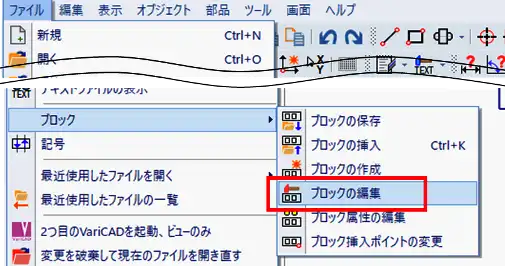
  1. メニューバーの「ファイル」>「ブロック」>「ブロックの編集」をクリックで選択します。
  2. ブロック化されているオブジェクトをクリックで選択します。
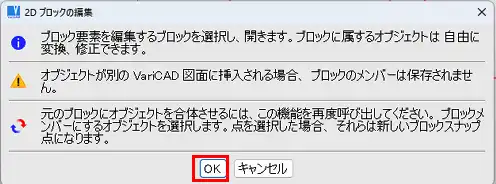
  3. 「OK」をクリックします。                              
  4. 再度、メニューバーの「ファイル」>「ブロック」>「ブロックの編集」をクリックで選択します。                 
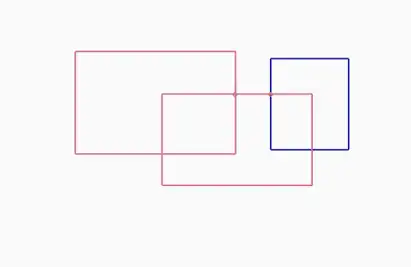
  5. ブロック化されているオブジェクトが選択された状態になります。追加したいオブジェクトをクリックで選択し、右クリックで選択を終了します。
  6. 選択したオブジェクトがグループに追加されました。                 

ブロック化したオブジェクトの一部をグループから外したい

ブロック化したオブジェクトの一部をグループから外す方法を説明します。ブロック化する方法は複数のオブジェクトをブロック化したいをご覧ください。

  1. メニューバーの「ファイル」>「ブロック」>「ブロックの編集」をクリックで選択します。
  2. ブロック化されたオブジェクトをクリックで選択します。 
  3. 「OK」をクリックします。                                           
  4. 再度、メニューバーの「ファイル」>「ブロック」>「ブロックの編集」をクリックで選択します。                     
  5. 「選択」ツールバーの「選択/選択の解除」アイコンをクリックします。  
  6. グループから外したいオブジェクトをクリックで選択します。右クリックで選択を終了します。                                                          
  7. 選択したオブジェクトがグループから外されました。                       

ブロック化したオブジェクトのグループを解体したい

ブロック化したオブジェクトのグループを解体する方法を説明します。ブロック化する方法は複数のオブジェクトをブロック化したいをご覧下さい。

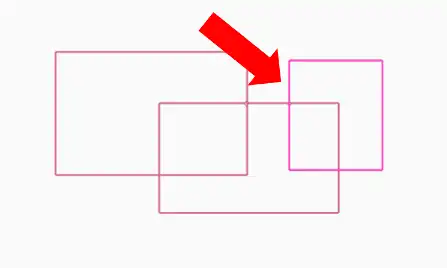
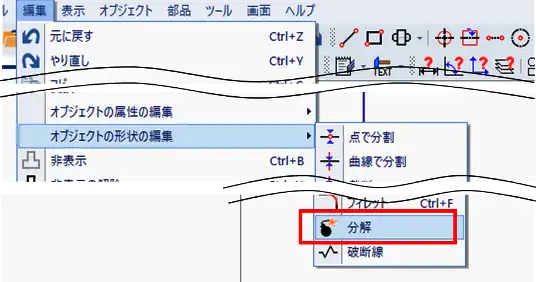
  1. メニューバーの「編集」>「オブジェクトの形状の編集」>「分解」をクリックで選択します。                   
  2. ブロック化されたオブジェクトをクリックで選択し、右クリックで選択を終了します。 
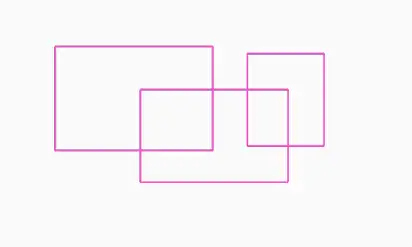
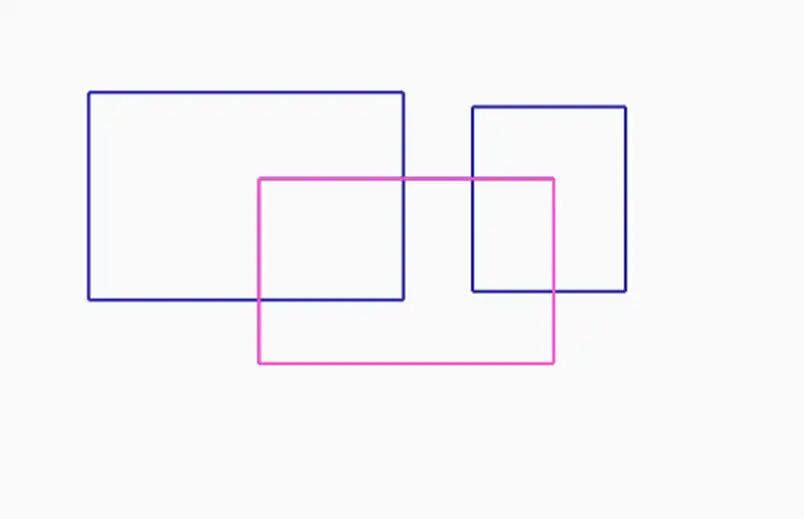
  3. Escキーを押して終了します。ブロック化が解除されました。

3Dビューから書き出した2Dオブジェクトを移動したい

3Dビューから書き出した2Dオブジェクトを移動する方法を説明します。3Dビューから書き出す方法は斜視図を3Dビューから作成したいをご覧ください。

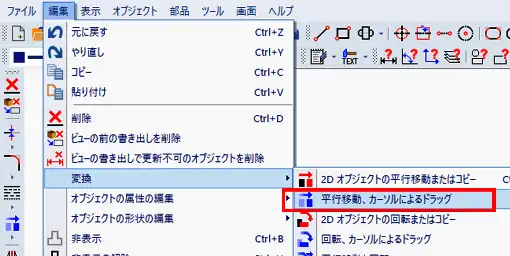
  1. メニューバーの「編集」>「変換」>「平行移動、カーソルによるドラッグ」をクリックで選択します。
  2. 「選択」ツールバーで「3Dソリッド」アイコンをクリックします。
  3. 3Dから書き出した2Dオブジェクトがグループとして選択できる状態になります。クリックでオブジェクトを選択し、右クリックで選択を終了します。                  
  4. 挿入ポイント(移動基点)をクリックし、クリックで任意の位置へ配置します。          
  5. Escキーを押して終了します。                     

3Dモデルとのリンクを解除して書き出したい

3D ビューから書き出した 2D オブジェクトに、3D での編集内容を反映させたくない場合は、3D ビューから 2D へ変換する際に、次の設定を行います。

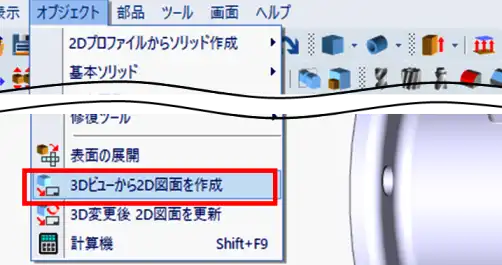
  1. メニューバーの「オブジェクト」>「3Dビューからの2D図面を作成」をクリックで選択します。                                  
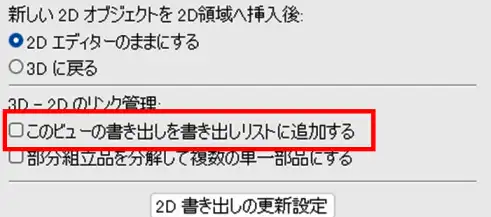
  2. 「3Dビューから2D図面を作成」ウィンドウで、「このビューの書き出しを書き出しリストに追加する」オプションのチェックを外します。デフォルトではチェックが入っています。
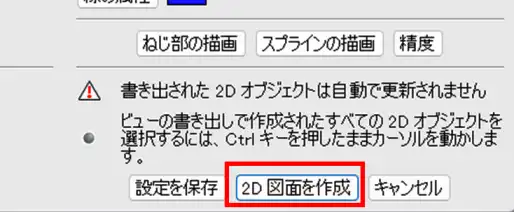
  3. 「2D図面を作成」をクリックします。
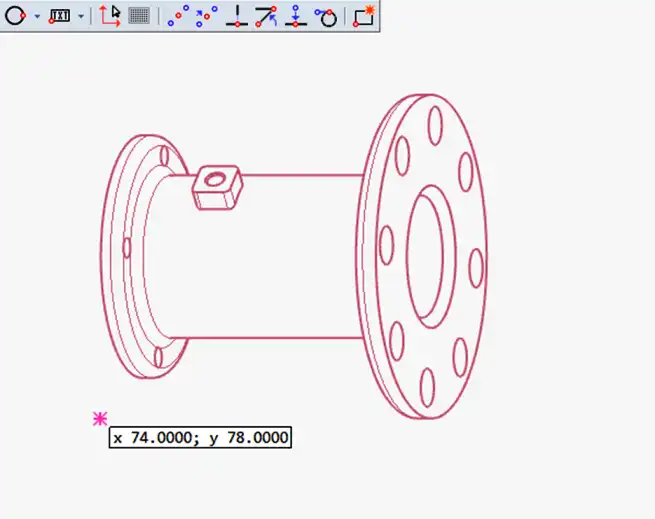
  4. 2D描画画面へ仮挿入されます。                         
  5. 任意の位置でクリックで配置し終了します。以降、3D描画画面でソリッドを編集しても、2Dオブジェクトに編集内容は反映されません。             

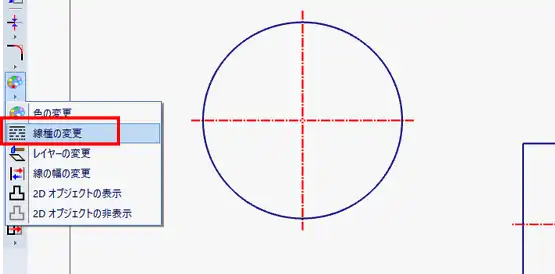
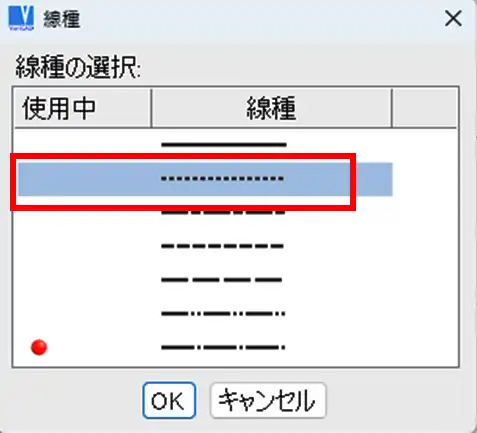
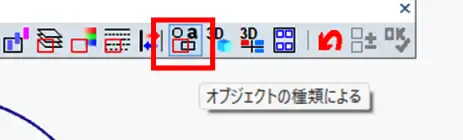
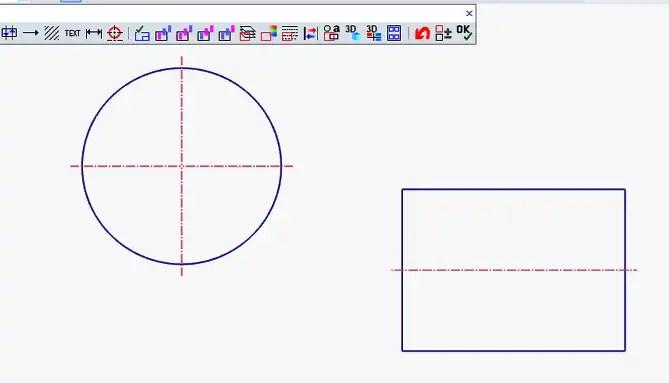
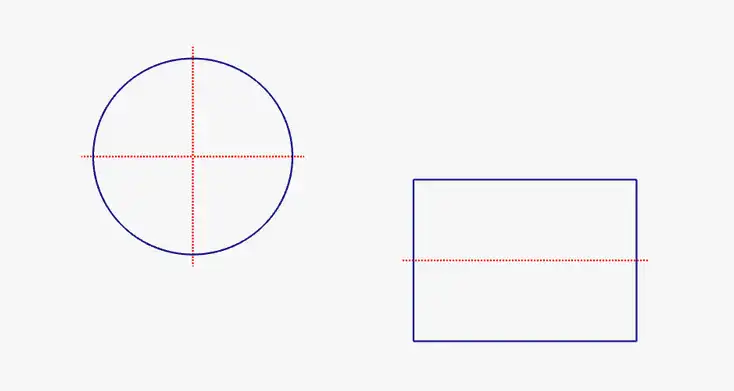
図面上の中心軸の線種を一括で変更したい

図面上の中心軸の線種を一括で変更する方法を説明します。

  1. 描画画面左横にある、「線種の変更」アイコンをクリックします。
  2. 線種タイプをクリックで選択します。                    
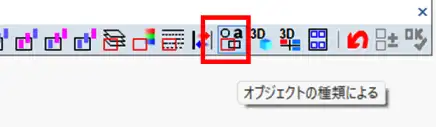
  3. 「選択」ツールバーで「オブジェクトの種類による」アイコンをクリックします。
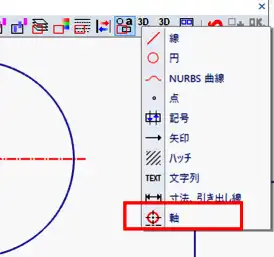
  4. 「軸」をクリックで選択します。                   
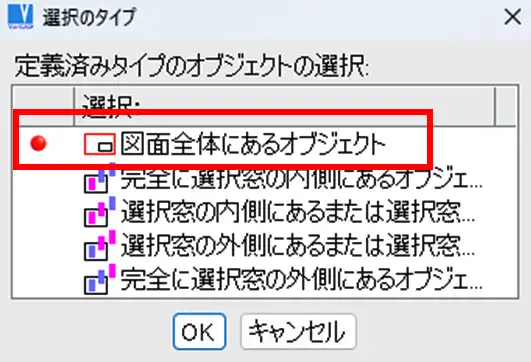
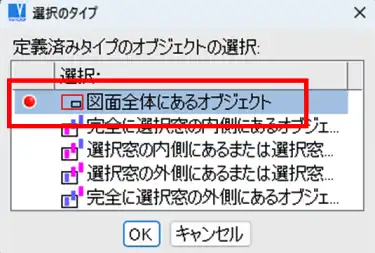
  5. 「図面全体にあるオブジェクト」をクリックで選択します。
  6. 図面上の中心軸がすべて選択された状態になります。
  7. 右クリックで選択を終了します。              
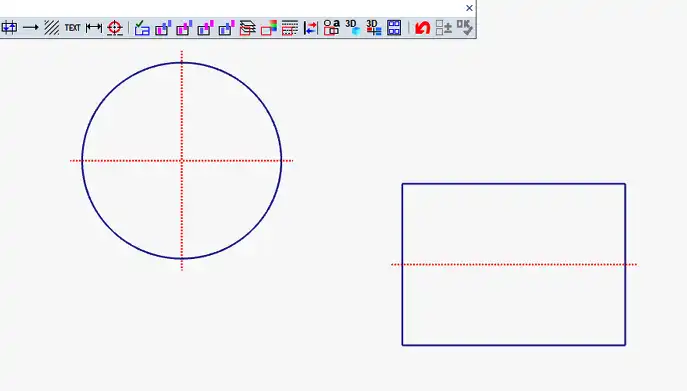
  8. Escキーを押して終了します。中心軸の線種が変更されました。

オブジェクトの印刷に使用する色を設定したい

2Dオブジェクトの印刷時の色を設定する方法を説明します。

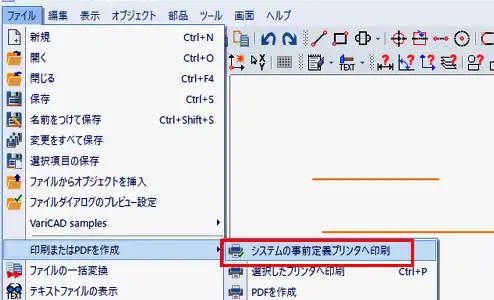
  1. メニューバーの「ファイル」>「印刷またはPDFを作成」>「システムの事前定義プリンタへ印刷」をクリックで選択します。
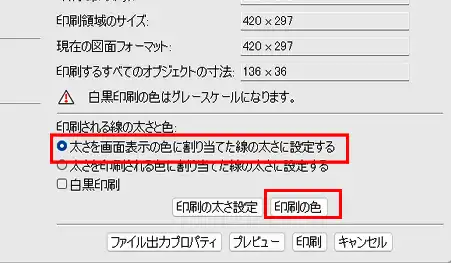
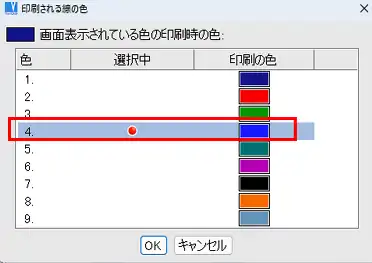
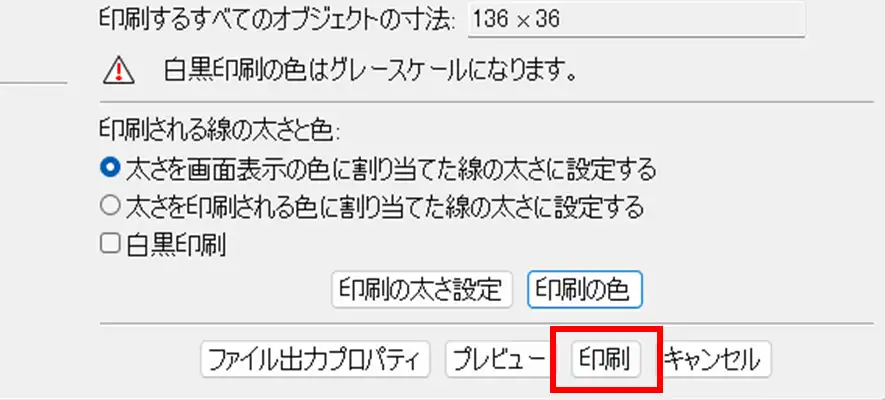
  2. 「印刷」ウィンドウで、「太さを画面表示の色に割り当てた線の太さに設定する」オプションにチェックを入れ、「印刷の色」をクリックします。            
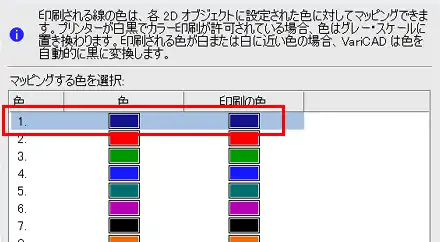
  3. 印刷時の色を設定したい、描画画面上のオブジェクトの色を「色」列からクリックで選択します。                                             
  4. 印刷の色をクリックで選択します。              
  5. 「印刷」ウィンドウに戻り、「印刷」をクリックします。                                                       

2Dオブジェクトの線分の色を一括で変更したい

2D 図面上の線オブジェクトの線分の色を一括で変更する方法を説明します。

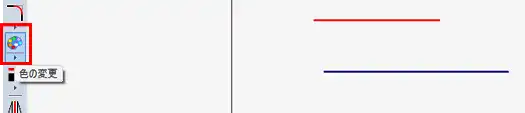
  1. 描画画面左側にあるツールバーの「色の変更」アイコンをクリックします。 
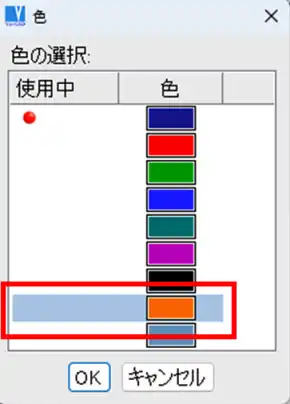
  2. 色をクリックで選択します。                                                        
  3. 「選択」ツールバーの「オブジェクトの種類による」アイコンをクリックします。 
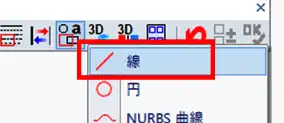
  4. 「線」をクリックで選択します。                        
  5. 「選択のタイプ」ウィンドウで「図面全体にあるオブジェクト」をクリックで選択します。 
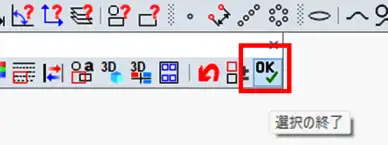
  6. 「選択」ツールバーの「OK」アイコンをクリックします。
  7. Escキーを押して終了します。線の色が変更されました。                                

オブジェクトの印刷に使用する線の太さを設定したい

  1. メニューバーで「ツール」>「システム設定」を左クリックで選択します。
  2. 「システム設定」ウィンドウの左側にあるツリー項目より「印刷される線の太さの定義」を左クリックで選択します。
  3. ウィンドウ右側に表示される、「印刷される線の太さの設定」をクリックします。
  4. 「印刷される線の太さ/色の定義」ウィンドウで、「画面表示の線の太さに従って、印刷時の線の太さを直接設定する」オプションにチェックを入れ、太線の設定の「2 ピクセルの線の印刷時の太さ」の入力欄と細線の設定の「1 ピクセルの線の印刷時の太さ」の入力欄にそれぞれ値を入れ、「OK」を左クリックします。これで設定が完了しました。                     

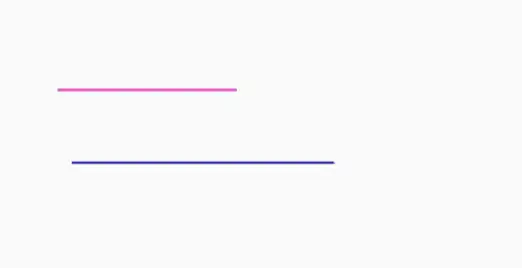
2Dオブジェクトの線分の色を個別に変更したい

2Dオブジェクトの線分の色を個別に変更する方法を説明します。

  1. 色を変更したいオブジェクト(上の線分)を右クリックで選択します。
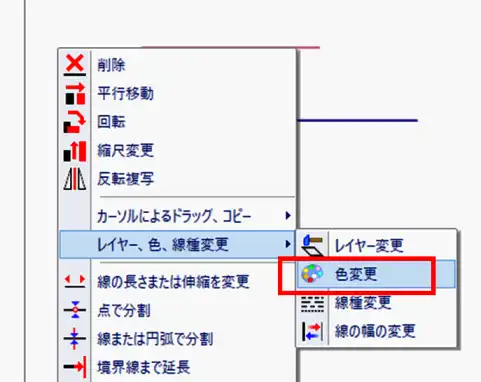
  2. 表示されるオプションから「レイヤー、色、線種変更」>「色変更」をクリックで選択します。                                            
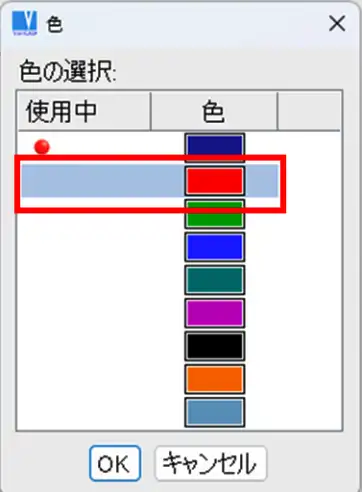
  3. 色をクリックで選択します。                                                      
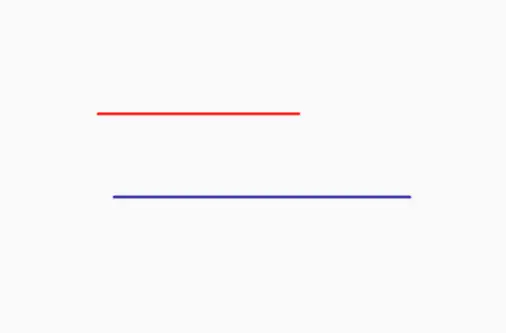
  4. オブジェクトの色が変更されました。                                     

新規作成したファイルに部品ファイルから部品を挿入したい

新規作成したファイルに部品ファイルから部品を挿入し、組立部品ファイルを作成します。部品ファイルの作成方法は、作業中のファイルを部品ファイルとして保存したいをご覧ください。

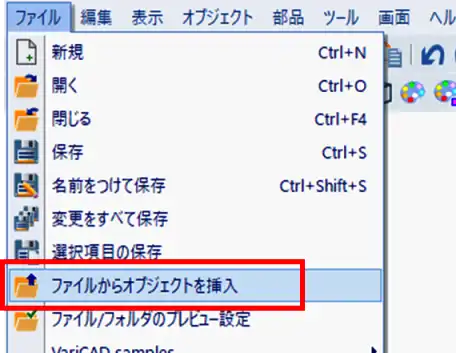
  1. メニューバーの「ファイル」>「ファイルからオブジェクトを挿入」をクリックで選択します。                                                                 
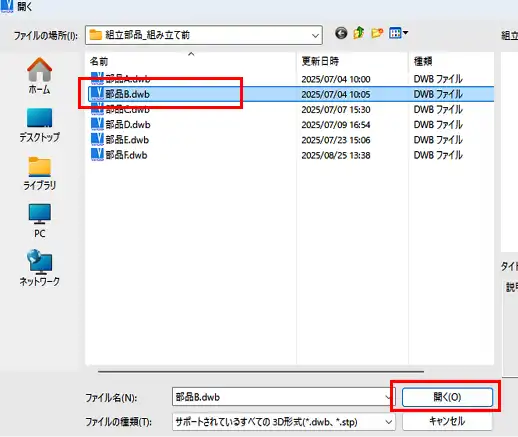
  2. 部品ファイルをクリックで選択し、「開く」をクリックします。    
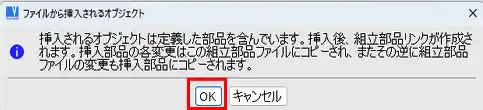
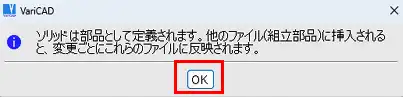
  3. 下図のメッセージが表示されます。「OK」をクリックします。
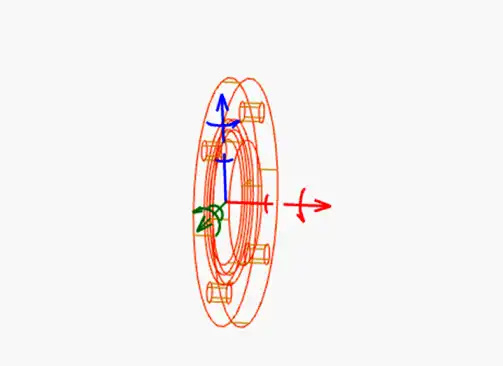
  4. 部品ソリッドが仮挿入されます。任意の位置に配置し、右クリックで挿入します。
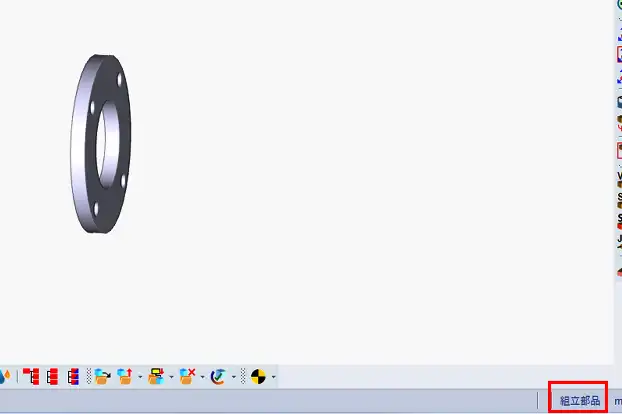
  5. 部品が挿入されました。新規ファイルの描画画面右下に「組立部品」と表示されます。                                     

作業中のファイルを部品ファイルとして保存したい

作業中のファイルを部品ファイルとして保存する方法を説明します。

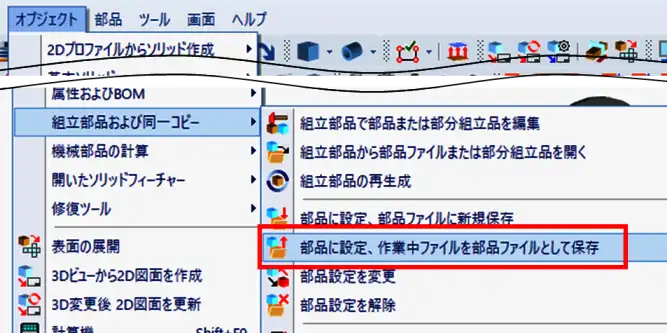
  1. メニューバーの「オブジェクト」>「組立部品および同一コピー」>「部品に設定、作業中ファイルを部品として保存」をクリックで選択します。
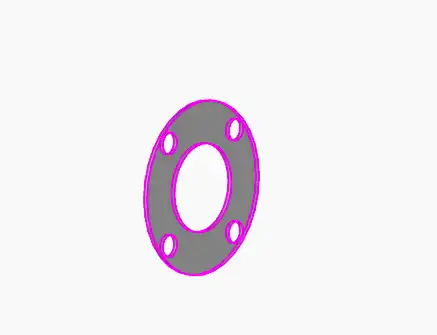
  2. 部品にしたいソリッドをクリックで選択します。
  3. 下図のメッセージが表示されます。「OK」をクリックします。
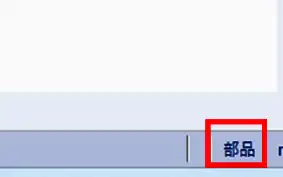
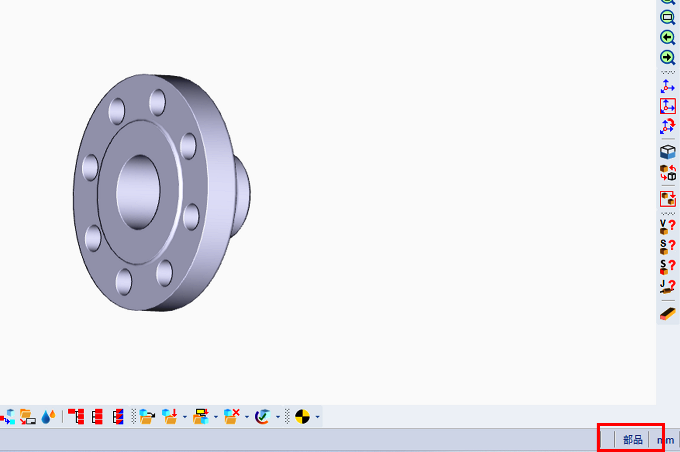
  4. 描画画面右下に「部品」と表示されます。                     
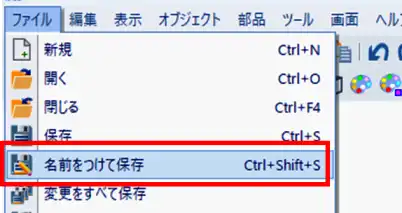
  5. ファイルを保存します。メニューバーの「ファイル」>「名前を付けて保存」をクリックで選択します。                               
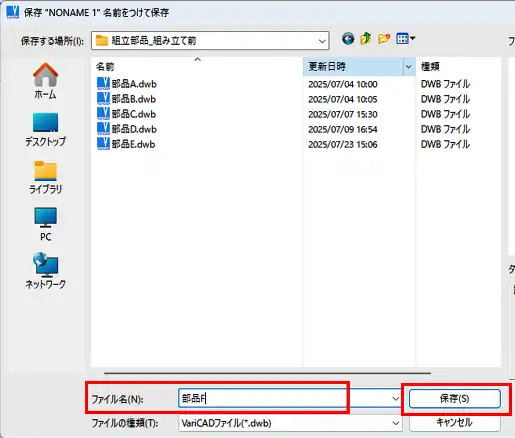
  6. 「ファイル名」欄に任意の名前を入力し、「保存」をクリックします。これで、部品ファイルとして、保存されました。                

組立部品ファイルから部品ファイルを開きたい

このページでは、組立部品ファイルから部品ファイルを簡単に開く方法を説明します。

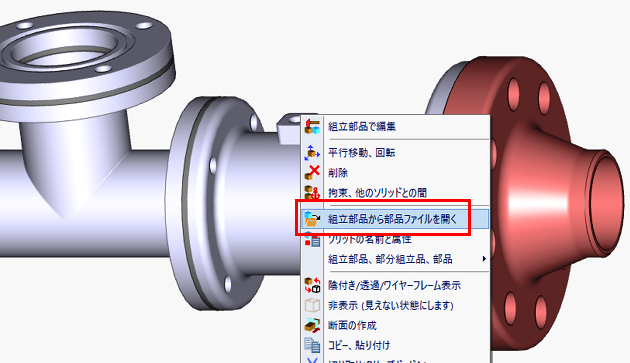
  1. 組立部品ファイルで、部品ファイルを開きたい部品ソリッドを右クリックで選択します。表示されるオプションから「組立部品から部品ファイルを開く」をクリックで選択します。  
  2. 部品ファイルが開きます。                     

ソリッドを部品として登録する方法は、ソリッドを部品登録したいをご覧ください。

文字フォントを日本語フォントに設定する方法が知りたい

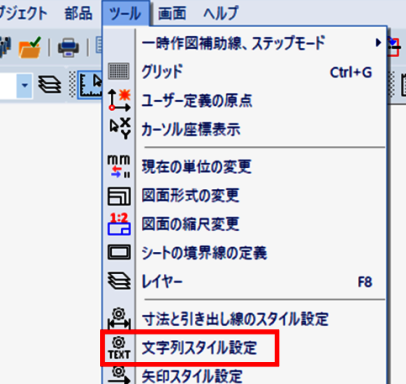
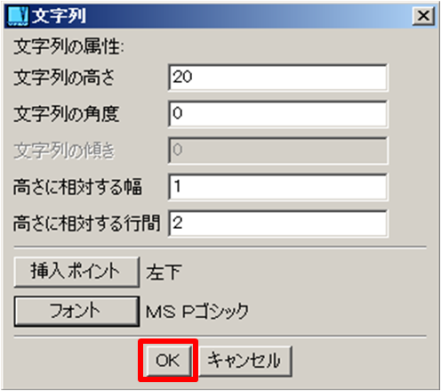
  1. メニューバーの「ツール」>「文字列スタイル設定」を左クリックで選択します。
    フォント選択
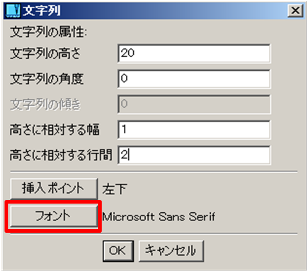
  2. 「文字列」ウィンドウで、「フォント」を左クリックします。
    フォント選択
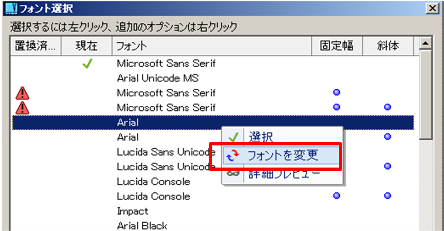
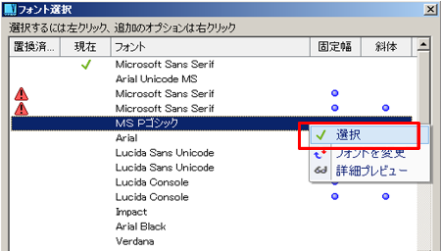
  3. 「フォント選択」ウィンドウで使用しないフォントを右クリックで選択し、オプションから「フォントを変更」を左クリックで選択します。
    フォント選択
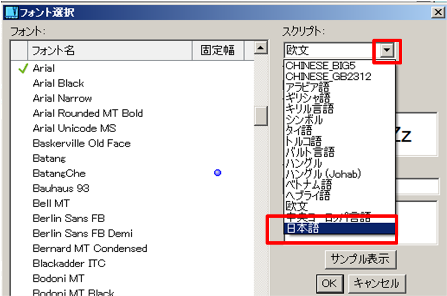
  4. 「フォント選択」ウィンドウの「スクリプト」一覧より、「日本語」を左クリックで選択します。
    日本語フォント選択
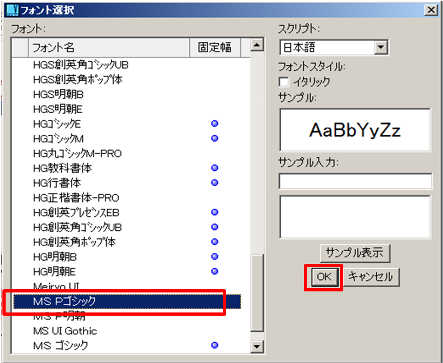
  5. 左側に表示される一覧より、使用したい日本語フォントを左クリックで選択します。フォント名の前に@がついているフォントは縦書きになります。「OK」を左クリックします。
    日本語フォント選択
  6. 「フォント選択」ウィンドウで、使用したい日本語フォントを右クリックで選択し、オプションから「選択」を左クリックで選択します。
    フォント選択
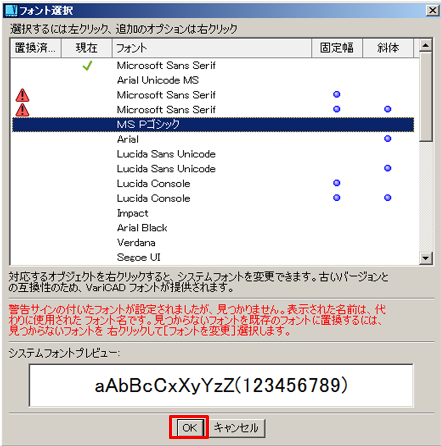
  7. 「OK」を左クリックします。
    フォント選択
  8. 「OK」を左クリックします。これで、設定は完了です。
    日本語フォント設定完了

※文字列オブジェクトの作成方法は、文字列オブジェクトを作成したいをご覧ください。

ソリッドを断面表示したい・3Dビューから断面作成

現在表示されている3Dビューの状態で、断面切り取りツールを描画し、断面を作成、表示させる手順を説明します。

  1. メニューバーの「ツール」>「3D断面の管理」をクリックで選択します。
  2. 「3D断面の管理」ウィンドウで、「断面を新規作成」をクリックします。
  3. 「断面を新規作成」ウィンドウで、「新しい断面の名前」欄に任意の断面の名前を入力します。「新しい断面を作成」をクリックします。
  4. 作成した断面の行をクリックします。表示されるオプションから「断面の平面を3Dビューに従って作成」をクリックで選択します。
  5. 「断面の平面の定義」ウィンドウで「断面の平面に応じて現在のビューを調整する」をクリックします。
  6. 断面切り取りツールの輪郭(プロファイル)が描きやすいビューに切り替えます。この例では、正面から見たビューに切り替えます。メニューバーの「表示」>「標準ビュー」>「正面」をクリックで選択します。切り替え後、描画画面の何もない場所で、クリックします。
  7. 「断面の平面の定義」ウィンドウに戻り、「OK」をクリックします。
  8. 「長方形」アイコンをクリックします。
  9. 断面切り取りツールの輪郭を長方形で描きます。この例ではソリッドを半分に切り取った断面にしたいので、ソリッドの半分を覆うように長方形を描きます。
  10. 「ソリッドプロファイル作成」ツールバーの赤文字の「OK」をクリックします。
  11. 作成した断面の行の「断面の平面」欄が「定義済み」で表示されます。クリックで選択します。
  12. 表示されるオプションから「オン」をクリックします。
  13. 断面表示になりました。

起動時に、前回作業をしていたファイルが開くのを止めたい

VariCAD 起動時に前回作業していたファイルが自動で開くのを止める設定方法を説明します。デフォルトでは、起動時に前回作業していたファイルが自動で開く設定になっています。

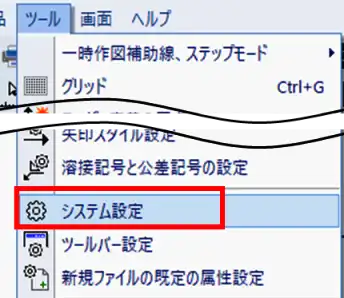
  1. メニューバーの「ツール」>「システム設定」をクリックで選択します。  
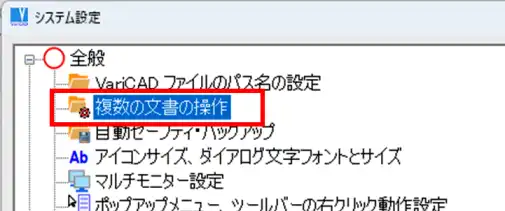
  2. 「システム設定」ウィンドウの左側ツリー項目から「複数の文書の操作」をクリックで選択します。                              
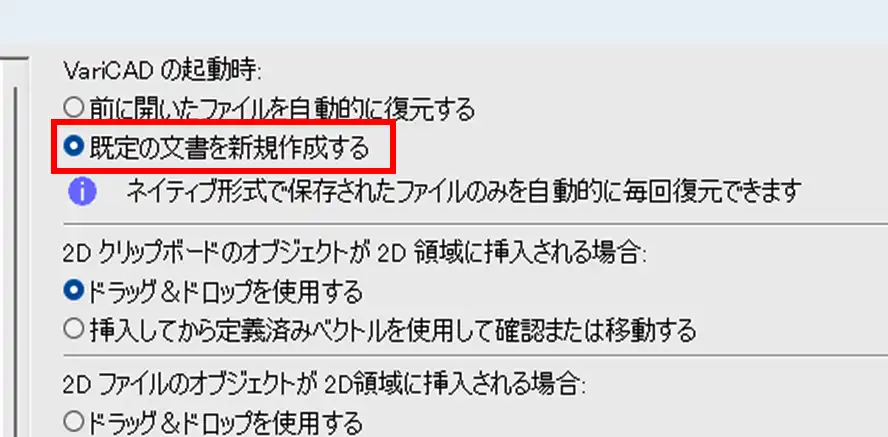
  3. ウィンドウ右側に表示されるオプションから、「既定の文書を新規作成する」オプションにチェックを入れます。                             
  4. 「OK」をクリックします。これで設定が完了しました。                            

Viewerで背景色を黒色に変更したい

本例では、VariCAD Viewer の画面背景色を黒色に変更する方法を説明します。

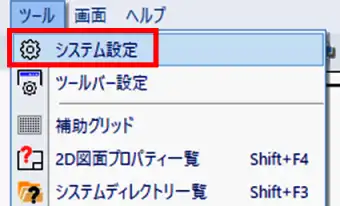
  1. メニューバーの「ツール」>「システム設定」をクリックで選択します。 
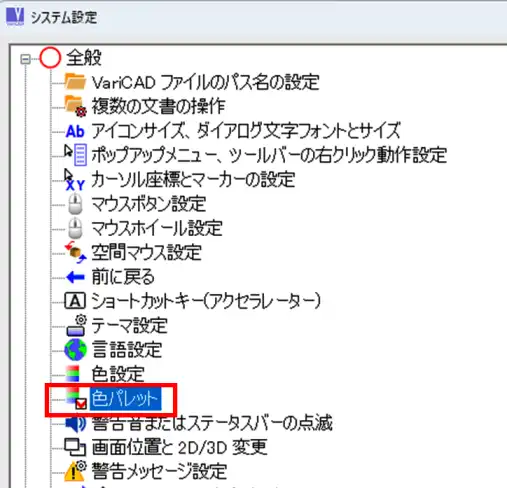
  2. 「システム設定」ウィンドウの左側ツリー項目から「色パレット」をクリックで選択します。 
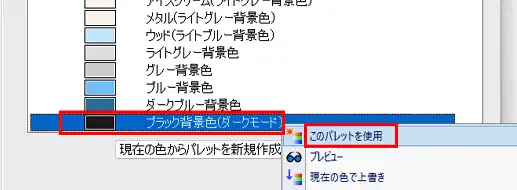
  3. 「システム設定」ウィンドウ右側のオプションで、「ブラック背景色(ダークモード)」をクリックで選択し、「このパレットを使用」をクリックで選択します。
  4. 「OK」をクリックします。                              
  5. 画面の背景色が黒色に変更されました。 

どのユーザーが最後にファイルを保存したのか知りたい

複数のユーザーで利用しているファイルがある場合、どのユーザーがそのファイルを最後に保存したか確認する方法を説明します。

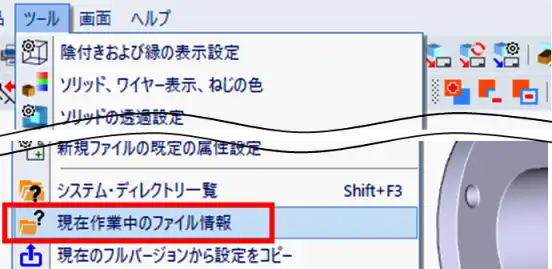
  1. メニューバーの「ツール」>「現在作業中のファイル情報」をクリックで選択します。
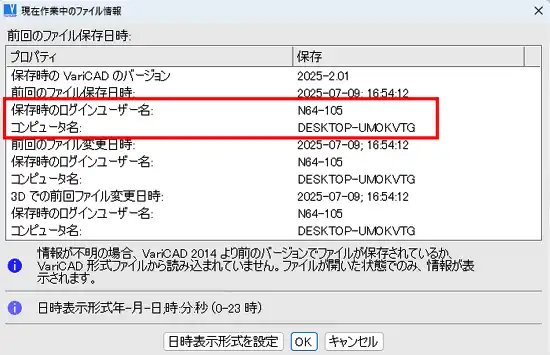
  2. 「現在作業中のファイル情報」ウィンドウで、ファイル保存時のPCのログインユーザー名とPC名が、「保存時のログインユーザー名」、「コンピュータ名」欄に表示されます。