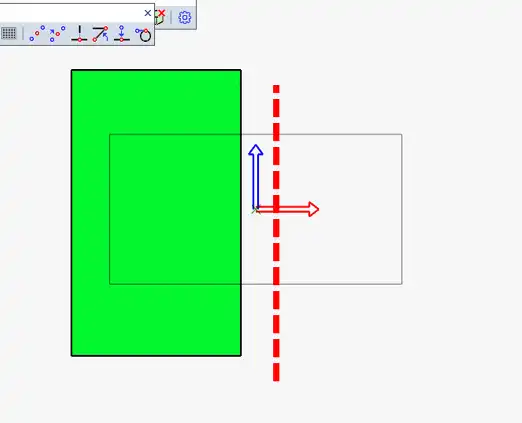
XY平面で切り取った断面を作成し表示する手順を紹介します。
- まず、ビューを下から見たビューに切り替えます。メニューバーの「表示」>「標準ビュー」>「下」をクリックで選択します。
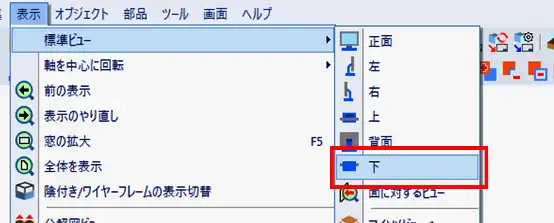
- ビューの表示が切り替わります。

- メニューバーの「ツール」>「3D断面の管理」をクリックで選択します。

- 「3D断面の管理」ウィンドウで、「断面を新規作成」をクリックします。

- 「断面を新規作成」ウィンドウの「新しい断面の名前」欄に任意の断面名を入力します。「新しい断面を作成」をクリックします。

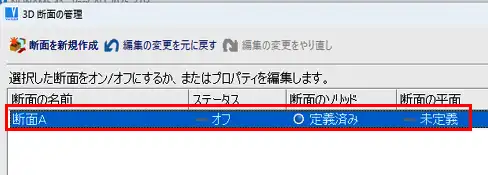
- 作成した断面をクリックで選択します。
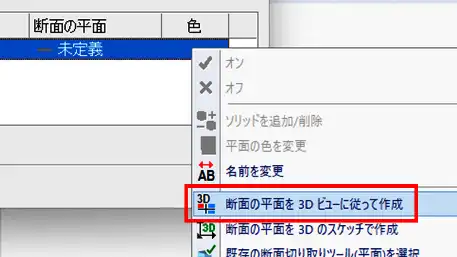
- 「断面の平面を3Dビューに従って作成」をクリックで選択します。
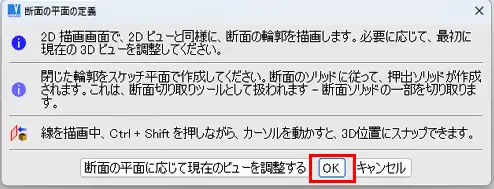
- 「断面の平面の定義」ウィンドウで「OK」をクリックします。
- 「長方形」アイコンをクリックします。

- 横で切り取る長方形を作成します。

- 「ソリッドプロファイル作成」ツールバーの赤文字の「OK」アイコンをクリックします。

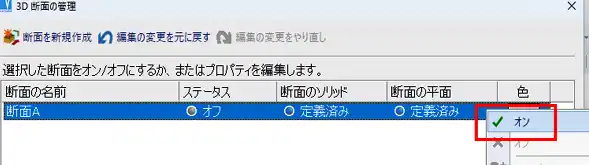
- 「3D断面の管理」ウィンドウに戻り、作成した断面をクリックで選択し、「オン」をクリックします。
- 「キャンセル」をクリックします。

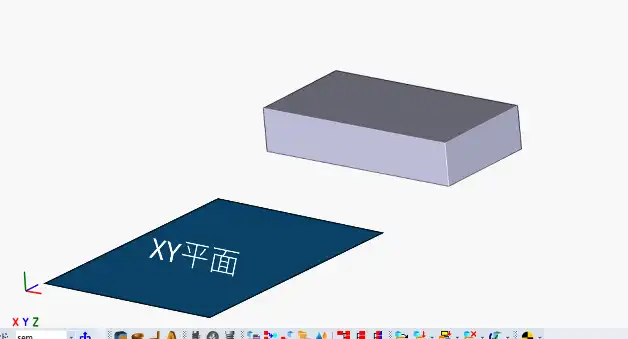
- XY平面で切り取った断面が表示されました。
※XZ平面、YZ平面で切り取った断面を作成する場合は、正面から見たビューに切り替えます。 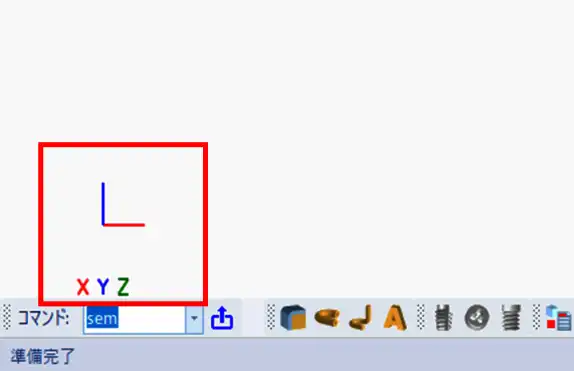
XZ平面は、正面から見たビューで、下図のような、横で切り取る長方形を作成します。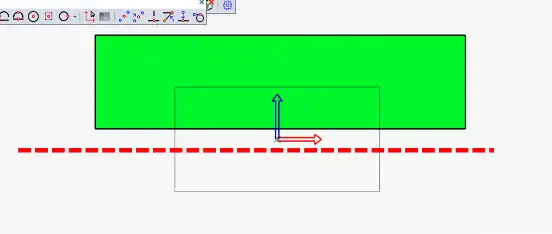
YZ平面は、正面から見たビューで、下図のような、縦で切り取る長方形を作成します。