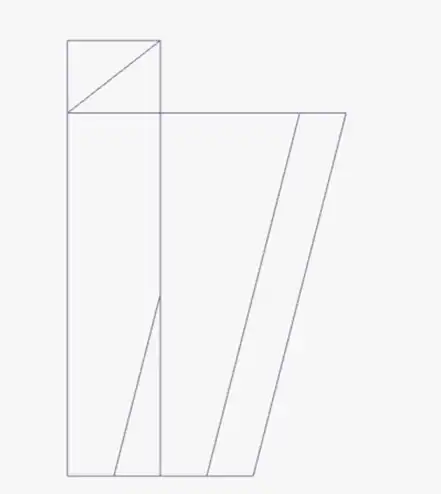
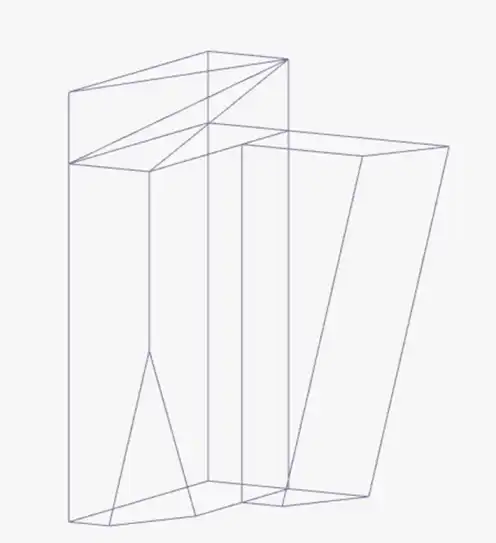
「3次元CAD利用技術者試験1級・準1級」のサンプル問題(実技)について、モデリングの手順から解答までのプロセスをVariCADを使って徹底解説します。本ページでは、問2の設問4~設問7の解答に必要なソリッドモデルを作成していきます。
- 問2 その1で作成した、縦幅20 の箱型ソリッドの形状を、下図のように斜線部分が削り取られた形状に編集します。VariCAD では、斜線部分の形状のソリッド(四角錐)を切り取りツールとして作成し、論理演算機能で箱型ソリッドから切り取ります。
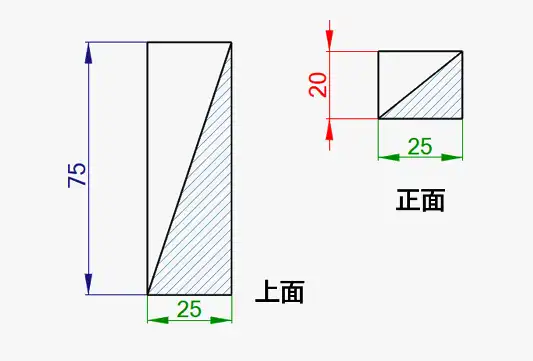
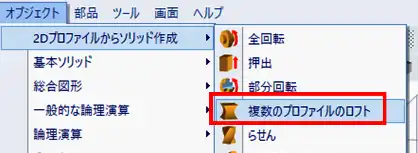
- まず、切り取りツールの四角錘のソリッドを「複数のプロファイルのロフト」機能を使用して作成します。メニューバーの「オブジェクト」>「2D プロファイルからのソリッド作成」>「複数のプロファイルのロフト」をクリックで選択します。
- 「スケッチ平面の定義」ウィンドウで、「ソリッド上の選択したスケッチ平面、外形線なし」をクリックで選択します。

- 箱型ソリッドの奥側の平面をクリックで選択します。
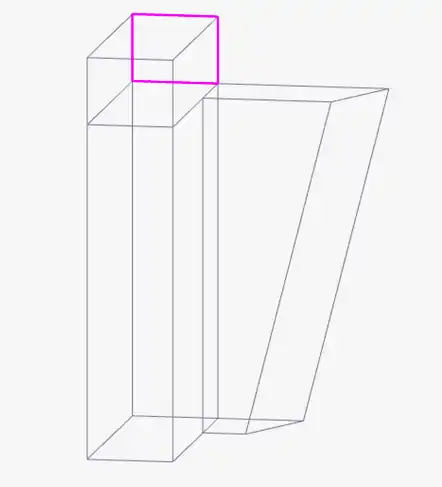
- 底面を描きます。「長方形」アイコンをクリックします。
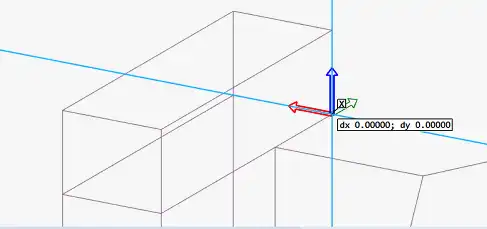
- XYZ挿入点の位置(0,0,0)でクリックします。
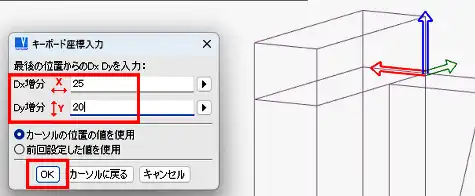
- 「Dx Dy」アイコンをクリックします。
- 「Dx 増分」欄に25、Dy 増分欄に 20 を入力し、「OK」をクリックします。Esc キーを押して描画を終了します。
- 次に、上面の描画平面の位置を設定します。XYZ挿入軸を右クリックで選択します。
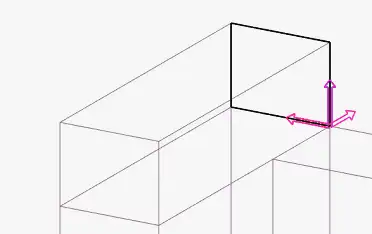
- 表示されるオプションから「2D オブジェクトなしでスケッチ平面をコピー」をクリックで選択します。

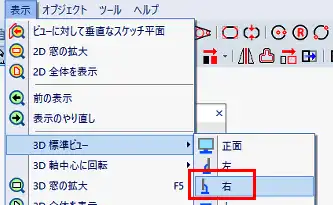
- ビューを右から見たビューに切り替えます。メニューバーの「表示」>「3D 標準ビュー」>「右」をクリックで選択します。
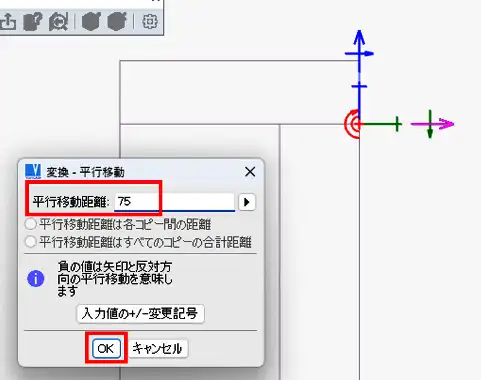
- 描画画面上で、箱型ソリッドの右側に四角錘を作成し、作成後に箱型ソリッドに、重ねるように移動します。Z軸の矢印外側部分をクリックします。
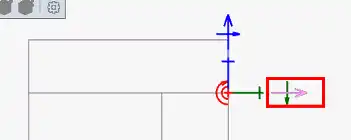
- 「平行移動距離」欄に75と入力し、「OK」をクリックします。
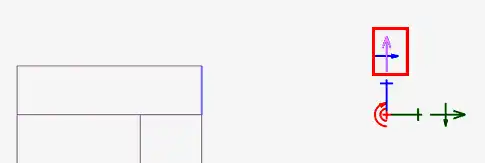
- 次にY軸矢印の外側部分をクリックします。
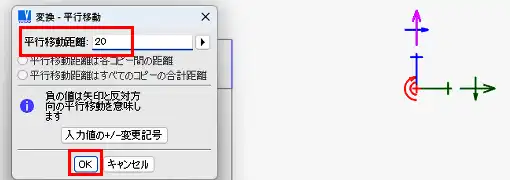
- 「平行移動距離」欄に20と入力し、「OK」をクリックします。
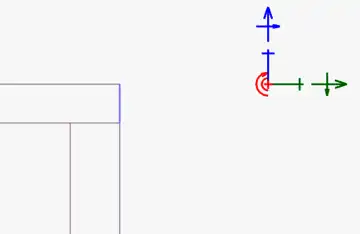
- 右クリックで描画平面の設定を完了します。
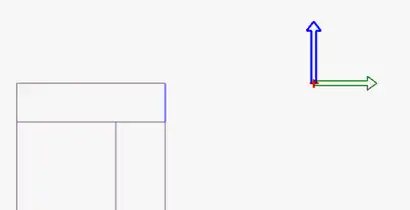
- メニューバーの「オブジェクト」>「描画」>「点」>「点」をクリックします。
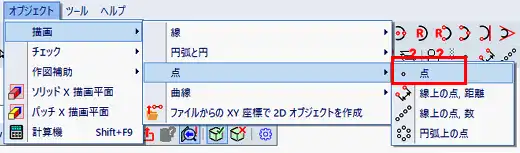
- XYZ挿入軸の位置 dx 0, dy 0 上でクリックします。

- 四角錘がプレビュー表示されます。
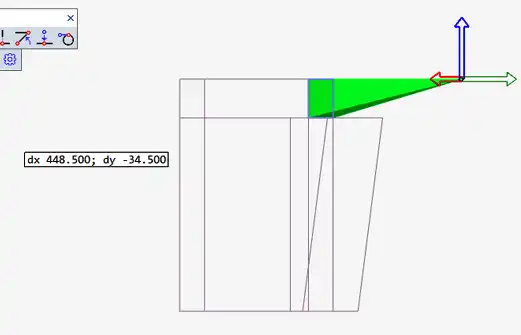
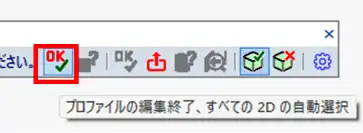
- 「ソリッドプロファイル作成」ツールバーの赤文字の「OK」アイコンをクリックします。
- 四角錘が作成できました。次に箱型ソリッド上に配置します。四角錘を右クリックで選択します。
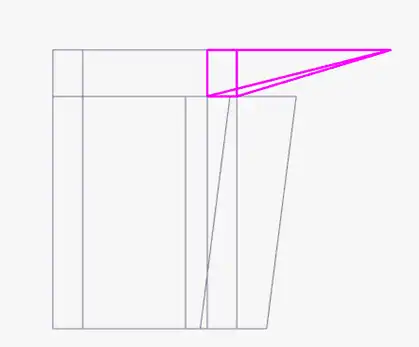
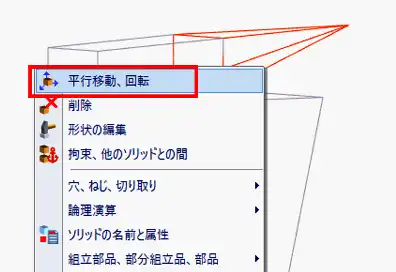
- 表示されるオプションから「平行移動、回転」をクリックで選択します。
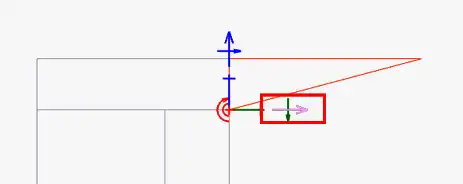
- Z軸矢印の外側部分をクリックします。
- 「平行移動距離」欄に-75と入力し、「OK」をクリックします。
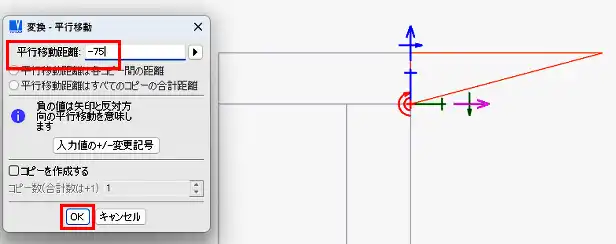
- 四角錘が箱型ソリッド上に移動します。
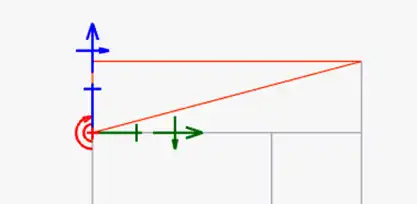
- 右クリックで配置を完了します。
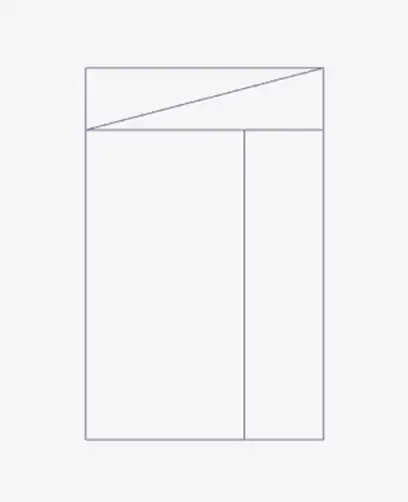
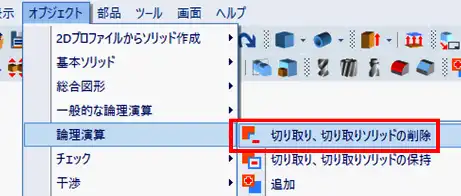
- 次に箱型ソリッドから切り取ります。メニューバーの「オブジェクト」>「論理演算」>「切り取り、切り取りソリッドの削除」をクリックで選択します。
- 四角錘ソリッドをクリックで選択します。

- 箱型ソリッドをクリックで選択します。
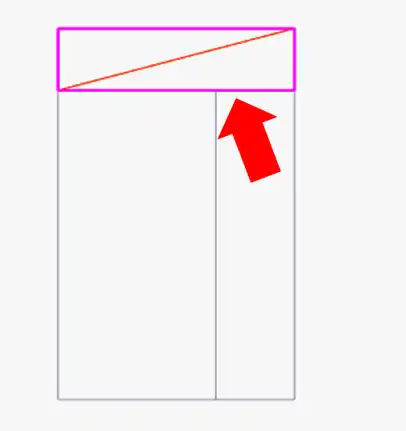
- 四角錘の部分が切り取られました。Escキーを押して終了します。
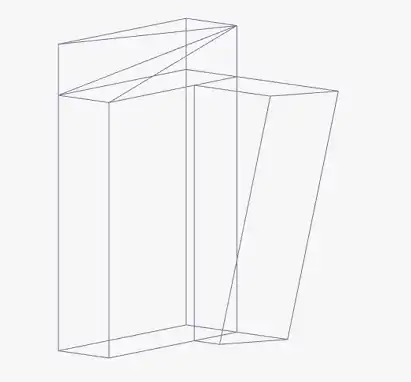
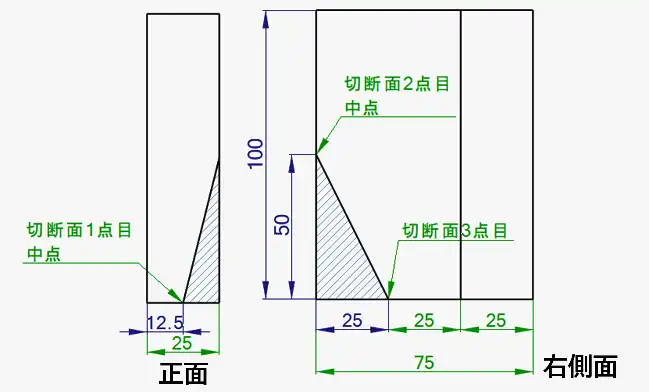
- 次に、問2 その1で作成した、縦幅100 の箱型ソリッドの形状を、下図のように斜線部分が削り取られた形状に編集します。VariCAD では、3点による描画平面を設定して作成した押出ソリッドを箱型ソリッドから切り取ります。
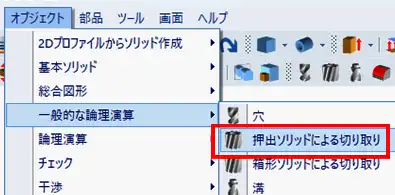
- メニューバーの「オブジェクト」>「一般的な論理演算」>「押出ソリッドによる切り取り」をクリックで選択します。
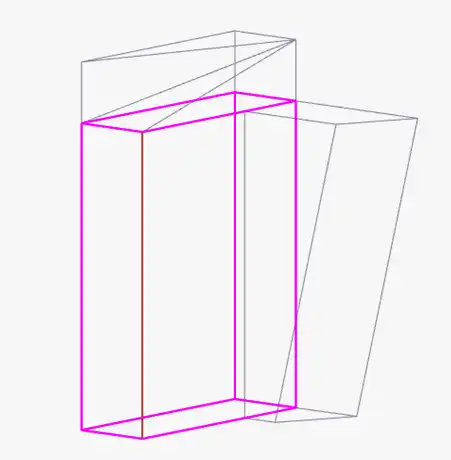
- 箱型ソリッドをクリックで選択します。
- 「スケッチ平面の定義」ウィンドウで「3点によるスケッチ平面」をクリックで選択します。
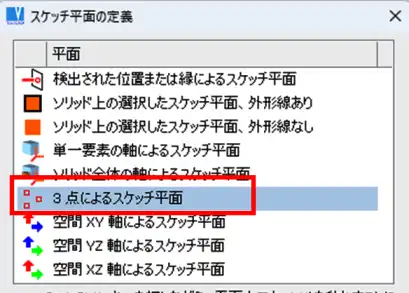
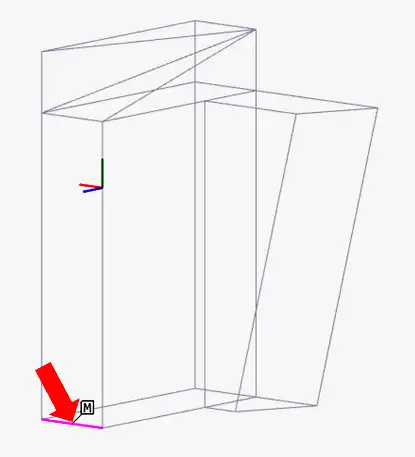
- 切断面の一点目、底面の手前の線分上の中点(M)のマークが表示された位置でクリックします。
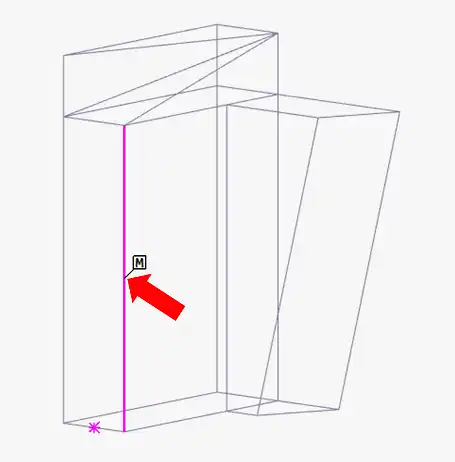
- 切断面の2点目、右側面の手前の線分上の中点(M)のマークが表示された位置でクリックします。
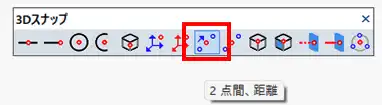
- 次に3 点目を指定します。「3D スナップ」ツールバーの「2点間、距離」アイコンをクリックします。
- 右側面手前の線分の端点(E)をクリックします。
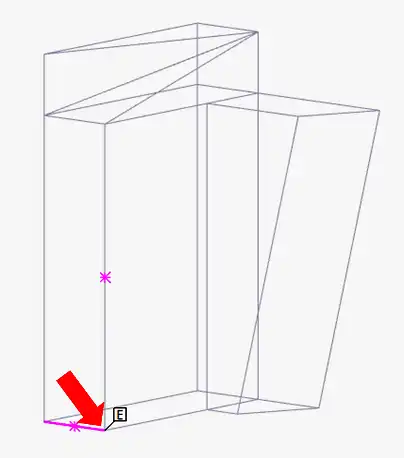
- 角錐台ソリッドとの交点の位置でクリックします。

- 「DxDyDz」ウィンドウの「最初の点からの距離」欄に25と入力します。「OK」をクリックします。

- 切り取り平面が設定されます。この平面に長方形オブジェクトを描き、押出ソリッドを作成し切り取ります。
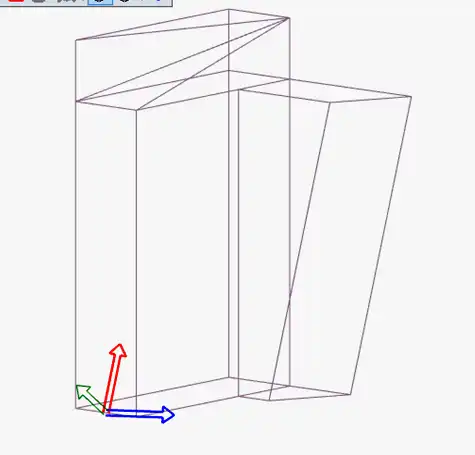
- 「長方形」アイコンをクリックします。

- 角を覆うように長方形を描きます。Escキーを押して描画を終了します。
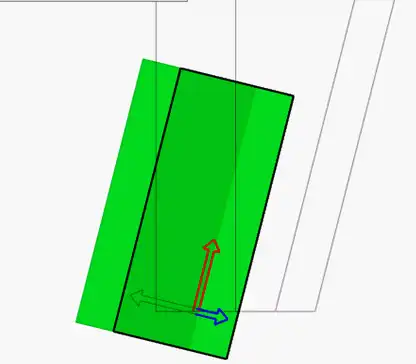
- 「ソリッドプロファイル作成」ツールバーの赤文字の「OK」アイコンをクリックします。

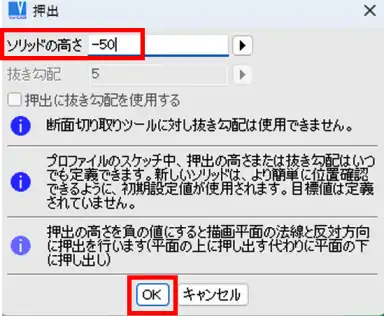
- 「押出」ウィンドウで「ソリッドの高さ」欄に-50と入力します。「OK」をクリックします。
- 箱型ソリッドから切り取られました。Escキーを押して終了します。