TOP » 操作・設定 » 操作全般 » 2D » 2D作図 » 長方形オブジェクトの周囲に縦横の作図線を挿入するには?

長方形オブジェクトの周囲に縦横の作図線を挿入するには?

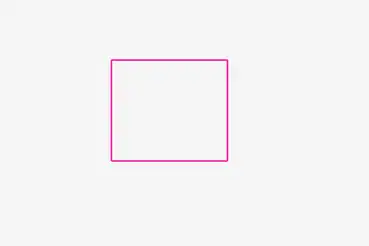
オブジェクトの周囲に作図線を挿入する方法を紹介します。下図の長方形オブジェクトの周囲にオフセット5mmを設定した縦横の作図線を挿入します。作図線の挿入
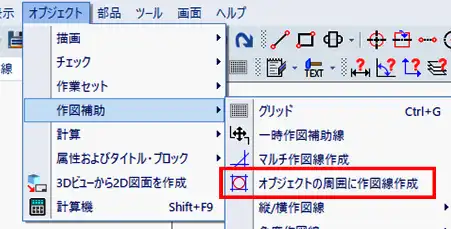
  1. メニューバーの「オブジェクト」>「作図補助」>「オブジェクトの周囲に作図線作成」をクリックで選択します。                         オブジェクトの周囲に作図線作成メニュー 
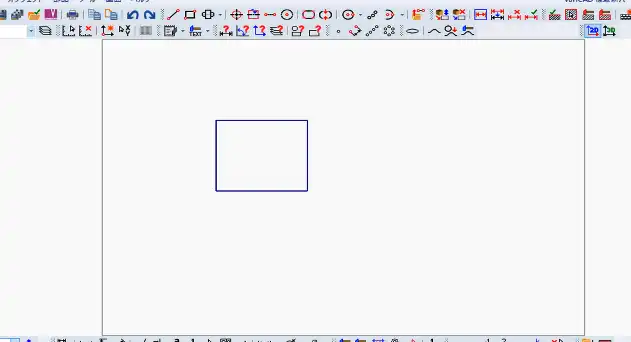
  2. 長方形オブジェクトをクリックで選択します。 右クリックで選択を終了します。                                                                                 長方形の選択
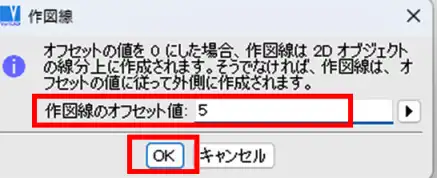
  3. 「作図線」ウィンドウで「作図線のオフセット値」欄に5を入力し、「OK」をクリックします。                                                オフセット値の入力
  4. 長方形オブジェクトの周囲 5 ㎜離れた位置に縦横の作図線が挿入されました。Esc キーを押して終了します。                                                                                                                                                                             挿入完了
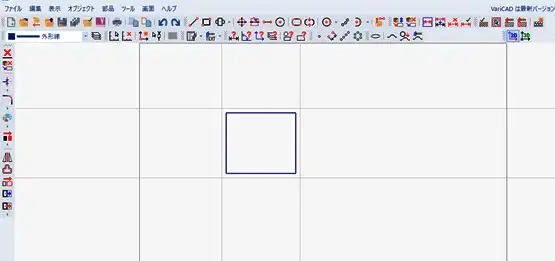
※オブジェクトの線分上を通る縦横の作図線を挿入したい場合

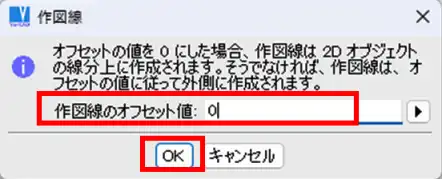
  1. 上記手順3の「作図線」ウィンドウで「作図線のオフセット値」欄に0と入力し、「OK」をクリックします。                                                                                                                                                   オフセット値の入力                  
  2. オブジェクトの線分上を通る縦横の作図線が挿入されました。Esc キーを押して終了します。             作図線の挿入完了