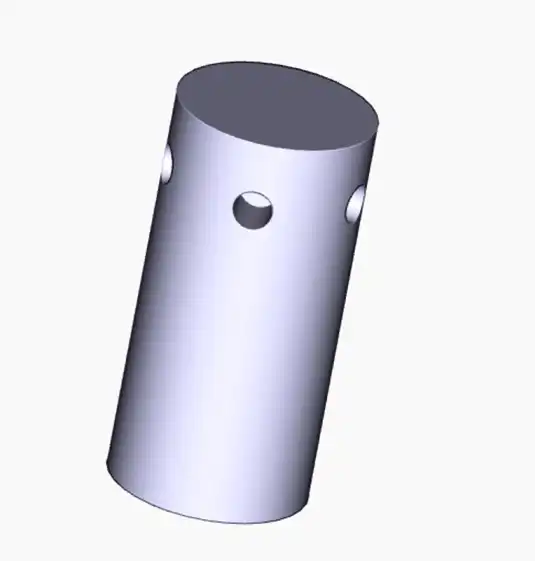
穴の数を指定して直径100mm、高さ200mmの円筒ソリッドの表面に円状に穴をあける方法を紹介します。
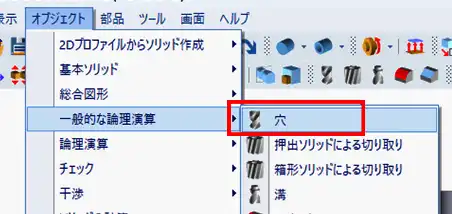
- メニューバーの「オブジェクト」>「一般的な論理演算」>「穴」をクリックで選択します。
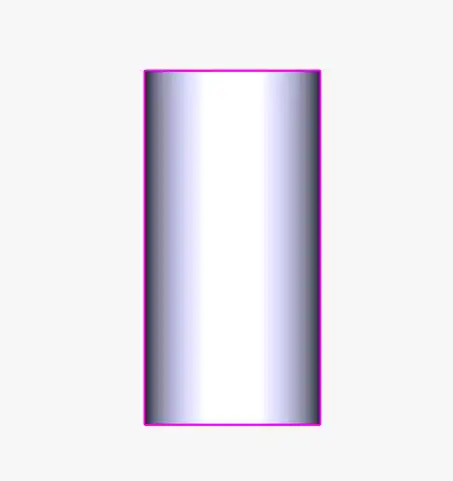
- 穴をあけたい円筒ソリッドをクリックで選択します。
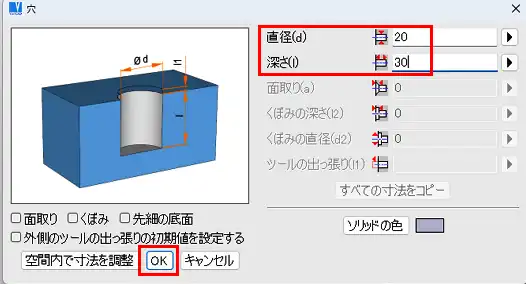
- 「穴」ウィンドウで、「直径」 欄に20、「深さ」欄に30を入力します。「OK」をクリックします。
- 穴が仮挿入されます。まず、穴ソリッドの挿入軸の向きを円筒ソリッドの挿入軸の向きに合わせます。「3D 位置」ツールバーの「ソリッドに従った全軸」アイコンをクリックします。
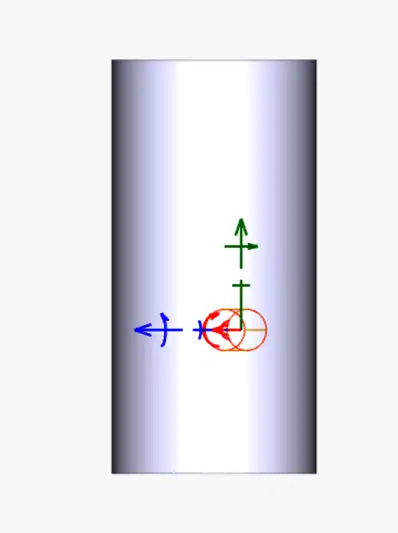
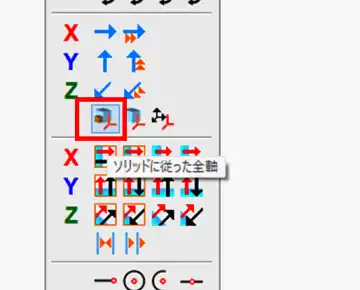
- 円筒ソリッドをクリックします。

- 穴の挿入軸の向きが変わります。次に穴を円筒ソリッドに対し横に配置します。穴ソリッドのXYZ挿入軸のZ軸(緑色)の外側回転矢印をクリックします。
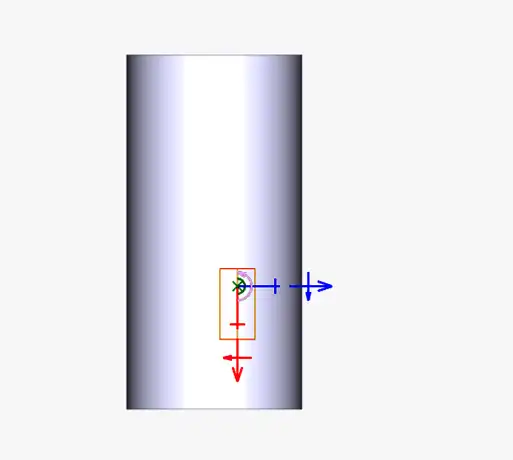
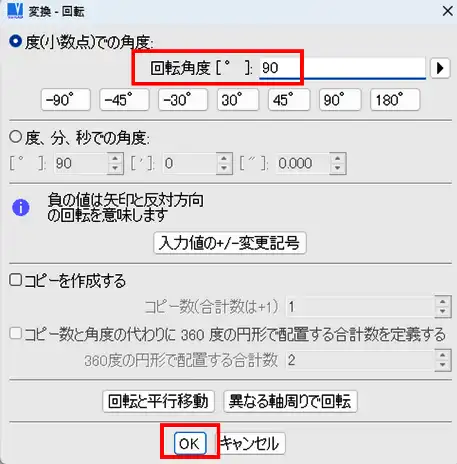
- 「変換-回転」ウィンドウで「回転角度」欄に90と入力し「OK」をクリックします。
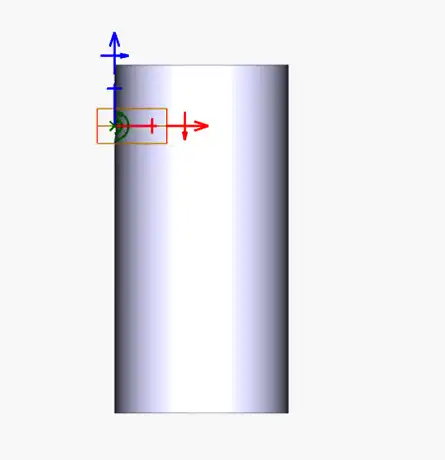
- 穴が横に配置されます。穴ソリッドをXYZ挿入軸を使用して、下図の位置まで移動します。
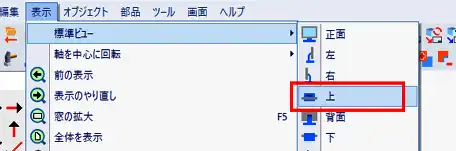
- 次に上からみたビューに切り替えます。メニューバーの「表示」>「標準ビュー」>「上」をクリックで選択します。
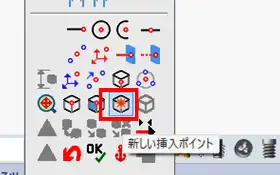
- 次に穴の挿入点の位置を円筒ソリッドの上面の円の中心の位置に設定します。「3D の位置」ツールバーの「新しい挿入ポイント」アイコンをクリックします。
- 「3Dスナップ」ツールバーの「円または円弧の中心」アイコンをクリックします。

- 円筒ソリッドの上面の円をクリックで選択します。
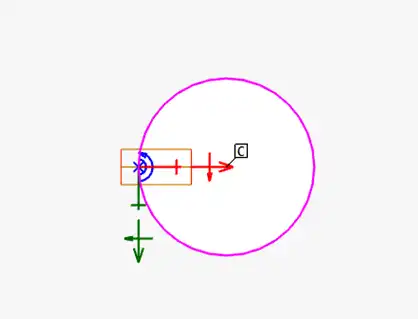
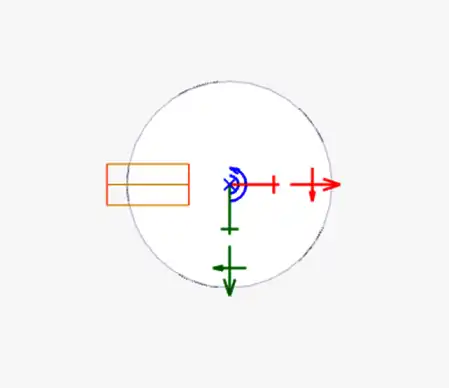
- 穴の挿入点が下図の位置へ移動します。
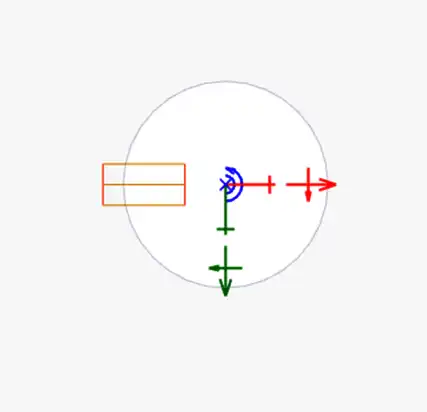
- 穴ソリッドのXYZ挿入軸のY軸(青色)の外側回転矢印をクリックします。
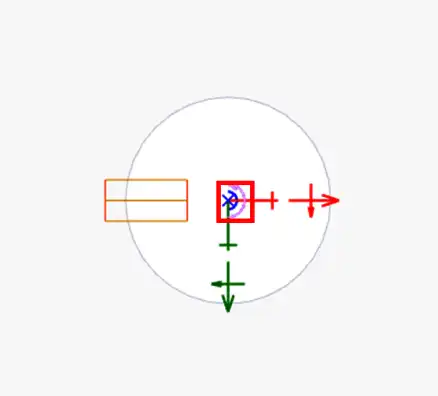
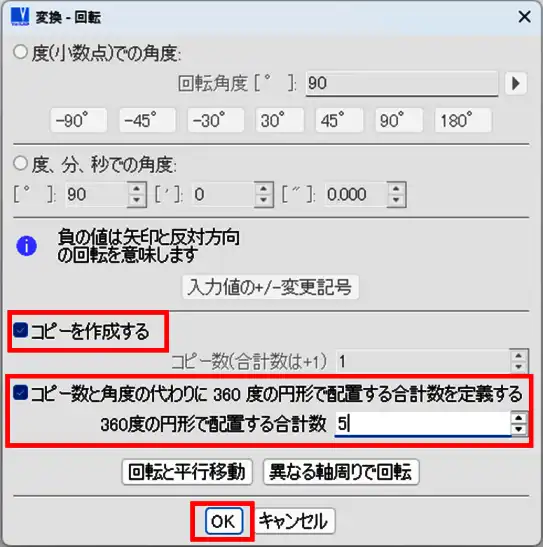
- 「変換・回転」ウィンドウで、「コピーを作成する」、「コピー数と角度の代わりに360度の円形で配置する合計数を定義する」オプションにチェックを入れ、「360度の円形で配置する合計数」欄に5を入力します。「OK」をクリックします。
- 複数の穴が仮挿入されます。右クリックで挿入を確定します。
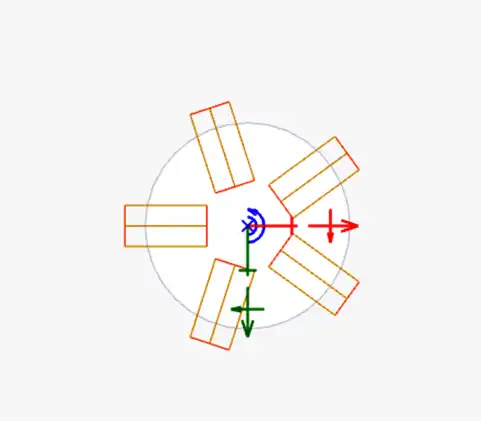
- Esc キーを押して終了します。
- 指定した個数の穴が円形状に挿入されました。