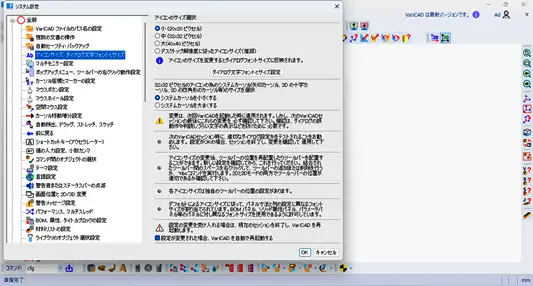
ここでは、設定ウィンドウがVariCADの操作画面上に収まらない場合の対処方法を紹介します。
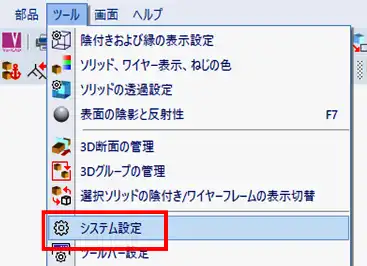
- メニューバーの「ツール」>「システム設定」をクリックで選択します。
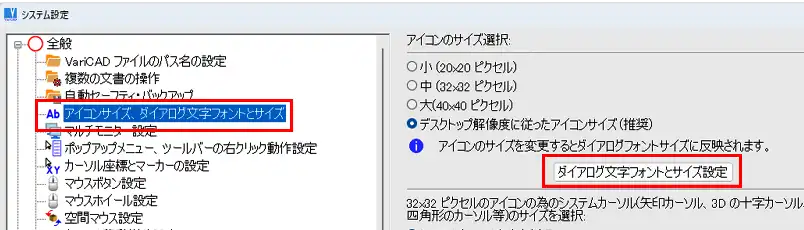
- 「システム設定」ウィンドウのウィンドウ左側ツリー項目で「アイコンサイズ、ダイアログ文字フォントとサイズ」をクリックで選択し、ウィンドウ右側に表示される「ダイアログ文字フォントとサイズ設定」をクリックします。
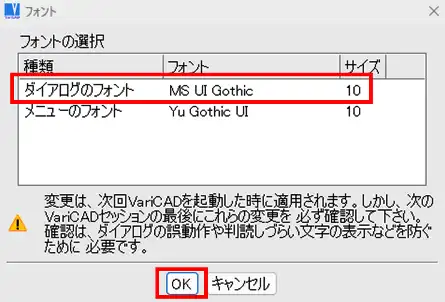
- 「フォント」ウィンドウで、「ダイアログのフォント」をクリックで選択します。
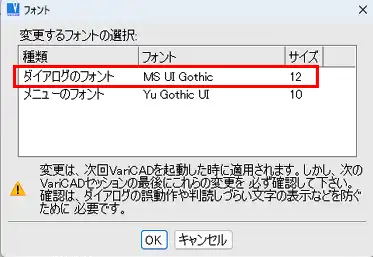
- 「フォント」ウィンドウのフォントの「サイズ」欄で10をクリックで選択するか手入力します。「OK」をクリックします。
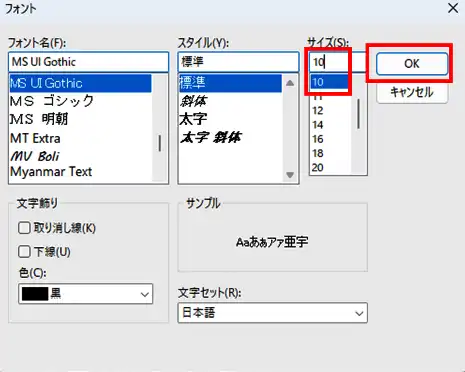
- フォントサイズが変更されます。「OK」をクリックします。
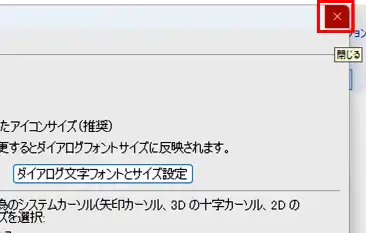
- 「設定」ウィンドウに戻り、「設定」ウィンドウ右上の×(閉じる)ボタンをクリックします。
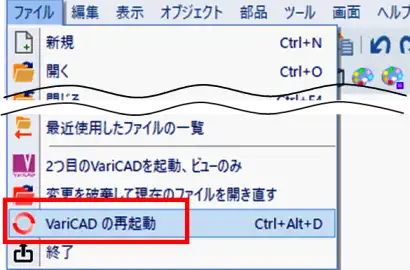
- メニューバーの「ファイル」>「VariCADの再起動」をクリックで選択します。
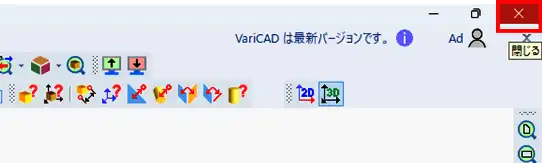
- VariCADがテストモードで再起動します。画面右上の×(閉じる)ボタンをクリックします。
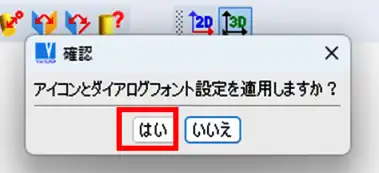
- 設定を適用するかどうかの確認メッセージウィンドウが表示されますので、「はい」をクリックします。これで設定の変更が完了しました。
- VariCADを再起動し、確認すると、下図のように設定ウィンドウが画面上に収まって表示されます。