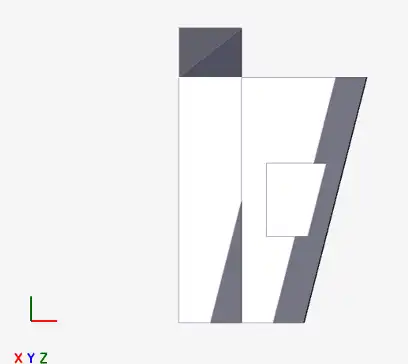
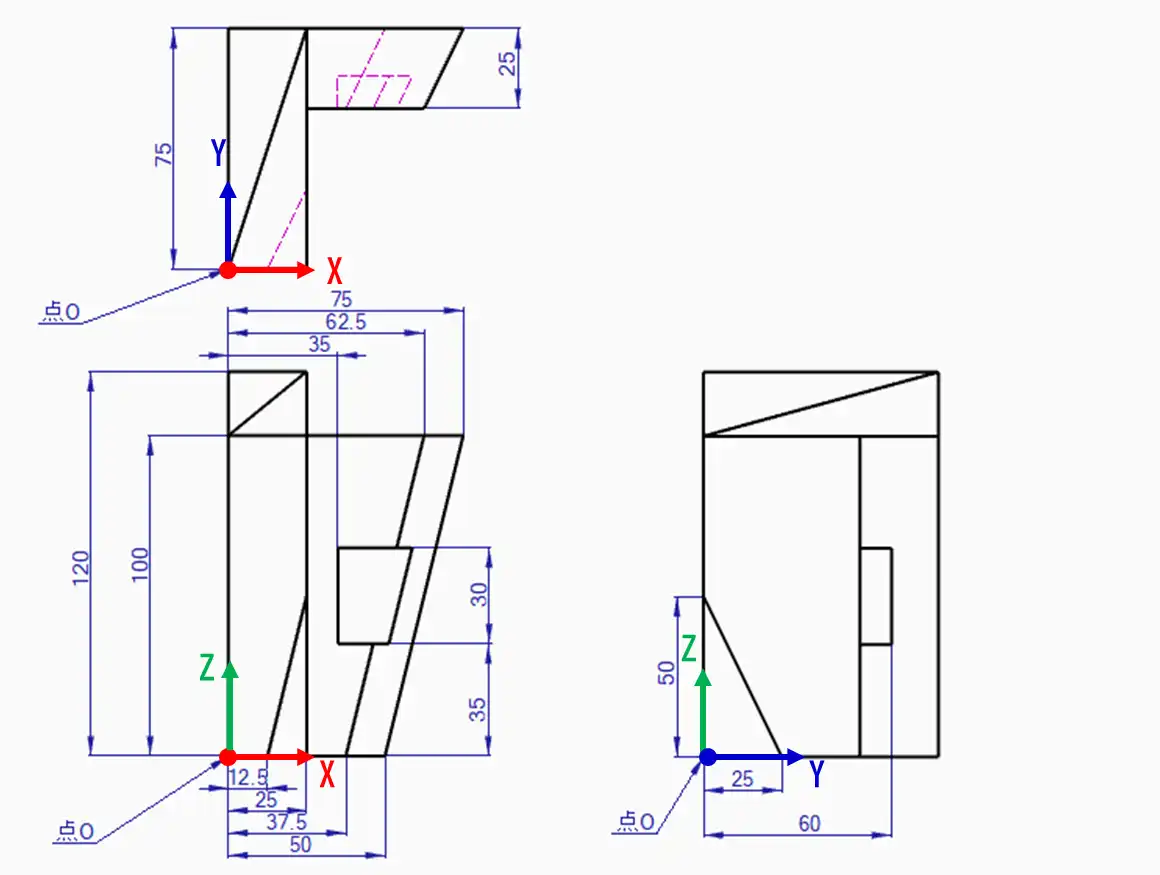
「3次元CAD利用技術者試験1級・準1級」のサンプル問題(実技)について、モデリングの手順から解答までのプロセスをVariCADを使って徹底解説します。本ページでは、問2の設問4~設問7の解答に必要なソリッドモデルを作成します。
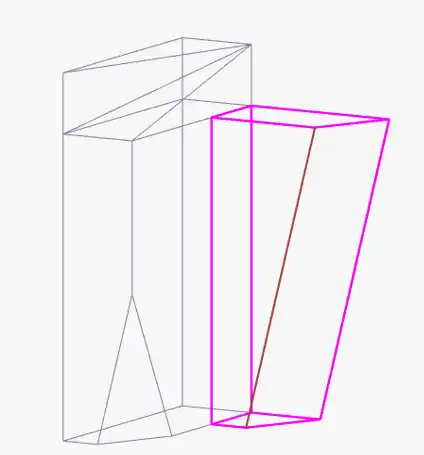
- 問2 その1で作成した、角錐台ソリッドに、台形の形状のくり抜きを作成します。VariCAD では、箱型の押出ソリッドを作成し、論理演算機能で角錐台ソリッドから切り取ります。
- メニューバーの「オブジェクト」>「一般的な論理演算」>「押出ソリッドによる切り取り」をクリックで選択します。

- 角錐台ソリッドをクリックで選択します。
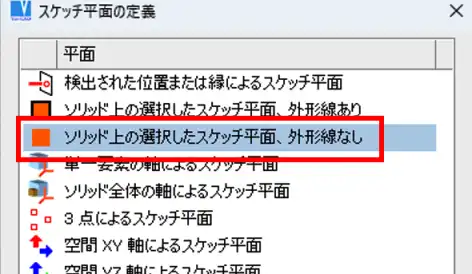
- 「スケッチ平面の定義」ウィンドウで「ソリッド上の選択したスケッチ平面、外形線なし」をクリックで選択します。
- くり抜きを行う角錐台の面をクリックで選択します。

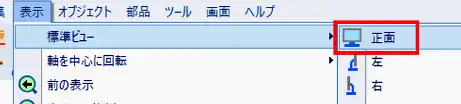
- 描画しやすいようにビューを変更します。メニューバーの「表示」>「標準ビュー」>「正面」をクリックで選択します。
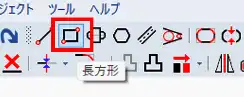
- 「長方形」アイコンをクリックします。
- 「Dx Dy」アイコンをクリックします。
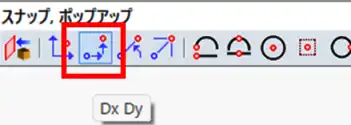
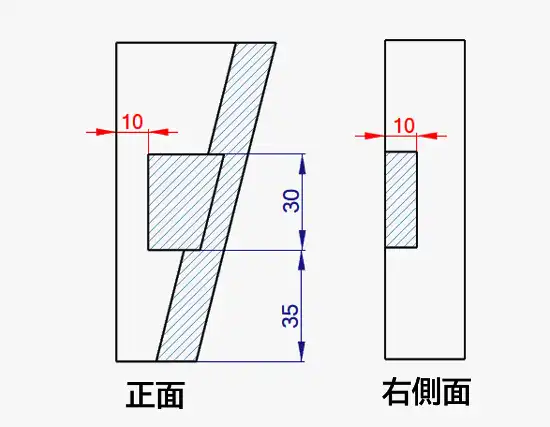
- 長方形の1つ目の点を現在のカーソル位置から、X軸方向に10、Y軸方向に35 移動した位置に配置したいので、「Dx 増分」欄に10、「Dy 増分」欄に 35 を入力し、「OK」をクリックします。

- 続けて長方形の2つ目の点を現在のカーソル位置から、X軸方向に35(28以上の任意の値)、Y軸方向に30 (高さ)移動した位置に配置したいので、「Dx 増分」欄に35、「Dy 増分」欄に 30 を入力し、「OK」をクリックします。
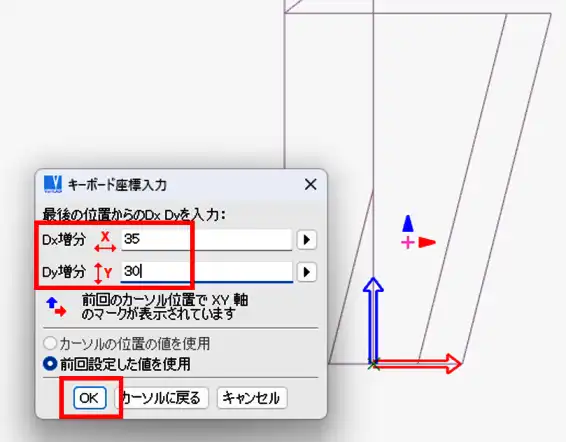
- Esc キーを押して描画を終了します。
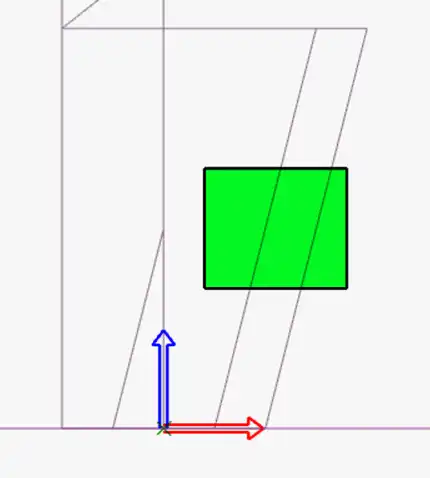
- 「ソリッドプロファイル作成」ツールバーの赤文字の「OK」アイコンをクリックします。

- 「押出」ウィンドウで「ソリッドの高さ」欄に-10と入力します。「OK」をクリックします。

- ソリッドがくり抜かれました。Esc キーを押して終了します。
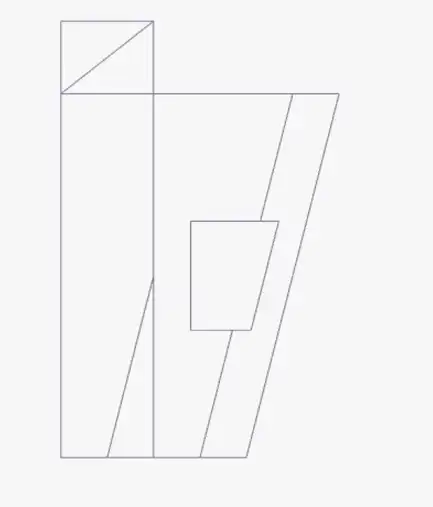
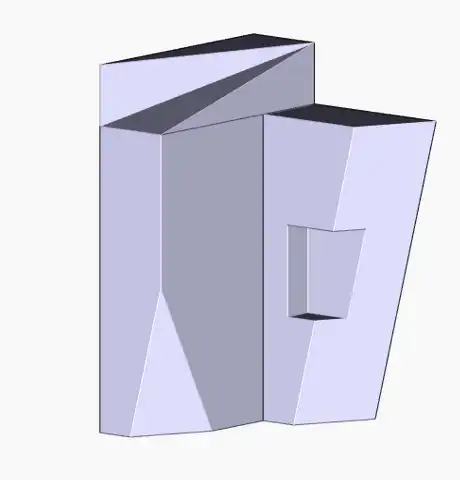
- 次に、問2の投影図では、上面図が XY軸になっているので、投影図の上面図に従い、ソリッド全体を回転させ、同じ表示にします。 選択窓を使用して、ソリッド全体を囲み、すべてのソリッドが選択された状態にします。

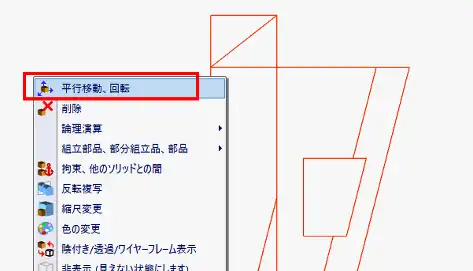
- 右クリックで表示されるオプションから「平行移動、回転」をクリックで選択します。
- X軸の外側にある回転矢印をクリックします。

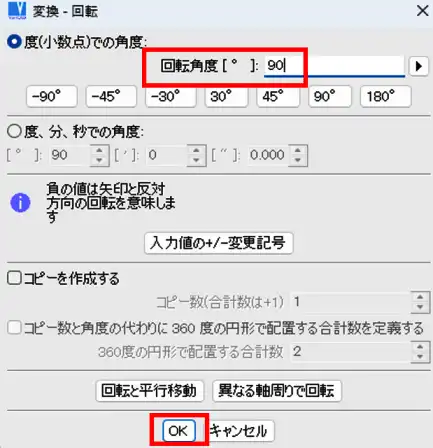
- 「変換・回転」ウィンドウで「回転角度」欄に90と入力します。「OK」をクリックします。
- ソリッドが回転します。

- 次に、挿入ポイントをソリッドの左下の位置に指定し、(0,0,0)の位置に移動します。「3Dの位置」ツールバーの「新しい挿入ポイント」アイコンをクリックします。

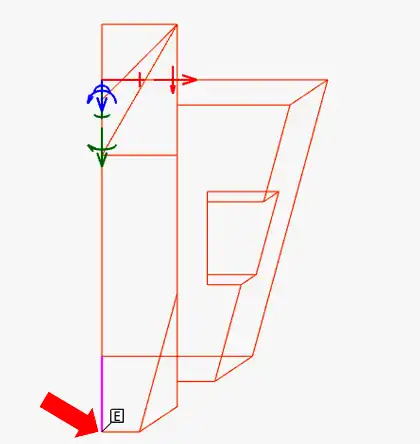
- Shift + Ctrl キー を押しながらキーボードの↑キーを数回押すと正面から見たビューに変わります。下図の赤矢印が指している位置をクリックします。
- 「3Dの位置」ツールバーの「X Y Z」アイコンをクリックします。

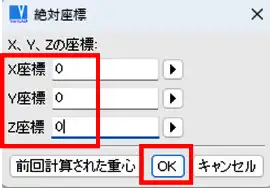
- 「絶対座標」ウィンドウで、「X座標」欄に 0 、「Y座標」欄に 0 、「Z座標」欄に 0 を入力します。「OK」をクリックします。
- ソリッドが移動します。
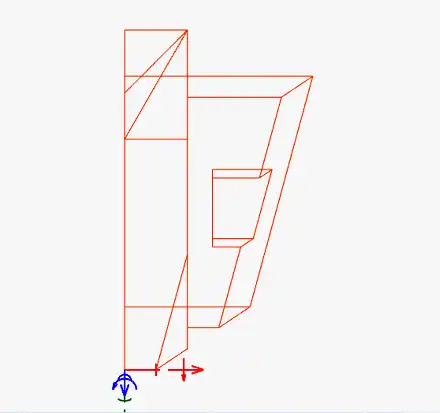
- 右クリックで終了します。XZ軸の向きとソリッドのビューが投影図の座標方向・座標原点(点O)と同じになりました。これでソリッドモデルの作成が完了しました。