「3次元CAD利用技術者試験1級・準1級」のサンプル問題(実技)について、モデリングの手順から解答までのプロセスをVariCADを使って徹底解説します。本ページでは問1の設問2に解答します。
⑧ソリッドモデルEをXY平面を対称面にミラー複写し、ソリッドモデルEと結合しなさい。これをソリッドモデルFとする。
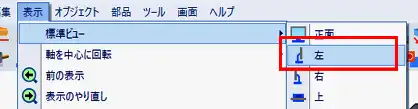
- まず、XY平面を選択しやすいようにビューを切り替えます。 メニューバーの「表示」>「標準ビュー」>「左」をクリックします。
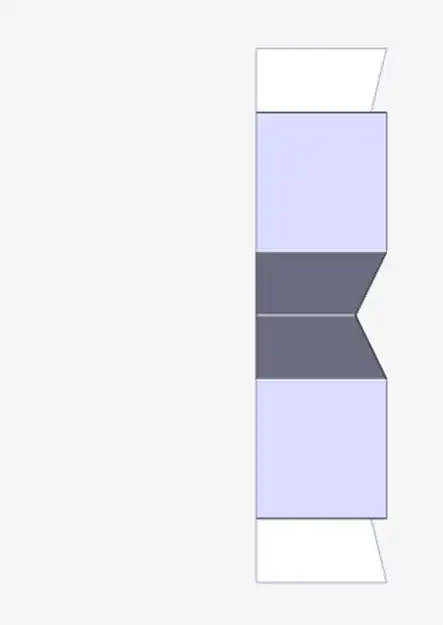
- ビューが切り替わります。
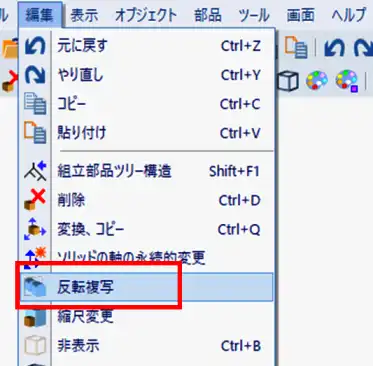
- メニューバーの「編集」>「反転複写」をクリックで選択します。
- 「平面の選択」をクリックします。
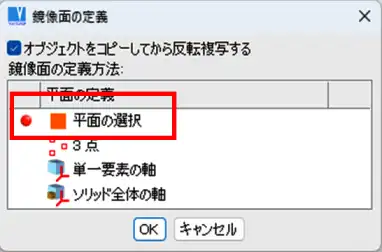
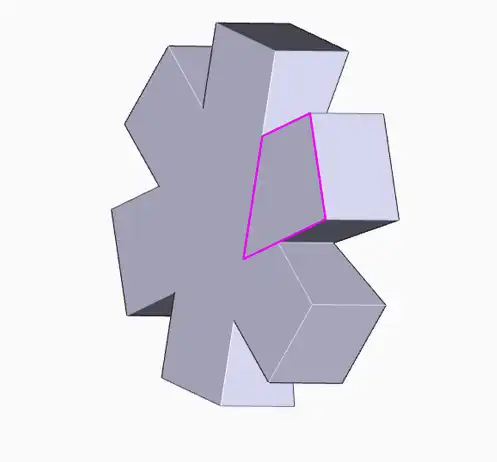
- ソリッド上で、XY平面となる1平面をクリックで選択します。
- ソリッドEをクリックで選択します。
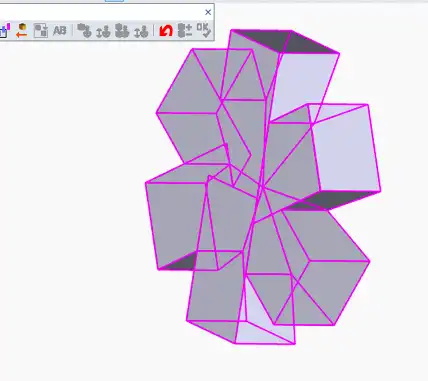
- 右クリックで選択を終了します。Escキーを押して終了します。
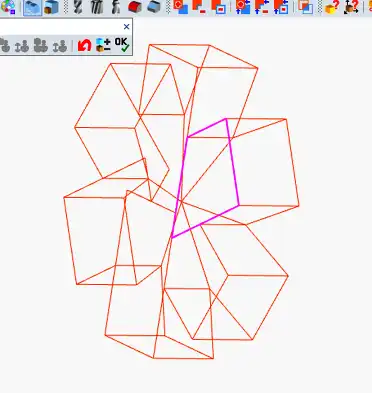
- ソリッドEの反転コピーが作成されました。
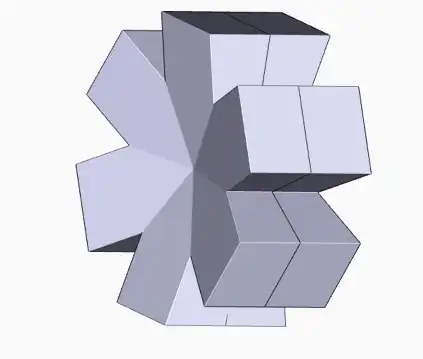
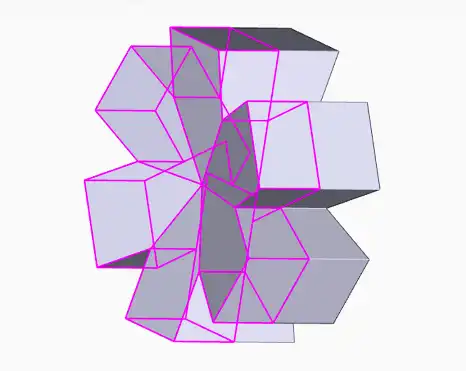
- 次に、作成したコピーとソリッドEを結合します。作成したコピーを右クリックで選択します。
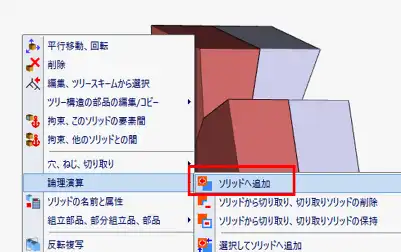
- 表示されるオプションから「論理演算」>「ソリッドへ追加」をクリックで選択します。
- ソリッドEをクリックで選択します。
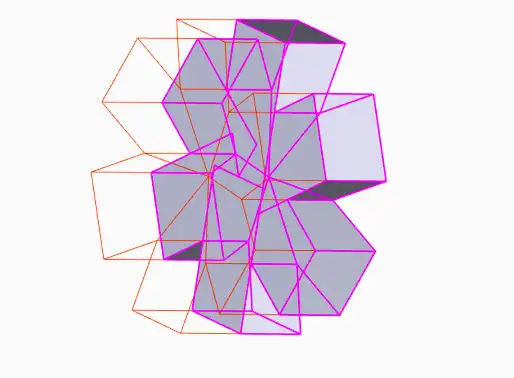
- ソリッドが結合されました。ソリッドモデルFを作成できました。
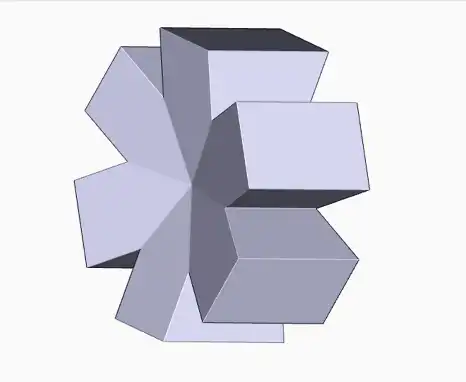
⑨点V(30,100,0)を中心点に持つ直径100mmの球体を作成しなさい。これをソリッドモデルGとする。
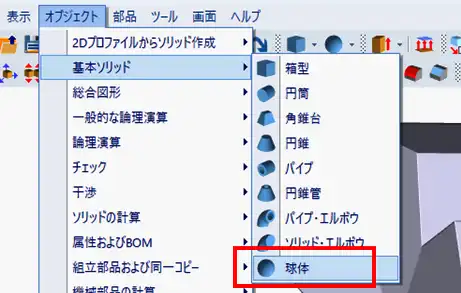
- メニューバーの「オブジェクト」>「基本ソリッド」>「球体」をクリックで選択します。
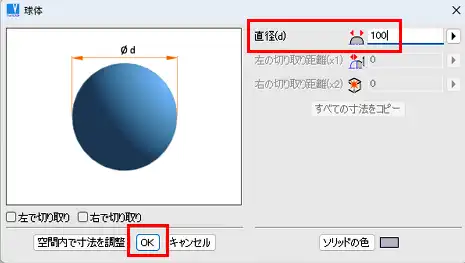
- 「球体」ウィンドウで、「直径」欄に100を入力します。「OK」をクリックします。
- 描画画面に球体ソリッドが仮挿入されます。
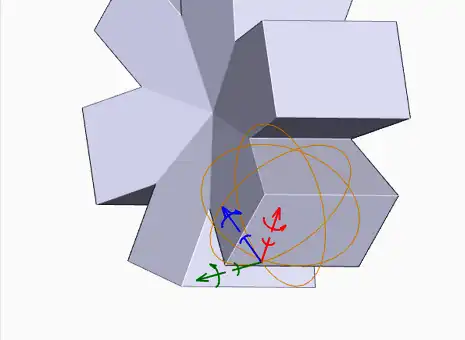
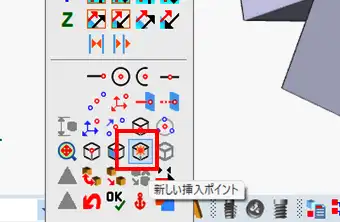
- 球体ソリッドの挿入点を球体ソリッドの中心点に設定します。「3Dの位置」ツールバーの「新しい挿入ポイント」アイコンをクリックします。
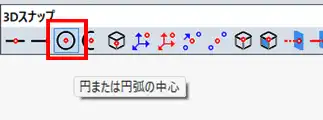
- 「3Dスナップ」ツールバーの「円または円弧の中心」アイコンをクリックします。
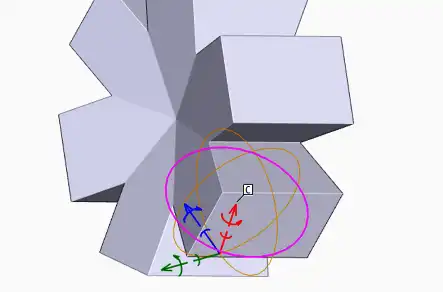
- 球体ソリッドの円周をクリックで選択します。
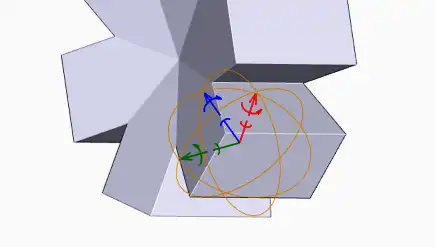
- 挿入点が中心に移動します。
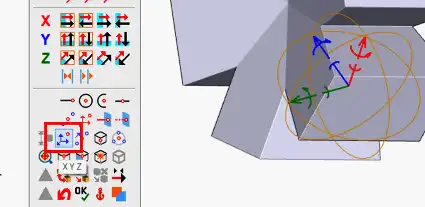
- 次に、挿入点を点V(30,100,0)の位置に移動します。「3Dの位置」ツールバーの「XYZ」アイコンをクリックします。
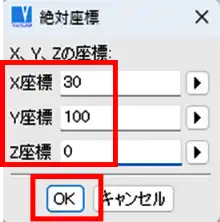
- 「X座標」欄に30、「Y座標」欄に100、「Z座標」欄に0を入力します。「OK」をクリックします。
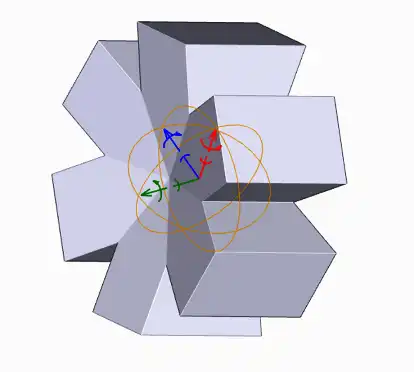
- 球体ソリッドが移動します。
- 右クリックで挿入します。ソリッドモデルGを作成できました。
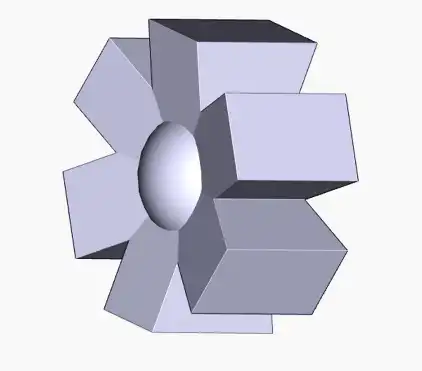
⑩ソリッドモデルFからソリッドモデルGを除去しなさい。これをソリッドモデルHとする。
- メニューバーの「オブジェクト」>「論理演算」>「切り取り、切り取りソリッドの削除」をクリックで選択します。
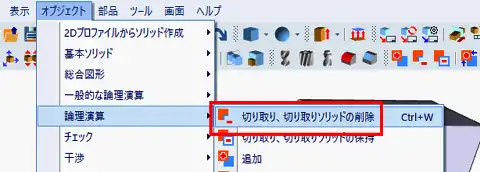
- ソリッドGをクリックで選択します。
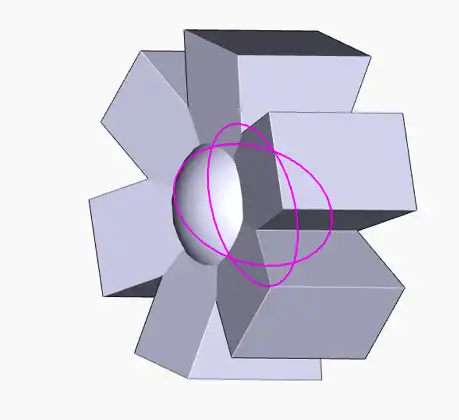
- ソリッドFをクリックで選択します。
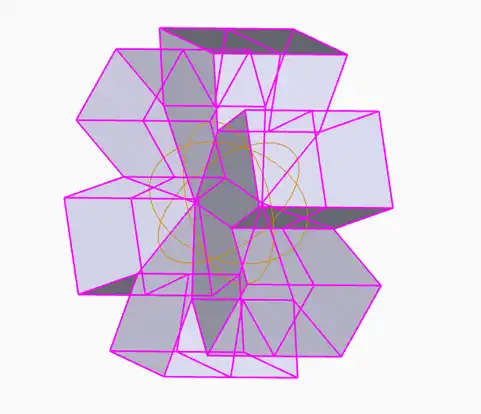
- ソリッドモデルFからソリッドモデルGが除去されました。Escキーを押して終了します。ソリッドモデルHを作成できました。
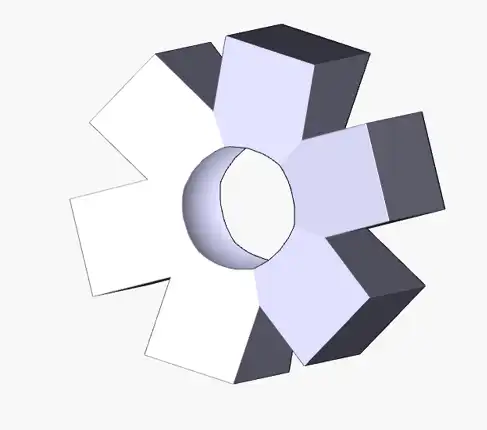
⑪【設問2】に解答しなさい。
【設問2】ソリッドモデルHの表面積の値を計測し、その値に最も近いものを解答群より1つ選び、解答記入欄に〇を付けなさい。
解答群 [1] 1.540×10⁵ [2] 1.543×10⁵ [3] 1.546×10⁵ [4] 1.552×10⁵ [5] 1.555×10⁵
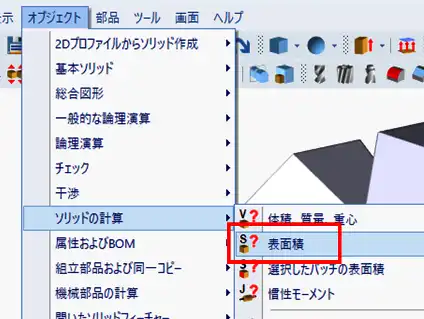
- メニューバーの「オブジェクト」>「ソリッドの計算」>「表面積」をクリックで選択します。
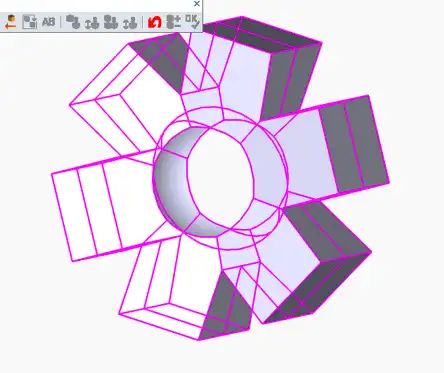
- ソリッドHをクリックで選択します。右クリックで選択を終了します。
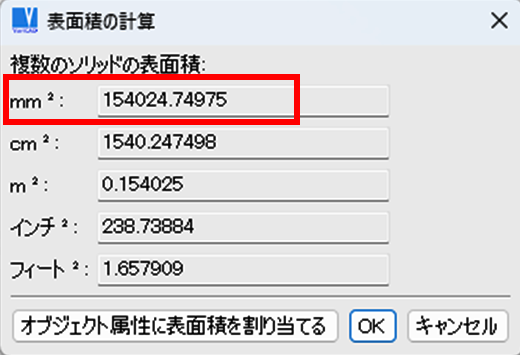
- 計算結果が表示されます。 解答群の値から、値が最も近い、[1] が正解となります。