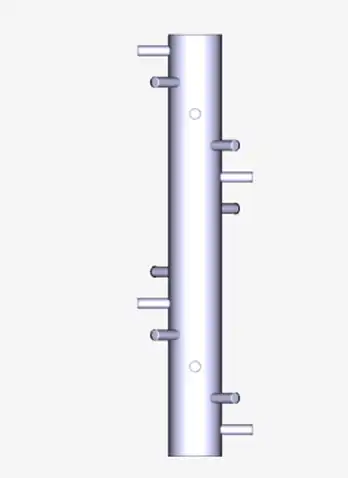
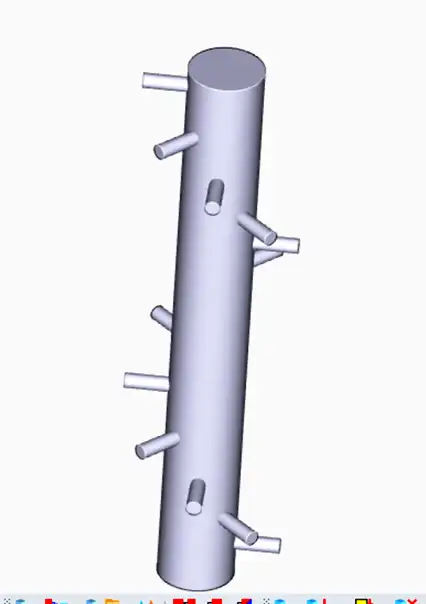
らせん状にソリッドをコピーする方法を紹介します。ここでは、縦長の円筒ソリッドの周りに小さな円筒ソリッドのコピーをらせん状に作成します。
- らせん状にコピーしたいソリッドを右クリックで選択します。
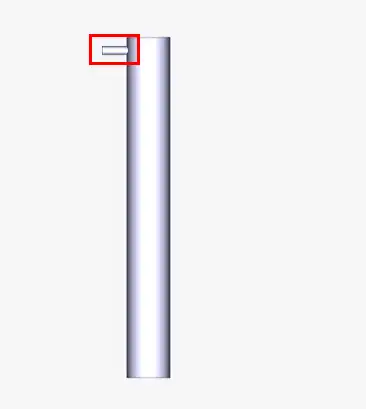
- 表示されるオプションから「平行移動、回転」をクリックします。

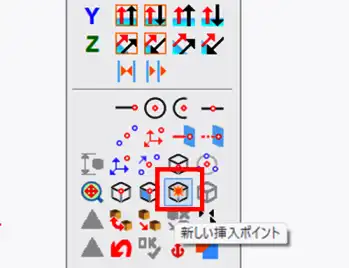
- 「3Dの位置」ツールバーの「新しい挿入ポイント」アイコンをクリックします。
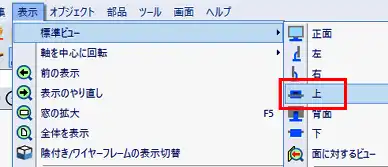
- ビューを上から見たビューに切り替えます。メニューバーの「表示」>「標準ビュー」>「上」をクリックで選択します。
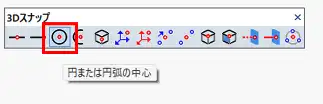
- 「3Dスナップ」ツールバーの「円または円弧の中心」アイコンをクリックします。
- 円筒ソリッドの上面の円をクリックで選択します。
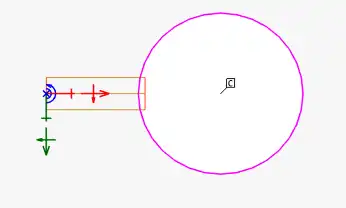
- コピーする円筒ソリッドの挿入ポイントが移動します。
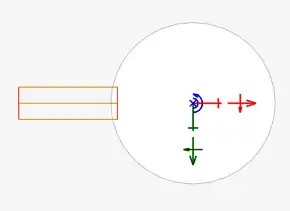
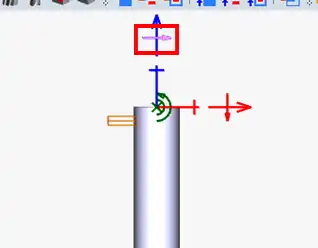
- XYZ挿入軸のY軸(青色)の外側回転矢印をクリックします。
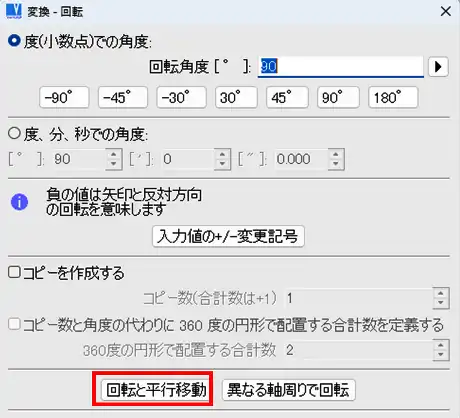
- 「変換-回転」ウィンドウで「回転と平行移動」をクリックします。
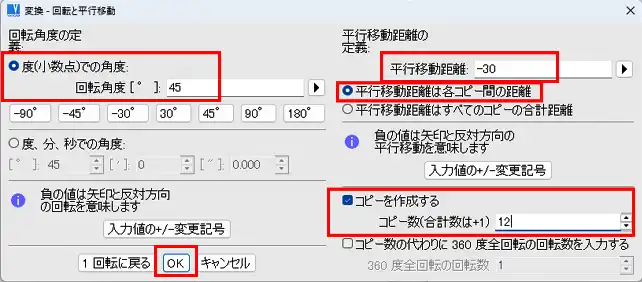
- 「変換・回転と平行移動」ウィンドウで、「回転角度」欄に45、「コピーを作成する」オプションにチェックを入れ、「コピー数」欄に12を入力します。「平行移動距離は各コピー間の距離」オプションにチェックを入れ「平行移動距離」欄に-30を入力します。「OK」をクリックします。
- ソリッドが仮挿入されます。右クリックで挿入を確定します。
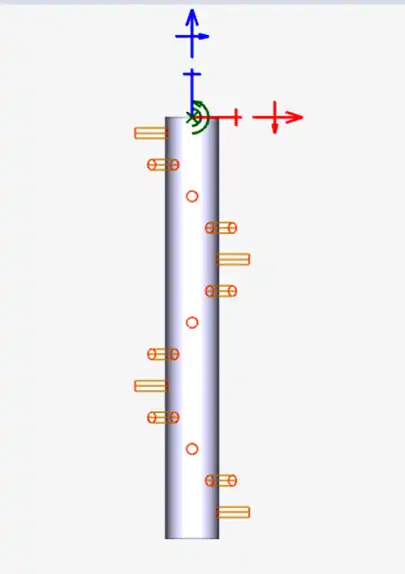
- らせん状にソリッドがコピーされ配置されました。