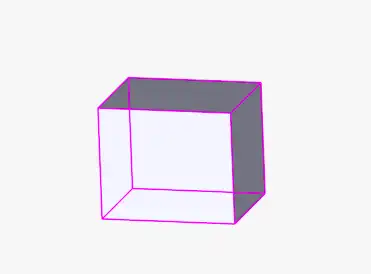
六角柱のソリッドを作成したい

このページでは六角柱のソリッドを作成する手順を説明します。

  1. メニューバーの【押出】をクリックで選択します。
  2. 【スケッチ平面の定義】ウィンドウで【空間XY軸によるスケッチ平面】をクリックで   選択します。
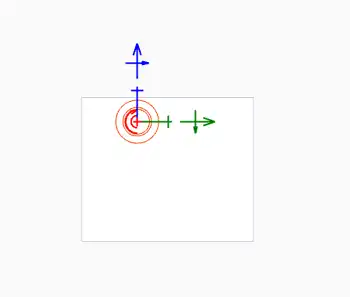
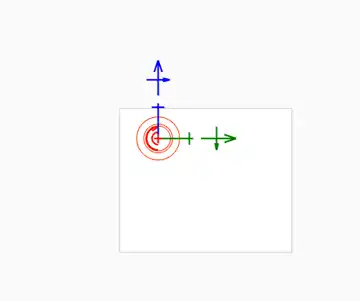
  3. メニューバーの【表示】>【ビューに対して垂直なスケッチ平面】をクリックで選択します。
  4. メニューバーの【オブジェクト】>【描画】>【線】>【多角形】をクリックで選択します。
  5. 【多角形】ウィンドウで【頂点の数】欄に6を入力します。【引き出し円の半径】欄に任意の値を入力します。【OK】をクリックします。
  6. XYZ挿入軸の中心をクリックします。
  7. 【ソリッドプロファイル作成】ツールバーの赤文字の【OK】アイコンをクリックします。
  8. 【ソリッドの高さ】欄に六角柱の高さを入力します。【OK】をクリックします。
  9. 【3Dの位置】ツールバーの【OK】アイコンをクリックします。
  10. 六角柱が作成されました。

図面の縮尺を1:20に設定する方法を知りたい

このページでは、図面の縮尺を1:20(ユーザー定義)に変更する方法を説明します。

  1. メニューバーの【ツール】>【図面の縮尺変更】をクリックで選択します。
  2. 【図面縮尺】ウィンドウの【新しい図面縮尺を選択】欄で【ユーザー定義】をクリックで 選択します。
  3. 【2D縮尺の定義】ウィンドウで【縮尺値】欄に【1:20】と入力します。【OK】をクリックします。                             
  4. 【図面縮尺】ウィンドウで【OK】をクリックします。これで図面の縮尺が変更されました。                  
  5. 現在の図面の縮尺を確認するには、メニューバーの【ツール】>【2D領域のプロパティ一覧】をクリックで選択します。                
  6. 【2D領域のプロパティ】ウィンドウに現在の縮尺が表示されます。【OK】をクリックしてウィドウを閉じます。                     

らせんばねを編集する方法が知りたい

このページではらせんばねを編集する方法を説明しています。らせんばねを作成する方法は らせんばねを作成する方法を知りたいをご覧ください。

  1.  編集したいらせんばねを右クリックで選択します。  
  2. 「形状の編集」をクリックで選択します。   
  3. XYZ挿入軸をクリックします。  
  4. ※カーソルドラッグでらせんの高さを変更、ピッチは変更しない場合               「カーソルドラッグでらせんの高さを定義、ピッチは保持」をクリックで選択します。                     カーソルを回転軸に沿って右方向へドラッグして動かし、らせんの高さを設定します。任意の位置でクリックし高さを決定します。                   「2D プロファイルの編集」ツールバーで赤文字の「OK」アイコンをクリックします。                                 ピッチは変更せずにらせんばねの高さが変更されました。          ※カーソルドラッグでらせんの高さを変更、らせんの巻き数は変更しない場合               「カーソルドラッグでらせんの高さを定義、巻き数は保持」をクリックで選択します。            カーソルを回転軸に沿って右方向へドラッグして動かし、らせんの高さを設定します。任意の位置でクリックし、高さを決定します。             「2D プロファイルの編集」ツールバーで赤文字の「OK」アイコンをクリックします。           巻き数は変更せずに、らせんばねの高さが変更されました。                           ※各値を再設定して編集する場合                           「らせん角度、高さ、半径設定」をクリックで選択します。                                            「らせんの高さ」、「回転角度」入力欄に値を入力します。「テスト」をクリックすると、変更後のイメージが表示されます。コイル半径は自動で値が設定されます。コイル半径はらせんばねの外径の半径のことです。                                      「OK」をクリックします。                     「2D プロファイルの編集」ツールバーで赤文字の「OK」アイコンをクリックします。                      らせんばねの形状が変更されました。    

らせんばねを作成する方法を知りたい

  1. メニューバーにある「オブジェクト」>「2Dプロファイルからソリッド作成」>「らせん」をクリックで選択します。             
  2. 「空間 XY 軸によるスケッチ平面」をクリックで選択します。 
  3. 「垂直断面のプロファイル」をクリックで選択します。「OK」をクリックします。  
  4. メニューバーにある「表示」>「ビューに対して垂直なスケッチ平面」をクリックで選択します。               
  5. 次に、らせんのプロファイルとなる円を作図します。作図する円は下図の赤枠部分になります。                                    
  6. メニューバーにある「オブジェクト」>「描画」>「円弧と円」>「円の中心、半径」をクリックで選択します。              
  7. らせんばねの中心径の半径を50mmにする場合は、XYZ 挿入軸の中心(または回転軸)からY軸方向へ+ 50 進んだ位置でクリックします。クリックした位置を円の中心にした円を作成します。                                 
  8. 「円の半径」ウィンドウで手順5の断面部分の円の半径の値を入力します。「OK」をクリックします。              
  9. 「ソリッドプロファイル作成」ツールバーの「プロファイルの編集の終了」アイコンをクリックします。        
  10. ※らせんの高さと回転角度を設定してらせんを作成する場合                           「高さまたは巻き数を個別に変更する」にチェックを入れます。次に「らせんの回転角度を入力する」にチェックを入れます。「らせんの高さ」と「回転角度」入力欄に値を入力します。巻き数 が 1 の場合は「回転角度」欄に 360 と入力します。本例では巻き数を 4 とするため、入力欄には 1440 (360度 × 4巻き) を入力します。最後に「らせんプロファイルを選択」をクリックします。                           ※らせんの高さと巻き数を設定してらせんを作成する場合                  「高さまたは巻き数を個別に変更する」にチェックを入れます。次に「らせんの巻き数を入力する」にチェックを入れます。「らせんの高さ」と「らせん巻き数」入力欄に値を入力します。最後に「らせんプロファイルを選択」をクリックします。 
  11. 作図した円のプロファイルをクリックで選択します。右クリックで選択を終了します。
  12. らせんばねが仮作成されます。右クリックで挿入を確定します。
  13. らせんばねが作成されました。

らせんばねを編集する方法は、らせんばねを編集する方法が知りたい をご覧ください。

斜視図と分解図を2D図面に出力して並べて配置したい

  1. まず、標準ビューを出力します。予め 3D 描画画面で、出力したいビュー(角度)でソリッドを表示させておきます。メニューバーの「オブジェクト」>「3Dビューから2D図面を作成」をクリックで選択します。             
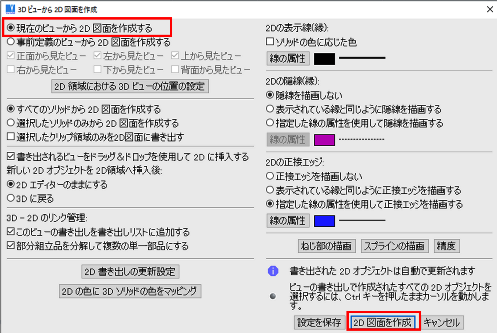
  2. 「3D ビューから 2D 図面を作成」ウィンドウで、「現在のビューから2D図面を作成する」オプションにチェックを入れます。
  3. 「2D図面を作成」をクリックします。
  4. 2D図面に仮挿入されます。
  5. 任意の位置で左クリックで挿入します。
  6. 次に、分解図ビューを出力します。メニューバーの「表示」>「分解図ビュー」をクリックで選択します。                
  7. 「分解図ビューのオン」をクリックします。 
  8. 組立部品を分解した配置にしていきます。部品の1つを右クリックで選択します。
  9. 「平行移動、回転」をクリックで選択します。
  10. XYZ挿入軸を使用して、部品を移動します。
  11. 任意の位置で右クリックで仮配置します。
  12. 左クリックで配置を確定します。
  13. その他の部品も分解図の配置にします。
  14. メニューバーの「オブジェクト」>「3Dビューから2D図面を作成」をクリックで選択します。             
  15. 「3D ビューから 2D 図面を作成」ウィンドウで、「現在のビューから2D図面を作成する」オプションにチェックを入れます。
  16. 「2D図面を作成」をクリックします。 
  17. 2D図面に仮挿入されます。  
  18. 任意の位置で左クリックで挿入します。  
  19. 分解図ビューを標準ビューに戻します。2D描画画面右上の「3D」アイコンをクリックします。                
  20. メニューバーの「表示」>「分解図ビュー」をクリックで選択します。    
  21. 「はい」をクリックします。                                                   
2つのソリッドの交差部分を残して切り取りたい

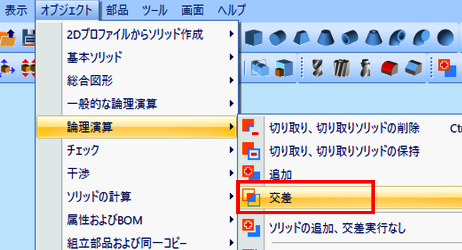
  1. メニューバーの「オブジェクト」>「論理演算」>「交差」を左クリックで選択します。
    交差メニュー
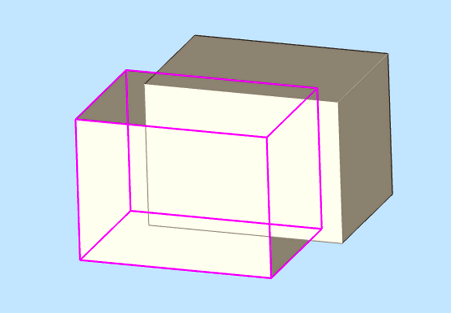
  2. 1 つ目のソリッドを左クリックで選択します。
    ソリッドの選択
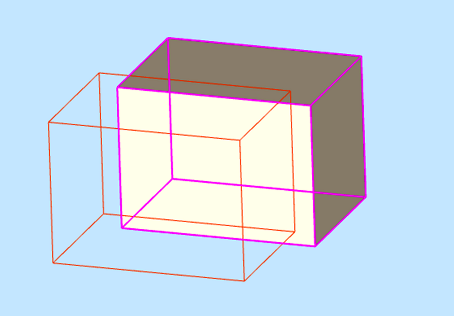
  3. 2 つ目のソリッドを左クリックで選択します。
    ソリッドの選択
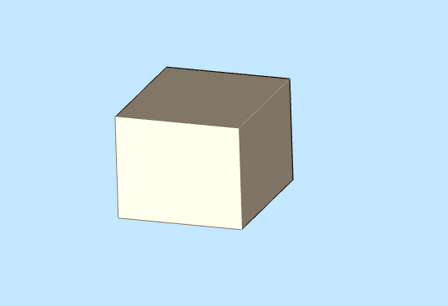
  4. 2 つのソリッドの交差部分を残して、ソリッドが切り取られました。Esc キーを押して終了します。
    交差処理完了

ハッチングをオブジェクトに掛けたい

  1. メニューバーの「オブジェクト」>「描画」>「ハッチ処理」>「ハッチ、境界線選択」を左クリックで選択します。
    ハッチ処理
  2. オブジェクトを左クリックで選択します。右クリックで選択を終了します。
    ハッチ処理
  3. 「ハッチスタイルの定義」ウィンドウで、「ハッチパターン」を左クリックします。
    ハッチ処理
  4. 「前のパターン」または「次のパターン」をクリックしてハッチパターンを選択します。「OK」を左クリックします。
    ハッチ処理
  5. オブジェクトにハッチングがかけられました。
    ハッチ処理

サブスクリプションライセンスですか?

VariCAD はサブスクリプションライセンスですか?
いいえ、買い切り型のライセンスです。
買い切り型のメリットは何ですか?
ソフトウェアの販売が終了しても継続利用できることです。
また、万が一更新を忘れてもソフトウェアは停止しません。

一般的にサブスクリプションライセンスは、指定された期間の利用権を購入するため、更新を忘れてしまった場合、ソフトウェアが利用できなくなります。
さらに、運営元がソフトウェアの販売を終了した場合、多くのケースでは契約期間満了後からソフトウェアが利用できなくなります。
対して、買い切り型の製品の場合、万が一更新を忘れてしまった場合や販売を終了した場合でも、お使いのソフトウェアは継続して利用できます。
  • プログラムアップデートやサポートは保守有効期間内のライセンスに対してのみ提供されます。
  • 開発・販売が終了した場合、プログラムアップデートの配信は停止します。
  • Windows Update 後の環境など、購入時と異なる環境でのご利用については動作保証外となります。このようなケースでのご利用には、最新のプログラムへのアップデートが必要です。
  • インストーラーの再配布は、保守サポート期間内のライセンスにのみ提供いたします。

ザグリ、ザグリの深さなどの穴関連の記号を挿入したい

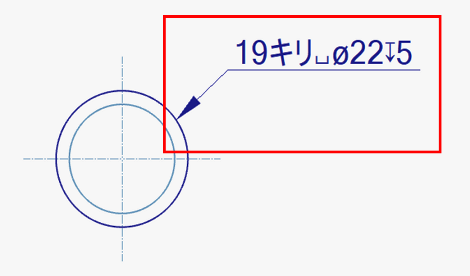
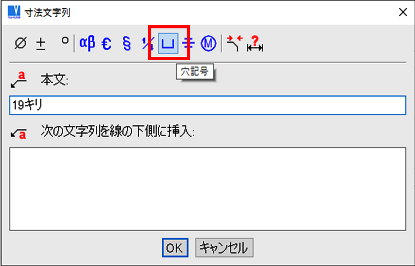
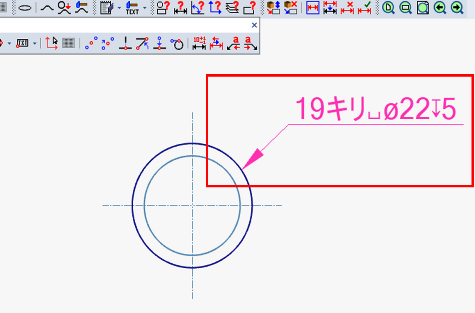
VariCAD では下記のザグリ、皿ザグリ、穴の深さの穴関連の記号を「穴記号」アイコンから挿入できます。

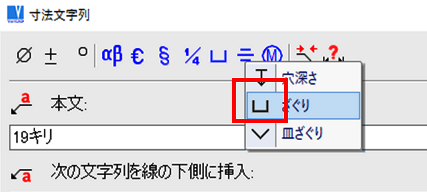
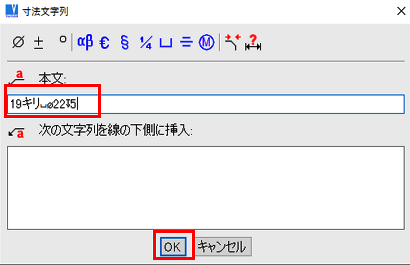
      ␣ ざぐり U+2294
      ⋁ 皿ざぐり U+22C1
      ↧  穴の深さ U+21A7

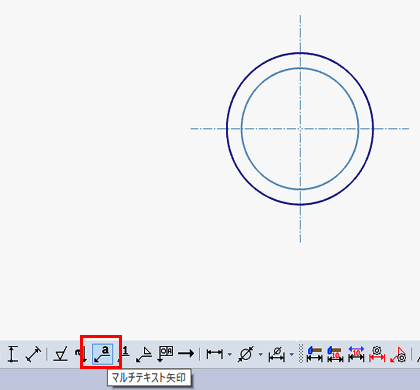
  1. 「マルチテキスト矢印」アイコンを左クリックします。
    マルチテキスト矢印機能の呼び出し
  2. 「寸法文字列」ウィンドウで、「穴記号」アイコンを左クリックします。
    穴記号アイコンの選択
  3. 表示されるオプションから挿入したい記号を左クリックで選択します。
    穴記号の選択
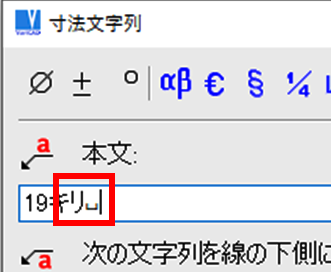
  4. 記号が入力欄に挿入されます。
    記号の追加
  5. 入力欄へのテキスト入力が完了後、「OK」を左クリックします。
    穴記号の入力完了
  6. テキスト矢印の矢先の位置を左クリックで指定するとテキスト矢印が仮挿入されます。マウスをドラッグして配置し、左クリックで、挿入を確定します。
    穴記号の配置
  7. Esc キーを押して終了します。穴記号を含んだテキスト矢印が挿入されました。
    穴記号の挿入完了

オブジェクトの角度に合わせて寸法を配置したい

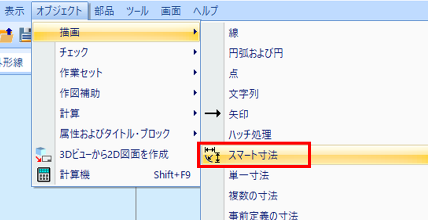
  1. メニューバーの「オブジェクト」>「描画」>「スマート寸法」を左クリックで選択します。
    スマート寸法メニューの選択
  2. 1つ目の点の位置で左クリックします。
    寸法の挿入
  3. 2つ目の点の位置で左クリックします。
    寸法の挿入
  4. 寸法が仮挿入されます。
    寸法の仮挿入
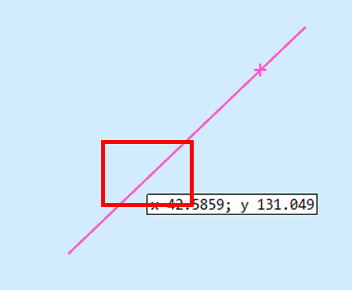
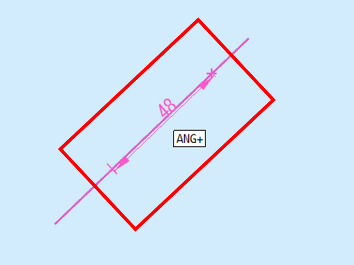
  5. Ctrl キーを押しながら、角度を合わせたいオブジェクト上にカーソルを移動すると、寸法がオブジェクトの角度と同じなります。
    寸法の角度合わせ
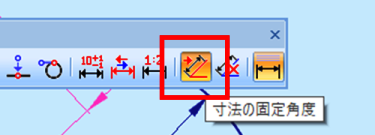
    または、「スナップ、ポップアップ」ツールバーの「寸法の固定角度」アイコンをクリックし、「配置する寸法の角度」ウィンドウで、「2点で角度を定義」を左クリックで選択後、オブジェクト上の2点を選択すると、寸法がオブジェクトの角度と同じになります。
    寸法の角度合わせ
    寸法の角度合わせ
    ※角度が同じになる動作を解除する場合は、描画画面上のオブジェクトがない場所で、Ctrl キーを1回押します。または、「スナップ、ポップアップ」ツールバーの「寸法の角度の定義オフ」アイコンをクリックします。
    寸法の角度合わせ解除
  6. 任意の位置に配置し、左クリックで挿入します。
    寸法の挿入確定
  7. Esc キーを押して終了します。
    寸法記入終了

スマート寸法の使い方については、様々な寸法をスマート寸法機能で挿入したいもご覧ください。

正接エッジ・曲げ線を描かずに2D図面に書き出したい

3Dビューから、正接エッジ・曲げ線を描かずにソリッドを2D図面に書き出す方法を紹介します。隠線を描画させて出力する方法は、3Dビューを隠線も描画して2D図面に変換したいをご覧ください。

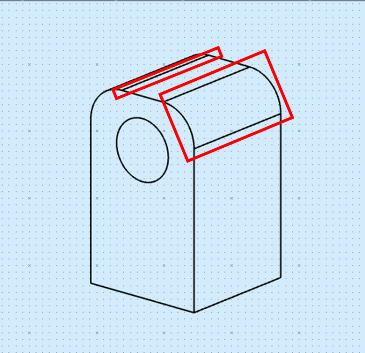
※正接エッジとは下図の赤枠内のようなラウンドした面やフィレット面の曲げ線のことです。この例では、3D ビューを正接エッジ(曲げ線)を描画しない 2D 図面に変換する方法を説明します。
正接エッジ

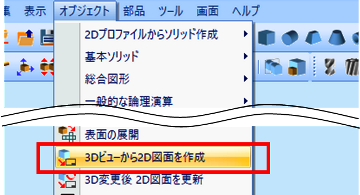
  1. メニューバーの「オブジェクト」>「3Dビューから2D図面を作成」を左クリックで選択します。
    正接エッジを表示せずに2Dへ変換
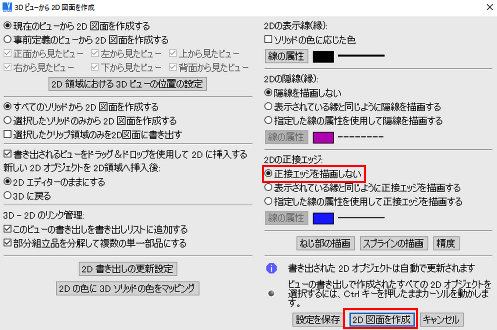
  2. 「3Dビューから2D図面を作成」ウィンドウで、「2D の正接エッジ」オプション欄の「正接エッジを描画しない」オプションにチェックを入れ、「2D図面を作成」を左クリックします。
    正接エッジを表示せずに2Dへ変換
  3. 2D描画画面の任意の位置に投影図を左クリックで配置します。
    正接エッジを表示せずに2Dへ変換
  4. 投影図が作成されました。
    正接エッジを表示せずに2Dへ変換
 

3D CADの基礎知識:ACISとは何ですか?

ACIS(エイシス)は、Spatial Technology社によって開発された、ACIS ジオメトリカーネルで使用される 3D ファイルフォーマットで、多くの CAD システムで使用されているフォーマットの一つです。拡張子は.sat(ASCII)または.sab(バイナリ)を使用します。VariCAD では、作成または取り込んだ 3Dモデルのデータを、ACIS ファイル形式で出力、ACIS 形式のファイルを入力できます。

ACIS 形式のファイルの出力方法は、ACIS形式(.sat)で出力したい を、入力方法は、ACIS形式(.sat)のファイルを開きたいご覧ください。

3D CADの基礎知識:COLLADAとは何ですか?

COLLADAは、"COLLAborative Design Activity" の略で、コンピュータグラフィックで主に使用されるフォーマットです。これは、 Khronos グループにより管理されており、ISO に準拠しています。拡張子は ".dae" です。VariCAD では COLLADA のファイル形式( *.dae)で 3D モデルデータを出力することができます。

COLLADA 形式のファイルの出力方法は、COLLADA形式で出力したい-VariCAD2024新機能 をご覧ください。

3DPDFファイルとは何ですか

3DPDFファイルは、3Dモデル、3DCADデータを埋め込んだPDFファイルです。
3DPDF ファイルは、出力した 3D モデルを、Android を含め、様々なプラットフォームで閲覧できます。また、ビューのズームや移動、回転や、3D 寸法の測定を行うことができます。
VariCAD では、作成した 3D モデルを 3DPDFファイルで出力できます。

3DPDF 形式のファイルの出力方法は、3DPDFファイルで出力したい – VariCAD2024 新機能 をご覧ください。

PRC形式(*.prc)で出力したい

PRC形式(*.prc)で出力する方法を紹介します。

  1. メニューバーの「ファイル」>「名前をつけて保存」をクリックで選択します。
  2. 「名前をつけて保存」ウィンドウで、「ファイル名」欄に任意のファイル名を入力します。「ファイルの種類」入力欄横の▽印のボタンをクリックします。
  3. 「3D PRCファイル(*.prc)」をクリックで選択します。
  4. 「設定」をクリックします。  
  5. 「設定」ウィンドウ左側ツリー項目から「3D PRC 出力」をクリックで選択します。ウィンドウ右側に表示される出力されるファイルのオプションを任意で選択します。
  6. 「OK」をクリックします。           
  7. 「名前をつけて保存」ウィンドウに戻り「保存」をクリックすると、3DPRC ファイルが出力されます。

ACIS形式(.sat)で出力したい

ACIS形式(.sat)で出力する方法を紹介します。ACIS 形式のファイルを開く場合は、ACIS形式(.sat)のファイルを開きたい をご覧ください。

  1. メニューバーの「ファイル」>「名前をつけて保存」をクリックで選択します。
  2. 「名前をつけて保存」ウィンドウで、「ファイル名」欄に任意のファイル名を入力します。「ファイルの種類」入力欄横の▽印のボタンをクリックします。
  3. 「ACIS ファイル(*.sat)」をクリックで選択します。
  4. 「設定」をクリックします。
  5. 「設定」ウィンドウ左側ツリー項目から「ACIS 出力」をクリックで選択します。ウィンドウ右側の「ACISバージョン」入力欄横の▽印のボタンをクリックします。
  6. 出力したいファイルのバージョンをクリックで選択します。「OK」をクリックします。  ※バージョン 20800 以降のバージョンを選択した場合、出力されるファイルは、Autodesk® AutoCAD®が修正した SAT/SAB 形式に準拠しています。これらは、Spatial 社のネイティブの SAT/SAB形式の ACIS ファイルではありません。                         
  7. 「名前をつけて保存」ウィンドウに戻り「保存」をクリックすると、ACISファイルが出力されます。   

COLLADA形式で出力したい

COLLADA形式で出力する方法を紹介します。
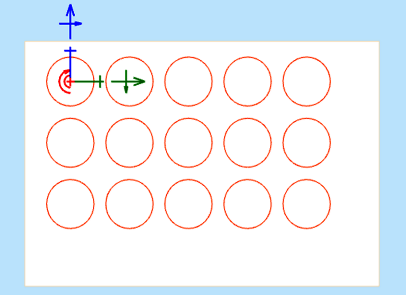
  1. メニューバーの「ファイル」>「名前をつけて保存」をクリックで選択します。
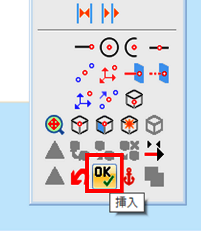
  2. 「名前をつけて保存」ウィンドウで、「ファイル名」欄に任意のファイル名を入力します。「ファイルの種類」入力欄横の▽印のボタンをクリックします。
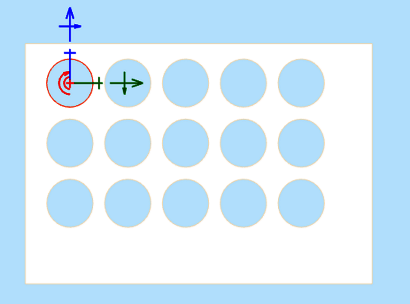
  3. 「COLLADA ファイル(*dae)」をクリックで選択します。
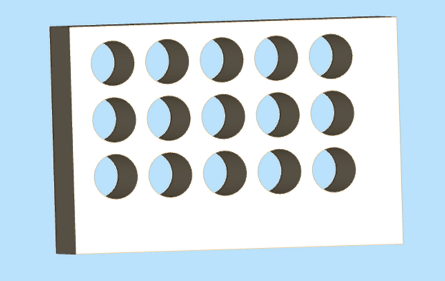
  4. 「設定」をクリックします。  
  5. 「設定」ウィンドウ左側ツリー項目から「COLLADA 出力」をクリックで選択します。
  6. ウィンドウ右側の「表面の精度」オプションを設定します。
  7. 「OK」をクリックします。                    
  8. 「名前をつけて保存」ウィンドウに戻り「保存」をクリックすると、COLLADA ファイルが出力されます。

3DPDFファイルで出力したい

  1. メニューバーの「ファイル」>「名前をつけて保存」をクリックで選択します。
  2. 「名前をつけて保存」ウィンドウで、「ファイル名」欄に任意のファイル名を入力します。「ファイルの種類」入力欄横の▽印のボタンをクリックします。
  3. 「3DPDF ファイル(*.pdf)」をクリックで選択します。
  4. 「設定」をクリックします。
  5. 「設定」ウィンドウ左側ツリー項目から「3DPDF 出力」をクリックで選択します。ウィンドウ右側に表示される出力されるファイルのオプションを任意で選択します。
  6. 「OK」をクリックします。            
  7. 「名前をつけて保存」ウィンドウに戻り「保存」をクリックすると、3DPDF ファイルが出力されます。              

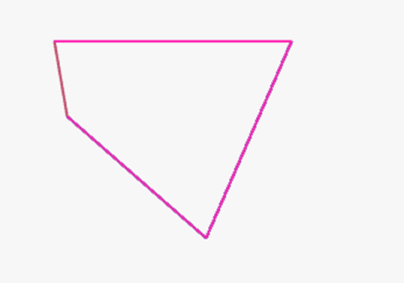
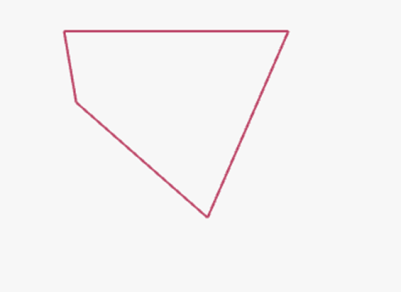
閉じていない2Dオブジェクトの面積を求めたい

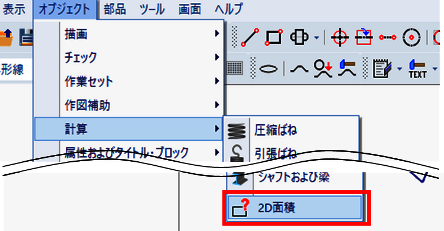
  1. メニューバーの「オブジェクト」>「計算」>「2D 面積」を左クリックで選択します。
    2D面積の呼び出し
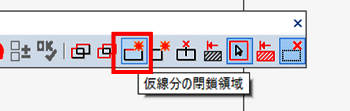
  2. 「選択」ツールバーの「仮線分の閉鎖領域」アイコンを左クリックします。
    仮線分の閉鎖領域
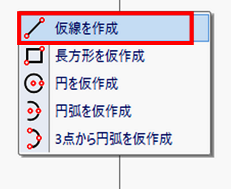
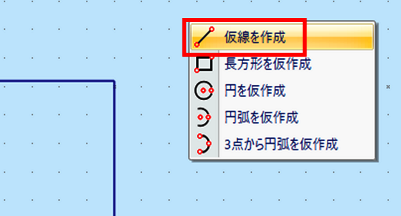
  3. 表示されるオプションより「仮線を作成」を左クリックで選択します。
    仮線の作成
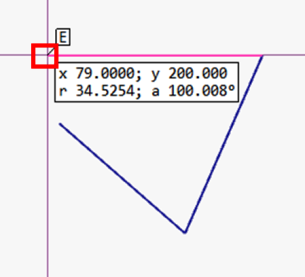
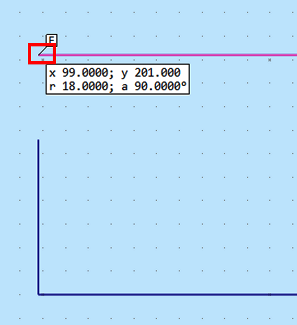
  4. 仮線の開始位置で左クリックします。
    仮線の描画
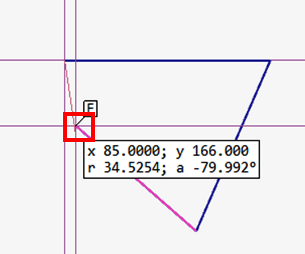
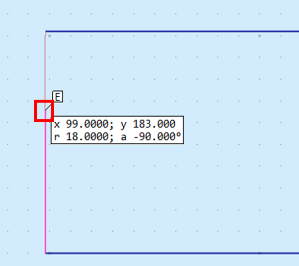
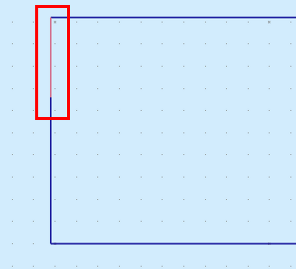
  5. 仮線の終了位置で左クリックします。右クリックで描画を終了します。仮線が作成されます。
    仮線の描画
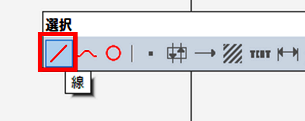
  6. 「選択」ツールバーの「線」アイコンを左クリックします。
    線の選択
  7. 仮線以外の線を左クリックで選択します。
    線の選択
  8. 右クリックで選択を終了します。
    選択の終了
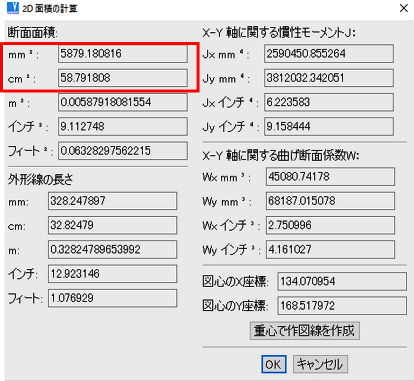
  9. 「2D 面積の計算」ウィンドウの「断面面積」欄に、測定された面積の値が表示されます。
    閉じていないオブジェクトの面積の測定完了

Viewer で印刷範囲を指定して印刷する方法

Viewer で印刷範囲を指定して印刷する方法を説明します。

  1. メニューバーの「ファイル」>「印刷またはPDFを作成」>「システムの事前定義プリンタへ印刷」をクリックで選択します。
  2. 「印刷」ウィンドウで、「印刷領域を設定」オプションにチェックを入れ、「印刷領域指定による」をクリックします。
  3. マウスをドラッグ(選択窓を使用)して図面上の印刷したい範囲を指定します。
  4. 「印刷」ウィンドウに戻り、「印刷」をクリックします。
  5. 下図のように、指定した範囲のみ、印刷されます。

ソリッドの穴を配列コピーする方法

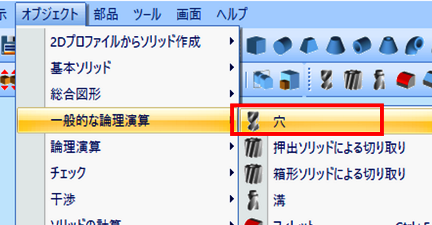
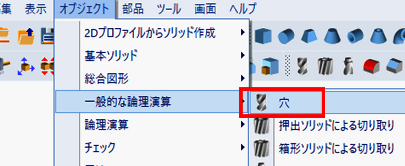
  1. まず、基準となる一つ目の穴を作成します。メニューバーの「オブジェクト」>「一般的な論理演算」>「穴」をクリックで選択します。
    穴の作成メニュー
  2. 穴を作成するソリッドをクリックで選択します。
    ソリッドの選択
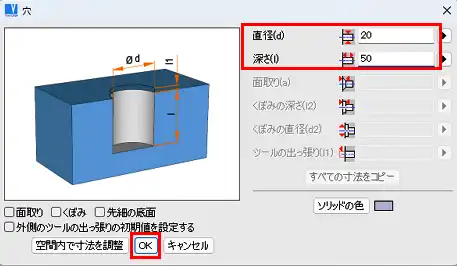
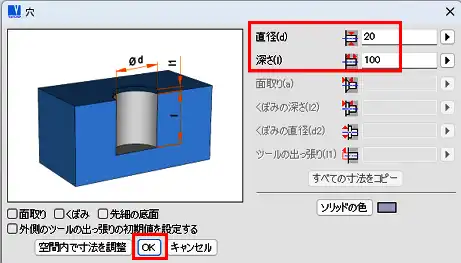
  3. 「直径」、「深さ」欄に各値を入力し、「OK」をクリックします。
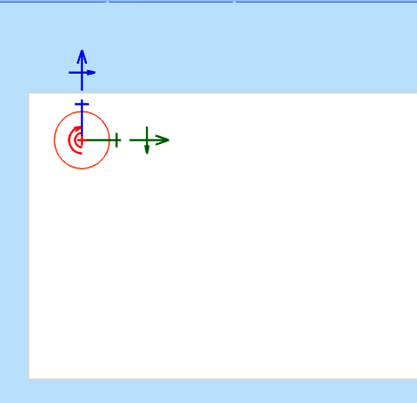
  4. 基準となる一つ目の穴をXYZ 軸を使用して配置し、クリックで配置を決定します。
    基準の穴配置
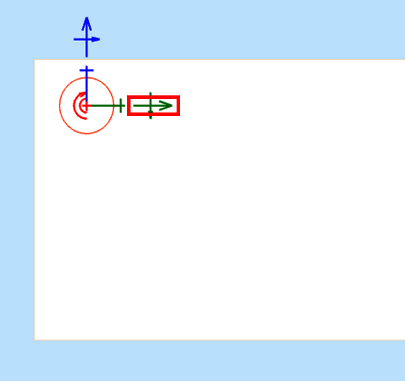
  5. 横方向の穴のコピーを作成します。横の方向の軸の先端の矢印をクリックします。
    横方向の穴の配列コピー
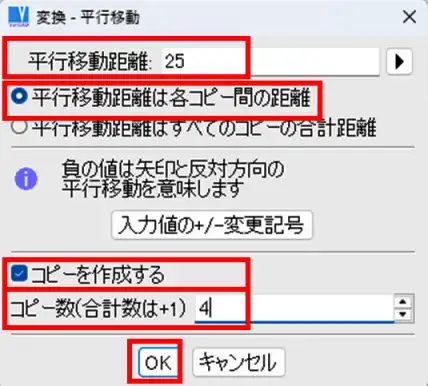
  6. 「コピーを作成する」オプションにチェックを入れ、「コピー数」欄にコピー数を入力します。「平行移動距離は各コピー間の距離」にチェックを入れ、「平行移動の距離」欄にコピー間の距離の値を入力します。「OK」をクリックします。
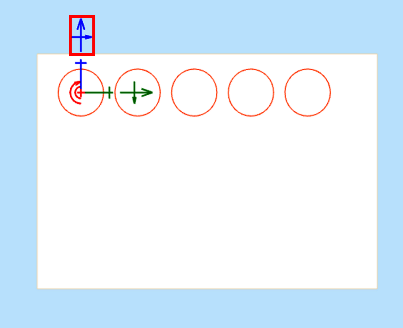
  7. 次に縦方向の穴のコピーを作成します。縦の方向の軸の先端の矢印をクリックします。
    縦方向の穴の配列コピー
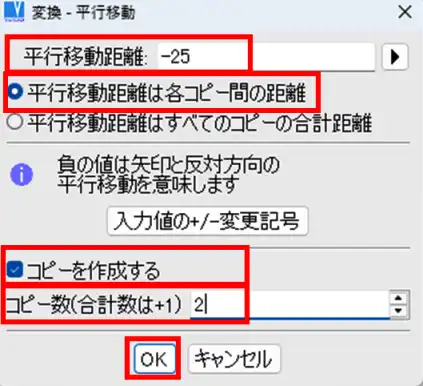
  8. 「コピーを作成する」オプションにチェックを入れ、「コピー数」欄にコピー数を入力します。「平行移動距離は各コピー間の距離」にチェックを入れ、「平行移動の距離」欄にコピー間の距離の値を入力します。軸の矢印の方向とは反対の方向にコピーを作成するので、負の値で入力します。「OK」をクリックします。
  9. コピーが作成されます。
    コピー作成完了
  10. 「3D の位置」ツールバーにある「OK」をクリックします。
    穴の配列コピー完了
  11. 複数の穴が等間隔に作成されました。
    ソリッドの穴の配列コピー完了
  12. Esc キーを押して終了します。
    ソリッドの穴の配列コピー完了

DWGファイルの寸法のフォントを変更したい

AutoCADで作成したDWGファイルの寸法のフォントを変更する方法を紹介します。

  1. まず、DWG ファイルを開きます。VariCAD を起動し、メニューバーの「ファイル」>「開く」を左クリックで選択します。
    DWGファイルを開く
  2. 「開く」ウィンドウでDWGファイルを選択し、「開く」を左クリックします。DWG ファイルが開きます。
    DWGファイルの選択
  3. メニューバーの「編集」>「寸法および文字列」>「選択した寸法のスタイル編集」を左クリックで選択します。
    寸法スタイルの編集
  4. 次に、表示されるオプションから「現在の属性を使用」を左クリックで選択します。
    寸法スタイルの編集""
  5. 「寸法と引き出し線のスタイル設定」ウィンドウで、ウィンドウ左側のツリー項目から、「寸法文字列属性」を左クリックで選択し、ウィンドウ右側に表示される「フォント」オプションを左クリックします。
    フォントの設定変更
  6. 「フォント選択」ウィンドウで使用しないフォントを右クリックで選択し、表示されるオプションから、「フォントを変更」を左クリックで選択します。
  7. 別の「フォント選択」ウィンドウが開きます。「スクリプト」オプション欄の▼を左クリックし、「日本語」を左クリックで選択します。
    日本語フォントの選択
  8. 日本語フォントの一覧が表示されます。任意の日本語フォントを選択し、「OK」を左クリックします。
    日本語フォントの選択
  9. 続けて、最初の「フォント選択」ウィンドウで、日本語フォントを右クリックで選択し、「選択」を左クリックします。
    日本語フォントの選択
  10. 「OK」を左クリックします。
    日本語フォントの選択完了
  11. 次に、「文字列の高さ」オプションで文字の大きさの値を変更します。
    文字の高さ変更
  12. 「OK」を左クリックします。
    フォントの設定変更完了
  13. 「選択」ツールバーの「オブジェクトの種類による」アイコンを左クリックします。
    寸法オブジェクトの選択
  14. 表示されるオプションより「寸法、引き出し線」を左クリックで選択します。
    寸法オブジェクトの一括選択
  15. 「選択のタイプ」ウィンドウで、「すべてのタイプ」、「図面全体にあるオブジェクト」を左クリックで選択し、「OK」を左クリックします。
    寸法オブジェクトの一括選択
  16. 図面上にあるすべての寸法オブジェクトが選択された状態になります。右クリックで選択を終了します。
    寸法オブジェクトの一括選択完了
  17. 下図のようなメッセージが表示された場合は、「OK」を左クリックします。
    メッセージ表示
  18. これで、すべての寸法オブジェクトの設定が一括で変更されました。Esc キーを押して終了します。
    寸法オブジェクトの文字のフォント変更完了

DXFファイルの寸法の文字列のフォントを変更する場合は、DXFファイルの寸法文字列のフォントを一括で変更する方法をご覧ください。

Viewer で透過表示したい

  1. 「選択ソリッドの陰付き/ワイヤーフレームの表示切替」アイコンをクリックします。
  2. 「選択した部品の陰影」ウィンドウで、「選択したソリッドを透過表示」を左クリックで選択します。
  3. 透過表示したい部品を左クリックで選択します。
  4. 右クリックで選択を終了します。
  5. 選択した部品が透過表示になりました。

AutoCADのバージョンに合わせてDXFで出力したい

VariCAD ViewerでAutoCADのバージョンに合わせてDXF形式でファイル出力する方法を紹介します。

  1. メニューバーの「ファイル」>「開く」をクリックで選択します。
  2. 変換したいDWGファイルを選択し、「開く」をクリックします。
  3. メニューバーの「ファイル」>「名前をつけて保存」をクリックで選択します。
  4. 「名前をつけて保存」ウィンドウの「ファイルの種類」欄で「DXFファイル(*.dxf)」を選択します。
  5. 「名前をつけて保存」ウィンドウ右下にある、「設定」を左クリックします。
  6. 「ファイルオプション」ウィンドウの左側にあるツリー項目から「DWG/DXF出力」を左クリックで選択し、ウィンドウ右側に表示される「DXF出力ファイルバージョン」オプション欄から AutoCAD のバージョンを選択します。
  7. 「OK」を左クリックします。
  8. 「名前をつけて保存」ウィンドウに戻り、「ファイル名」欄に任意の名前を入力し、「保存」を左クリックして、ファイルを保存します。
  9. 選択した AutoCAD のバージョンに合わせたDXFファイルが出力されました。

STEPファイルをIGESファイルに一括変換したい

VariCAD Viewer でSTEPファイルをIGESファイルへ一括で変換する方法を紹介します。

  1. メニューバーの「ファイル」>「ファイルの一括変換」を左クリックで選択します。
  2. 「変換の種類」選択欄横の▼を選択します。「STEP 3D(*.stp,*.step) —> IGES 3D(*.igs)」を選択します。
  3. 変換したいファイルを選択します。
  4. 「変換後のファイルの保存ディレクトリ」選択欄横の▼を選択します。
  5. 「ディレクトリを選択」ウィンドウがで、出力先のフォルダを選択します。                                  「OK」を左クリックします。  
  6. 「変換」をクリックします。保存先のディレクトリにファイルが新規保存(または上書き保存)されます。
  7. 保存先のディレクトリを確認すると、下図のようにIGES形式のファイルが保存されています。

ソリッドの部品毎の体積を計算したい

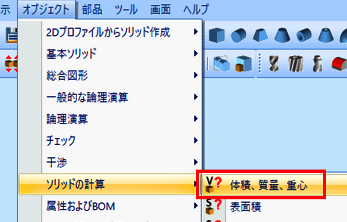
  1. メニューバーの「オブジェクト」>「ソリッドの計算」>「体積、質量、重心」を左クリックで選択します。
    部品ごとに体積を計算
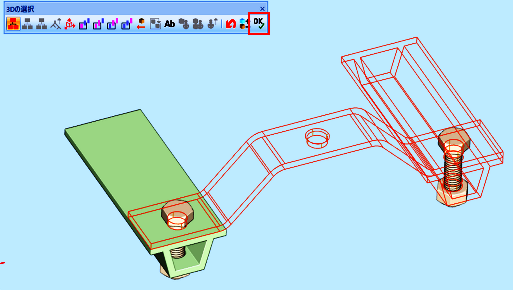
  2. 体積を計算したい部品を左クリックで選択し、「OK」 を左クリックします。複数選択することも可能です。その場合、選択した部品の体積の合計が計算されます。
    部品ごとに体積を計算
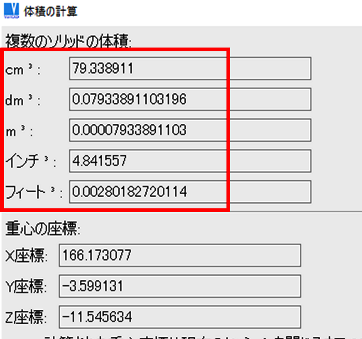
  3. 「体積の計算」ウィンドウに体積が表示されます。
    部品ごとに体積を計算

ソリッドの重心位置を知りたい

  1. メニューバーの「オブジェクト」>「ソリッドの計算」>「体積、質量、重心」を左クリックで選択します。
    部品の重心位置のチェック
  2. 重心位置を求めたいソリッドを左クリックで選択します。複数のソリッドの選択も可能です。
    部品の重心位置のチェック
  3. 右クリックで選択を終了します。重心位置が、下図の赤枠内のように * 印で表示されます。
    部品の重心位置のチェック
  4. 「体積の計算」ウィンドウには、下図の赤枠内のように重心の座標が表示されます。
    部品の重心位置のチェック

部品の質量密度、重さ等を設定する場合は、ソリッドに属性を設定したいをご覧ください。

傾きの角度が不明なオブジェクトを水平に回転したい

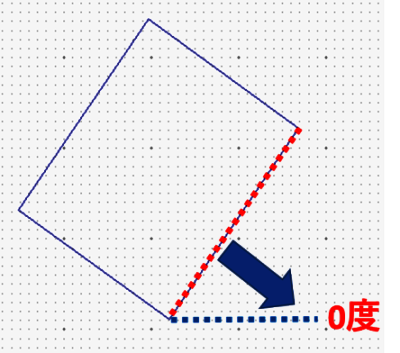
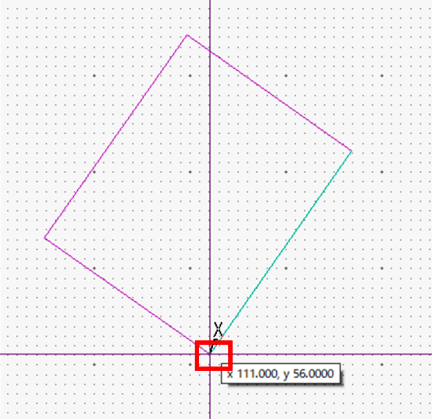
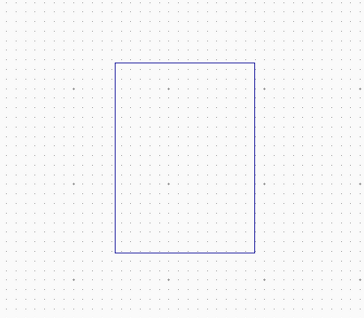
本例では、下図のような傾きの角度が不明なオブジェクトを、0度の方向に回転させて水平になるように回転する方法を説明します。

傾きの角度が不明なオブジェクトを水平に回転

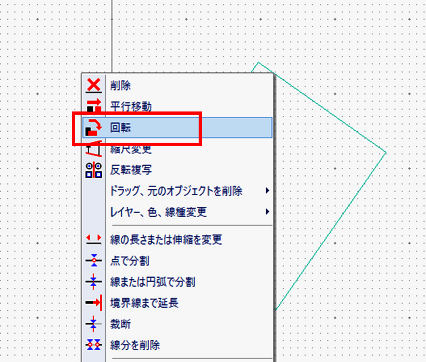
  1. オブジェクトを右クリックで選択し、表示されるオプションから「回転」を左クリックで選択します。

    回転機能の呼び出し

  2. 回転の基点となる位置で左クリックします。

    回転の基点の位置を選択

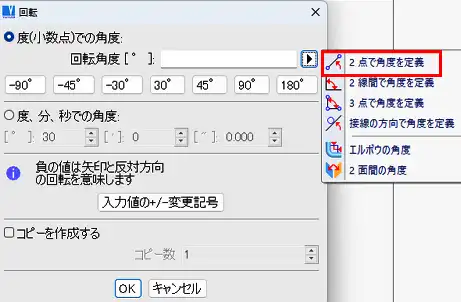
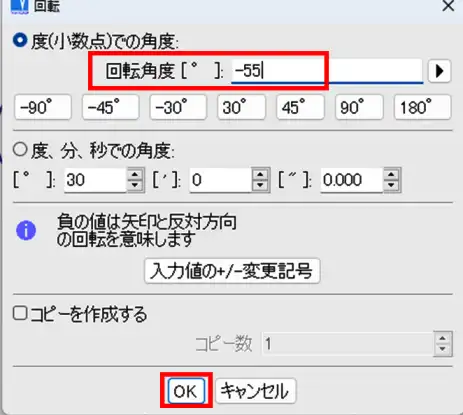
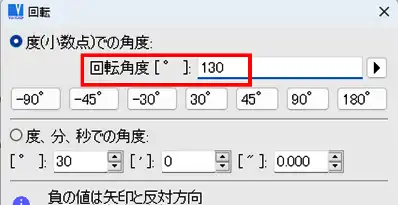
  3. 「回転」ウィンドウで、「回転角度」入力欄横の メニューボタンを左クリックします。

    回転角度の入力

  4. 「2点で角度を定義」を左クリックで選択します。

    2点で回転角度を設定

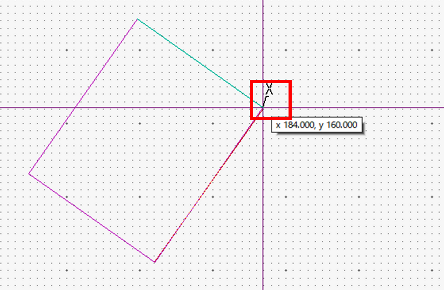
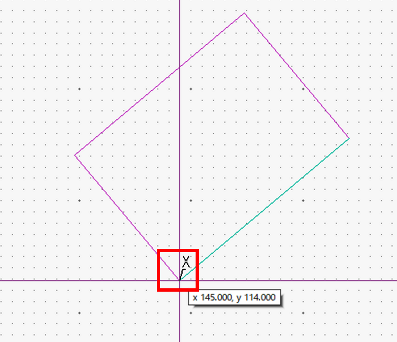
  5. 回転角度を参照する線分の1点目(手順2の基点)を左クリックで選択します。

    回転角度を参照する点の選択

  6. 回転角度を参照する線分の 2 点目を左クリックで選択します。

    回転角度を参照する点の選択

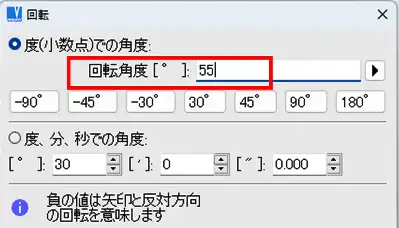
  7. 2 点の線分の傾きが「回転角度」入力欄に自動入力されます。

    回転角度の自動入力

  8. 線分の傾きは55度で、この傾きを 0度にするので 0度 - 55度 = -55度で -55 と入力し直します。「OK」を左クリックします。

    回転角度の設定

  9. オブジェクトが水平に配置されました。

    オブジェクトを水平に回転完了

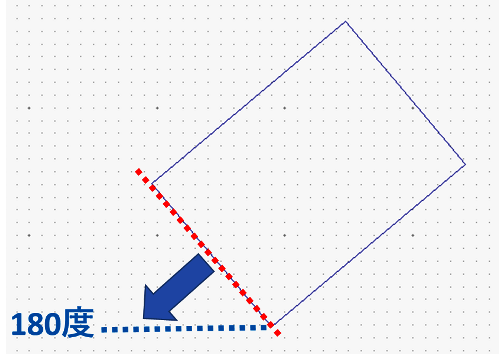
※下図のような傾きのオブジェクトを180度の方向に回転させて水平にする場合は、次の手順を行います。

回転角度の設定

  1. 0度の方向に回転させて水平になるように回転する方法の手順1~4 を行います。
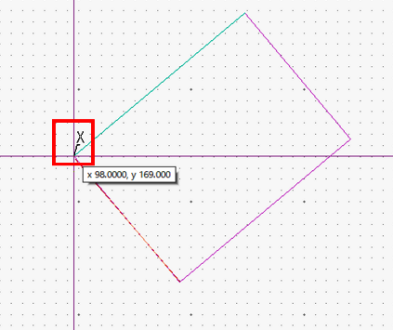
  2. 回転角度を参照する線分の1点目を左クリックで選択します。

    回転角度を参照する点の選択

  3. 回転角度を参照する線分の2点目を左クリックで選択します。

    回転角度を参照する点の選択

  4. 2 点の線分の傾きが「回転角度」入力欄に自動入力されます。

    回転角度の自動入力

  5. 線分の傾きは130度で、この傾きを 180度にするので 180度 – 130度 = 50度で 50 と入力し直します。「OK」を左クリックします。

    オブジェクトを水平に回転

  6. オブジェクトが水平に配置されました。

    オブジェクトを水平に回転完了

VariCAD を使って傾きの角度が不明なオブジェクトを水平に回転する方法 - 音声ガイドあり

円筒ソリッドを斜め45度の角度で斜めにカットしたい

    1. まず、円筒ソリッドを作成します。「円筒」アイコンを左クリックします。
      円筒アイコン
    2. 「円筒」ウィンドウで、「直径」入力欄に100、「長さ」入力欄に200を入力し、「OK」を左クリックします。
      円筒ソリッドの作成
    3. 円筒ソリッドが仮挿入されます。
      円筒ソリッドの仮挿入
    4. ソリッドの向きを変えます。メニューバーの「表示」>「標準ビュー」>「正面」を左クリックで選択します。
      ビューの変更
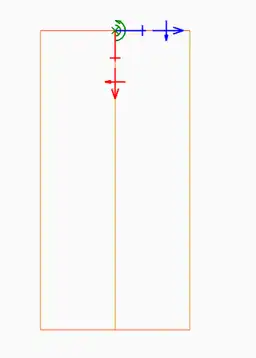
    5. 円筒ソリッドのXYZ挿入軸のZ軸の回転矢印を左クリックします。
      円筒ソリッドの回転
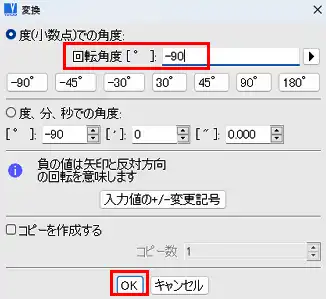
    6. 「回転角度」入力欄にー90と入力し、「OK」を左クリックします。
    7. 下図のようにソリッドの向きが変わりました。
      円筒ソリッドの回転完了
    8. 右クリックで挿入します。
      円筒ソリッドの挿入完了
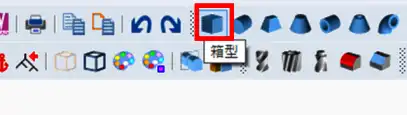
    9. 次に、切り取りソリッドを作成します。「箱型」アイコンを左クリックします。
      箱型ソリッドの作成
    10. 「高さ」、「幅」、「長さ」入力欄に 100 と入力、「OK」を左クリックします。
      箱型ソリッドの寸法
    11. 箱型ソリッドが仮挿入されます。
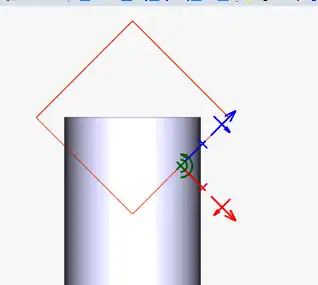
      箱型ソリッドの仮挿入
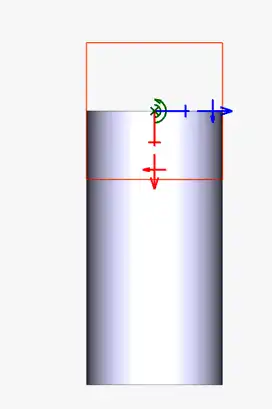
    12. 次に、箱型ソリッドを45度に傾けます。箱型ソリッドの XYZ挿入軸の Z軸の回転矢印を左クリックします。
      箱型ソリッドの回転
    13. 「回転角度」入力欄に45と入力し、「OK」を左クリックします。
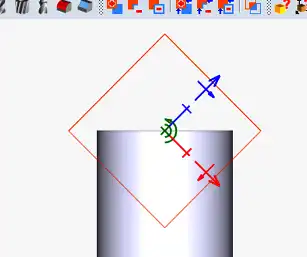
      箱型ソリッドの回転
    14. 箱型ソリッドが45度傾きます。
      箱型ソリッドの回転完了
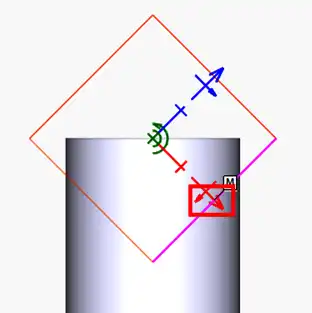
    15. 「3Dの位置」ツールバーの「新しい挿入ポイント」を左クリックします。
      挿入点の位置変更
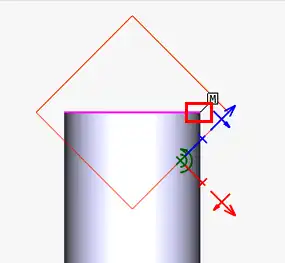
    16. 下図の赤枠内の中点(M)の位置で左クリックします。
      挿入点の位置変更
    17. 箱型ソリッドのXYZ挿入点の位置が移動します。
      挿入点の位置移動
    18. 下図の円筒ソリッドの上面の円の赤枠内の中点(M)の位置で左クリックします。
      ソリッドの移動
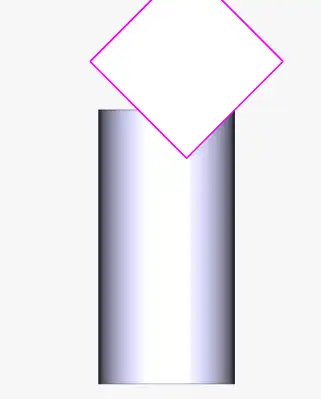
    19. 箱型ソリッドが移動します。
      箱型ソリッドの移動完了
    20. 右クリックで挿入します。
      箱型ソリッドの挿入
    21. 箱型ソリッドを右クリックで選択し、「形状の編集」を左クリックで選択します。
      箱型ソリッドの形状編集
    22. 下図の赤枠内の矢印を左クリックします。
      箱型ソリッドの大きさ変更
    23. マウスを動かして、箱型ソリッドが円筒ソリッドを覆うように、箱型ソリッドの大きさを変えます。左クリックで長さを確定します。
      箱型ソリッドの大きさ変更
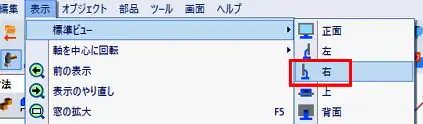
    24. 表示を切り替えます。メニューバーの「表示」>「標準ビュー」>「右」を左クリックで選択します。
      ビューの切り替え
    25. 次に、下図の赤枠内の矢印を左クリックします。
    26. マウスを動かして、箱型ソリッドが円筒ソリッドを覆うように、箱型ソリッドの大きさを変えます。左クリックで長さを確定します。
      箱型ソリッドの大きさ変更
    27. 「ソリッドの寸法」ツールバーの「OK」を左クリックします。
      箱型ソリッドの大きさ変更
    28. 下図のように、円筒ソリッドと切り取りソリッドの箱型ソリッドが配置されます。
      箱型ソリッドの大きさ変更
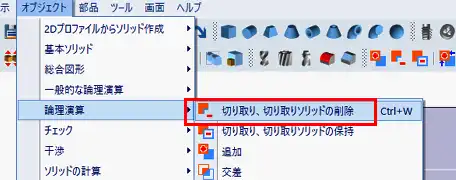
    29. メニューバーの「オブジェクト」>「論理演算」>「切り取り、切り取りソリッドの削除」を左クリックで選択します。
      ソリッドの切り取り
    30. 箱型ソリッドを左クリックで選択します。
      ソリッドの切り取り
    31. 円筒ソリッドを左クリックで選択します。
      ソリッドの切り取り
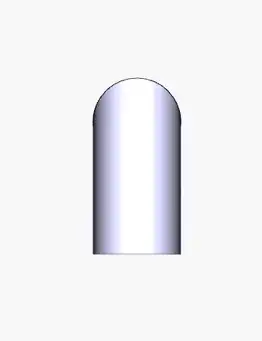
    32. 円筒ソリッドが斜め45度の角度でカットされました。
      切り取り完了


STL形式で3D データを保存したい

STL形式で3D データを保存する方法を紹介します。

  1. メニューバーの「ファイル」>「名前をつけて保存」を左クリックで選択します。
    STL ファイル形式で 3D データを保存
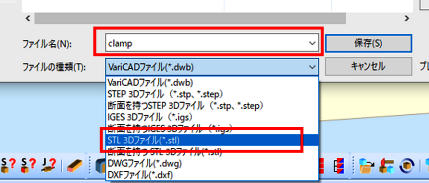
  2. 保存先のディレクトリを選択後、「名前をつけて保存」ウィンドウ内の「ファイル名」欄で任意のファイル名を入力し、「ファイルの種類」欄で「STL 3D ファイル(*.stl)」を選択します。※VariCAD で断面を作成したファイルを保存する場合は、「断面を持つ STL 3D ファイル(*.stl)」を選択します。
    STL ファイル形式で 3D データを保存
  3. 「保存」を左クリックすると、STL 形式でファイルが新規保存されます。
    STL ファイル形式で 3D データを保存

板金の表面の展開図を作成したい

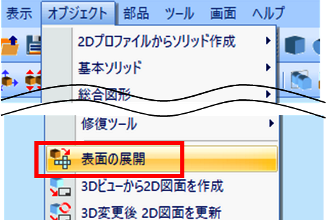
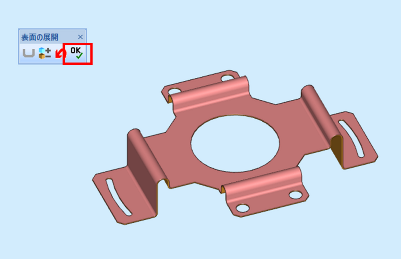
  1. メニューバーの「オブジェクト」>「表面の展開」を左クリックで選択します。
    板金ソリッドの展開図作成
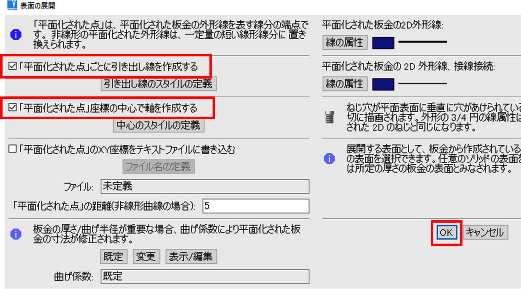
  2. 「表面の展開」ウィンドウで、「平面化された点ごとに引き出し線を作成する」オプションと「平面化された点座標の中心で軸を作成する」オプションにチェックを入れ、「OK」を左クリックします。
    板金ソリッドの展開図作成
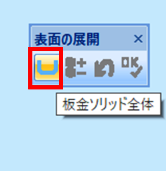
  3. 「表面の展開」ツールバーにある「板金ソリッド全体」アイコンを左クリックします。
    板金ソリッドの展開図作成
  4. 板金ソリッドを左クリックで選択します。
    板金ソリッドの展開図作成
  5. 「OK」を左クリックします。
    板金ソリッドの展開図作成
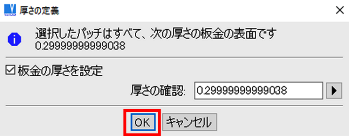
  6. 「厚さの定義」ウィンドウに、測定された厚さが自動入力されます。「OK」を左クリックします。
    板金ソリッドの展開図作成
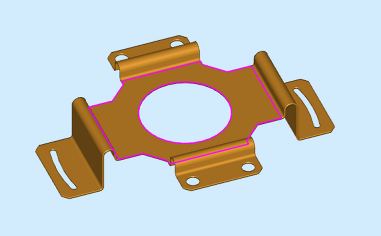
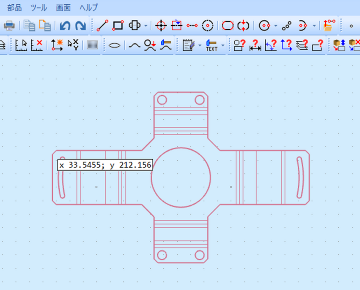
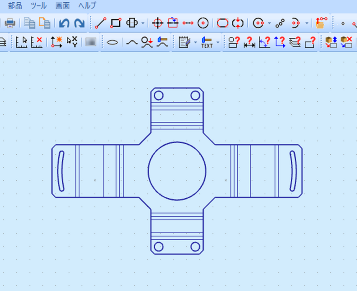
  7. 生成された展開図が 2D 描画画面に仮挿入されます。
    板金ソリッドの展開図作成
  8. 任意の位置で左クリックで挿入します。Esc キーを押して終了します。
    板金ソリッドの展開図作成

3Dソリッドから断面図を作成したい

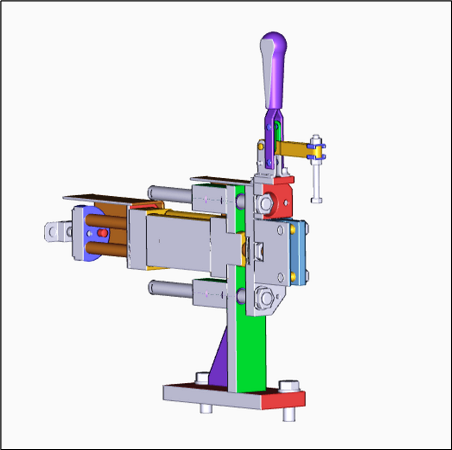
下図のような断面を持つソリッドの断面図を作成します。断面の作成手順と表示は「ソリッドを断面表示したい – 既存の断面切り取りツールを使用」または、「ソリッドを断面表示したい – スケッチで断面切り取りツールを作成」を参照ください。断面図の作成
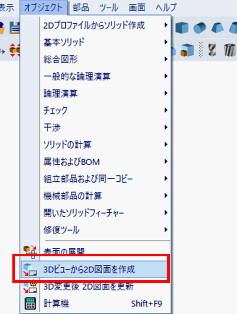
  1. メニューバーの「オブジェクト」>「3D ビューから 2D 図面を作成」を左クリックで選択します。
    断面図の作成
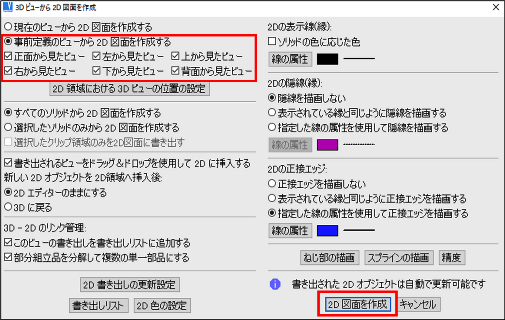
  2. 「3D ビューから 2D 図面を作成」ウィンドウで「事前定義のビューから 2D 図面を作成する」オプションにチェックを入れ、「正面から見たビュー」、「左から見たビュー」、「上から見たビュー」、「右から見たビュー」、「下から見たビュー」、「背面から見たビュー」にもチェックを入れ、「2D 図面を作成」ボタンを左クリックします。
    断面図の作成
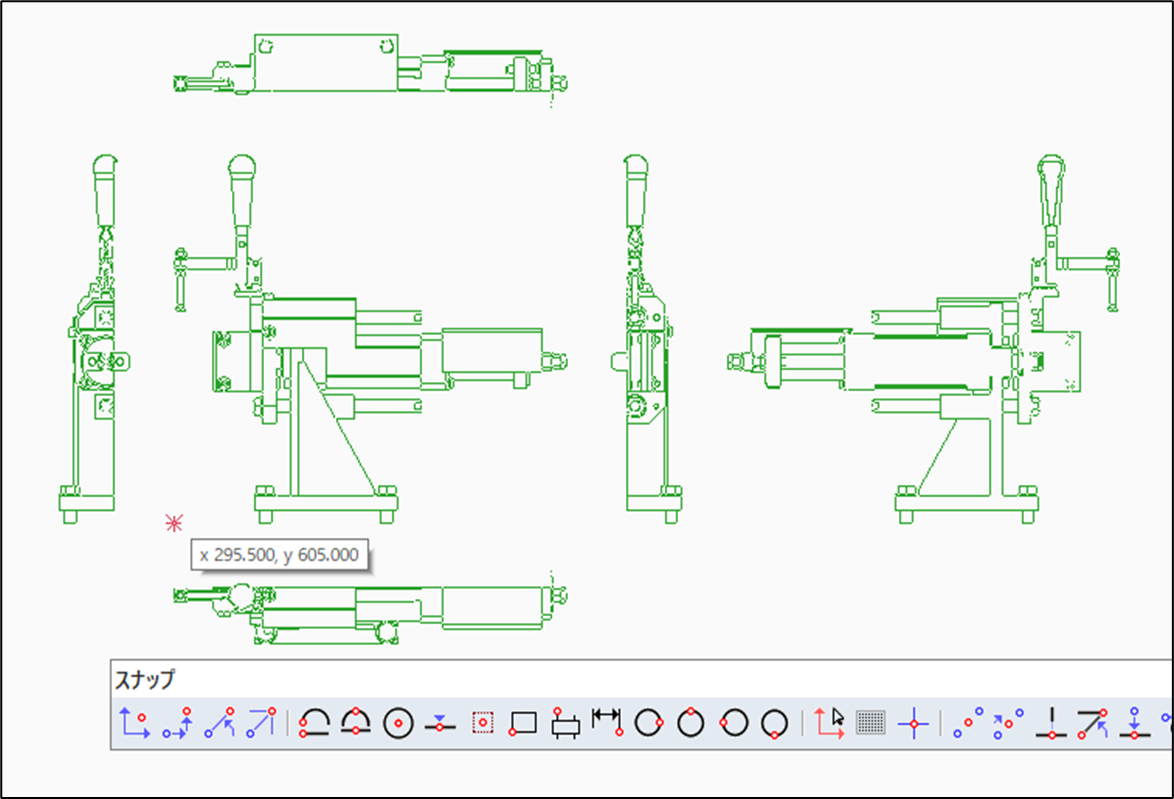
  3. 2D 描画画面にビューが仮挿入されますので、任意の位置で左クリックで挿入します。
    断面図の作成
  4. 断面図が作成できました。
    断面図の作成

円錐ばねを作成する方法が知りたい

    1. メニューバーの「オブジェクト」>「2D プロファイルからソリッド作成」>「2 平面間の回転とロフト」を左クリックで選択します。
      円錐ばねの作成
    2. 「空間 XY 軸によるスケッチ平面」を左クリックで選択します。
      円錐ばねの作成
    3. メニューバー内の「表示」>「ビューに対して垂直なスケッチ平面」を左クリックで選択します。
      円錐ばねの作成
    4. 次に円錐ばねの底面と高さの寸法の設定をする為に、作図線を挿入していきます。メニューバー内の「オブジェクト」>「作図補助」>「縦/横作図線」>「単線 横」を左クリックで選択します。
      円錐ばねの作成
    5. XYZ 軸の中心を左クリックします。クリックした位置に横の作図線が挿入されます。
      円錐ばねの作成
    6. メニューバー内の「オブジェクト」>「作図補助」>「縦/横作図線」>「オフセット 縦/横」を左クリックで選択します。
      円錐ばねの作成
    7. XYZ 軸の中心を左クリックします。
      円錐ばねの作成
    8. 上下左右の矢印が表示されますので、左方向の矢印を左クリックで選択します。
      円錐ばねの作成
    9. 「作図線」ウィンドウで、円錐ばねの上面から底面までの長さを「新しい作図線までの距離」入力欄に入力します。「OK」を左クリックします。
      円錐ばねの作成
    10. 「キャンセル」を左クリックします。縦の作図線が挿入されます。
      円錐ばねの作成
    11. メニューバー内の「オブジェクト」>「作図補助」>「縦/横作図線」>「オフセット 縦/横」を左クリックで選択します。
      円錐ばねの作成
    12. XYZ 軸の中心を左クリックします。
      円錐ばねの作成
    13. 上下左右の矢印が表示されますので、上方向の矢印を左クリックで選択します。
      円錐ばねの作成
    14. 「作図線」ウィンドウで、円錐ばねの底面の半径の値を「新しい作図線までの距離」入力欄に入力します。「OK」を左クリックします。
      円錐ばねの作成
    15. 「キャンセル」を左クリックします。横の作図線が挿入されます。
      円錐ばねの作成
    16. メニューバー内の「オブジェクト」>「描画」>「円弧と円」>「円の中心、半径」を左クリックで選択します。
      円錐ばねの作成
    17. 手順 10 と 15 で挿入した作図線の交点を左クリックで選択します。
      円錐ばねの作成
    18. 「値の入力」ウィンドウで、ばねの断面の半径の値を入力し、「OK」を左クリックします。
      円錐ばねの作成
    19. 円が作成されます。Esc キーを押して円の描画を終了します。
      円錐ばねの作成
    20. 次に、XYZ 軸を左クリックします。オプションが表示されますので、「複数のスケッチ平面」を左クリックで選択します。
      円錐ばねの作成
    21. 「スケッチ平面」ウィンドウで、「トップスケッチ平面」>「スケッチ平面をアクティブにする」を左クリックで選択します。
      円錐ばねの作成
    22. メニューバー内の「表示」>「ビューに対して垂直なスケッチ平面」を左クリックで選択し、ビューを切り替えます。
      円錐ばねの作成
    23. 次に円錐ばねの上面の寸法を設定する為に作図線を挿入していきます。メニューバー内の「オブジェクト」>「作図補助」>「縦/横作図線」>「単線 縦」を左クリックで選択します。
      円錐ばねの作成
    24. XYZ 軸の中心を左クリックします。クリックした位置に縦の作図線が挿入されます。
      円錐ばねの作成
    25. メニューバー内の「オブジェクト」>「作図補助」>「縦/横作図線」>「オフセット 縦/横」を左クリックで選択します。
      円錐ばねの作成
    26. XYZ 軸の中心を左クリックします。
      円錐ばねの作成
    27. 上下左右の矢印が表示されますので、上方向の矢印を左クリックします。
      円錐ばねの作成
    28. 「作図線」ウィンドウで、円錐ばねの上面の半径の値を「新しい作図線までの距離」入力欄に入力します。「OK」を左クリックします。
      円錐ばねの作成
    29. 「キャンセル」を左クリックします。横の作図線が挿入されます。
      円錐ばねの作成
    30. メニューバー内の「オブジェクト」>「描画」>「円弧と円」>「円の中心、半径」を左クリックで選択します。
      円錐ばねの作成
    31. 手順 24 と 29 で挿入した作図線の交点を左クリックで選択します。
      円錐ばねの作成
    32. 「値の入力」ウィンドウで、ばねの断面の半径の値を入力し、「OK」を左クリックします。
      円錐ばねの作成
    33. 「ソリッドプロファイル作成」ツールバー内の赤文字の「OK」ボタンを左クリックします。
      円錐ばねの作成
    34. 「回転とロフトを組み合わせ」ウィンドウで、「回転角度」入力欄に回転角度(360 度で 1 回転となりますので、4 回転の場合は 360 × 4 で、「1440」と入力します)を入力し、「OK」を左クリックします。
      円錐ばねの作成
    35. 3D 描画画面に円錐ばねが作成されます。
      円錐ばねの作成

円錐ばねの作成

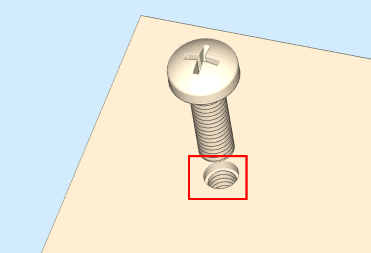
部品ライブラリからねじを挿入する際にねじ穴も作成したい

部品ライブラリからねじを挿入する際にねじ穴も作成する方法を紹介します。

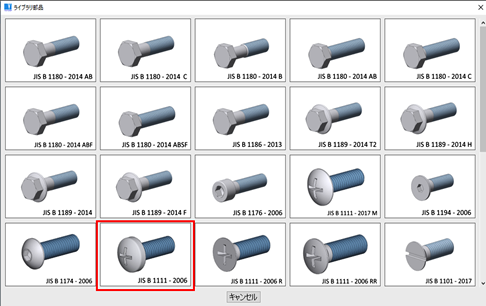
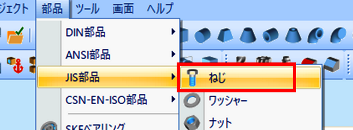
  1. メニューバーの「部品」>「JIS部品」>「ねじ」を左クリックで選択します。
    部品ライブラリの呼び出し
  2. 「ライブラリ部品」ウィンドウで、挿入したいねじを左クリックで選択します。
    ねじの選択
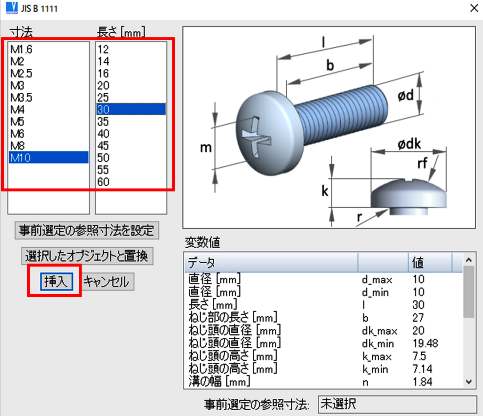
  3. 挿入したいねじの「寸法」、「長さ」を左クリックで選択し、「挿入」を左クリックします。
    ねじの寸法と長さ入力
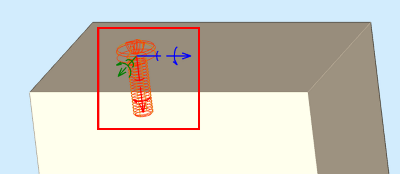
  4. ねじが仮挿入されますので、XYZ 挿入軸を使用して、任意の位置へ仮配置します。
    ねじの配置
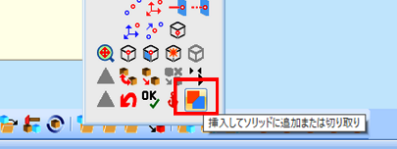
  5. 「3D の位置」ツールバーの「挿入してソリッドに追加または切り取り」アイコンを左クリックします。
    ねじ穴の部分の切り取り
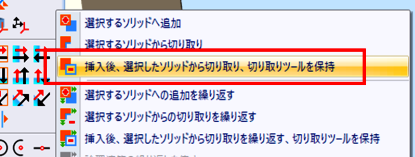
  6. 「挿入後、選択したソリッドから切り取り、切り取りツールを保持」を左クリックで選択します。
    ねじ穴の切り取り
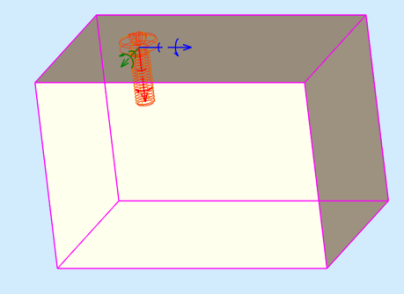
  7. ねじを挿入したいソリッドを左クリックで選択します。
    ソリッドの選択
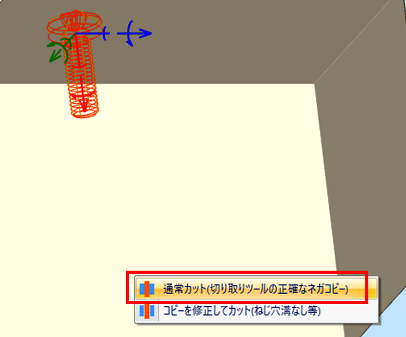
  8. 「通常カット(切り取りツールの正確なネガコピー)」を左クリックで選択します。
    通常カットの選択
  9. ねじが挿入されました。
    ねじの挿入とねじ穴の作成完了
  10. 下図のようにねじ穴も同時に作成されました。
    ねじの挿入とねじ穴の同時作成完了

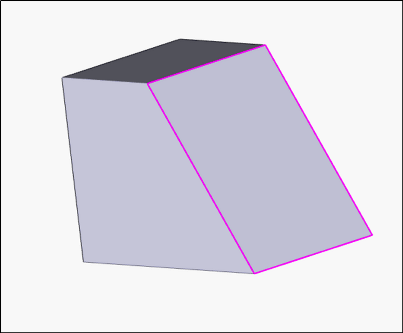
斜面に対し垂直に穴をあけたい

斜面に対し垂直に穴をあける方法を紹介します。

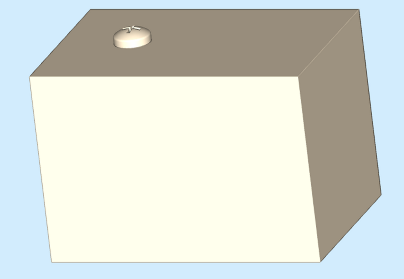
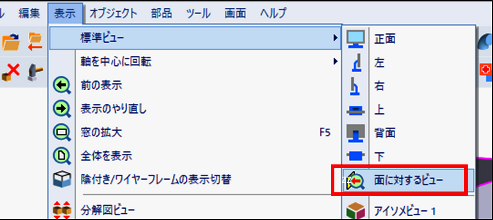
  1. メニューバーの「表示」>「標準ビュー」>「面に対するビュー」を左クリックで選択します。
    ビューの変更
  2. 穴をあけたい斜面を左クリックで選択します。
    斜面の穴開け
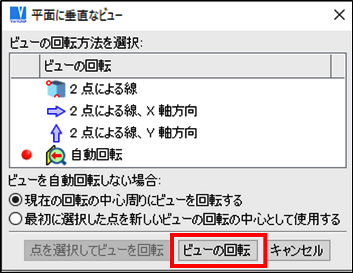
  3. 「平面に垂直なビュー」ウィンドウで、「自動回転」を選択し、「ビューの回転」を左クリックします。
    斜面の選択
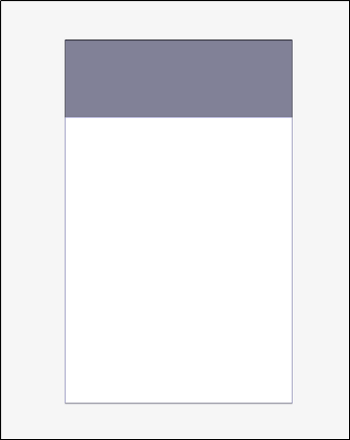
  4. 表示ビューが、斜面に対して垂直なビューに切り替わります。
    斜面のビューに切り替え
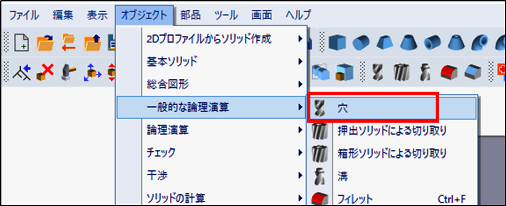
  5. メニューバー内の「オブジェクト」>「一般的な論理演算」>「穴」を左クリックで選択します。
    穴機能の呼び出し
  6. 穴をあけるソリッドを左クリックで選択します。
    ソリッドの選択
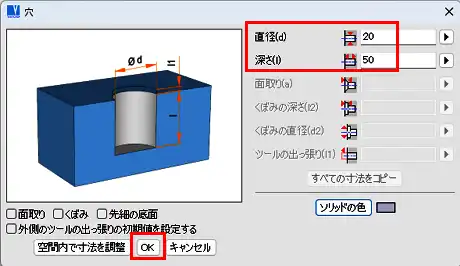
  7. 「穴」ウィンドウで、「直径」、「深さ」入力欄に値を入力します。「OK」を左クリックします。
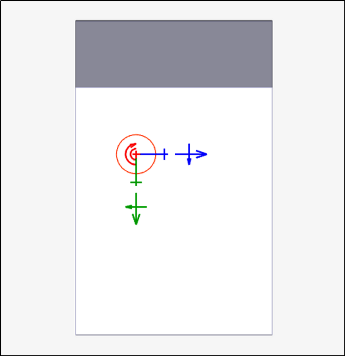
  8. 穴がソリッド上に仮挿入されますので、XYZ 軸を使用して穴を配置します。
    穴の配置
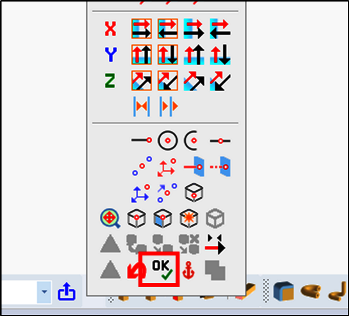
  9. 「3D の位置」ツールバーにある「OK」を左クリックして穴を挿入します。Esc キーを押して終了します。
    穴の挿入
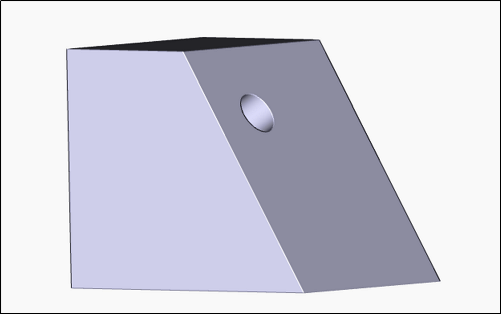
  10. 下図のように穴が作成されました。
    斜面の穴あけ完了
    斜面の穴開け

ドーナツ形状のソリッドを作成したい

  1. メニューバーの「オブジェクト」>「2D プロファイルからソリッド作成」>「全回転」を左クリックで選択します。
    全回転機能の選択
  2. 「スケッチ平面の定義」ウィンドウで、「空間 XY 軸によるスケッチ平面」を左クリックで選択します。
    描画平面の選択
  3. メニューバーの「表示」>「ビューに対して垂直なスケッチ平面」を左クリックで選択し、描画画面のビューを切り替えます。
    ビューの切り替え
  4. 次に、360度回転させる、円形のプロファイルを描画します。メニューバーの「オブジェクト」>「描画」>「円弧と円」>「円の中心、半径」を左クリックで選択します。
    円の作成
  5. 円の中心位置を左クリックで指定し、「円の半径」ウィンドウで、「円の半径」入力欄に任意の値を入力し、「OK」を左クリックします。
    ソリッドの仮作成
  6. ドーナツ形状のソリッドが下図のように仮作成されます。
    ドーナツ形状のソリッドの仮作成
  7. 「ソリッドプロファイル作成」ツールバーの赤文字の「OK」アイコンを左クリックします。
    ドーナツ形状のソリッドの挿入
  8. 3D描画画面に戻るので、「3Dの位置」ツールバーの「OK」アイコンを左クリックし、ソリッドを挿入します。
    ドーナツ形状のソリッドの作成
  9. ドーナツ形状のソリッドが作成されました。
    ドーナツ状のソリッドの作成完了

ハッチングを完全に閉じられていない領域にかけたい

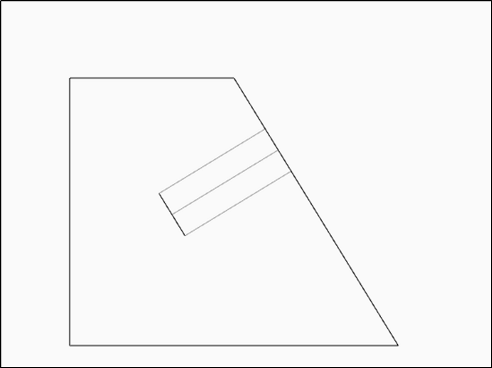
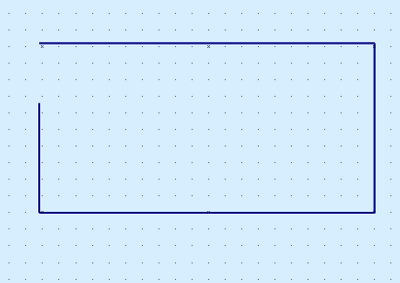
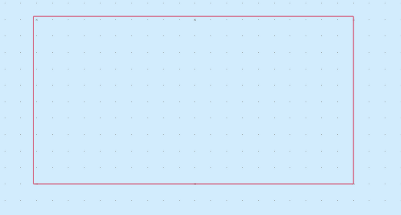
    1. この例では、下図のような、閉じていないオブジェクトにハッチングをかける方法を説明します。

ハッチング
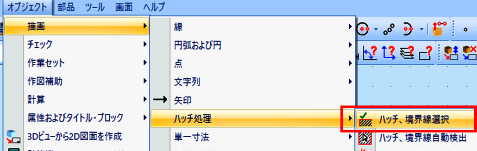
    1. メニューバーの「オブジェクト」>「描画」>「ハッチ処理」>「ハッチ、境界線選択」を左クリックで選択します。
      ハッチの境界線選択
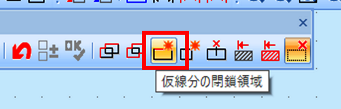
    2. 「選択」ツールバーにある、「仮線分の閉鎖領域」アイコンを左クリックします。
      仮線分の閉鎖領域
    3. 「仮線を作成」を左クリックで選択します。
      仮線の作成
    4. 仮線の始点を左クリックで指定します。
      仮線の描画
    5. マウスをドラッグして仮線を描き、終点を左クリックで指定します。
      仮線の描画
    6. 下図のようにオブジェクトを仮線で閉じました。
      仮線で閉じる
    7. オブジェクトを左クリックで選択します。右クリックで選択を終了します。
      オブジェクトの選択
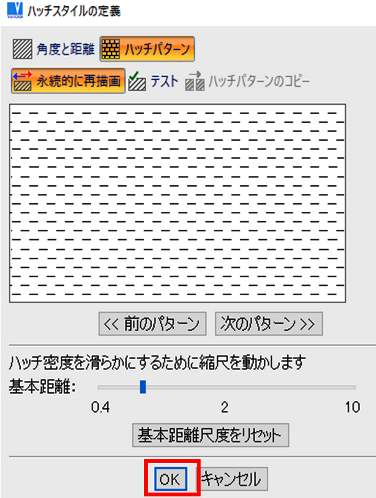
    8. 「ハッチスタイルの定義」ウィンドウで、「OK」を左クリックします。
      ハッチスタイルの設定
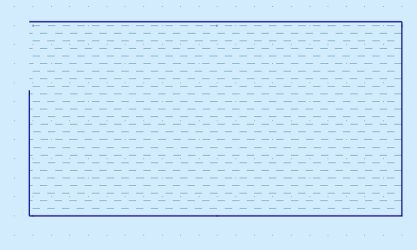
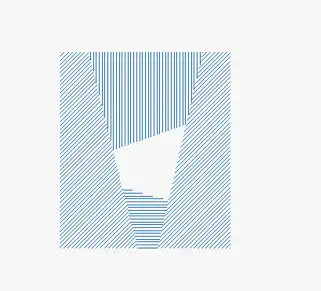
    9. オブジェクトにハッチングがかけられました。
      閉じられていない領域のハッチング完了

ザグリ穴(深ザグリ)をソリッドに作成したい

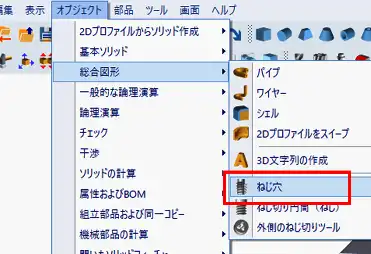
  1. メニューバーの「オブジェクト」>「総合図形」>「ねじ穴」をクリックで選択します。
    ねじ穴
  2. ザグリ穴を開けたいソリッドを左クリックします。
    ソリッドの選択
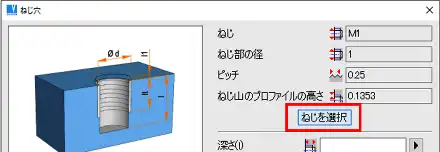
  3. 「ねじ穴」ウィンドウで、「ねじを選択」をクリックで選択します。
    ねじの選択
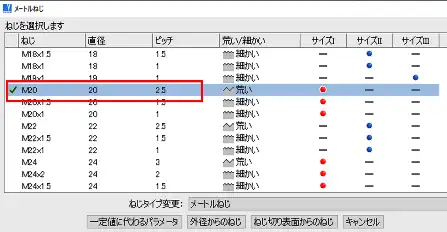
  4. 「メートルねじ」ウィンドウで、ザグリ穴に挿入したいねじを選択します。
    ねじの選択</li
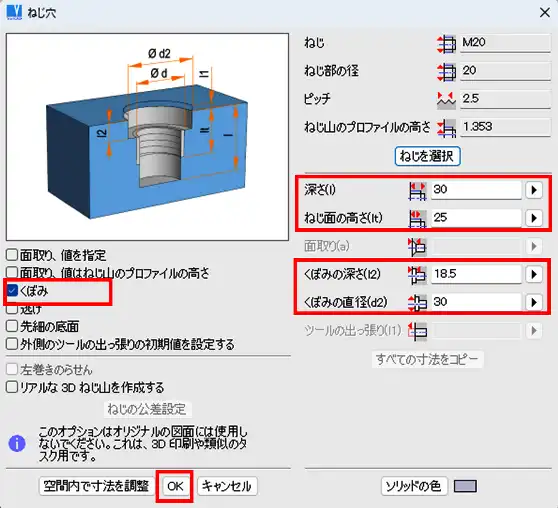
  5. 「ねじ穴」ウィンドウに戻り、「くぼみ」にチェックを入れます。「深さ」、「ねじ面の高さ」、「くぼみの深さ」、「くぼみの直径」入力欄に任意の値を入力します。「OK」をクリックします。
  6. ザグリ穴が仮挿入されます。
    座ぐり穴の仮挿入
  7. XYZ挿入軸を使用して、クリックで配置します。
    ざぐり穴の配置
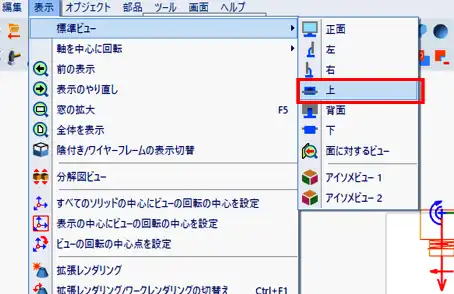
  8. メニューバーの「表示」>「標準ビュー」>「上」を左クリックで選択します。
    上から見たビュー
  9. 上から見たビューで配置を確認し、XYZ 挿入軸を使用し、任意の位置へ移動させます。
    座ぐり穴の配置
  10. クリックで配置し、右クリックでザグリ穴の挿入を実行します。
    ざぐり穴の挿入
  11. ザグリ穴が作成されました。
    ざぐり穴の挿入完了

ハッチングの境界線を非表示にしたい

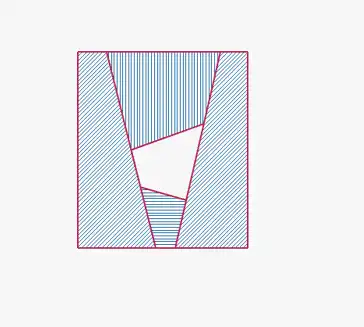
ハッチングの境界線を非表示にする手順の流れは、ハッチングの境界線用のレイヤーを新規作成し、ハッチングの境界線に作成したレイヤーを割り当てます。その後、そのレイヤーを非表示に設定します。
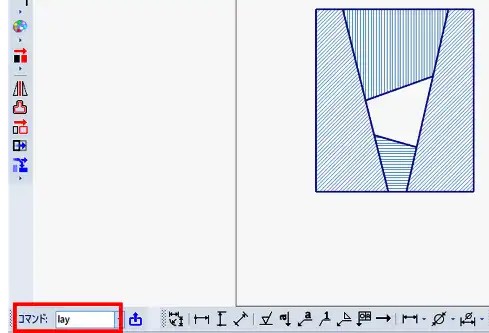
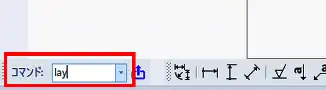
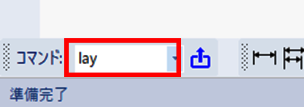
    1. まず、描画画面左下にあるコマンド入力欄に lay と入力します。
      レイヤーコマンドの呼び出し
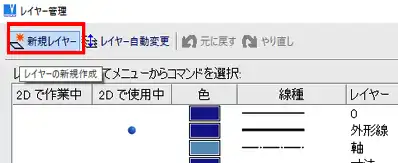
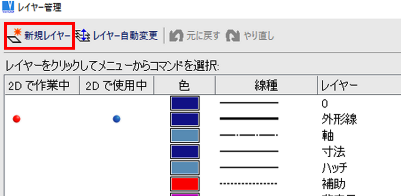
    2. 「レイヤー管理」ウィンドウが表示されます。「レイヤー管理」ウィンドウの「新規レイヤー」を左クリックします。
      新規レイヤー作成
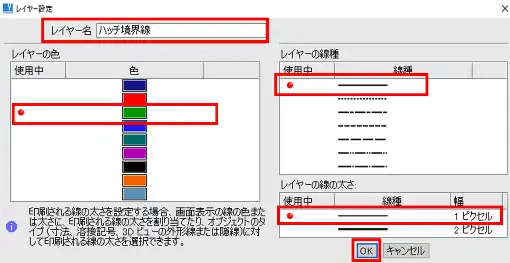
    3. 「レイヤー設定」ウィンドウで、「レイヤー名」入力欄に任意のレイヤー名を入力し、「レイヤーの色」欄で線の色を左クリックで選択します。「レイヤーの線種」欄で線種を左クリックで選択します。「レイヤーの線の太さ」欄で線の太さを左クリックで選択し、「OK」を左クリックします。
      新規レイヤーの設定
    4. 「レイヤー管理」ウィンドウに戻り、作成したレイヤーが追加されていることを確認し、「すべての新規文書に変更を使用する」オプションにチェックを入れ、「OK」を左クリックします。
      新規レイヤーの作成完了
    5. 次に、ハッチングの境界線を左クリックで選択します。
      ハッチングの境界線選択
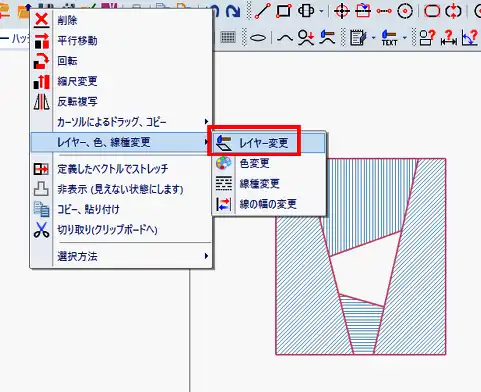
    6. 選択した状態で右クリックし、表示されるオプションから、「レイヤー、色、線種変更」>「レイヤー変更」を左クリックで選択します。
      レイヤー変更
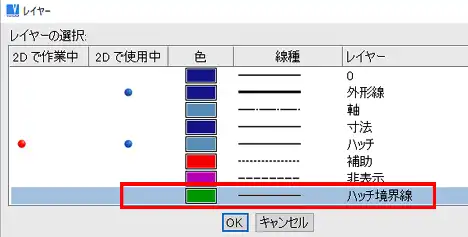
    7. 「レイヤー」ウィンドウで、作成したレイヤーを左クリックで選択します。
      レイヤーの選択
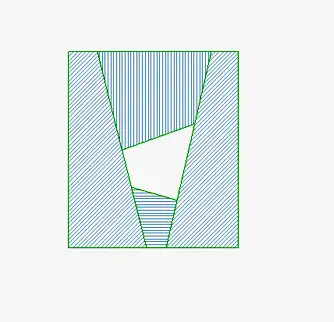
    8. レイヤーが変更されました。
      レイヤーの変更完了
    9. 次に、レイヤーを非表示にします。描画画面左下にあるコマンド入力欄に lay と入力します。
      レイヤーコマンドの呼び出し
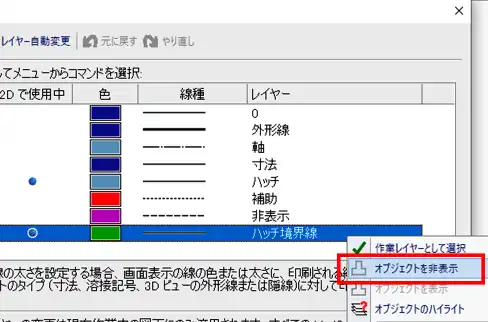
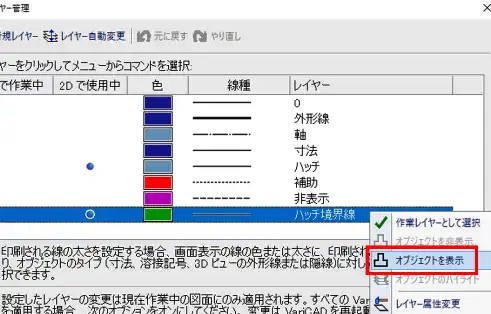
    10. 「レイヤー管理」ウィンドウで、作成したレイヤーを左クリックで選択し、表示されるオプションから、「オブジェクトを非表示」を左クリックで選択します。
      非表示の選択
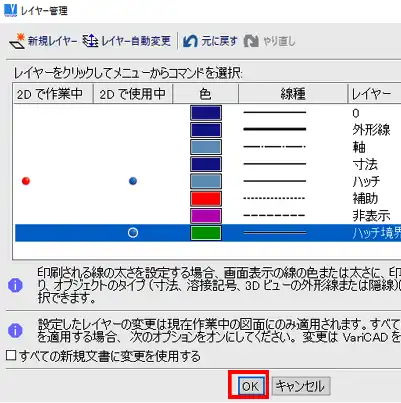
    11. 「OK」を左クリックします。
      非表示設定完了
    12. ハッチングの境界線が非表示になりました。
      オブジェクトの非表示

※ハッチングの境界線を再表示するには、「レイヤー管理」ウィンドウで作成したレイヤーを左クリックで選択し、表示されるオプションから、「オブジェクトを表示」を左クリックで選択します。
レイヤーの再表示

垂線を斜めの線に対し引きたい

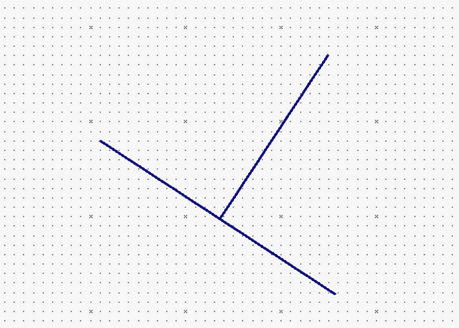
本例では、下図のような斜めの線に対し、垂線を引く方法を説明します。
斜めの線に対し垂線を作成

  1. 「線」アイコンを左クリックします。
    線の描画
  2. 垂線の端点の位置で左クリックします。
    垂線の端点の位置選択
  3. 「スナップ、ポップアップ」ツールバーにある「垂直」アイコンを左クリックします。
    垂直アイコン選択
  4. 斜めの線を左クリックで選択します。
    斜めの線の選択
  5. 右クリックし、垂線を挿入します。Esc キーを押して終了します。
    斜めの線に対し垂線が挿入

円筒ソリッドの上面の円周に沿って穴を作成したい

本例では、下図のような円筒ソリッドの円周に沿って穴を作成します。
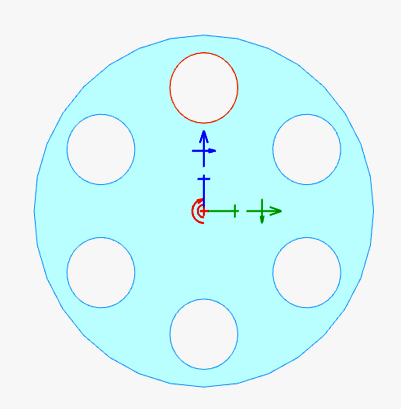
円周に沿って穴を作成
  1. メニューバーの「オブジェクト」>「一般的な論理演算」>「穴」をクリックで選択します。
    穴作成機能の呼び出し
  2. 円筒ソリッドをクリックで選択します。
    円筒ソリッドの選択
  3. 「穴」ウィンドウで、「直径」、「深さ」入力欄に任意の値を入力し、「OK」をクリックします。
  4. 穴ソリッドが仮挿入されるので、穴ソリッドのXYZ 挿入軸を使用して、任意の位置に配置します。
    穴の配置
  5. 「3D の位置」ツールバーの「新しい挿入ポイント」アイコンをクリックします。
    挿入点の位置設定
  6. 「3D スナップ」ツールバーにある「円または円弧の中心」アイコンをクリックします。
    円または円弧の中心
  7. 円筒ソリッドを左クリックで選択します。
    円筒ソリッドの選択
  8. 穴ソリッドの挿入点が、円筒ソリッドの円の中心に移動します。XYZ 挿入軸の Z 軸の回転矢印をクリックします。
    穴ソリッドの挿入点の移動
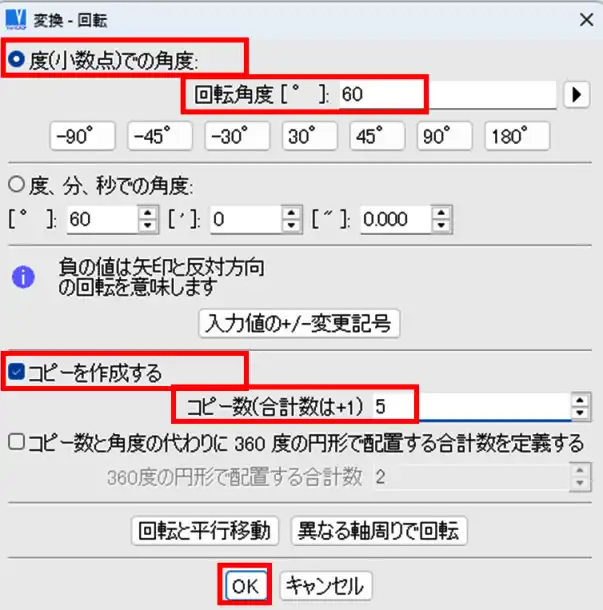
  9. 「変換」ウィンドウの「コピーを作成する」オプションにチェックを入れ、「コピー数」入力欄と「回転角度」入力欄に任意の値を入力します。「コピー数」入力欄には作成したい穴の数 - 1 で算出した値を入力します。「度(小数点)での角度」にチェックを入れ、回転角度入力欄には 360 ÷ 作成したい穴の数 で算出した値を入力します。「OK」をクリックします。
  10. コピーされた穴が配置されます。
    コピーされた穴の配置
  11. 右クリックで穴を挿入します。
    穴の挿入
  12. Esc キーを押して終了します。円周に沿って穴が作成されました。
    円周に沿って穴を作成完了

アイソメビューを2D図面に書き出したい

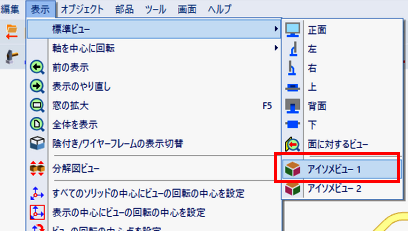
  1. メニューバーの「表示」>「標準ビュー」>「アイソメビュー1」または 「アイソメビュー2」を左クリックで選択します。
    アイソメビューの表示選択
  2. ソリッドが、アイソメビュー表示になります。
    アイソメビューの表示
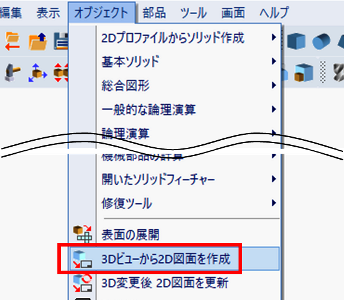
  3. メニューバーの「オブジェクト」>「3D ビューから 2D 図面を作成」を左クリックで選択します。
    アイソメビューを平面図に書き出し
  4. 「3D ビューから 2D 図面を作成」ウィンドウで、「現在のビューから 2D 図面を作成する」オプションにチェックを入れ、「2D 図面を作成」を左クリックします。
    書き出すビューの選択
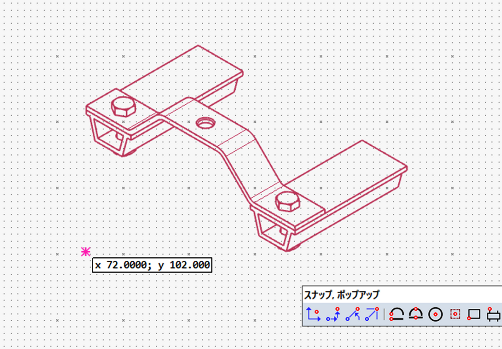
  5. ソリッドのアイソメビューが 2D 図面へ出力されます。任意の位置で左クリックで配置します。
    アイソメビューの配置
  6. アイソメビューが平面図に書き出されました。
    アイソメビューを平面図に書き出し完了

レイヤーを文字列作成コマンドに割り当てたい

  1. 2D 描画画面左下にあるコマンド入力欄に lay と入力し、Enter キーを押します。
    レイヤーコマンド
  2. 「レイヤー管理」ウィンドウで、「新規レイヤー」を左クリックします。
    新規レイヤー作成
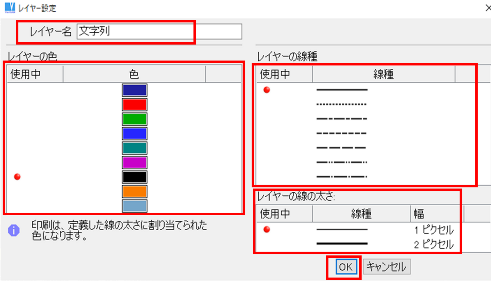
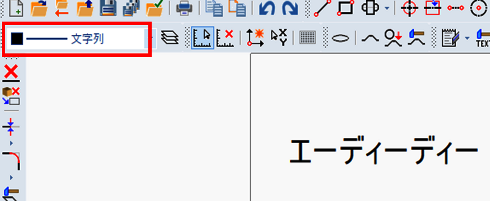
  3. 「レイヤー設定」ウィンドウで、「レイヤー名」入力欄に、文字列オブジェクトに使用するレイヤーの任意の名前を入力します。本例では 文字列 と入力します。「レイヤーの色」一覧、「レイヤーの線種」一覧、「レイヤーの線の太さ」一覧からそれぞれ左クリックで選択し、「OK」を左クリックします。
    レイヤーの設定
  4. 「レイヤー管理」ウィンドウに戻り「すべての新規文書に変更を使用する」オプションにチェックを入れ、「OK」をクリックします。
    レイヤーのコマンド割り当て完了
  5. 再度、2D 描画画面左下にあるコマンド入力欄に lay と入力し、Enter キーを押します。
    レイヤーコマンド
  6. 「レイヤー自動変更」を左クリックします。
    レイヤーの自動変更設定
  7. 「レイヤー自動切り替え設定」ウィンドウで、「コマンドにレイヤーを割り当て」を左クリックします。
    レイヤーへコマンド割り当て
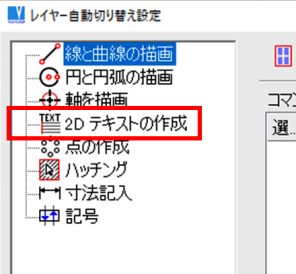
  8. 別の「レイヤー自動切り替え設定」ウィンドウが開きます。ウィンドウ左側にある項目より、「2D テキストの作成」を左クリックで選択します。
    文字列作成コマンドの割り当て
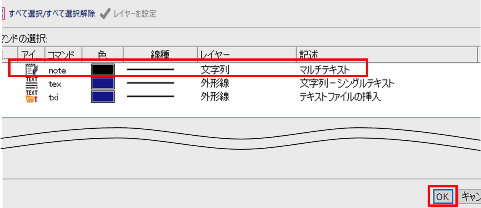
  9. ウィンドウ右側の「コマンドの選択」欄で note (マルチテキスト)を左クリックで選択し、右クリックします。
    レイヤーのコマンド割り当て
  10. 「レイヤー」ウィンドウが開きます。一覧より、「文字列」レイヤーを左クリックで選択します。
    レイヤーのコマンド割り当て
  11. 「レイヤー自動切り替え設定」ウィンドウに戻り、note (マルチテキスト)のレイヤー設定が「文字列」レイヤーに変更されているのを確認し、「OK」を左クリックします。
    レイヤーのコマンド割り当て
  12. 最初の「レイヤー自動切り替え設定」ウィンドウに戻り、「2D レイヤーの自動切り替え」オプションで、「オン」にチェックを入れ、「OK」を左クリックします。
    レイヤーのコマンド割り当て
  13. 「レイヤー管理」ウィンドウで「すべての新規文書に変更を使用する」オプションにチェックを入れ、「OK」を左クリックします。これで、コマンド note (マルチテキスト)に文字列レイヤーが割り当てられました。
    レイヤーのコマンド割り当て完了
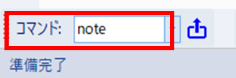
  14. 2D 描画画面左下にあるコマンド入力欄に note と入力し、Enter キーを押します。
    文字列作成
  15. 「文字列の入力」ウィンドウで、「テキスト書込み」欄に任意のテキストを入力し、「OK」を左クリックします。
    レイヤーのコマンド割り当て
  16. 文字列オブジェクトを描画画面に挿入すると、「文字列」レイヤーで文字列オブジェクトが挿入されました。
    文字列の作成

卵形の形状のソリッドを作成したい

卵形の形状のソリッドを作成する方法を紹介します。

    1. 3D 描画画面左下の空間XYZ軸を左クリックします。
      空間XYZ軸の選択
    2. 「空間XY軸によるスケッチ平面」を左クリックで選択します。
      空間XY軸によるスケッチ平面
    3. 2Dスケッチモードに切り替わります。2Dプロファイルを描画しやすいように、ビューを切り替えます。メニューバーの「表示」>「ビューに対して垂直なスケッチ平面」を左クリックで選択します。
      ビューに対して垂直なスケッチ平面
    4. メニューバーの「オブジェクト」>「描画」>「円弧と円」>「円の中心、半径」を左クリックで選択します。
      円の中心、半径
    5. ソリッド挿入点を左クリックします。
      ソリッド挿入点
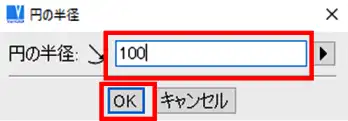
    6. 「円の半径」ウィンドウで、「円の半径」入力欄に 100 と入力し、「OK」を左クリックします。
      円の半径
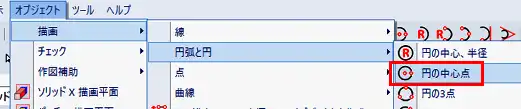
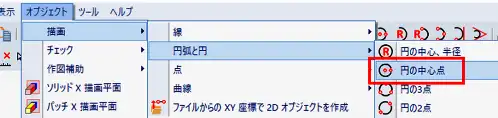
    7. メニューバーの「オブジェクト」>「描画」>「円弧と円」>「円の中心点」を左クリックで選択します。
      円の中心点
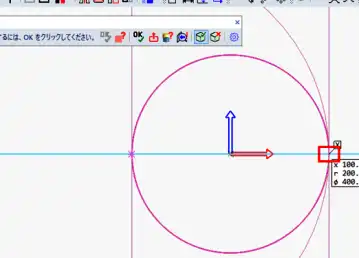
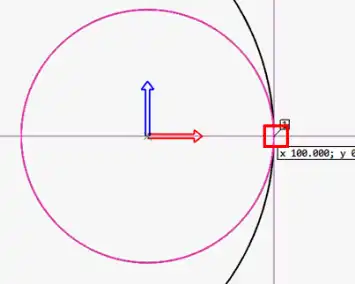
    8. 次に、手順4~6で描いた円(以下 円Aとします)の直径を半径とする円を描きます。円Aの円周上の180度の位置で左クリックします。
      円の描画
    9. 円Aの円周上の0度の位置で左クリックします。円が作成されます(以下、円Bとします)。
      円の描画完了
    10. 反対側も同様に円Aの直径を半径とする円を描きます。円Aの円周上の0度の位置で左クリックします。
      円の描画
    11. 円Aの円周上の180度の位置で左クリックします。円が作成されます(以下、円Cとします)。
      円の描画完了
    12. 「線」アイコンを左クリックします。
      線の描画
    13. 円Aの円周上の180度の位置で左クリックします。
      斜線の作成
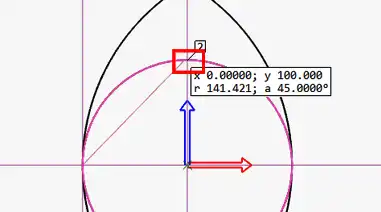
    14. 円Aの円周上の90度の位置で左クリックします。右クリックで挿入を確定します(以下、斜線Aとします)。
      斜線の挿入
    15. 円Aの円周上の0度の位置で左クリックします。
      斜線の作成
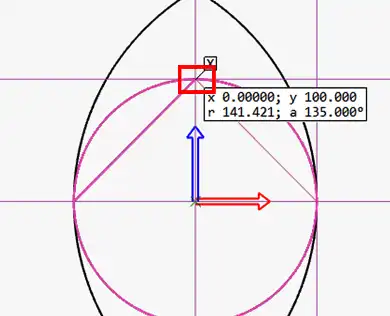
    16. 円Aの円周上の90度の位置で左クリックします。右クリックで挿入を確定します(以下、斜線Bとします)。Escキーを押します。
      斜線の挿入
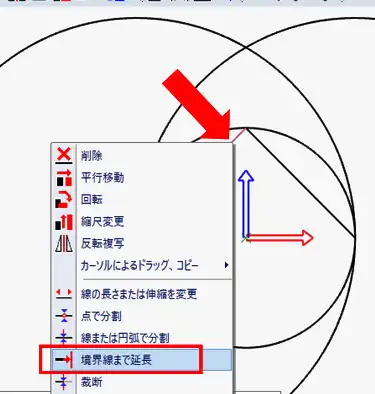
    17. 次に、斜線Aを延長します。斜線Aを右クリックします。「境界線まで延長」を左クリックで選択します。
      斜線の延長
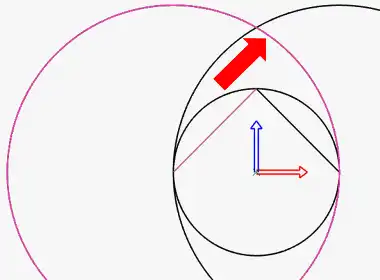
    18. 円Bを左クリックで選択します。円Bとの交点位置まで線分が延長されます。
      斜線の延長
    19. 斜線Bを右クリックします。「境界線まで延長」を左クリックで選択します。
      斜線の延長
    20. 円Cを左クリックで選択します。円Cとの交点位置まで線分が延長されます。
      斜線の延長
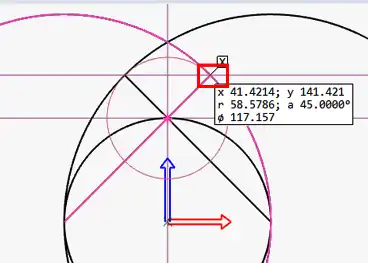
    21. 次に円Aの円周上の90度の位置を中心点にして、円Bまたは円Cの交点までの距離を半径とした円を作成します。メニューバーの「オブジェクト」>「描画」>「円弧と円」>「円の中心点」を左クリックで選択します。
      円の中心点
    22. 円Aの円周上の90度の位置で左クリックします。
      円の作成
    23. 斜線Aと円Bの交点を左クリックします。円が作成されました。
      円の作成完了
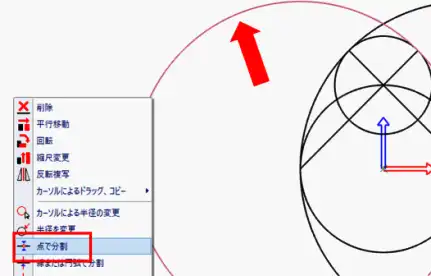
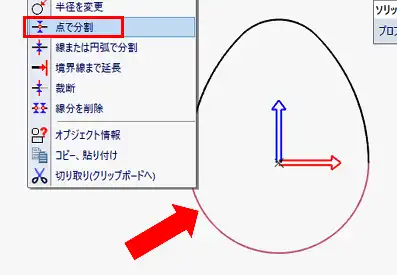
    24. 次に卵形((卵型))の2Dプロファイルの形状にするため、余分な線分を削除していきます。円Bを右クリックで選択し、「点で分割」を左クリックで選択します。
      点で分割
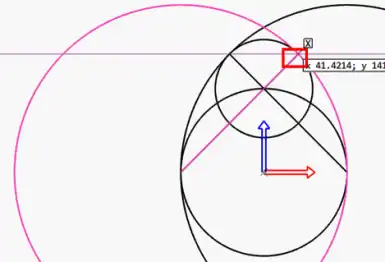
    25. 斜線Aとの交点を左クリックします。
      分割位置の選択
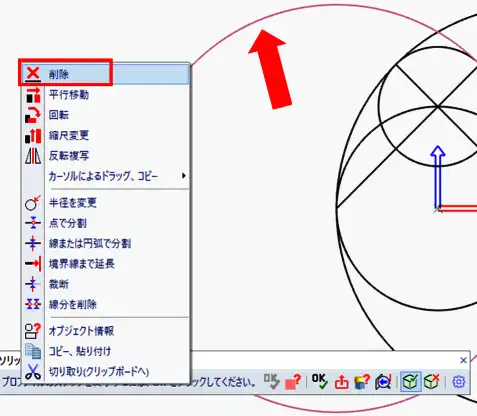
    26. 赤矢印部分を右クリックし、「削除」を左クリックします。
      線分の削除
    27. 円Cを右クリックで選択し、「点で分割」を左クリックで選択します。
      点で分割
    28. 斜線Bとの交点を左クリックします。
      分割位置の選択
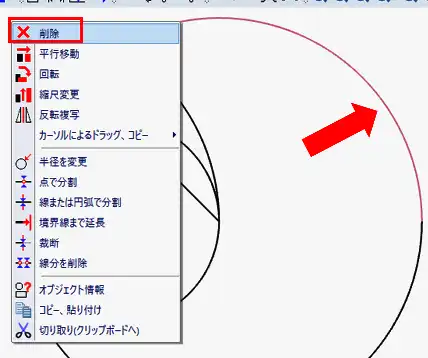
    29. 赤矢印部分を右クリックし、「削除」を左クリックします。。
      線分の削除
    30. 残りの部分も同様に、「点で分割」と「削除」を使用して、余分な線分を削除していきます。
      線分の削除
      線分の削除

線分の削除

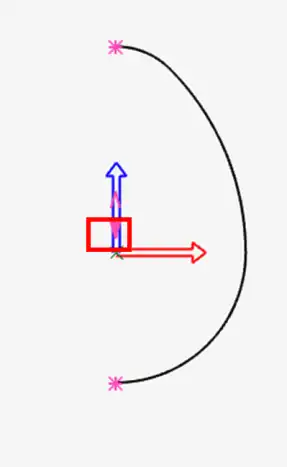
  1. 余分な線分を削除した後、卵形のオブジェクトのトップ部分の線分を右クリックで選択します。「点で分割」を左クリックで選択します。
    点で分割
  2. 卵形のオブジェクトの一番上の部分の位置で左クリックします。
    分割位置の選択
  3. 卵形のオブジェクトのボトム部分の線分を右クリックで選択します。「点で分割」を左クリックで選択します。
    点で分割
  4. 卵形のオブジェクトの一番下の位置で左クリックします。
    分割位置の選択
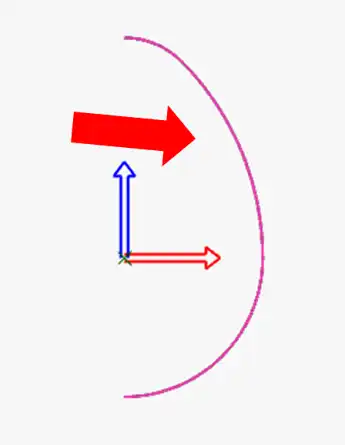
  5. 卵形のオブジェクトの左半分を左クリックで選択し、右クリックで表示されるオプションから「削除」を左クリックで選択します。
    線分の削除
  6. 卵形のオブジェクトの右半分の線分を左クリックで選択し、右クリック後「ポリライン結合」を左クリックで選択します。
    ポリライン結合
  7. 「ソリッドプロファイルの作成」ツールバーの「OK」アイコンを左クリックします。
    プロファイルの作成完了
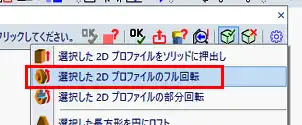
  8. 「選択した2Dプロファイルのフル回転」を左クリックで選択します。
    ソリッドの作成フル回転
  9. 卵形のオブジェクトの右半分の線分を左クリックで選択し、右クリックで選択を終了します。
    プロファイルの選択
  10. 挿入点の位置を上下矢印の方向で選択、左クリックで決定します。
    ソリッド挿入点の位置選択
  11. 3D描画画面に卵形のソリッドが生成されました。
    卵形ソリッドの作成完了

3D文字列のソリッドを作成したい

3D文字列のソリッドを作成する方法を紹介します。

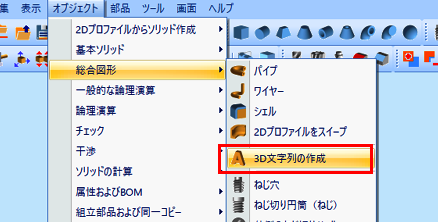
  1. メニューバーの「オブジェクト」>「総合図形」>「3D文字列の作成」を左クリックで選択します。
    3D文字列の作成
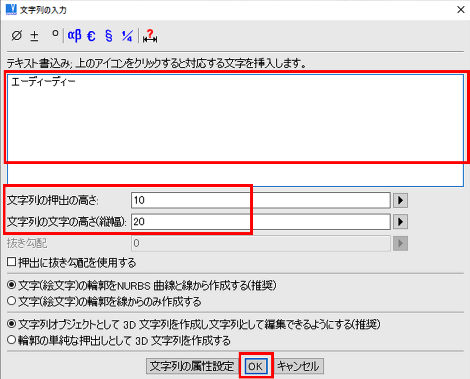
  2. 「文字列の入力」ウィンドウで「テキスト書込み」欄に文字を入力し、「文字列の押出の高さ」欄、「文字列の文字の高さ(縦幅)」欄に値を入力し「OK」を左クリックします。
    3D文字列の文字の入力
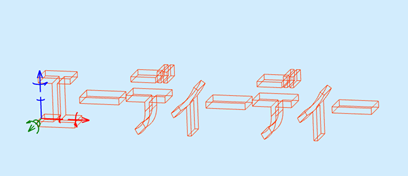
  3. ソリッドが、描画画面に仮挿入されますので、XYZ 挿入軸を使用して任意の位置に配置します。
    3D文字列の配置
  4. 右クリックで挿入を決定します。
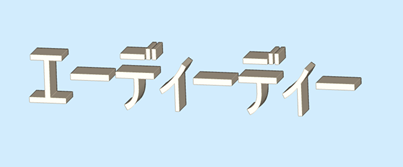
    3D文字列の作成完了

円筒ソリッドの表面にカーブがついた溝を作成したい

  1. 3D描画画面左下にある「XYZ軸」アイコンを左クリックします。
    スケッチ平面の選択
  2. 「空間 XY 軸によるスケッチ平面」を左クリックで選択します。
    円筒の溝作成
  3. メニューバー内にある「表示」>「ビューに対して垂直なスケッチ平面」を左クリックで選択し、描画平面のビューをXY 軸に切り替えます。
    3Dビューの切り替え
  4. メニューバーにある「オブジェクト」>「作図補助」>「縦/横作図線」>「単線 横」を左クリックで選択します。
    作図線の挿入
  5. 「スナップ」ツールバー内の「XY座標」アイコンを左クリックします。
    XY座標の入力
  6. 「X座標」欄、「Y座標」欄に 0 を入力します。「OK」を左クリックします。
    XY座標の入力
  7. 「カーソルに戻る」を左クリックします。
    カーソルに戻る
  8. 横の作図線が挿入されます。Esc キーを押して終了します。
    横の作図線挿入完了
  9. 「線」アイコンを左クリックします。
    線分の作成
  10. 下図のようにプロファイルを作図します。Escキーを押して描画を終了します。
    断面の描画
  11. 何もない空間で右クリックし、オプションを表示させ、「ソリッド作成方法を定義」>「フル回転、複数プロファイル」を左クリックで選択します。
    回転機能
  12. 「フル回転、複数プロファイル」ウィンドウで、「スケッチ平面の数」欄に値を入力します。この例では8と入力します。「OK」を左クリックします。
    スケッチ平面の設定
  13. 「ソリッドプロファイル作成」ツールバーにある「OK」ボタンを左クリックします。
    プロファイルの設定完了
  14. 3D 描画画面にソリッドが仮挿入されますので任意の位置に配置し、右クリックで挿入します。溝が付いた円筒ソリッドが作成されました
    円筒の作成完了
  15. 次に作成した溝にカーブをつける手順を説明します。ソリッドを右クリックで選択し、表示されるオプションから「形状の編集」を左クリックで選択します。
    円筒の溝の形状編集
  16. ソリッドのXYZ 軸を右クリックで選択します。
    スケッチ平面の選択
  17. 表示されるオプションから「複数のスケッチ平面」を左クリックで選択します。

    スケッチ平面の選択
  18. 一覧より、「3スケッチ平面」を左クリックで選択し、「スケッチ平面をアクティブにする」を左クリックで選択します。

    平面のアクティブ化
  19. メニューバー内の「表示」>「ビューに対して垂直なスケッチ平面」を左クリックで選択します。
    編集するプロファイルのビューの切り替え
  20. プロファイルを編集できる状態になります。
    プロファイルの編集開始
  21. 編集するプロファイルを左クリックします。
    プロファイルの編集
  22. 下図のように、溝部の線分を移動させたプロファイルになるように編集します。Escキーを押して編集を終了します。
    溝の編集
  23. プロファイルの編集後、「2Dプロファイルの編集」ツールバーにある赤字の「OK」を左クリックします。
  24. カーブがついた溝を作成できました。
    カーブの溝作成完了