ソリッドを縦横に配列コピーしたい

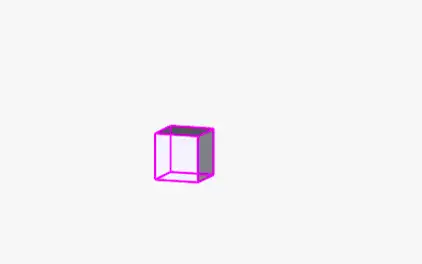
箱型ソリッドを縦横に配列コピーする方法を説明します。

  1. コピーしたいソリッドを右クリックで選択します。 
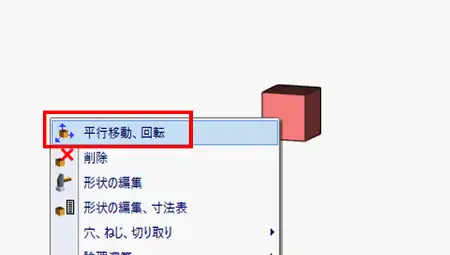
  2. 表示されるオプションから「平行移動、回転」をクリックで選択します。
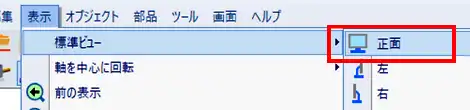
  3. コピーしやすいようにビューを切り替えます。メニューバーの「表示」>「標準ビュー」>「正面」をクリックで選択します。
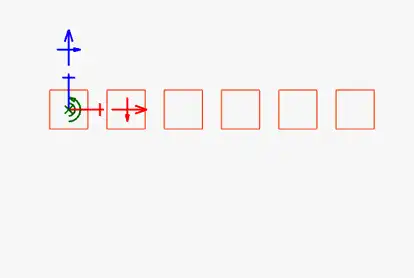
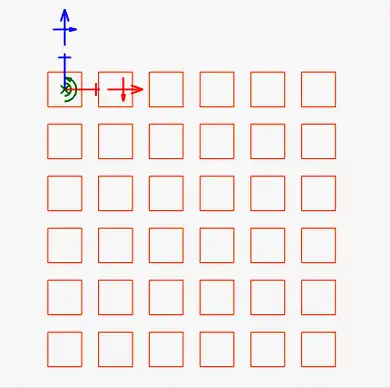
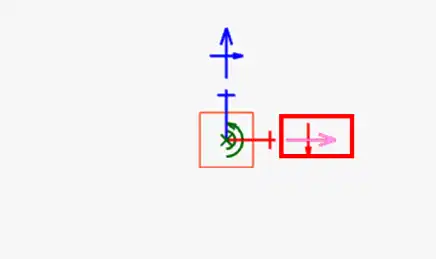
  4. この例では、X軸(赤色の矢印)とY軸(青色の矢印)の方向にコピーを作成します。                                   ソリッドの挿入軸のX軸方向の先端の矢印をクリックします。
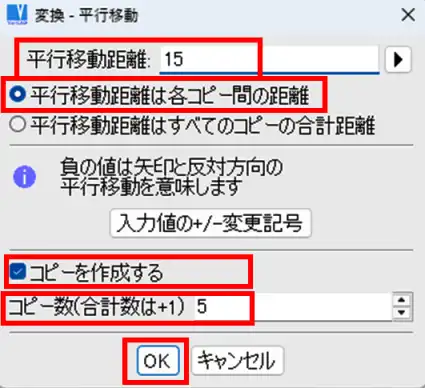
  5. 「コピーを作成する」オプションにチェックを入れ、「コピー数」欄にコピーの数を入力します。「平行移動距離は各コピー間の距離」オプションにチェックを入れ、「平行移動距離」欄にコピー間の距離の値を入力します。「OK」をクリックします。     
  6. X軸方向にコピーが作成されました。                                   
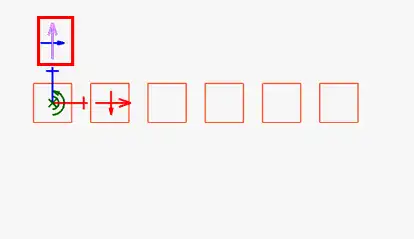
  7. ソリッドの挿入軸のY軸方向の先端の矢印をクリックします。
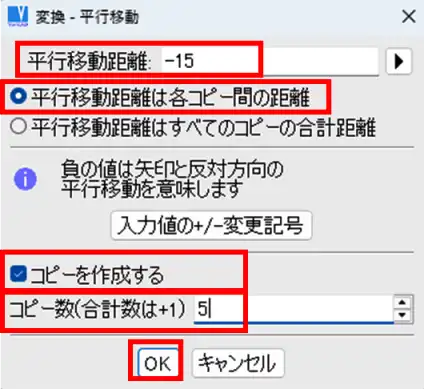
  8. 「コピーを作成する」オプションにチェックを入れ、「コピー数」欄にコピーの数を入力します。「平行移動距離は各コピー間の距離」オプションにチェックを入れ、「平行移動距離」欄にコピー間の距離の値を入力します。矢印の方向とは反対方向にコピーを作成するので負の値で入力します。「OK」をクリックします。                                
  9. Y軸方向にコピーが作成されました。                                    
  10. Escキーを押して終了します。                                                     
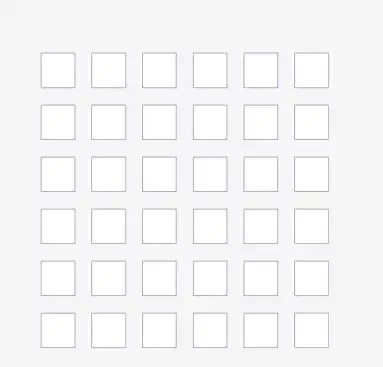
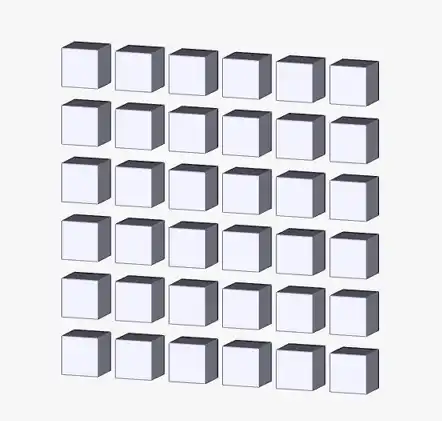
  11. 下図のようにソリッドが縦横に配列コピーされました。

寸法の小数点以下の桁数を変更する方法

寸法文字列の小数点以下の桁数の設定を変更する方法を説明します。

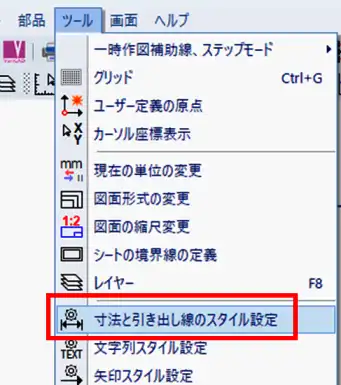
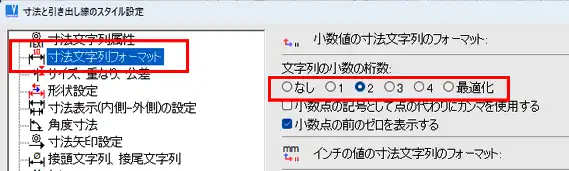
  1. メニューバーの「ツール」>「寸法と引き出し線のスタイル設定」をクリックで選択します。
  2. 「寸法と引き出し線のスタイル設定」ウィンドウの左側ツリー項目から「寸法文字列フォーマット」をクリックで選択し、ウィンドウ右側にある「文字列の小数の桁数」オプション欄で任意の桁数を選択します。本例では2を選択します。
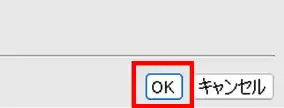
  3. 「OK」をクリックします。                               
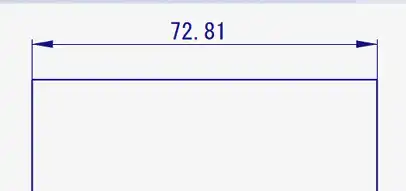
  4. 寸法を挿入すると下図のように小数点以下が2桁の数値で挿入されます。

文字と文字の間隔を狭くしたい

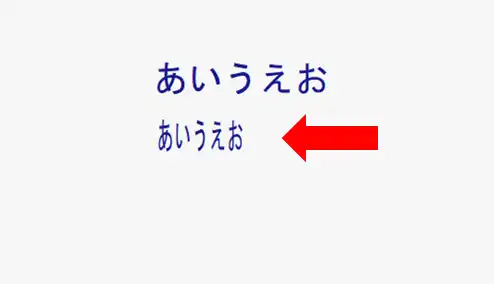
2D文字列の文字と文字の間の間隔を狭くする方法を説明します。

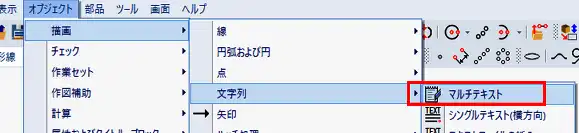
  1. メニューバーの「オブジェクト」>「描画」>「文字列」>「マルチテキスト」をクリックで選択します。
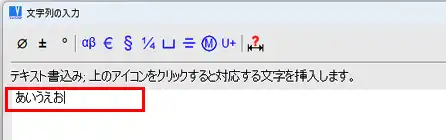
  2. テキスト入力欄に挿入したい文字を入力します。
  3. 「文字列の属性」をクリックします。
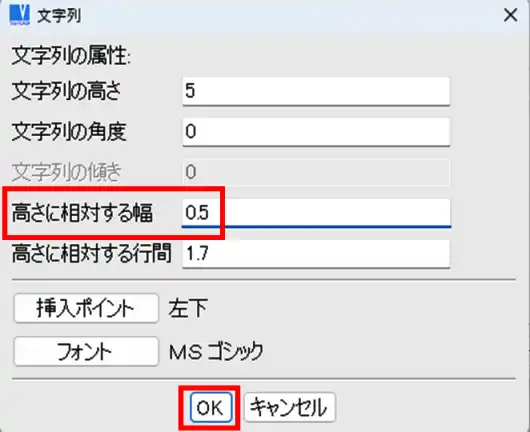
  4. 「文字列」ウィンドウで、「高さに相対する幅」入力欄に、小数値を入力します。例えば、通常の文字列幅の半分にしたい場合は、0.5と入力します。「OK」をクリックします。
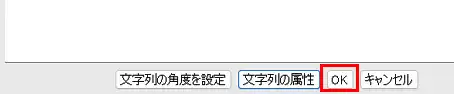
  5. 「文字列の入力」ウィンドウに戻り「OK」をクリックします。
  6. 文字列が仮挿入されます。任意の位置でクリックで挿入します。
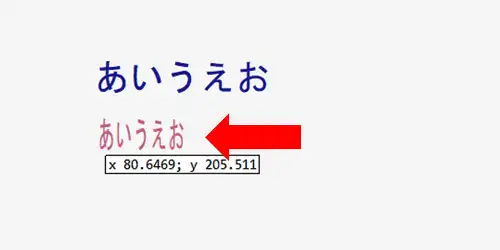
  7. Escキーを押して終了します。文字と文字の間隔が狭い文字列の作成が完了しました。

テキストファイルの座標値を読み込んでオブジェクトを作成したい

  1. 下図のように XY 座標が入ったテキストファイルを予め用意します。
    座標が入ったテキストファイルの用意
  2. メニューバーの「オブジェクト」>「描画」>「ファイルからの XY 座標で 2D オブジェクトを作成」を左クリックで選択します。
    テキストファイルの座標からオブジェクトを作成
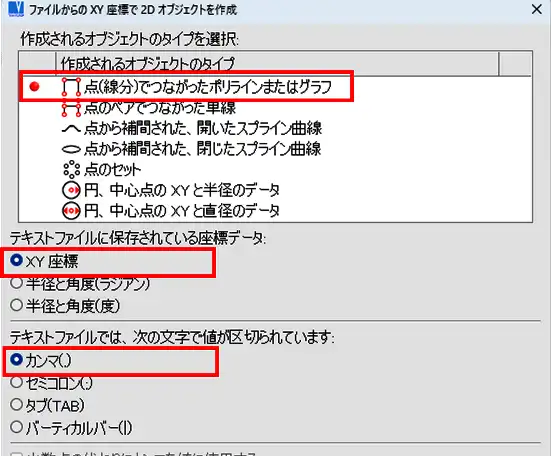
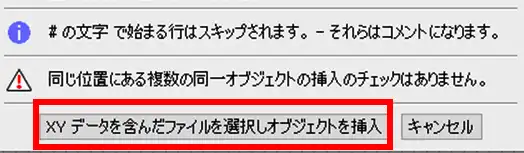
  3. 「ファイルからの XY 座標で2D オブジェクトを作成」ウィンドウで、「点(線分)でつながったポリラインまたはグラフ」をクリックで選択し、「カンマ(,)」オプションにチェックを入れ、「XY データを含んだファイルを選択しオブジェクトを挿入」をクリックします。       
  4. XY 座標が入ったテキストファイルを選択し、「開く」をクリックします。
    テキストファイルの読み込み
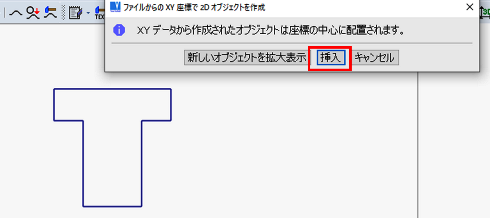
  5. 「ファイルからの XY 座標で2D オブジェクトを作成」ウィンドウで「挿入」を左クリックします。Escキーを2回押します。
    テキストファイルの座標からオブジェクトを挿入
  6. 下図のようにオブジェクトが挿入されました。
    テキストファイルの座標からオブジェクトを作成完了

テキストファイルの半径と角度を読み込んで円を作成したい

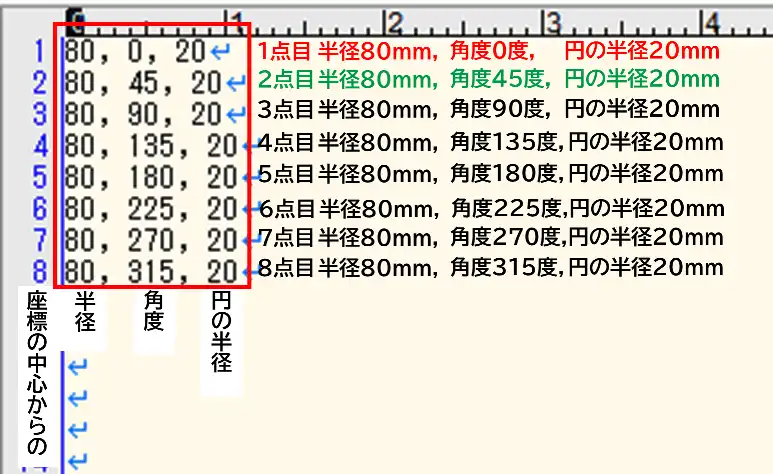
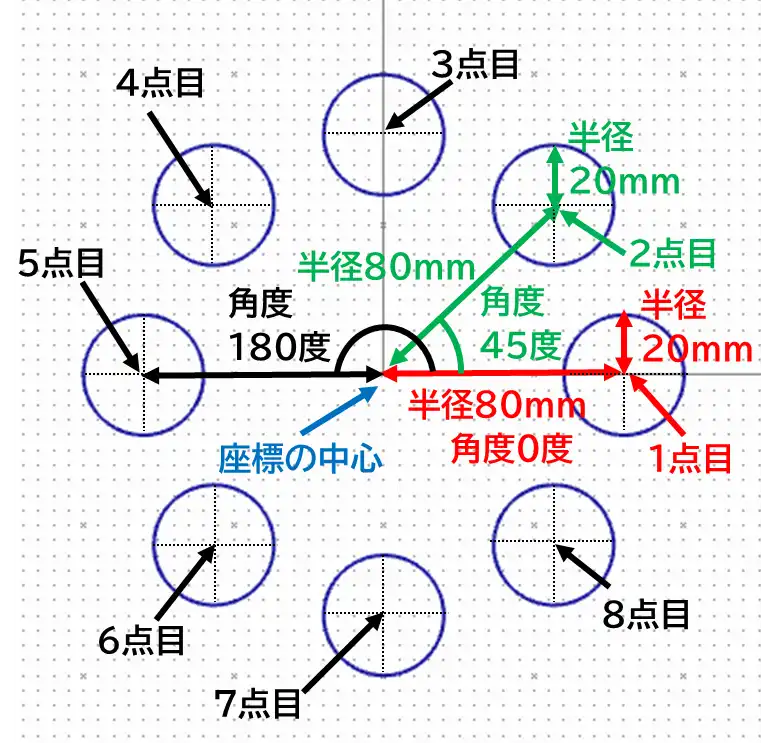
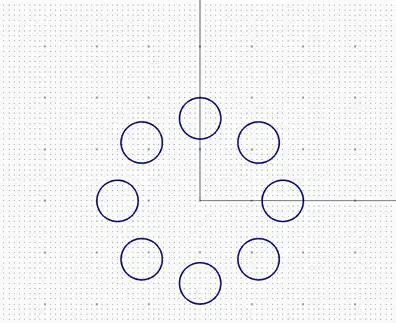
下図のような座標の中心からの半径とX軸からの角度、円の半径が入力されたテキストファイル(.txt)をVariCADに取り込んで、円形状に並んだ8個の円を作成します。座標の中心からの半径とX軸からの角度に位置する各点は、各円の中心点になります。テキストファイルからスプライン曲線を作成したい場合は、半径と角度が入力されたtxtファイルから曲線を作図したい をご覧ください。                                           

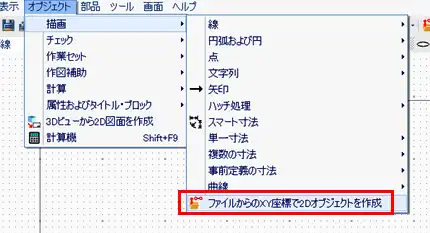
  1. メニューバーの「オブジェクト」>「描画」>「ファイルからのXY座標で2Dオブジェクトを作成」をクリックで選択します。         
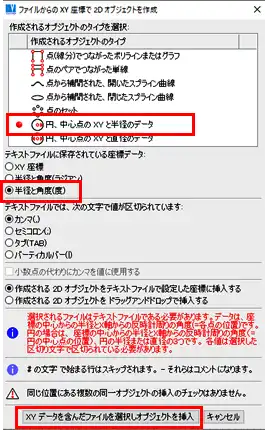
  2. 「ファイルからのXY座標で2Dオブジェクトを作成」ウィンドウで「円、中心点のXYと半径のデータ」をクリックで選択し、「半径と角度(度)」にチェックを入れます。「XYデータを含んだファイルを選択しオブジェクトを挿入」をクリックします。
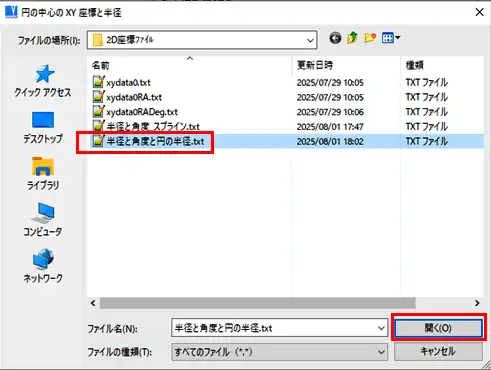
  3. テキストファイルをクリックで選択します。「開く」をクリックします。 
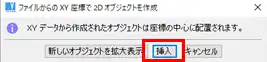
  4. 「挿入」をクリックします。Escキーを2回押して終了します。
  5. 円形状に8個の円が作成されました。
テキストファイルの半径と角度を読み込んで曲線を作成したい

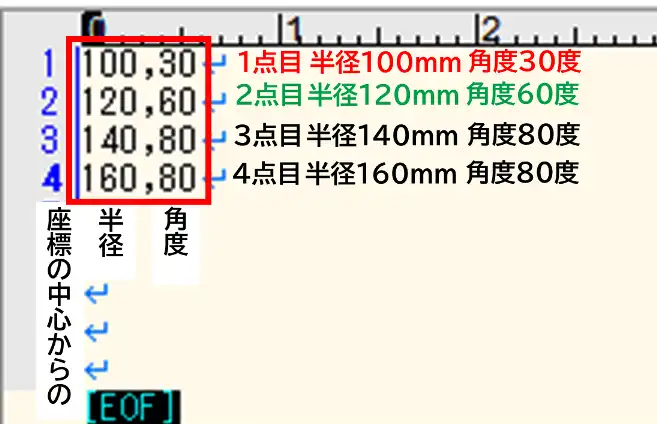
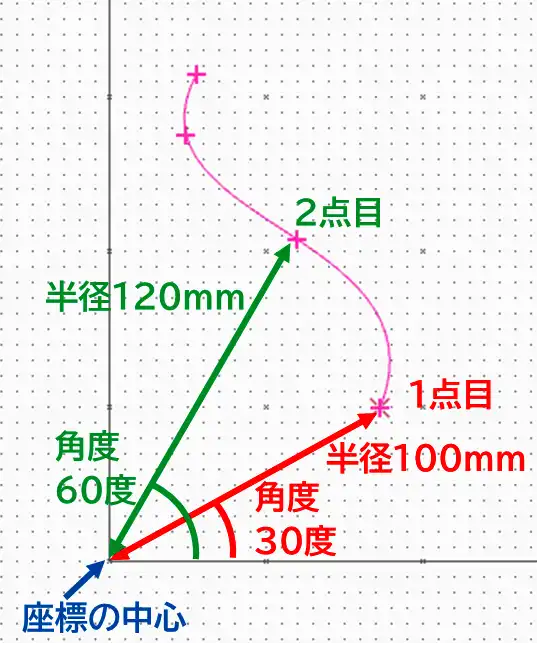
下図のような座標の中心からの半径とX軸からの角度が入力されたテキストファイル(.txt)をVariCADに取り込んで、スプライン曲線を作成します。テキストファイルから円を作成したい場合は、半径と角度が入力されたtxtファイルから円を作成したい をご覧ください。

  1. メニューバーの「オブジェクト」>「描画」>「ファイルからのXY座標で2Dオブジェクトを作成」をクリックで選択します。         
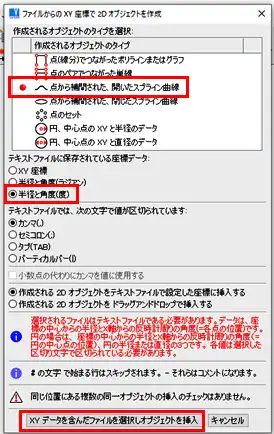
  2. 「ファイルからのXY座標で2Dオブジェクトを作成」ウィンドウで「点から補間された、開いたスプライン曲線」をクリックで選択し、「半径と角度(度)」にチェックを入れます。「XYデータを含んだファイルを選択しオブジェクトを挿入」をクリックします。
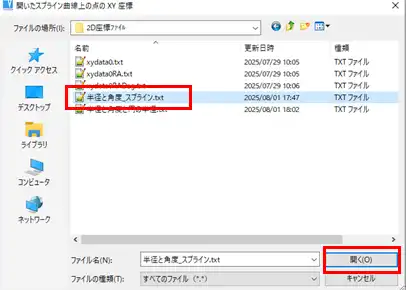
  3. テキストファイルをクリックで選択します。「開く」をクリックします。             
  4. 「挿入」をクリックします。Escキーを2回押して終了します。
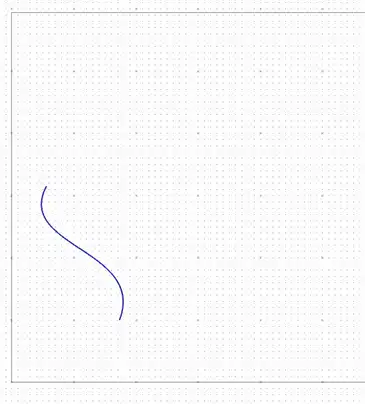
  5. スプライン曲線が作成されました。                             
3D印刷用に公差を設定したリアルなねじ山を作成したい

3D印刷用に公差を設定したリアルなねじ山を作成する方法を説明します。

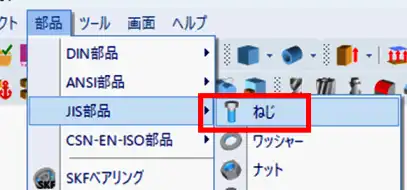
  1. まず、部品ライブラリからねじを挿入します。メニューバーの「部品」>「JIS部品」>「ねじ」をクリックで選択します。                              
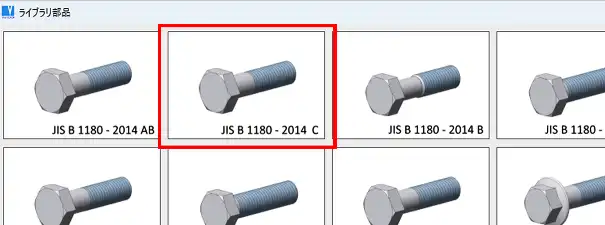
  2. 挿入したいねじをクリックで選択します。
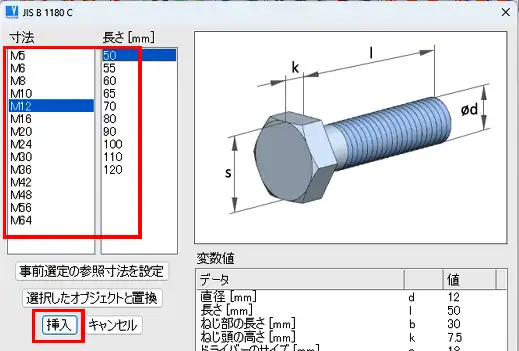
  3. ねじの寸法と長さを一覧からそれぞれクリックで選択します。「挿入」をクリックします。
  4. ねじが仮挿入されます。任意の位置に配置し、右クリックで挿入します。
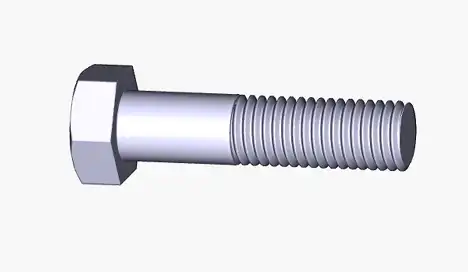
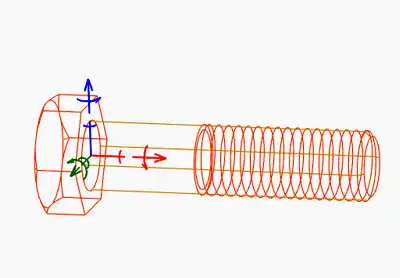
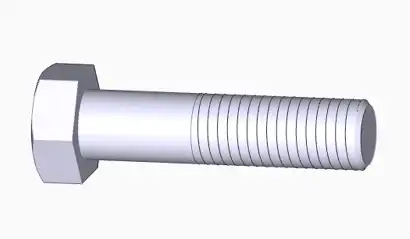
  5. ねじが挿入されました。現時点では、ねじは、リアルではない、概略的な表示のねじ山の状態です。                                                       
  6. 次に、リアルな3Dねじ山に変更します。ねじを右クリックで選択します。
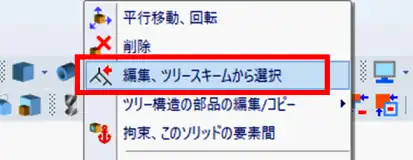
  7. 「編集、ツリースキームから選択」をクリックで選択します。
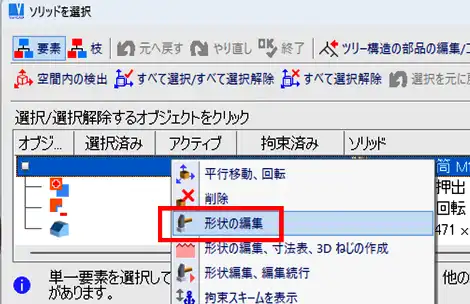
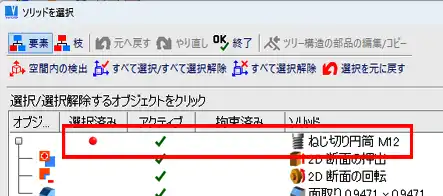
  8. 一覧からねじ切り円筒を右クリックで選択します。
  9. 「形状の編集」をクリックで選択します。
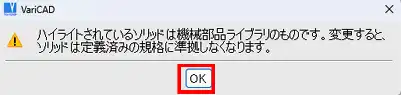
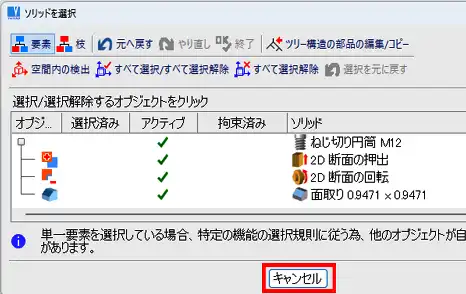
  10. 「ハイライトされているソリッドは機械部品ライブラリ~」のメッセージが表示されます。「OK」をクリックします。
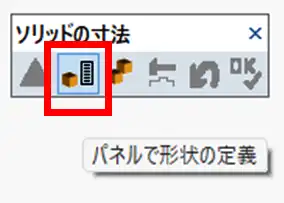
  11. 「パネルで形状の定義」アイコンをクリックします。                  
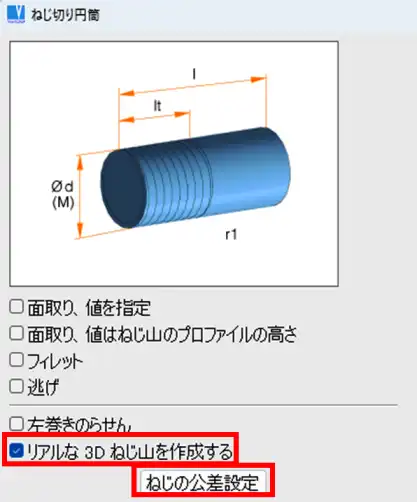
  12. 「リアルな3Dねじ山を作成する」オプションにチェックを入れ、「ねじの公差設定」をクリックします。                                                                
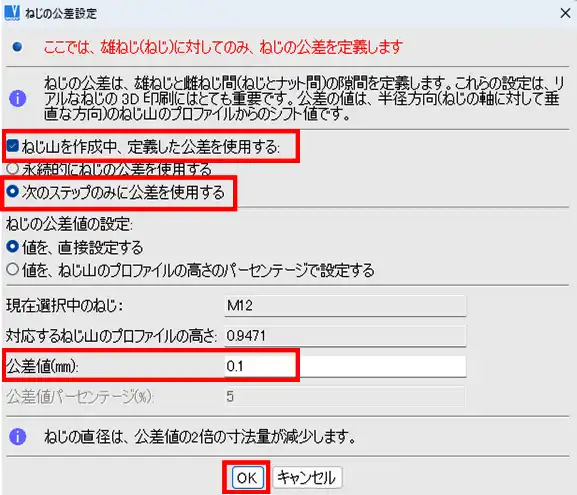
  13. 「ねじの公差設定」ウィンドウで、「ねじ山を作成中、定義した公差を使用する」オプションにチェックを入れます。「次のステップのみに公差を使用する」にチェックを入れます。今回設定する公差を永続的に使用する場合は、「永続的にねじ穴の公差を使用する」にチェックを入れます。「公差値」欄に値を入力します。「OK」をクリックします。  
  14. 「OK」をクリックします。                                                       
  15. 「キャンセル」をクリックします。              
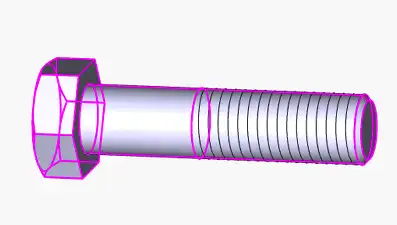
  16. 公差が設定されたリアルな3Dねじ山に変わりました。
3Dグループの挿入ポイントの位置を変更したい

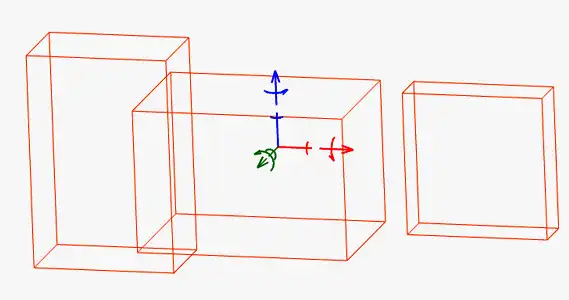
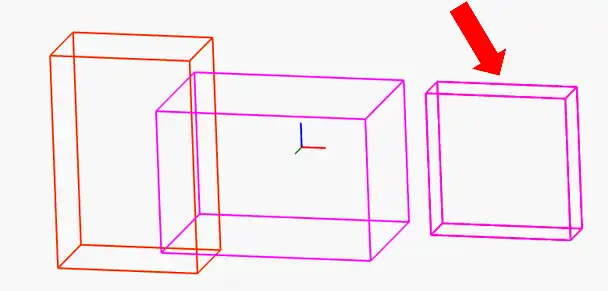
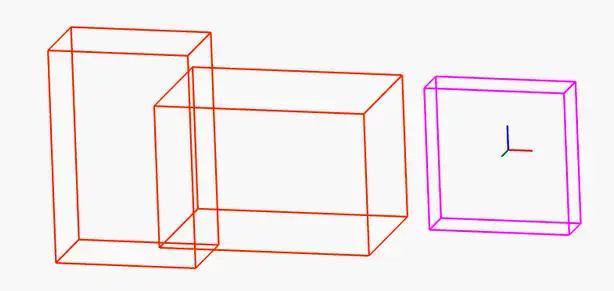
ソリッドのグループを平行移動する際に使用する、挿入ポイントの位置を変更する方法を説明します。グループ内のソリッドのいずれかの挿入ポイントがグループの挿入ポイントになります。本例では、グループの挿入ポイントの位置を真ん中のソリッドの挿入ポイントから右端のソリッドの挿入ポイントの位置へ変更します。ソリッドのグループ化は複数のソリッドをグループ化したい をご覧ください。                                                        

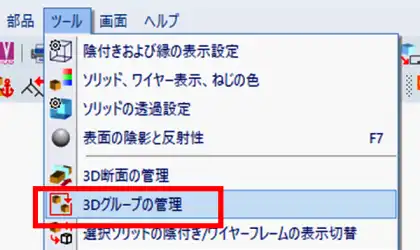
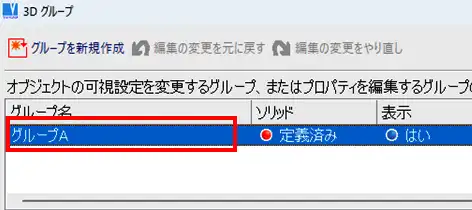
  1. メニューバーの「ツール」>「3Dグループの管理」をクリックで選択します。 
  2. 「3Dグループ」ウィンドウで、挿入ポイントの位置を変更したいグループをクリックで選択します。                      
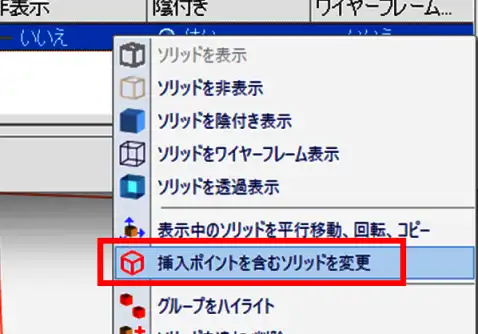
  3. 表示されるオプションから「挿入ポイントを含むソリッドを変更」をクリックで選択します。 
  4. グループの挿入ポイントを持つソリッドに設定したいソリッド(本例では、右端のソリッド)をクリックで選択します。                              
  5. 右クリックで選択を終了します。挿入ポイントが移動します。
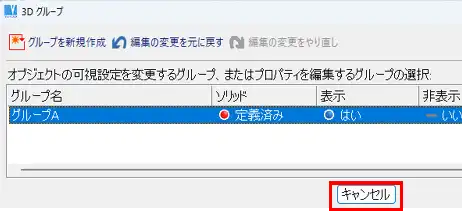
  6. 「3Dグループ」 ウィンドウに戻り、「キャンセル」 をクリックします。これで挿入ポイントの位置が変更されました。                 
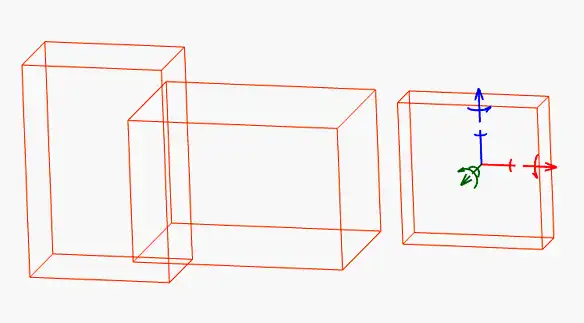
  7. 下図のように挿入ポイントの位置が変更されました。 
Viewerで複数のファイルを同時に開きたい

VariCAD Viewerで複数のファイルを同時に開く方法を紹介します。

  1. メニューバーの「画面」>「複数ファイルの作業設定」をクリックで選択します。
  2. 「複数文書の作業の設定」ウィンドウで、「複数の文書を開く」オプションにチェックを入れます。「OK」をクリックします。これで設定が完了しました。
  3. 2つ以上のファイルを開くと、メニューバーの「画面」メニュー下に、現在開いているファイル名(ディレクトリ)が表示されます。表示したい図面のファイル名(ディレクトリ)をクリックで選択すると、選択したファイルに表示が切り替わります。図面のファイル名の上にマウスカーソルを置くと、ファイル内の図面データがプレビュー表示されます。

DWG・DXFファイルへ出力する線分の色を設定したい

本例では、VariCAD で使用中の2Dの色を、DWGファイル、DXFファイルへ出力する線分の色に割り当てる方法を説明します。

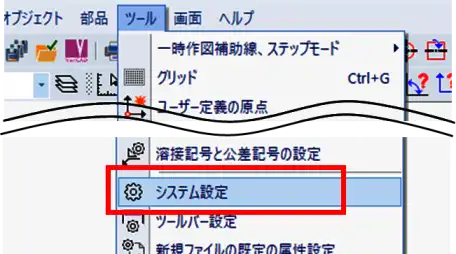
  1. メニューバーの「ツール」>「システム設定」をクリックで選択します。  
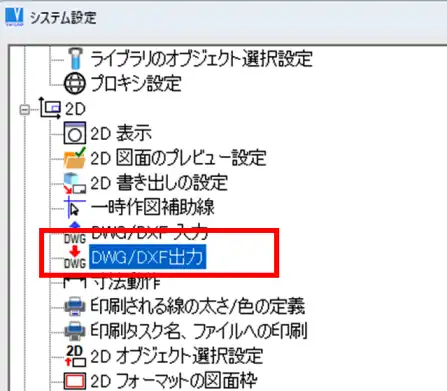
  2. 「システム設定」ウィンドウの左側にあるツリー項目から「DWG/DXF出力」をクリックで選択します。              
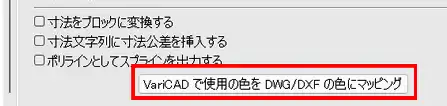
  3. 「システム設定」ウィンドウ右下に表示される「VariCAD で使用の色をDWG/DXFの色にマッピング」をクリックします。  
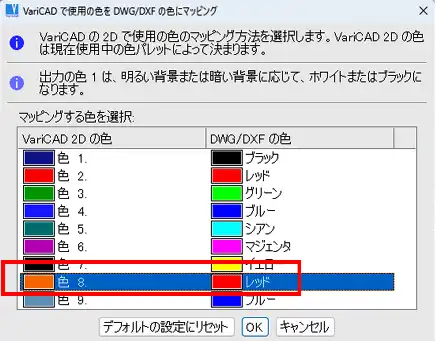
  4. 割り当てる色を変更したい線分の色を「VariCAD 2D の色」欄からクリックで選択します。 
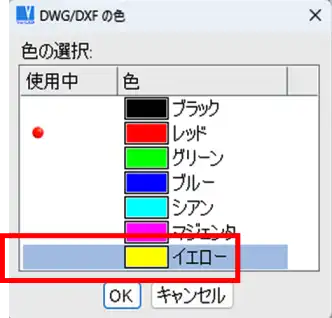
  5. 新しく割り当てる色をクリックで選択します。                      
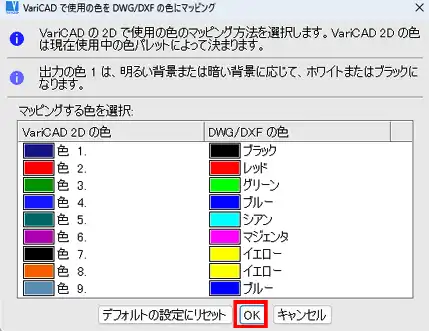
  6. 「OK」をクリックします。                      
  7. 「OK」をクリックして設定を終了します。                      

グリッドを表示したい

VariCAD でグリッドを表示する方法を紹介します。

  1. メニューバーの「ツール」>「グリッド」をクリックで選択します。
  2. 「2Dグリッドの間隔」ウィンドウで、「表示」オプションにチェックを入れます。「OK」をクリックします。                  
  3. 下図のようにグリッドが表示されます。               

部分回転で、回転角度を指定してソリッドを作成したい

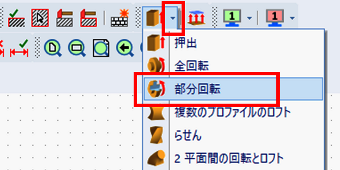
  1. 2D 描画画面で、「部分回転」アイコンを左クリックで選択します。※部分回転アイコンが表示されていない場合は、押出アイコンをツールバーに追加したい を参照して部分回転アイコンを表示させてください。
    部分回転機能の呼び出し
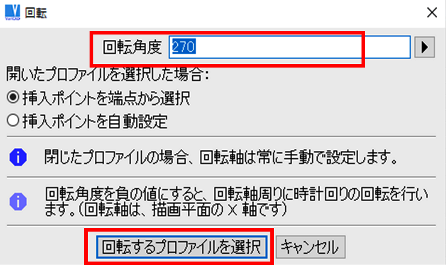
  2. 「回転」ウィンドウで、「回転角度」入力欄に任意の角度の値を入力し、「回転するプロファイルを選択」を左クリックします。
    回転角度の入力
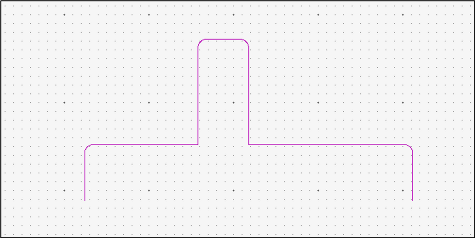
  3. 回転するプロファイルを選択し、右クリックで選択を終了します。
    回転するプロファイルの選択
  4. 挿入ポイントの位置候補がハイライトされるので、左クリックでいずれかを選択します。
    挿入ポイントの選択
  5. 3D描画画面にソリッドが仮挿入されますので、任意の位置にXYZ挿入軸を使用して、配置します。
    ソリッドの配置
  6. 右クリックで挿入を決定します。ソリッドが作成されました。
    部分回転でソリッドを作成完了

回転軸を記入したい

回転軸を図面に挿入する方法を紹介します。

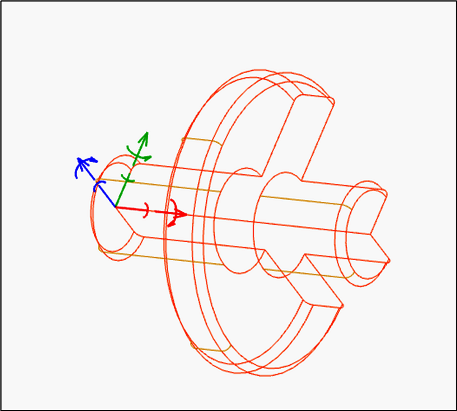
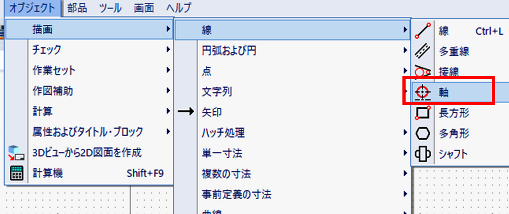
  1. メニューバーの「オブジェクト」>「描画」>「線」>「軸」を左クリックで選択します。
    回転軸の記入
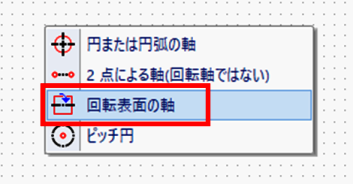
  2. 表示されるオプションから「回転表面の軸」を左クリックで選択します。
    回転軸の記入
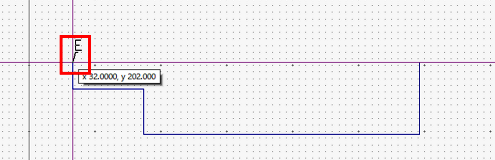
  3. 軸の始点の位置で左クリックします。
    回転軸の記入
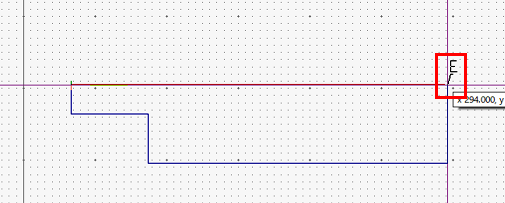
  4. 軸の終点の位置で左クリックします。
    回転軸の記入
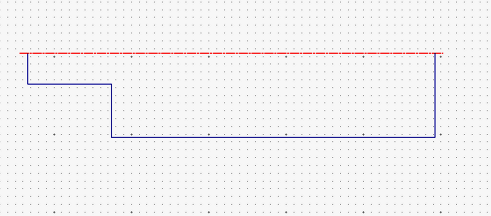
  5. Esc キーを押して終了します。回転軸を記入できました。
    回転軸の記入
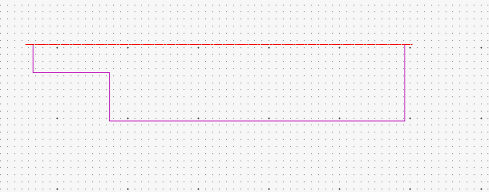
  1. 次に、記入した回転軸を使用してソリッドを作成する方法を説明します。「全回転」アイコンを左クリックで選択します。全回転アイコンが表示されていない場合は、押出アイコンをツールバーに追加したい を参照して全回転アイコンを表示させてください。
    回転軸の記入
  2. 回転させるプロファイルを左クリックで選択します。
    回転軸の記入
  3. 右クリックで選択を終了します。
    回転軸の記入
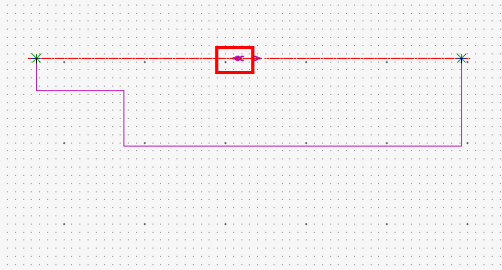
  4. 回転軸上に矢印が表示されます。ソリッドの挿入ポイントを配置したい方向の矢印を、左クリックで選択します。
    回転軸の記入
  5. 3D描画画面に切り替わり、ソリッドが仮挿入されますので、XYZ 挿入軸を使用して任意の位置に配置し、右クリックで挿入を決定します。
    回転軸の記入
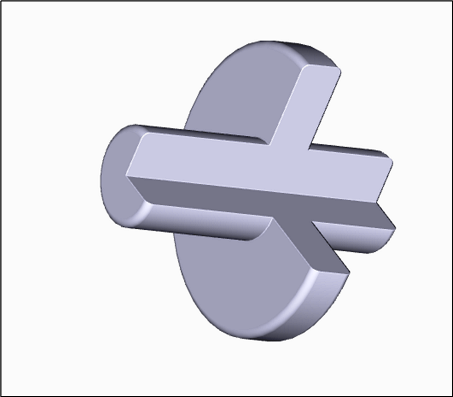
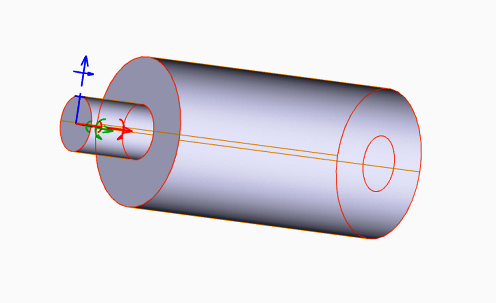
  6. ソリッドを作成できました。
    回転軸の記入

円錐ソリッドの作成方法

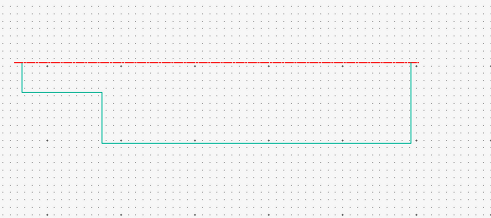
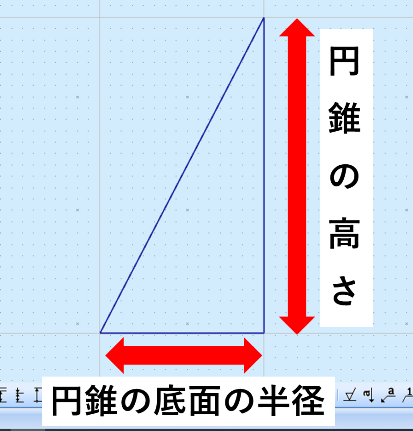
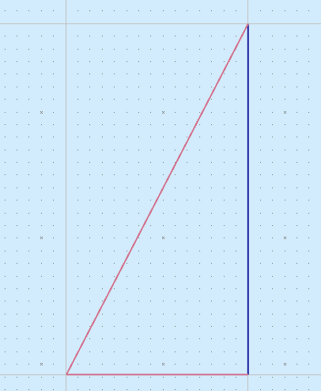
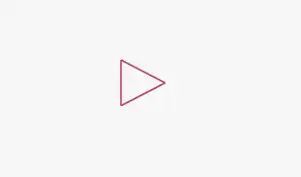
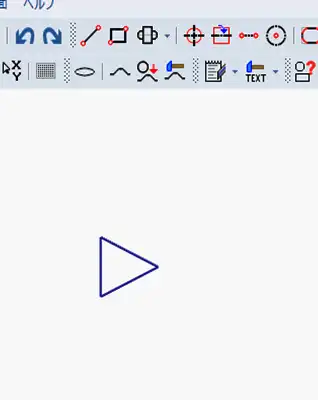
  1. まず、2D 描画画面で、次のような 三角形を描きます。
    円錐ソリッドの作成
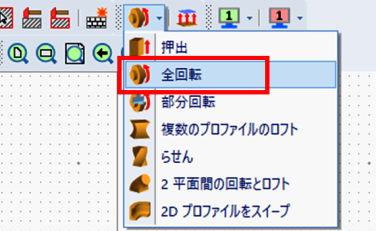
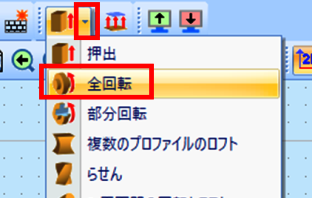
  2. 「押出」アイコンの右横にある▼を左クリックし、「全回転」を左クリックで選択します。※全回転アイコンが表示されていない場合は、押出アイコンをツールバーに追加したい を参照して表示させてください。
    円錐ソリッドの作成
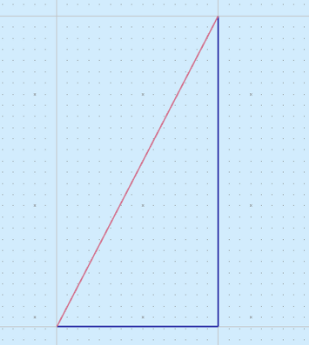
  3. 三角形の斜辺を左クリックで選択します。
    円錐ソリッドの作成
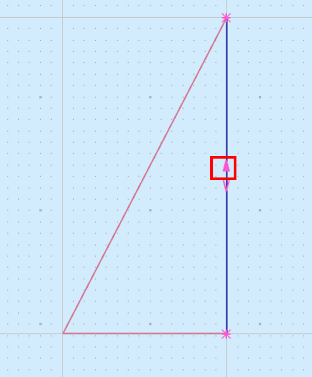
  4. 三角形の底辺を左クリックで選択します。右クリックで選択を終了します。
    円錐ソリッドの作成
  5. マウスを動かして矢印(>>)の向きを変え、挿入点の位置方向を指定します。左クリックで決定します。
    円錐ソリッドの作成
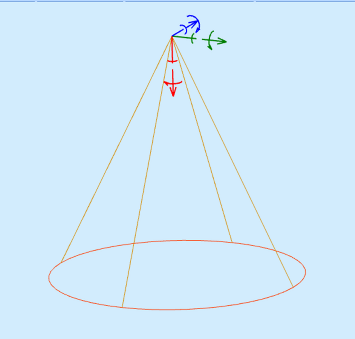
  6. 3D 描画画面にソリッドが仮挿入されますので、XYZ 挿入軸を使用して任意の位置に配置し、右クリックで挿入します。
    円錐ソリッドの作成
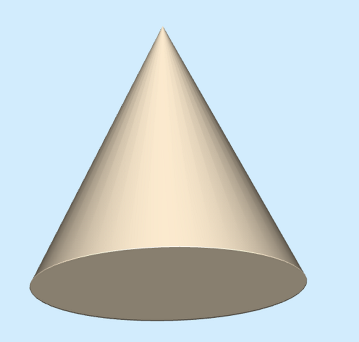
  7. 円錐ソリッドが作成されました。
    円錐ソリッドの作成

円筒ソリッドに平目ローレット加工を施したい

円筒ソリッドに平目ローレット加工を施す方法を紹介します。

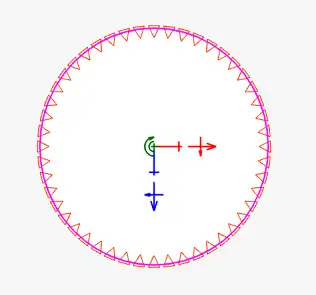
    1. 下図のような円筒ソリッドに平目ローレット加工を施します。描画しやすいように、まず、ビューを切り替えます。
      ビューの切り替え
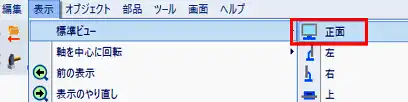
    2. メニューバーの「表示」>「標準ビュー」>「正面」を左クリックで選択します。
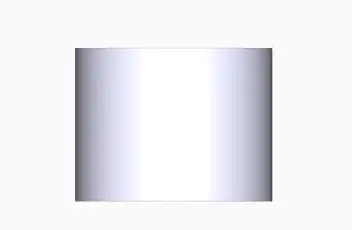
      正面から見たビュー
    3. ビューを下図のように切り替えます。
      ビューの切り替え
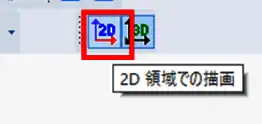
    4. 3D描画画面右上にある「2D領域での描画」アイコンを左クリックします。
      2D領域での描画
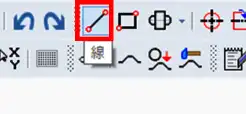
    5. 「線」アイコンを左クリックします。
      線の描画
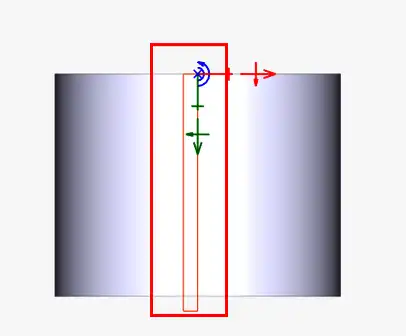
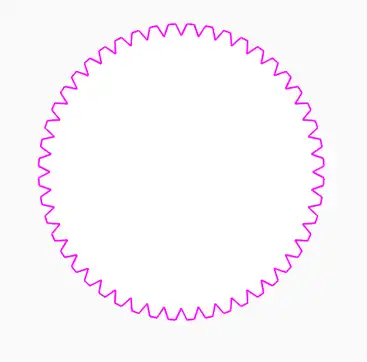
    6. 下図のようにプロファイル(青線のオブジェクト)を描きます。プロファイル断面は赤枠内の部分となります。
      プロファイルの描画
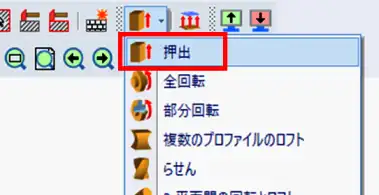
    7. 「押出」を左クリックで選択します。※押出アイコンが表示されていない場合は、押出アイコンをツールバーに追加したい を参照して表示させてください。
      押出機能
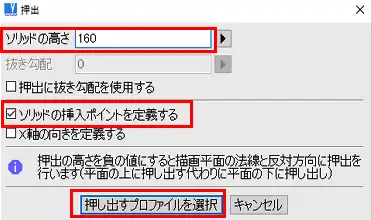
    8. 「押出」ウィンドウで「ソリッドの高さ」入力欄に高さを入力します。円筒ソリッドの高さより長めにします。「ソリッドの挿入ポイントを定義する」にチェックを入れて、「押し出すプロファイルを選択」を左クリックします。
      押し出すソリッドの高さ入力
    9. プロファイルを左クリックで選択します。右クリックで選択を終了します。
      押し出すプロファイルの選択
    10. 押出ソリッドの挿入点を左クリックで指定します。
      ソリッドの挿入点の指定
    11. 押し出されたソリッドが3D描画画面に挿入されます。XYZ挿入軸を使用して方向を調整し、下図のように配置します。
      切り取りソリッドの配置
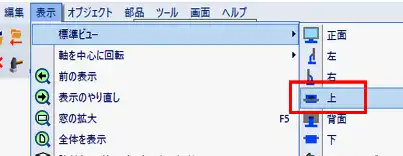
    12. ビューを上から見たビューに切り替えます。「表示」>「標準ビュー」>「上」をクリックします。

      ビューの切り替え

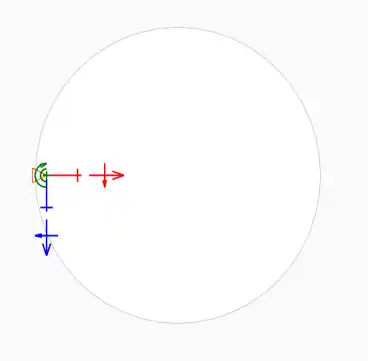
    13. XYZ挿入軸を使用して下図のように配置します。
      切り取りソリッドの配置
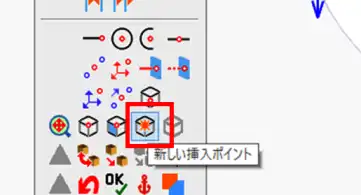
    14. 次に円筒周りにコピーを作成して配置します。まず、XYZ挿入軸を円筒ソリッドの円面の中心におきます。「3D の位置」ツールバーの「新しい挿入ポイント」をクリックします。
      切り取りソリッドのコピー配置
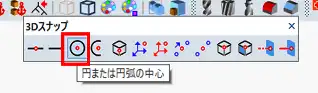
    15. 「円または円弧の中心」をクリックします
      円の中心選択
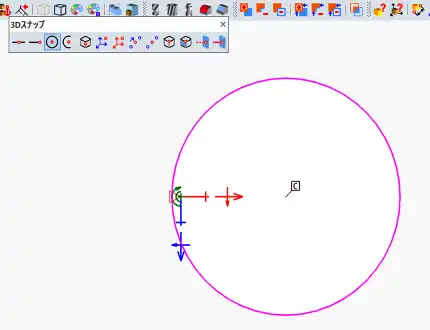
    16. 円筒ソリッドの円を左クリックします。
      円筒ソリッドの選択
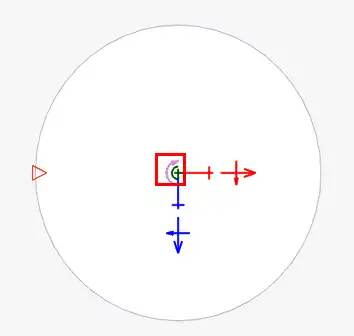
    17. 挿入軸が移動します。次に回転の矢印キーを左クリックします。
      回転矢印の選択
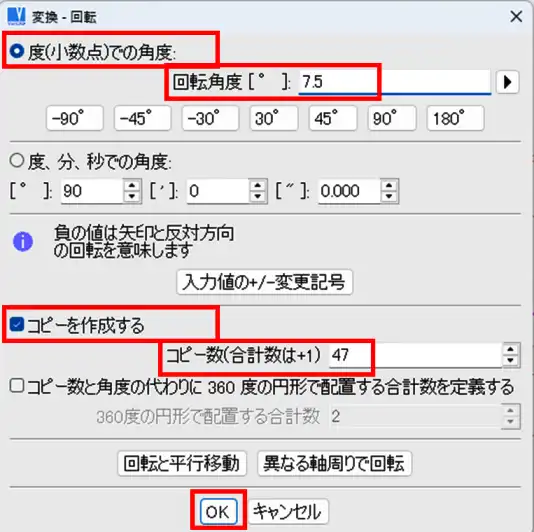
    18. 「コピーを作成する」にチェックをいれ、コピー数を入力します。ここでは7.5度ずつに平目を入れるので、360度÷7.5=48 でオリジナルの1を引いてコピー数47となります。「度(小数点)での角度」にチェックを入れ、「回転角度」欄に7.5と入力します。「OK」をクリックします。
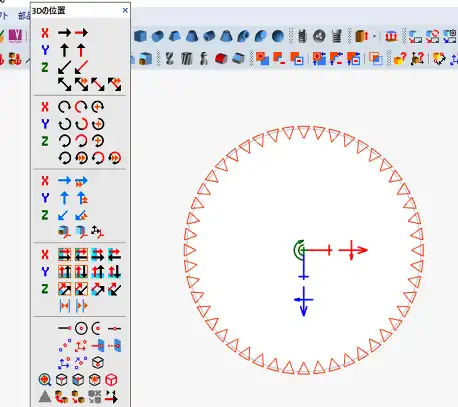
    19. 下図のように円筒周りに切り取りソリッドが配置されます。
      切り取りソリッドの作成完了
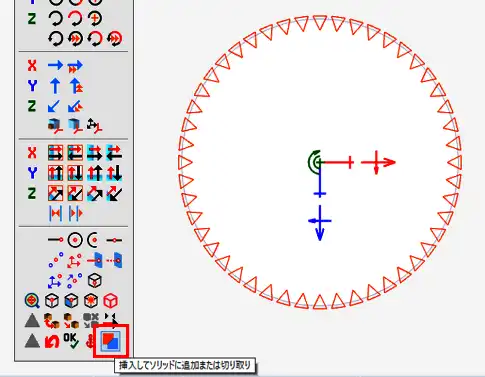
    20. 「3D の位置」ツールバーの「挿入してソリッドに追加または切り取り」アイコンを左クリックします。
      論理演算切り取り
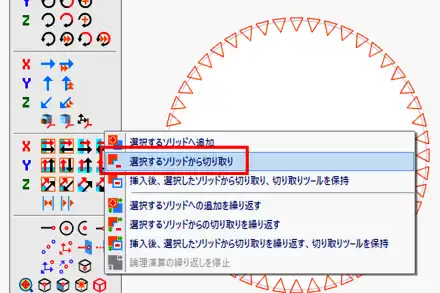
    21. 「選択するソリッドから切り取り」を左クリックで選択します。
      切り取りの選択
    22. 円筒ソリッドを左クリックで選択します。
      円筒ソリッドの選択
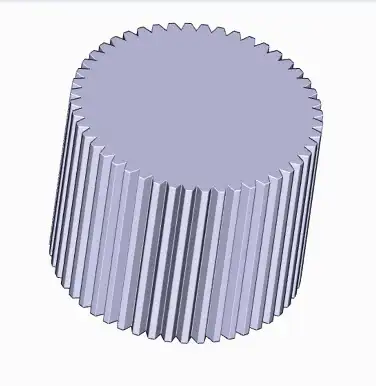
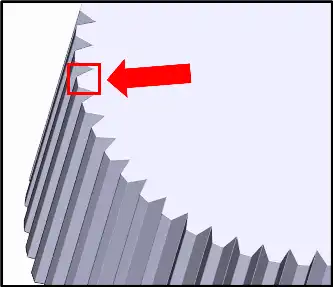
    23. 円筒ソリッドが切り取られ、下図のように、平目ローレット加工ができました。
      平目ローレット加工の完了

オブジェクトのギャップを修復する方法

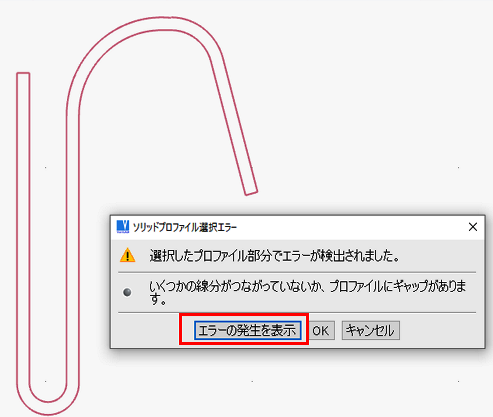
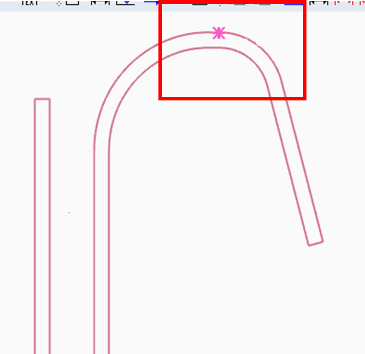
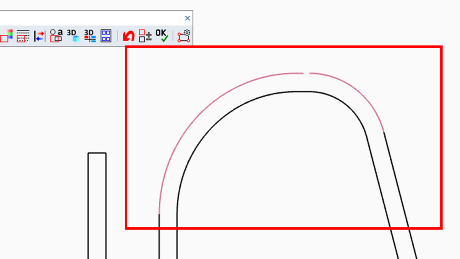
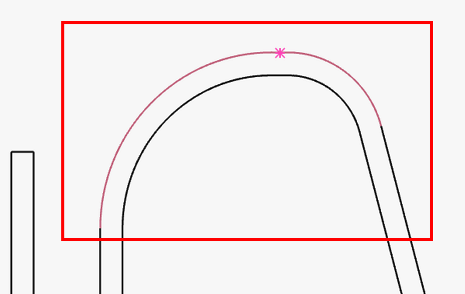
オブジェクトの押出機能や回転機能を使用する際、プロファイルの選択で、次のようなエラーが表示されることがあります。これは、プロファイルの線分にギャップや重複が生じていることが原因です。次の手順で、このようなギャップや重複を修復します。
プロファイルのギャップエラー検出
プロファイルのギャップエラー表示

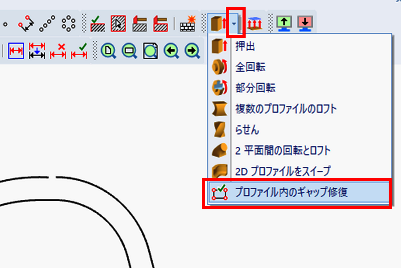
  1. 押出アイコンの右横にある▼ボタンをクリックし、「プロファイル内のギャップ修復」を左クリックで選択します。※押出アイコン/プロファイル内のギャップ修復アイコンが表示されていない場合は、押出アイコンをツールバーに追加したいを参照してください。
    プロファイルのギャップ修復
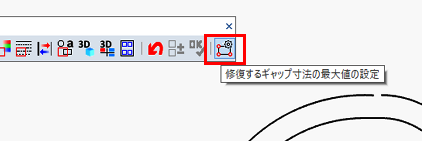
  2. 「選択」ツールバーにある「修復するギャップ寸法の最大値の設定」アイコンを左クリックします。
    修復するギャップの設定
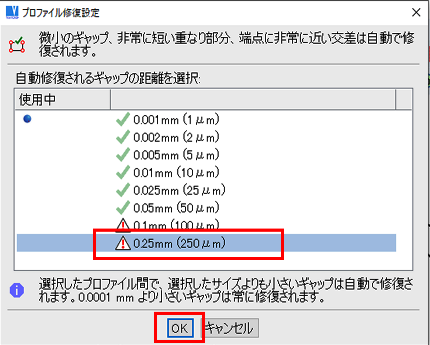
  3. 「プロファイル修復設定」ウィンドウで、自動修復されるギャップの幅を左クリックで選択し、「OK」を左クリックします。本例では 0.25 を選択します。
    修復するギャップの幅設定
  4. ギャップの修復をしたい線分を左クリックで選択し、右クリックで修復を実行します。
    ギャップを修復する線分選択
  5. 修復された部分がハイライト表示されます。
    ギャップ修復実行
  6. Esc キーを押して終了します。
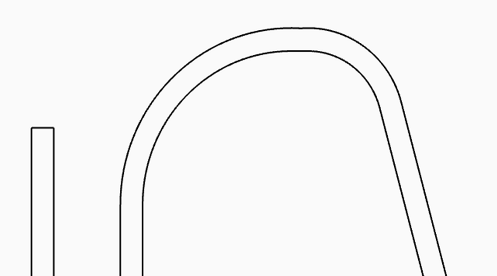
    ギャップ修復完了

押出アイコンをツールバーに追加したい

押出アイコンをツールバーに追加する方法を紹介します。

  1. メニューバーの「ツール」>「ツールバー設定」をクリックで選択します。 
  2. 「ツールバーの設定、2Dツールバー」ウィンドウで、「ソリッド、プロファイルから作成(押出、回転)」をクリックで選択します。 
  3. 描画画面に挿入されます。 
  4. ドラッグアンドドロップで、ツールバー領域に配置します。

不揃いな線分を一括で揃えたい

下図のような不揃いな線分を一括で揃えます。

  1. メニューバーの「編集」>「オブジェクトの形状の編集」>「裁断」をクリックで選択します。                         
  2. 「選択」ツールバーで「仮裁断線」アイコンをクリックします。
  3. 裁断したい高さに仮裁断線を作成します。裁断線の始点の位置でクリックします。
  4. マウスを動かし、裁断線を描画します。終点位置でクリックします。
  5. 裁断したい側でクリックします。 
  6. 揃えたい線分をクリックで選択します。右クリックで選択を終了します。
  7. 線分が裁断線の位置で切り取られます。Escキーを押して終了します。 
  8. 線分が揃いました。                  
円弧を3等分に分割したい

円弧を3等分に分割する方法を紹介します。

  1. まず、3等分するための点を円弧上に配置します。メニューバーの「オブジェクト」>「描画」>「点」>「円弧上の点」をクリックで選択します。 
  2. 「スナップ、ポップアップ」ツールバーの「中心」アイコンをクリックします。
  3. 円弧をクリックで選択します。 
  4. 円弧の始点をクリックします。 
  5. 円弧の終点をクリックします。
  6. 「数」ウィンドウで「点の数」入力欄に 4 と入力し、「OK」をクリックします。 
  7.  円弧上に点が作成されました。Escキーを押して終了します。
  8. 次に点で円弧を分割します。円弧を右クリックで選択し、表示されるオプションから「点で分割」をクリックで選択します。
  9.  「スナップ、ポップアップ」ツールバーの「点」アイコンをクリックします。
  10. 円弧上の点(Pと表示)をクリックします。
  11. 再度、円弧を右クリックで選択し、表示されるオプションから「点で分割」をクリックで選択します。                 
  12. 「スナップ、ポップアップ」ツールバーの「点」アイコンをクリックします。
  13. 円弧上の点(Pと表示)をクリックします。
  14.  円弧が3等分に分割されました。
  15. 円弧上の点を一括で削除する場合は、図面上のすべての寸法を一括で削除したいの手順をご参照ください。【オブジェクトの種類による】>【点】を選択してください。
DWG・DXF出力時にスプラインをポリラインに変換

DWGDXFファイルへ出力時にスプラインをポリラインに変換する設定を紹介します。

  1. メニューバーの「ツール」>「システム設定」をクリックで選択します。 
  2. 「システム設定」ウィンドウの左側に表示されるツリー項目から「DWG/DXF出力」をクリックで選択します。                         
  3. ウィンドウ右側に表示される「ポリラインとしてスプラインを出力する」オプションにチェックを入れます。                          
  4. 「OK」をクリックします。これで、DXF/DWG ファイルへ出力する際、スプラインがポリラインで出力されるようになりました。                             

色パレットに登録されている色を変更したい

ソリッドの陰付の色パレットの色を変更する方法を紹介します。

  1. メニューバーの「ツール」>「システム設定」をクリックで選択します。 
  2. 「システム設定」ウィンドウの左側に表示されるツリー項目から「色設定」をクリックで選択します。                                     
  3. 「システム設定」ウィンドウ右側にある「色の変更」をクリックします。
  4. 「色設定」ウィンドウで「3D色、背景、カーソル、カーソル座標のマーカーとフレーム」をクリックで選択します。                         
  5.  「3Dカラー」ウィンドウの左側にある色の一覧の「陰付」の列で、使用しない色をクリックで選択します。             
  6. 「赤」、「緑」、「青」のスクロールバーを動かして、使用したい色を作成します。「OK」をクリックします。                                        
  7. 作成した色に代わります。                          
  8. 「OK」をクリックします。                    
  9. 「色設定」ウィンドウに戻り「キャンセル」をクリックします。
  10. 色パレットを確認すると、使用したい色が表示されています。 

タイトルブロック(表題欄)とBOMの設定を他のユーザーと共有したい

タイトルブロック(表題欄)とBOMの設定を他のユーザーと共有する方法を2つ紹介します。

方法1.ネットワーク上の共有フォルダでBOM設定とタイトルブロックのテンプレートファイルを共有する場合  

※PCは、ネットワークへ常時接続している状態にしてください。または、VariCAD起動前に共有フォルダがあるネットワークへ必ず接続するようにしてください。                

  1. タイトルブロックのテンプレートファイルの作成と登録を行います。手順は、オリジナルのタイトルブロックを登録したいをご覧ください。
  2. BOMの設定は、デフォルトでは、作業フォルダ> cfg フォルダ内にある「bom_mask.bmask」というファイル名のファイルに保存されます。作業フォルダは、デフォルトでは、C:\ユーザー(またはUsers)\ユーザー名\AppData\Roaming\VariCAD(※"ユーザー名"の部分は PC のログインユーザー名になります。)にあります。この「bom_mask.bmask」ファイルと、タイトルブロックのテンプレートファイルをネットワーク上の共有フォルダへコピーします。
  3. 次に、VariCAD の BOM 読み込み先のディレクトリ設定をネットワーク上の共有フォルダへ変更します。メニューバーの「ツール」>「システム設定」をクリックで選択します。  
  4. 「システム設定」ウィンドウ左側にあるツリー項目より「BOM、属性、タイトルブロックの設定」をクリックで選択します。              
  5. ウィンドウ右側に表示される「BOMマスクの設定」をクリックします。 
  6. 「BOM、属性、およびタイトル・ブロックの設定」ウィンドウで、 「マスクの場所を共有」をクリックします。                       
  7. 「読込先のパス設定、共有用に既存の設定を使用」をクリックで選択します。
  8. 下図のメッセージウィンドウで「OK」をクリックします。
  9. ネットワーク上の共有フォルダにある「bom_mask.bmask」ファイルを選択します。
  10. 「開く」をクリックします。   
  11. 「BOM、属性、およびタイトル・ブロックの設定」ウィンドウに戻ります。次に、テンプレートファイルのディレクトリを変更します。「タイトル・ブロック」をクリックします。                                                   
  12. 一覧から、登録したタイトルブロックのテンプレートファイルをクリックで選択し、「設定の変更、データ挿入、パスの変更」をクリックで選択します。
  13. 「ファイルのダイアログからタイトル・ブロックを選択」をクリックします。 
  14. ネットワーク上の共有フォルダにあるタイトルブロックのテンプレートファイルを選択します。                          
  15. 「開く」をクリックします。                        
  16. 「タイトル・ブロック」ウィンドウに戻り、「OK」をクリックします。 
  17. 「タイトル・ブロックの設定」ウィンドウに戻り、「OK」をクリックします。 
  18. 「BOM、属性、およびタイトル・ブロックの設定」ウィンドウに戻り、「OK」をクリックします。                     
  19. 「システム設定」ウィンドウに戻り、「OK」をクリックします。これで、共有設定が完了しました。他のユーザーが共有フォルダにある BOM の設定と、テンプレートファイルを使用する場合は、手順3 ~19 を行います。                                                     

方法2.BOM設定とタイトル・ブロックのテンプレートを別のPCにコピーして使用する場合

  1. タイトル・ブロックのテンプレートファイルと、「bom_mask.bmask」ファイルを、別のPC の任意のフォルダへコピーします。                                               ※「bom_mask.bmask」はデフォルトでは、C:\ユーザー(またはUsers)\ユーザー名\AppData\Roaming\VariCAD\cfg(※"ユーザー名"の部分は PC のログインユーザー名になります。)にあります。                                          ※別の PC のコピー先(任意のフォルダ)は、cfg フォルダ内ではなく、c ドライブ直下などに新規フォルダを作成し、そちらのフォルダへコピーされることを推奨いたします。
  2. 別の PC にて、方法1の手順の3~8を行います。
  3. 別の PC 内にコピーした「bom_mask.bmask」ファイルを選択します。
  4. 方法1の手順10~13を行います。 
  5. 別の PC 内にコピーしたタイトルブロックのテンプレートファイルを選択します。                           
  6. 方法1の手順15~19を行い、設定が完了です。

部品リストの値をテキストファイルに出力したい

部品リストの値をテキストファイルに出力する方法を紹介します。

  1. メニューバーの「オブジェクト」>「属性およびBOM」をクリックで選択し、「BOM作成、名称未定義の部品を含んだ完全なツリー」、「3D組立部品からBOMを作成」、「基本レベルでBOMを作成」、「3D組立部品グループからBOMを作成」の中から、テキストファイルへ出力したいBOMをクリックで選択します。 
  2. 「BOM(部品表)」ウィンドウで、「ファイルへ出力」をクリックします。
  3. 「書式設定済みのテキストファイル(部品のリスト)」をクリックで選択します。 
  4. 「BOM書式設定済み文字列 - 部品のリスト」ウィンドウで、「ファイル名」欄に任意のファイル名を入力し、「保存」をクリックします。                  
  5. 「フォーマットされた文字列の出力」ウィンドウで「OK」をクリックします。  
  6. 「BOM(部品表)」ウィンドウに戻り、「OK」をクリックします。 
  7. 下図のような内容のテキストファイルが保存されます。これらのテキストをコピーし、エクセルファイル等に貼り付けてご利用ください。 

部品リストを組立部品の図面に挿入したい

部品リストを挿入するには、予め、ソリッドに属性を設定し、組立部品のファイルの2D図面に部品表の枠線を描いておく必要があります。属性を設定する方法は、属性をソリッドに設定する方法をご覧ください。また、部品リストを挿入する頻度が多い場合は、タイトルブロックのテンプレートに部品表の枠線を描画しておくと便利です。タイトルブロックの登録方法は、オリジナルのタイトルブロックを登録したいをご確認ください。

  1. 下図の様な部品表の枠線が描かれたタイトルブロックのテンプレートファイルを開くか、組立部品のファイルの2D図面に枠線を描きます。枠線が用意できた後、部品表に挿入する、ソリッドの属性の値の配置位置を設定していきます。
  2. メニューバーの「オブジェクト」>「属性およびタイトル・ブロック」>「BOM、属性およびタイトル・ブロックの設定」をクリックで選択します。 
  3. 「表へ」の欄に、部品リストに出力するかどうかが表示されています。
  4. 部品表に挿入したい属性をクリックで選択します。「属性を編集」をクリックで選択します。
  5. 「属性を編集します」ウィンドウの左側ツリー項目で「表への出力-部品のリスト」をクリックで選択します。                                     
  6. ウィンドウ右側に表示される「属性を表に印刷する」オプションにチェックを入れます。   
  7. 「2D領域にオフセットされる行を設定」をクリックします。 
  8. 1行目の左下角をクリックします。                       
  9. 2行目の左下角をクリックします。   
  10.  「はい」をクリックします。                  
  11. 「2D領域の文字列の位置を設定」をクリックします。   
  12. 挿入したい属性の配置位置でクリックします。
  13. 描画画面左下に表示されるステータスバーで、右縁と表示されている場合は値を挿入するセルの右下端をクリックします。左縁と表示される場合はセルの左下端をクリックします。
  14. 「属性を編集します」ウィンドウに戻り、「OK」をクリックします。    
  15. 挿入したくない属性の場合は、挿入したい属性をクリックで選択します。「属性を編集」をクリックで選択します。                               
  16. 「属性を編集します」ウィンドウの左側ツリー項目で「表への出力-部品のリスト」をクリックで選択し、ウィンドウ右側に表示される「属性を表に印刷する」オプションのチェックを外します。                         
  17. 「OK」をクリックします。                                
  18. 続けて、部品表に挿入したい属性をクリックで選択します。「属性を編集」をクリックで選択します。                  
  19. 「属性を編集します」ウィンドウの左側ツリー項目で「表への出力-部品のリスト」をクリックで選択し、ウィンドウ右側に表示される「属性を表に印刷する」オプションにチェックを入れます。                                                 
  20. 「2D領域の文字列の位置を設定」をクリックします。
  21. 挿入したい属性の配置位置でクリックします。
  22. 描画画面左下に表示されるステータスバーで、右縁と表示されている場合は値を挿入するセルの右下端をクリックします。左縁と表示される場合はセルの左下端をクリックします。
  23. 「属性を編集します」ウィンドウに戻り、「OK」をクリックします。  
  24. 「OK」をクリックします。                                                                           
  25. ファイルを上書き保存します。 タイトルブロックのテンプレートファイルに設定した場合は、ファイルを一旦閉じます。                                                       
  26. タイトルブロックのテンプレートファイルに設定した場合は、部品表を挿入したい組立部品ファイルを開き、タイトルブロックを挿入します。メニューバーの「オブジェクト」>「属性およびBOM」>「基本レベルでBOMを作成」をクリックで選択します。
  27. 「ファイルへ出力」をクリックします。                             
  28. 「部品のリスト(2D)」をクリックで選択します。
  29. 部品表の1行目の左下角をクリックします。
  30. 部品表の最後の行の左下角をクリックします。 
  31. 下図のメッセージが表示された場合は、「OK」をクリックします。
  32. 「OK」をクリックします。                   
  33. 部品表が挿入されました。   


円筒表面(円柱表面)に文字を彫りたい

円筒表面に文字を彫る手順は、①3D文字列を曲面状に切り取る切り取りツールとして、別の円筒ソリッドを作成、②厚みのある3D文字列を作成③3D文字列を円筒ソリッド上に配置、④論理演算の切り取り機能を使用して切り取りの流れになります。

下図のような円筒に文字を彫ります。                                                                          

  1. まず、文字を彫りたい円筒ソリッドの内側に、3D文字列を曲面にするための円筒ソリッド(切り取りツール)を作成します。メニューバーの「オブジェクト」>「基本ソリッド」>「円筒」をクリックで選択します。                      
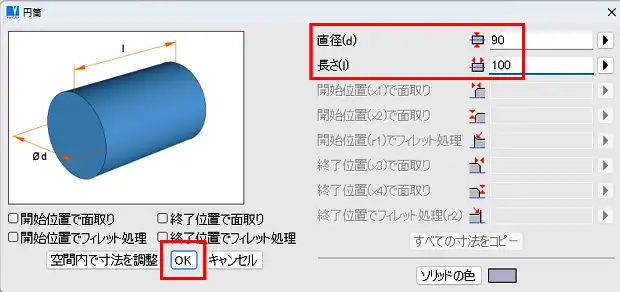
  2. 「円筒」ウィンドウで、円筒ソリッドの直径と長さを入力します。「直径」入力欄には、文字を彫りたい円筒ソリッドの直径の値から、彫りの深さ×2の値を引いた値を入力します。「長さ」入力欄には文字を彫りたい円筒ソリッドの長さを入力します。「OK」をクリックします。               
  3. 文字を彫りたい円筒ソリッドの上下に合わせて配置します。 
  4. 「3Dの位置」ツールバーで「円または円弧の中心」アイコンをクリックします。                           
  5. 文字を彫りたい円筒ソリッドの上面の円周をクリックします。 
  6. 円の中心が合わさるように配置されます。右クリックで挿入します。    
  7. 次に、3D文字列を作成します。3D文字列は、2つに分けて作成します。 メニューバーの「オブジェクト」>「総合図形」>「3D文字列の作成」をクリックで選択します。
  8. 「文字列の入力」ウィンドウで、「テキスト書込み」欄に文字を入力します。「文字列の押出の高さ」欄、「文字列の文字の高さ」欄に値を入力します。 「文字列の押出の高さ」欄には、彫りの深さに余長をプラスした値を入力してください。余長は、なるべく大きな値を設定してください。「OK」をクリックします。 
  9. 3D文字列が仮挿入されます。円筒ソリッドに合わせて縦の位置の配置を行います。
  10. 次に、上から見たビューに切り替えます。ビューの変更方法は、3D描画画面のビューを切り替えたいをご覧ください。下図のように彫りの深さ部分を覆うように3D文字列を配置します。右クリックで挿入します。                                         
  11. 次に、2つ目の3D文字列を作成します。メニューバーの「オブジェクト」>「総合図形」>「3D文字列の作成」をクリックで選択します。
  12. 「文字列の入力」ウィンドウで、「テキスト書込み」欄に文字を入力します。「文字列の押出の高さ」欄、「文字列の文字の高さ」欄に値を入力します。 「文字列の押出の高さ」欄には、彫りの深さに余長をプラスした値を入力してください。余長は、なるべく大きな値を設定してください。「OK」をクリックします。 
  13. 3D文字列が仮挿入されます。1つ目の3D文字列の高さに合わせて配置します。 
  14. 上から見たビューに切り替えます。下図のように3D文字列を彫りの深さ部分を覆うように2つ目の3D文字列も配置します。右クリックで挿入します。                           
  15. 次に、内側の円筒ソリッドを切り取りツールとして使用して、円筒曲面に沿って3D文字列を切り取ります。メニューバーの「オブジェクト」>「論理演算」>「切り取り、切り取りソリッドの保持」をクリックで選択します。             
  16. 内側の円筒ソリッドをクリックで選択します。   
  17. 1つ目の3D文字列をクリックで選択します。3D文字列が切り取られます。Escキーを押して終了します。                   
  18. メニューバーの「オブジェクト」>「論理演算」>「切り取り、切り取りソリッドの削除」をクリックで選択します。                    
  19. 内側の円筒ソリッドをクリックで選択します。             
  20. 2つ目の3D文字列をクリックで選択します。3D文字列が切り取られます。内側の円筒ソリッドも削除されます。Escキーを押して終了します。                     
  21. 最後に、3D 文字列を切り取りツールとして使用して、円筒ソリッドを切り取ります。 メニューバーの「オブジェクト」>「論理演算」>「切り取り、切り取りソリッドの削除」をクリックで選択します。       
  22. 1つ目の3D文字列をクリックで選択します。                
  23. 円筒ソリッドをクリックで選択します。                  
  24. 2つ目の3D文字列をクリックで選択します。     
  25. 円筒ソリッドをクリックで選択します。                            
  26. Esc キーを押して終了します。                
  27. 円筒表面に文字が彫られました。                       

3D描画画面のビューを切り替えたい

ビューを切り替えたい場合、メニューバーの「表示」>「標準ビュー」をクリックするとオプションが表示されます。正面から見たビューに切り替えたい場合は「正面」、左から見たビューに切り替えたい場合は「左」、右から見たビューに切り替えたい場合は「右」、上から見たビューに切り替えたい場合は「上」、背面から見たビューに切り替えたい場合は「背面」、下から見たビューに切り替えたい場合は「下」をクリックで選択します。

Viewerでソリッドの断面を作成して表示させる方法

VariCAD Viewer でソリッドの断面を作成して表示したい

  1. 断面を作成したいソリッドのファイルを開いた状態で、メニューバーの「ツール」>「3D断面の管理」をクリックで選択します。
  2. 「3D断面の管理」ウィンドウで「断面を新規作成」をクリックします。 
  3. 「断面を新規作成」ウィンドウで、「新しい断面の名前」入力欄に任意の名前を入力します。「作成した断面に既存のソリッドを追加する」オプションにチェックを入れます。「新しい断面を作成」をクリックします。
  4. 「3D断面の管理」ウィンドウで、作成した断面の行をクリックで選択します。 
  5. 表示されるオプションから「断面の平面を3Dビューに従って作成」をクリックで選択します。                     
  6. 「断面の平面の定義」ウィンドウで、「断面の平面に応じて現在のビューを調整する」をクリックします。                    
  7. 断面を作成したい平面にビューを切り替えます。この例では、正面からみたビューに切り替えます。メニューバーの「表示」>「標準ビュー」>「正面」をクリックで選択します。
  8. 正面から見たビューに切り替わります。
  9. 「断面の平面の定義」ウィンドウに戻り、「OK」をクリックします。
  10. 描画画面が、2Dスケッチモードに切り替わります。このスケッチ画面で、切り取りツールの平面(プロファイル)の長方形を描きます。
  11. 「長方形」アイコンをクリックします。
  12. この例では縦半分にソリッドを切り取りたいので、ソリッドの半分を覆うように長方形を描きます。 長方形の描き方は、まず、クリックで長方形の頂点の1点目の位置を指定します。この例では、ソリッドの左上をクリックします。次にマウスを右下にドラッグします。ソリッドのちょうど真ん中下の位置でクリックし、頂点の2点目の位置を指定します。長方形が描かれます。                                          
  13. 「ソリッドプロファイル作成」ツールバーの赤文字の「OK」をクリックします。
  14. 作成した断面の行の「断面の平面」欄が「定義済み」で表示されます。クリックで選択し、表示されるオプションから「オン」をクリックします。
  15. 「キャンセル」をクリックします。
  16. 断面表示になりました。                                         

組立部品ファイル上で部分組立品を編集して部分組立ファイルにも反映させたい

  1. 編集したい部分組立品を右クリックで選択します。
  2. 表示されるオプションから「組立部品で編集」をクリックで選択します。
  3. 描画画面右下の表示が「部分組立品」に変わります。             
  4. 編集したい部品を右クリックで選択します。この例では、穴の大きさをを変更します。
  5. 表示されるオプションから「編集、ツリースキームから選択」をクリックで選択します。
  6. 「ソリッドを選択」ウィンドウで、穴オブジェクトを右クリックで選択し表示されるオプションから、「形状の編集」をクリックで選択します。
  7. 穴の直径寸法をクリックで選択します。                                  
  8. 「ソリッドの寸法」ウィンドウで「直径」欄に新しい値を入力し、「OK」をクリックします。               
  9. 右クリックで編集を終了します。      
  10. 「ソリッドを選択」ウィンドウに戻り、「キャンセル」をクリックします。
  11. 「部品または部分組立品を編集」ツールバーにある「OK」をクリックします。  
  12. 描画画面右下の表示が「組立部品」に戻ります。                                 
  13. 編集が完了しました。                                                                                               

組立部品ファイル上で部品を編集して部品ファイルにも反映させたい

  1. メニューバーの「編集」>「組立部品ツリー構造」をクリックで選択します。
  2. 「ソリッドと組立部品」ウィンドウで、編集したい部品を右クリックで選択します。
  3. 表示されるオプションから「組立部品で編集」クリックで選択します。
  4. 描画画面右下の表示が「部品」に変わります。
  5. 編集したい部品を右クリックで選択します。                          ※本例ではハンドルの穴の大きさを変更します。
  6. 表示されるオプションから「編集、ツリースキームから選択」をクリックで選択します。
  7. 「ソリッドを選択」ウィンドウで、穴オブジェクトを右クリックで選択し表示されるオプションから、「形状の編集」をクリックで選択します。
  8. 穴の直径寸法をクリックで選択します。
  9. 「ソリッドの寸法」ウィンドウで「直径」欄に値を入力し、「OK」をクリックします。
  10. 右クリックで編集を終了します。                         
  11. 「ソリッドを選択」ウィンドウに戻り、「キャンセル」をクリックします。
  12. 「部品または部分組立品を編集」ツールバーにある「OK」をクリックします。
  13. 描画画面右下の表示が「組立部品」に戻ります。             
  14. 「ソリッドと組立部品」ウィンドウに戻り、「OK」をクリックします。
  15. 編集が完了しました。

ソリッドの穴に距離の拘束をつけたい

下図のようにソリッドの穴をソリッドの上面/左面から 20 ㎜ の位置に配置するように拘束を作成します。

幾何拘束距離
幾何拘束距離

  1. ソリッドを右クリックで選択し表示されるオプションから「編集、ツリースキームから選択」をクリックで選択します。
  2. 「ソリッドを選択」ウィンドウで一覧から、拘束を設定する穴をクリックで選択します。
  3. 右クリックでオプションを表示させ、「拘束の管理」をクリックで選択します。
  4. 穴ソリッドの挿入軸の Y 軸に、上面と挿入点との間の距離拘束を設定するので「要素拘束」ツールバー内の「パッチまでの Y 距離」アイコンをクリックします。
  5. ソリッドの上面(パッチ面)をクリックで選択します。
  6. 「距離」ウィンドウで、「パッチからの距離」入力欄に 20 と入力し、Y 軸の方向が上面に向いているので、「軸方向をパッチに向けます」オプションにチェックを入れ、「OK」を左クリックします。
  7. 続いて穴ソリッドの挿入軸の Z 軸に、左面と挿入点との間の距離拘束を設定するので「要素拘束」ツールバー内の「パッチまでの Z 距離」アイコンをクリックします。
  8. ソリッドの左面(パッチ面)をクリックで選択します。
  9. 「距離」ウィンドウで、「パッチからの距離」入力欄に 20 と入力し、Z 軸の方向が左面と反対の方向に向いているので、「軸方向をパッチと反対の方向に向けます」オプションにチェックを入れ、「OK」をクリックします。
  10. 「要素拘束」ツールバー内の「OK」をクリックします。
  11. 「キャンセル」をクリックします。これで拘束が作成されました。

下図のようにソリッドの幅を変更した場合でも、上面と左面から 20 mm の位置に穴が配置されます。


コピーした 2 つの部品を同時に編集したい

    1. まず、部品を同一コピーのグループに設定します。メニューバーの「オブジェクト」>「組立部品および同一コピー」>「同一コピーにソリッドを追加」をクリックで選択します。
    2. 1 つ目の部品をクリックで選択します。
    3. 2 つ目の部品をクリックで選択します。
    4. 右クリックで選択を終了します。Esc キーを押して設定を終了します。

※下図のメッセージが表示された場合は、「OK」をクリックして下さい。3D 描画画面上のすべてのソリッドが同一コピーグループ化された状態になった場合に、表示されます。
同一コピーのグループ化

  1. 次に、1 つ目の部品を編集します。右クリックで 1 つ目の部品を選択します。
  2. 表示されたオプションメニューから「編集、ツリースキームから選択」をクリックで選択します。                   
  3. この例では、穴の直径を編集しますので、「ソリッドを選択」ウィンドウで穴をクリックで選択します。                                                      
  4. 右クリックでオプションメニューを表示させ、「形状の編集」をクリックで選択します。
  5. 直径の値をクリックします。
  6. 「ソリッドの寸法」ウィンドウ内で、新しい直径の値を入力し直し、「OK」をクリックします。 
  7. 右クリックで決定します。2 つの部品の形状が同時に変更されます。
  8. 「キャンセル」をクリックします。
  9. 2 つの部品を同時に編集できました。

3D の編集内容を2D図面の斜視図と分解図に反映したい

 3D組立部品の斜視図と分解図を作成する方法は斜視図と分解図を2D図面に出力して並べて配置したいをご覧ください。この例では、3D 描画画面で組立部品を編集した後、その編集内容を、2D図面へ出力した斜視図と分解図に反映させる方法を説明します。

  1. 編集したい部品を右クリックします。この例では、穴の大きさを変更します。「編集、ツリースキームから選択」をクリックで選択します。  
  2. 一覧にある穴オブジェクトの行を右クリックします。「形状の編集」をクリックで選択します。  
  3. 寸法表示の直径数値をクリックします。                        
  4. 新しい直径の数値を「直径」入力欄に入力し直し、「OK」をクリックします。  
  5. 穴の大きさが変更されます。右クリックで終了します。
  6. 「キャンセル」をクリックします。 
  7. 穴の大きさが変更しました。
  8. 3D 描画画面右上にある2Dアイコンをクリックします。   
  9. 「3Dの変更に従って、2D図面を更新」をクリックで選択します。  
  10. 斜視図と分解図に穴の大きさの変更が反映されました。     

穴加工の順番を入れ替えて、ソリッドの形状を変更したい

この例では、下図のように箱形ソリッドに半分埋もれた状態の穴ソリッドを完全に穴が開いた状態になるように、論理演算ツリーで、穴ソリッドの順番を箱形ソリッドの後ろに移動させ、加工の順番を入れ替えます。

  1. メニューバーの「オブジェクト」>「論理演算」>「論理演算ツリーを編集」をクリックで選択します。                             
  2. 「ツリー構造の部品の編集/コピー」をクリックします。         
  3. 「論理演算ツリー構造の編集-順序を再構築」をクリックで選択します。         
  4. 「ソリッドを選択」ウィンドウで、ツリー一覧から、移動したいソリッド(穴ソリッド)をクリックで選択します。                                                                     
  5. 「選択の終了」をクリックします。
  6. ツリー一覧にある、箱形ソリッドをクリックします。                   
  7. 穴ソリッドを箱形ソリッドの後ろに移動したいので、「後ろに移動」をクリックします。
  8. 「選択したオブジェクトの移動」をクリックします。
  9. 順番が入れ替わります。「キャンセル」をクリックします。
  10. 「キャンセル」をクリックします。
  11. 加工の順番が入れ替わり、完全に穴が開いた状態になりました。

ソリッドの穴の大きさを変更したい

  1. 穴の大きさを変更したいソリッドを右クリックで選択します。
    表示されるオプションから「編集、ツリースキームから選択」をクリックで選択します。
  2. 「ソリッドを選択」ウィンドウで大きさを変更したい穴ソリッドをクリックで選択します。                               
  3. 右クリックでオプションを表示させ、「形状の編集」をクリックで選択します。
  4. 寸法が表示されますので、変更したい寸法をクリックします。この例では直径の寸法をクリックします。                                           
  5. 「ソリッドの寸法」ウィンドウで寸法の新しい値を入力し直し、「OK」をクリックします。                             
  6. 新しい穴の形状が表示されます。                             
  7. 「ソリッドを選択」ウィンドウで「キャンセル」をクリックします。
  8. 穴の大きさが変更されました。                           

ソリッドモデルの穴を削除する編集手順を知りたい

  1. 「Ctrl」キーを押しながら、ソリッドにあけた穴をクリックで選択します。
  2. 右クリックでオプションを表示させ、「削除」をクリックで選択します。
  3. 穴を削除できました。                                               
  • 論理演算ツリーの編集による削除
  1. 別の方法として、論理演算ツリーを編集して、穴を削除できます。まず、穴があいたソリッドを右クリックで選択し、表示されるオプションから「編集、ツリースキームから選択」をクリックで選択します。                                         
  2. 「ソリッドを選択」ウィンドウに表示される一覧から、削除したい穴オブジェクトの行をクリックで選択し右クリックでオプションを表示させ、「削除」クリックで選択します。
  3. 「キャンセル」をクリックします。
  4. 穴を削除できました。                                       

ブール演算ツリーの要素(穴など)を非アクティブにしたい

  1. ソリッドを右クリックで選択します。
    ソリッドの選択
  2. 表示されるオプションから「編集、ツリースキームから選択」をクリックで選択します。
  3. 「ソリッドを選択」ウィンドウで、非アクティブにしたい要素、この例では 穴をクリックで選択します。選択後、右クリックし、表示されるオプションから「非アクティブ化」をクリックで選択します。
  4. 「アクティブ」欄に×が表示され、選択した要素の穴が非アクティブになりました。「キャンセル」をクリックして設定を完了します。

ソリッドを断面表示したい - スケッチで断面切り取りツールを作成

  1. メニューバーの「ツール」>「3D 断面の管理」をクリックで選択します。
  2. 「3D 断面の管理」ウィンドウで「断面を新規作成」をクリックします。
  3. 「断面を新規作成」ウィンドウで、「新しい断面の名前」欄に任意の名前を入力し、「既存のソリッドを作成した断面に追加」オプションにチェックを入れ、「新しい断面を作成」を左クリックします。
  4. 「3D 断面の管理」ウィンドウに戻り、リストから再度、断面を右クリックで選択し、表示されるオプションから「断面の平面を3Dのスケッチで作成」をクリックで選択します。
  5. 「ソリッド上の選択したスケッチ平面、外形線なし」をクリックで選択します。
  6. 断面表示したいソリッドの平面をクリックで選択します。
  7. 断面切り取りツールを作成しやすいようにメニューバーの「表示」>「ビューに対して垂直なスケッチ平面」をクリックで選択し、ビューを変更します。
  8. 「長方形」アイコンをクリックします。
  9. 長方形の始点をクリックで指定し、マウスをドラッグして、長方形を描きます。
  10. クリックで長方形の描画を決定します。
  11. 描画画面上のないにもない場所で右クリックし、表示されるオプションから「断面切り取りツールの高さと位置を自動設定」をクリックで選択します。
  12. 「ソリッドプロファイル作成」ツールバーで、赤字の「OK」アイコンを左クリック   します。
  13. 「3D 断面の管理」ウィンドウに戻り、リストから再度、断面を右クリックで選択し表示されるオプションから「オン」をクリックで選択します。
  14. 「オン」の表示になります。「キャンセル」を左クリックします。
  15. 断面表示になりました。

結合部品の一部の部品を一括で切り離したい

このページでは、結合部品の一部の部品(複数)を、ツリー構造から一括で選択して切り離す方法を説明します。

  1. 結合部品を右クリックで選択します。
  2. 表示されるオプションから「ツリー構造の部品の編集/コピー」>「枝(要素)のコピーまたは削除」をクリックで選択します。
  3. 「ソリッドを選択」ウィンドウで、一覧で、切り離したいソリッドをクリックで選択します。選択するとソリッド色が変わります。「外に移動」をクリックします。 
  4. 「演算実行」をクリックします。
  5. 切り離したいソリッドを移動します。XYZ挿入軸のX軸の矢印内側部分をクリックします。 
  6. マウスを動かして、ソリッドを移動します。クリックで配置します。右クリックで配置を確定します。
  7. Esc キーを押して終了します。これで、一部のソリッドが切り離されました。

浮動ツールバーの位置を画面左上角に固定したい

このページでは、浮動ツールバーやパネルの位置を描画画面左上角に固定させる手順を説明します。

  1. 下図のようなツールバーやパネルの位置を描画画面左上角に固定します。 
  2. メニューバーの「ツール」>」「システム設定」をクリックで選択します。
  3. 「システム設定」ウィンドウ左側のツリー項目より「ポップアップメニュー、ツールバーの右クリック動作設定」をクリックで選択します。
  4. 「システム設定」ウィンドウ右側の「浮動ツールバーの位置」欄で、「常に2D/3D描画画面左上角に配置する」オプションにチェックを入れます。また「ソリッドの3D位置、3D拘束、パイプ/ワイヤーのパネルの位置」欄で「常に2D/3D 描画画面の左上角に配置する」オプションにチェックを入れます。
  5. 「OK」をクリックし、設定を完了します。

※位置の固定の解除は次の設定を行います。

上記手順4の「システム設定」ウィンドウ右側の「浮動ツールバーの位置」欄で、「常に2D/3D描画画面左上角に配置する」オプションのチェックを外します。また「ソリッドの3D位置、3D拘束、パイプ/ワイヤーのパネルの位置」欄で「2D/3D 描画画面の左上角に固定しない」オプションにチェックを入れます。設定後、上記手順5と同様、「OK」をクリックします。

上下複数行のマルチテキスト矢印を作成したい

  1.  「マルチテキスト矢印」アイコンをクリックします。
  2. 「寸法文字列」ウィンドウで矢印線の線上側の文字列は上の欄へ、線の下側の文字列は下の欄へ入力します。改行は、Enterキーを押してください。上8行、下8行を最大で挿入できます。「OK」をクリックします。
  3. 挿入したい位置で、クリックします。
  4. マウスを動かして配置します。クリックで配置を確定します。
  5. Escキーを押して終了します。マルチテキスト矢印を挿入できました。 

溶接記号を挿入したい

このページでは、溶接記号を作成して挿入する手順を説明します。

  1. メニューバーの「部品」>「溶接記号」をクリックで選択します。
  2. 「溶接記号」ウィンドウ左上に、挿入される記号がプレビュー表示されるので、確認しながら、各オプションを入力または選択します。基本溶接記号欄の➡をクリックすると次のページの記号一覧が表示されます。「編集」欄の「矢印側」にチェックを入れると、矢印上部の記号を設定できます。「反対側」にチェックを入れると、矢印下部の記号を設定できます。設定後、「記号の挿入」をクリックします。
  3. 挿入したい位置でクリックします。 
  4. マウスを動かして配置し、クリックで挿入します。
  5. 溶接記号が挿入されました。Escキーを押して終了します。

溶接記号や公差記号が編集できなくなりました

溶接記号や公差記号が編集できなくなった場合、単一オブジェクトやブロックとして作成されている可能性があります。下記の手順で設定を確認し、「寸法オブジェクトとして作成」に設定を変更してください。

  1. メニューバーの「ツール」>「溶接記号と公差記号の設定」をクリックで選択します。
  2. 「溶接記号と公差記号の設定」ウィンドウで、「溶接記号の作成」欄の「寸法として作成(推奨)」オプションにチェックを入れ、「公差記号の作成」欄の「寸法として作成(推奨)」オプションにチェックを入れます。「OK」をクリックします。これで、溶接記号や公差記号を新規作成すると、編集可能な記号になります。

直径記号をφからDIAに変更したい

このページでは、直径寸法の直径記号を、φからDIAに設定を変更する手順を説明します。

  1. メニューバーの「寸法と引き出し線のスタイル設定」をクリックで選択します。 
  2. 「寸法と引き出し線のスタイル設定」ウィンドウの左側ツリー項目で、「接頭文字列、接尾文字列」をクリックで選択します。  
  3. 「寸法と引き出し線のスタイル設定」ウィンドウの右側に表示されるオプションで、「直径寸法記号」入力欄右横にある▶ボタンをクリックし、「DIA」をクリックで選択します。
  4. 「OK」をクリックします。  
  5. 直径寸法を挿入すると、下図のようにDIAで挿入されます。 

直径寸法の挿入方法は、様々な寸法をスマート寸法機能で挿入したい をご覧ください。

組立部品の一部の部品をSTEPファイルで保存したい

組立部品内の部品を個別にSTEPファイル形式で保存する手順を紹介します。

  1. メニューバーの「ファイル」>「選択項目の保存」をクリックで選択します。
  2. STEP ファイル形式で保存したい部品をクリックで選択します。右クリックで選択を終了します。
  3. 「ファイル名」欄に任意の名前を入力します。
  4. 「ファイルの種類」入力欄横の▼をクリックします。 
  5. 「3D STEPファイル(*stp、*step)」をクリックで選択します。
  6. 「保存」をクリックします。これで、選択した部品のみSTEP形式のファイルに保存されました。

作業ファイルを切り替えたい

2つ以上のファイルを開いている場合、作業ファイルを切り替える方法を紹介します。

  1. 作業ファイルを切り替えるには、メニューバーの「画面」をクリックで選択します。
  2. 開いているファイルの一覧が表示されます。カーソルをファイル名の上に置くとプレビュー画面が表示されます。作業したいファイルをクリックで選択します。
  3. 作業したいファイルに画面が切り替わりました。

四角の形状の穴をあけたい

このページでは、ソリッドに四角の形状の穴をあける方法を説明します。

  1. メニューバーの「表示」>「一般的な論理演算」>「押出ソリッドによる切り取り」をクリックで選択します。
  2. 穴をあけるソリッドをクリックで選択します。
  3. 「スケッチ平面の定義」ウィンドウで、「ソリッド上の選択したスケッチ平面、外形線なし」をクリックで選択します。
  4. 穴をあけたい平面をクリックで選択します。
  5. メニューバーの「表示」>「ビューに対して垂直なスケッチ平面」をクリックで選択します。
  6. 次に穴の平面の形状を作図します。長方形をクリックします。
  7. 長方形を描きます。
  8. 長方形を描いた後、「ソリッドプロファイル作成」ツールバーの赤字のOKをクリックします
  9. 横から見た角度に切り替えます。キーボードのShift キーを押しながら、キーボードの↑↓←→矢印キーを押すとビューが回転します。横から見て、イメージビューが穴をあけるソリッドと反対方向に押し出されているので、負の符号をソリッドの高さの値につけます。負の符号をつけると、反対方向に押し出されます。「OK」をクリックします。
  10. 四角形の穴があけられました。Escキーを押して終了します。

仕上げ記号を挿入したい

本ページでは、仕上げ記号を作成して、描画画面に挿入する方法を説明します。

  1. メニューバーの【部品】>【仕上げ記号】をクリックで選択します。
  2. 【仕上げ記号のタイプを選択】欄でいずれかのタイプをクリックで選択します。粗度などを記入する場合は、【追加フラグ使用】オプションにチェックを入れます。【粗度】、【粗度、拡張】などの欄に任意の値を入力します。
  3. 【事前定義の粗度】の設定は、【粗度】等の入力欄横の▶をクリックした際に表示される事前定義の値の表示設定です。必要に応じて設定してください。                  【選択したオブジェクトに配置】をクリックします。
  4. 仕上げ記号を配置したいオブジェクトをクリックします。
  5. マウスを動かして仕上げ記号を配置し、クリックで挿入します。
  6. 仕上げ記号を挿入できました。Escキーを押して終了します。            

ソリッドの属性値の変更をタイトルブロックに反映させたい

このページでは、ソリッドの属性値を変更した後、タイトルブロック内の属性値の値にその変更を反映させる方法を説明します。

  1. 属性値を変更したいソリッドを右クリックで選択し、表示されたオプションから「ソリッドの名前と属性」をクリックで選択します。
  2. 【ソリッドの属性を編集】ウィンドウで、変更したい属性をクリックで選択します。
  3. 値を変更し、【OK】をクリックします。
  4. 【ソリッドの属性を編集】ウィンドウの一覧に戻り、【OK】をクリックします。
  5. 【2D領域での描画】アイコンをクリックして2D描画画面に切り替えます。
  6. 【タイトル・ブロックの定義、属性の入力】アイコンをクリックします。
  7. 【部品の属性の編集、タイトル・ブロックへの入力】ウィンドウで、【タイトルブロックを更新】をクリックします。
  8.  現在使用しているタイトルブロックをクリックで選択します。
  9. タイトルブロックの挿入ポイントの位置をクリックで指定します。
  10. 【部品の属性の編集、タイトル・ブロックへの入力】ウィンドウに戻り、      【OK】をクリックします。
  11. これでタイトルブロック内の値が更新されました。