2Dオブジェクトから穴があいたソリッドを作成する方法について、操作手順を画像付きでご案内しています。
ソリッドを結合する方法を知りたい
- 結合したいソリッドを右クリックで選択します。
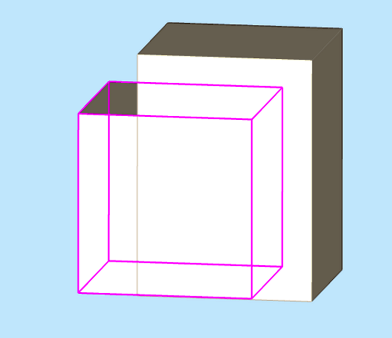
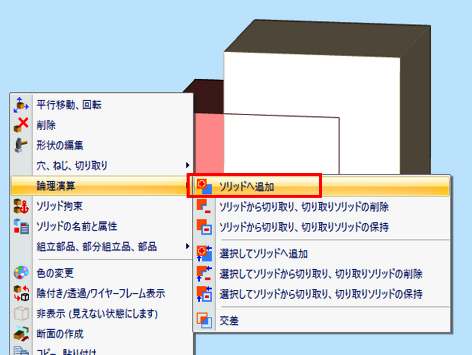
- 表示されるオプションから「論理演算」>「ソリッドへ追加」を左クリックで選択します。
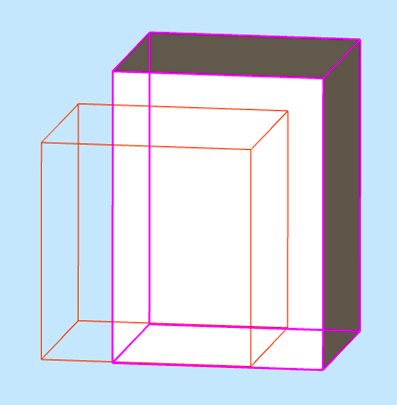
- 結合されるソリッドを左クリックで選択します。
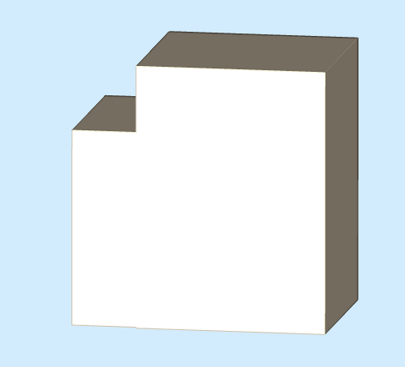
- ソリッドが結合されました。
ソリッドの挿入点の位置のみを変更したい
- メニューバーの「編集」>「ソリッドの軸の永続的変更」を左クリックで選択します。

- 挿入点の位置を変更したいソリッドを左クリックで選択します。

- ソリッドの挿入点の現在の位置が表示されます。

- 挿入点の新しい位置を左クリックで指定します。
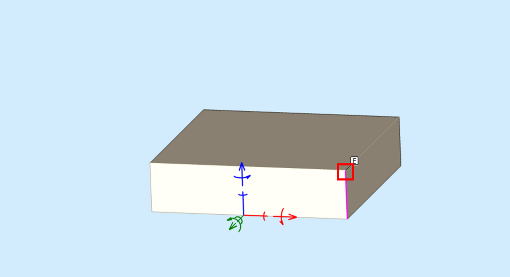
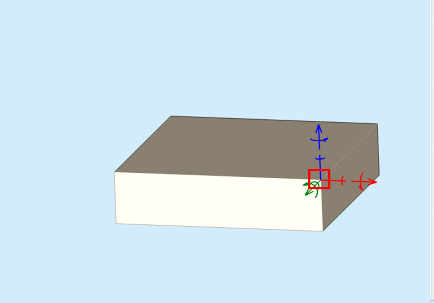
- 挿入点の位置が移動します。右クリックで終了します。
作図補助線をグリッド点上に挿入したい
- 2D描画画面右横にある作図線アイコンの▶ボタンを左クリックし、挿入したい作図線を左クリックで選択します。この例では「横の作図線」を左クリックで選択します。

- 「スナップ、ポップアップ」ツールバーにある、「最も近いグリッドの点」アイコンを左クリックします。

- 作図線を挿入したいグリッド点付近を左クリックします。

- グリッド点を通る作図線が挿入されます。
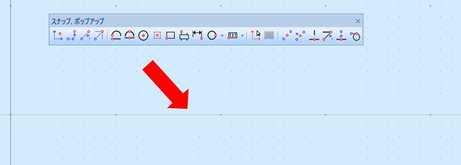
- 続けて、「スナップ、ポップアップ」ツールバーにある、「最も近いグリッドの点」アイコンを左クリックします。
- 別のグリッド点付近を左クリックします。

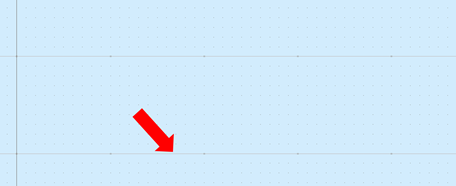
- グリッド点を通る作図線が挿入されます。Esc キーを押して終了します。
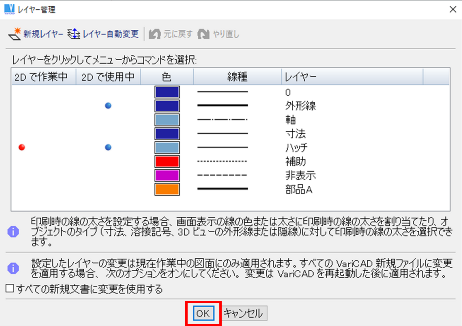
レイヤー(画層)を削除する方法
削除したいレイヤーが、図面上にあるオブジェクトで使用されていると、そのレイヤーを削除することはできません。オブジェクトのレイヤー設定を別のレイヤーに変更した後、レイヤーを削除します。本例では図面上のオブジェクトのレイヤーを「ハッチ2」から「ハッチ」レイヤーへ変更した後、「ハッチ2」レイヤーを削除します。
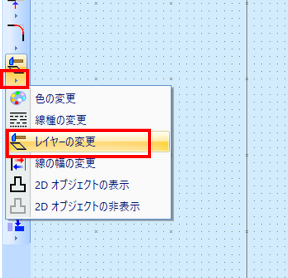
- 「レイヤーの変更」アイコンを左クリックします。
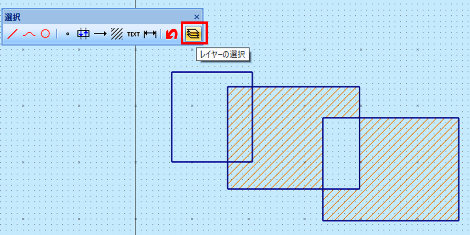
- 「選択」ツールバーで「レイヤーの選択」アイコンを左クリックします。
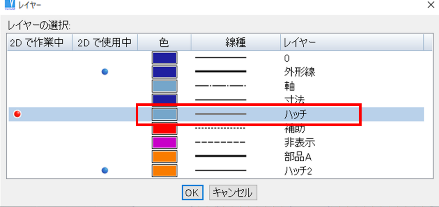
- 「レイヤーの選択」ウィンドウで、変更先の「ハッチ」レイヤーを左クリックで選択します。
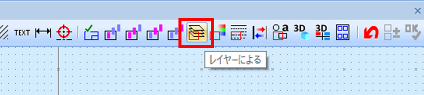
- 「選択」ツールバーで、「レイヤーによる」アイコンを左クリックします。
- 「レイヤー」ウィンドウで、「ハッチ2」レイヤーを左クリックで選択します。

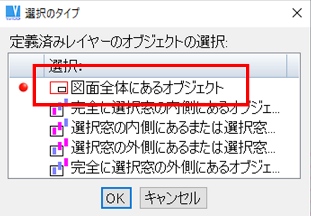
- 「選択のタイプ」ウィンドウで「図面全体にあるオブジェクト」を左クリックで選択します。
- 図面上にあるすべての「ハッチ2」レイヤーのオブジェクトが選択された状態になります。右クリックで選択を終了します。
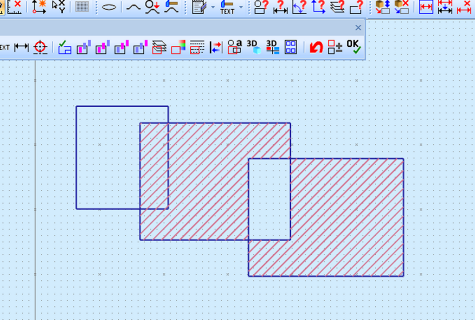
- レイヤーが変更されました。Esc キーを押して終了します。

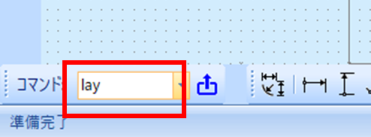
- 描画画面左下にあるコマンド入力欄に lay と入力し Enter キーを押します。
- 「レイヤー管理」ウィンドウで、削除したいレイヤー「ハッチ2」を右クリックで選択し、表示されるオプションから「レイヤー削除」を左クリックで選択します。
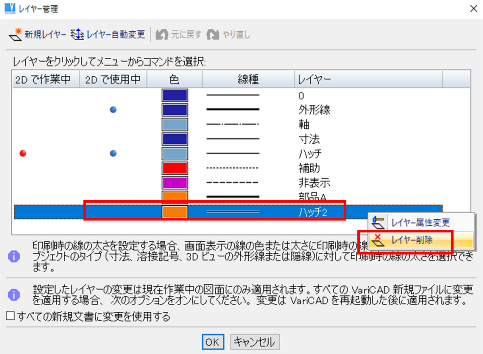
- 「レイヤー管理」ウィンドウに戻ります。レイヤーが一覧から削除されました。「OK」を左クリックして終了します。
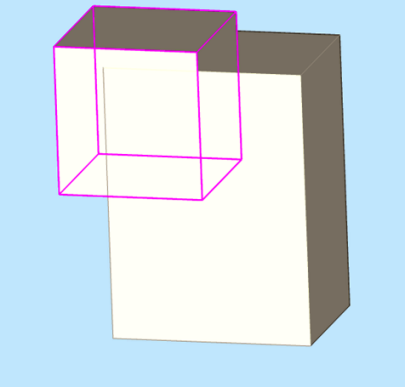
ソリッドを既存のソリッドを使用して切り取りたい
- 切り取りツールとして使用するソリッドを右クリックで選択します。
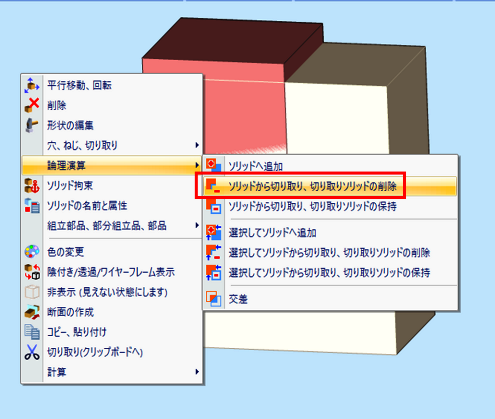
- 表示されるオプションから「論理演算」>「ソリッドから切り取り、切り取りソリッドの削除」を左クリックで選択します。
- 切り取りたいソリッドを左クリックで選択します。
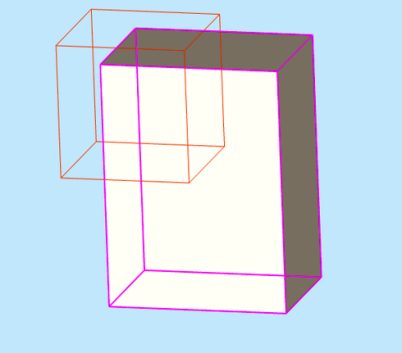
- ソリッドが切り取られました。
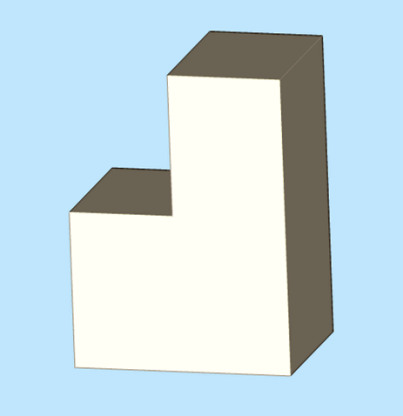
世界座標のXYZ軸にソリッドの挿入軸の方向を合わせ傾きを変えたい
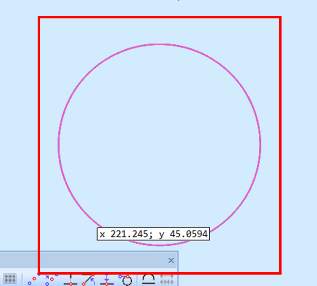
- この例では、下図の赤枠内のように 3D 描画画面左下に表示される世界座標の XYZ 軸にソリッドの挿入軸の XYZ 軸方向を合わせる方法を紹介します。
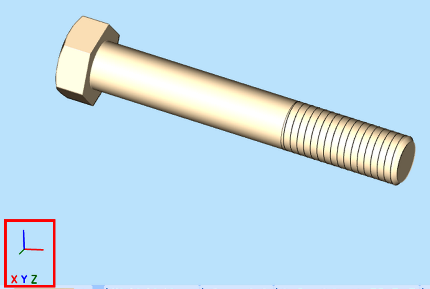
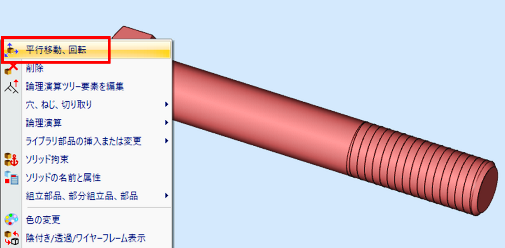
- まず、ソリッドを右クリックで選択し、オプションから「平行移動、回転」を左クリックで選択します。
- 「3D の位置」ツールバーの「世界座標に従った全軸」アイコンを左クリックします。
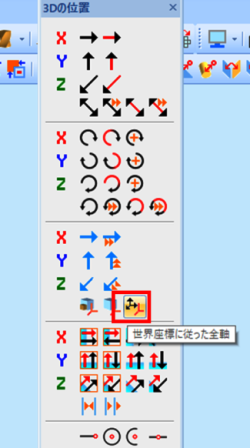
- ソリッドの挿入軸のXYZ 軸方向が世界座標の XYZ 軸に合わせられ、ソリッドの傾きが変わります。
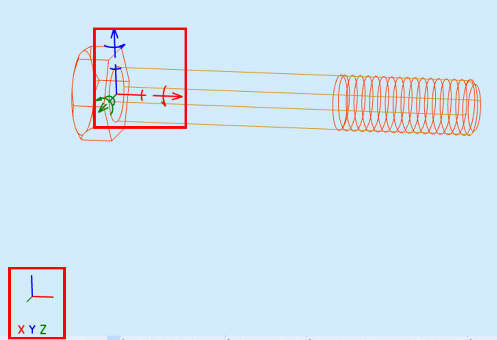
- 「3D の位置」ツールバーの「OK」を左クリックして終了します。
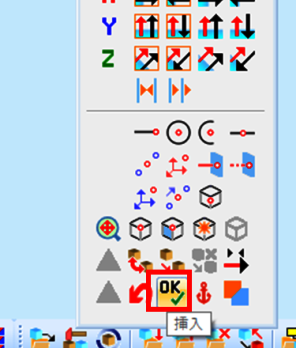
ソリッドの挿入点の位置を変更したい
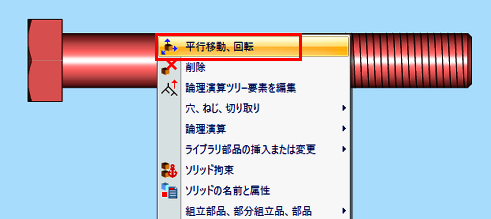
- ソリッドを右クリックで選択し、「平行移動、回転」を左クリックで選択します。
- 「3D の位置」ツールバーの「新しい挿入ポイント」アイコンを左クリックします。
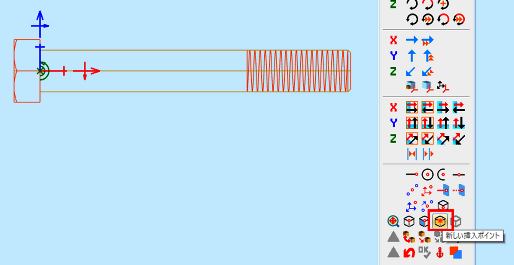
- ソリッドの新しい挿入点の位置を左クリックで指定します。挿入点の位置が移動します。「OK」を左クリックして終了します。
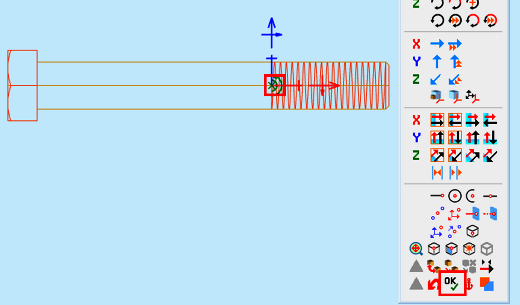
図面の作図単位をミリメートルからインチへ変更したい
VariCAD ではミリメートルからインチへ、インチからミリメートルへの単位の表示の切り替えが可能です。
- 「2D 領域での描画」アイコンをクリックして2D描画画面に切り替えます。

- メニューバーの「ツール」>「現在の単位の変更」を左クリックで選択します。

- ミリメートルからインチに変更する場合は次のようなメッセージウィンドウが表示されます。「OK」を左クリックします。

- 描画画面右下の単位表示がインチになりました。
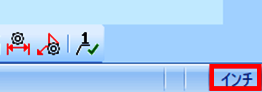
※インチからミリメートルに変更する場合は次のようなメッセージウィンドウが表示されます。「OK」を左クリックします。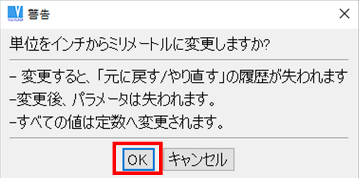
描画画面右下の単位表示が mm (ミリメートル)になりました。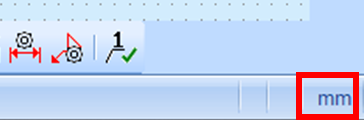
選択したソリッドを透過表示したい
- 下図のソリッドを透過表示にします。
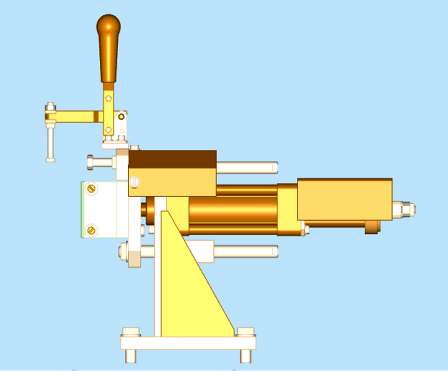
- 透過表示したいソリッドをクリックで選択します。

- 右クリックでオプションを表示させ、「陰付き/透過/ワイヤーフレーム表示」をクリックで選択します。

- 「選択した部品の陰影方法を選択」ウィンドウで、「選択したソリッドを透過表示」を左クリックで選択します。

- 透過表示になりました。
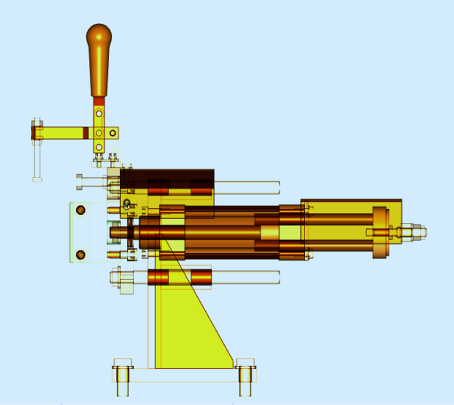
※陰付き表示に戻す場合は、手順2 ~ 3 を行った後、手順 4 の「選択した部品の陰影方法を選択」ウィンドウで、「選択したソリッドを陰付きで表示」をクリックで選択します。

三角法による投影図を作成したい
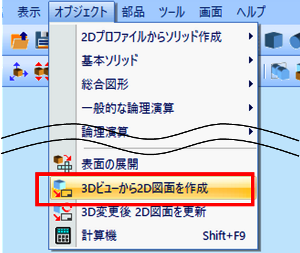
- メニューバーの「オブジェクト」>「3Dビューから2D図面を作成」を左クリックで選択します。
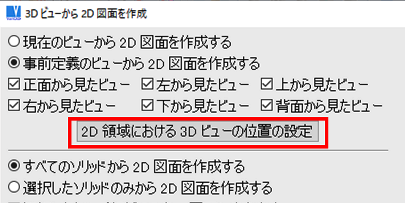
- 「3D ビューから 2D 図面を作成」ウィンドウで「2D 領域における3Dビューの位置の設定」を左クリックします。
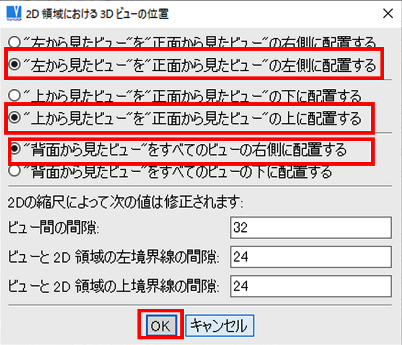
- 「2D 領域における3Dビューの位置」ウィンドウで、「"左から見たビュー"を"正面から見たビュー"の左側に配置する」オプション、「"上から見たビュー"を"正面から見たビュー"の上に配置する」オプション、「"背面から見たビュー"をすべてのビューの右側に配置する」オプションにチェックを入れ、「OK」を左クリックします。
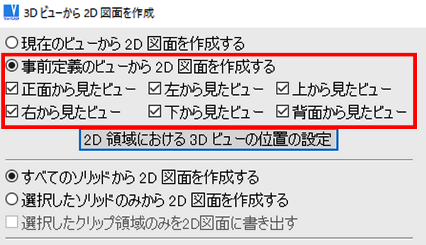
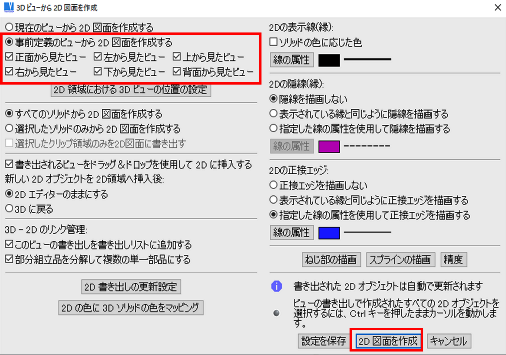
- 「3D ビューから 2D 図面を作成」ウィンドウで「事前定義のビューから2D 図面を作成する」オプションにチェックを入れ、「正面から見たビュー」、「左から見たビュー」、「上から見たビュー」、「右から見たビュー」、「下から見たビュー」、「背面から見たビュー」にチェックを入れます。「2D 図面を作成」を左クリックします。
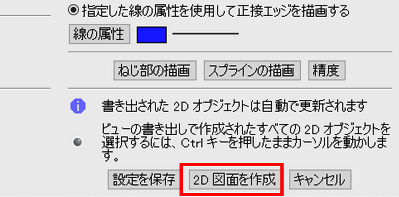
- 2D 描画画面に切り替わるので、投影図を任意の位置で左クリックで挿入します。
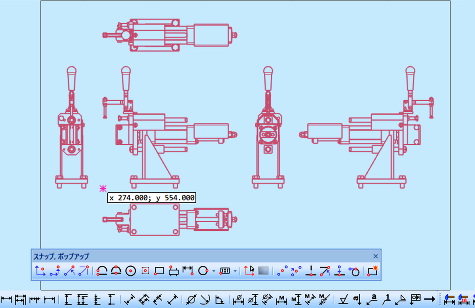
- 三角法による投影図が挿入されました。
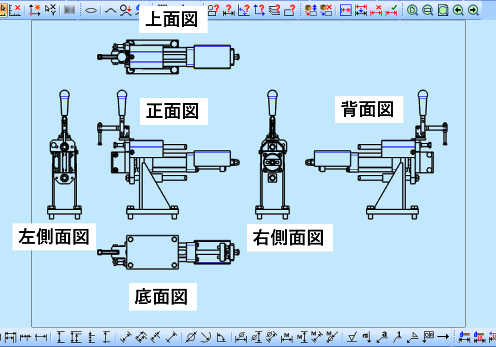
ソリッドの一部を切り取りたい - 箱形ソリッドによる切り取り
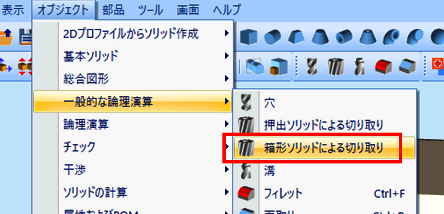
- メニューバーにある「オブジェクト」>「一般的な論理演算」>「箱形ソリッドによる切り取り」を左クリックで選択します。
- 切り取りたいソリッドを左クリックで選択します。
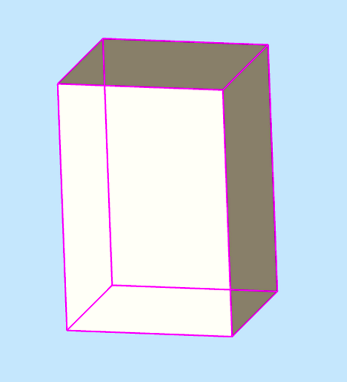
- 「除去体積」ウィンドウで、切り取りツールとなる箱型ソリッドの大きさを設定します。「ツールの高さ」、「ツールの幅」、「ツールの長さ」欄に値を入力し「OK」を左クリックします。

- 切り取りツールとなる箱形ソリッドが仮挿入されますので、切り取りたい位置に XYZ 軸を使用して配置します。

- 右クリックで挿入します。Esc キーを押して終了します。
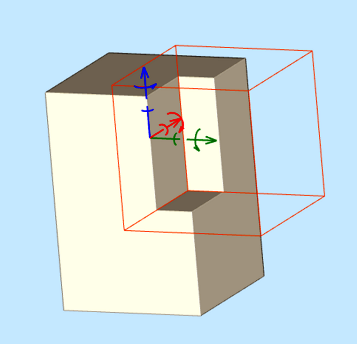
- ソリッドが切り取られました。

3Dビューから2D図面へ書き出したねじにねじ寸法を挿入したい
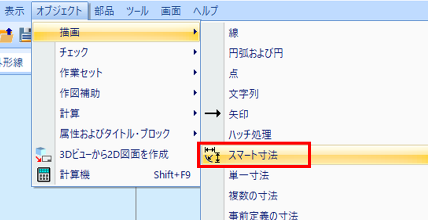
- メニューバーの「オブジェクト」>「描画」>「スマート寸法」を左クリックで選択します。
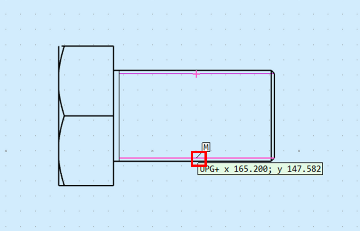
- 3Dビューから2Dに書き出したねじオブジェクト上で、ねじ寸法の始点を左クリックで選択します。

- ねじ寸法の終点の位置で左クリックします。
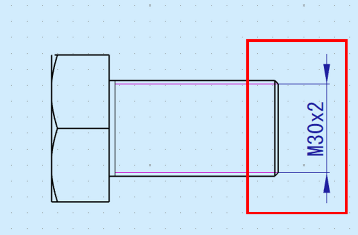
- 寸法が仮挿入されますので、カーソルを動かして、任意の位置に配置し、左クリックで挿入します。

- Esc キーを押して終了します。
他の寸法の高さに合わせて寸法を挿入したい
- メニューバーの「オブジェクト」>「描画」>「スマート寸法」を左クリックで選択します。
- 寸法の1つ目の点の位置で左クリックします。
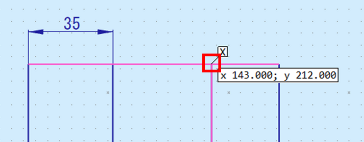
- 寸法の2つ目の点の位置で左クリックします。
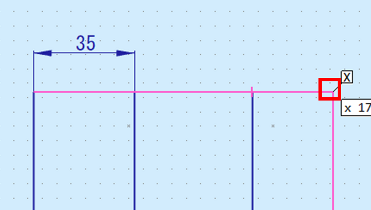
- 寸法が仮挿入されます。Ctrl キーを押しながら高さを合わせたいオブジェクト上にカーソルを置くと、一時作図補助線がハイライト表示されます。
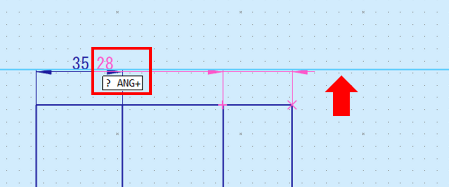
- ハイライト表示させたまま、マウスをドラッグで動かし、任意の位置に寸法を配置し、左クリックで挿入します。
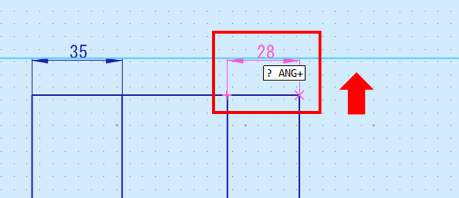
- Esc キーを押して終了します。
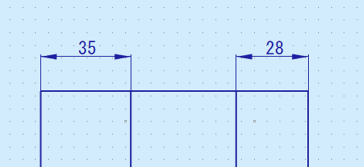
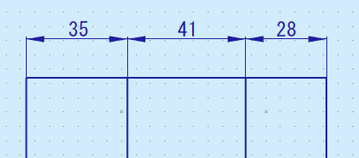
並列寸法と直列寸法を挿入したい
並列寸法の記入手順
- メニューバーの「オブジェクト」>「描画」>「スマート寸法」を左クリックで選択します。
- 並列寸法の1つ目の寸法の始点の位置で左クリックします。

- 1つ目の寸法の終点位置で左クリックします。
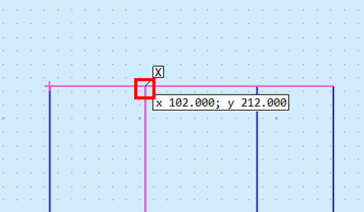
- 寸法が仮挿入されますので、カーソルを動かして、任意の位置に配置し、左クリックで挿入します。
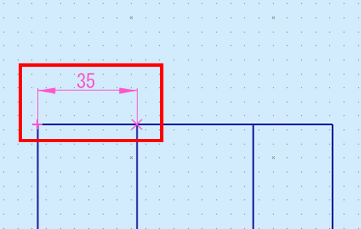
- 続けて、Ctrl キーを押しながら、1つ目の寸法上でカーソルを動かします。矢印が表示されますので、矢印が1つ目の寸法の始点の方向に向いている状態(1つ目の寸法の始点がハイライト表示された状態)で左クリックします。これで、2つ目の寸法の始点が指定されます。
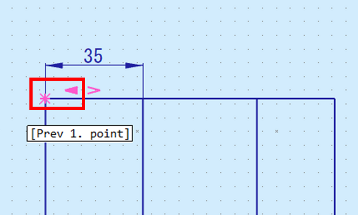
- 2つ目の寸法の終点の位置を左クリックで指定します。
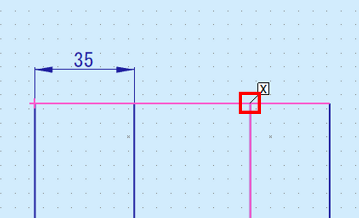
- 2つ目の寸法が仮挿入されますので、カーソルを動かします。事前定義のピッチの距離の位置にカーソルが置かれると、一時作図補助線が表示されます。左クリックで挿入します。
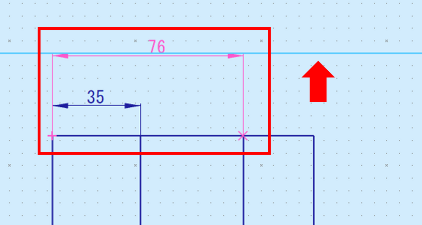
- 続けて、Ctrl キーを押しながら、2つ目の寸法上でカーソルを動かして配置します。矢印が表示されますので、矢印が1つ目の寸法の始点の方向に向いている状態(1つ目の寸法の始点がハイライト表示された状態)で左クリックします。これで、3つ目の寸法の始点が指定されます。
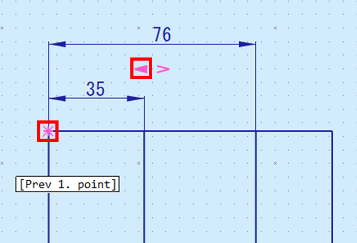
- 3つ目の寸法の終点の位置を左クリックで指定します。

- 3つ目の寸法が仮挿入されますので、カーソルを動かして配置します。事前定義のピッチの距離の位置にカーソルを置くと、一時作図補助線が表示されます。左クリックで挿入します。
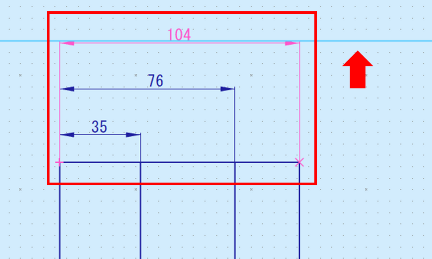
- 並列寸法を挿入できました。Esc キーを押して終了します。
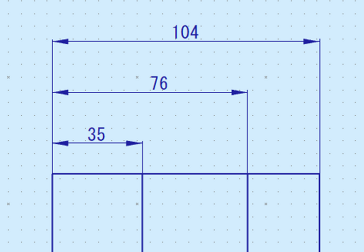
直列寸法の記入
- メニューバーの「オブジェクト」>「描画」>「スマート寸法」を左クリックで選択します。
- 直列寸法の1つ目の寸法の始点の位置で左クリックします。
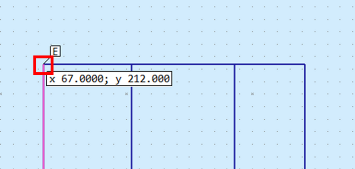
- 1つ目の寸法の終点位置で左クリックします。
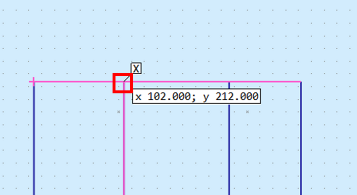
- 寸法が仮挿入されますので、カーソルを動かして、任意の位置に配置し、左クリックで挿入します。
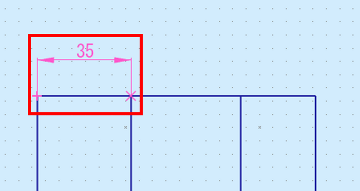
- 続けて、Ctrl キーを押しながら、1つ目の寸法上でカーソルを動かします。矢印が表示されますので、矢印が1つ目の寸法の終点の方向に向いている状態(1つ目の寸法の終点がハイライト表示された状態)で左クリックします。これで、2つ目の寸法の始点が指定されます。
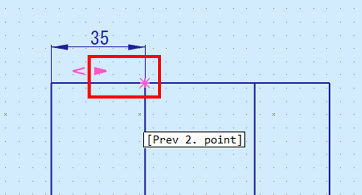
- 2つ目の寸法の終点の位置を左クリックで指定します。

- 寸法が仮挿入されますので、カーソルを動かして配置します。1つ目の寸法の高さの位置にカーソルを置くと、一時作図補助線が表示されます。左クリックで挿入します。
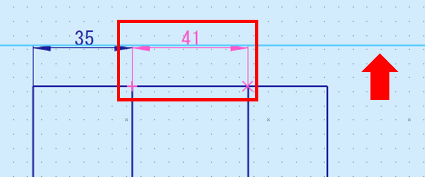
- 続けて、Ctrl キーを押しながら、2つ目の寸法オブジェクト上でカーソルを動かします。矢印が表示されますので、矢印が2つ目の寸法の終点の方向に向いている状態(2つ目の寸法の終点がハイライト表示された状態)で左クリックします。これで、3つ目の寸法の始点が指定されます。
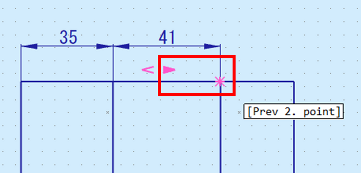
- 3つ目の寸法の終点の位置を左クリックで指定します。
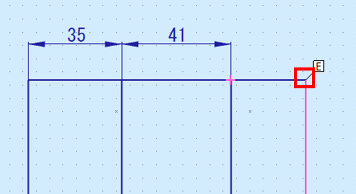
- 寸法が仮挿入されますので、カーソルを動かして配置します。1つ目の寸法の高さの位置にカーソルを置くと、一時作図補助線が表示されます。左クリックで挿入します。
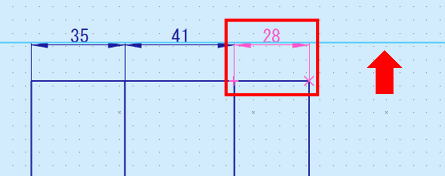
- 直列寸法を挿入できました。Esc キーを押して終了します。
縦線・横線上にない2点の距離寸法を挿入したい
- メニューバーの「オブジェクト」>「描画」>「スマート寸法」を左クリックで選択します。
- まず、1つ目の点の位置で左クリックします。
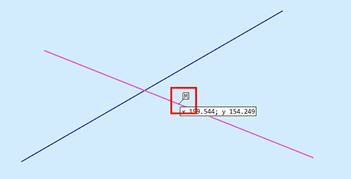
- 2つ目の点の位置で左クリックします。

- 寸法が仮挿入されます。カーソルを動かすと、カーソルの位置によって、縦寸法または横寸法に寸法の表示が変わります。任意の位置に配置し、左クリックで挿入します。
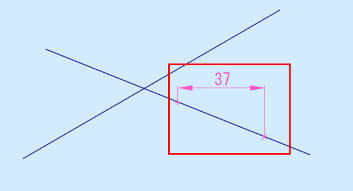

- Esc キーを押して終了します。

様々な寸法をスマート寸法機能で挿入したい
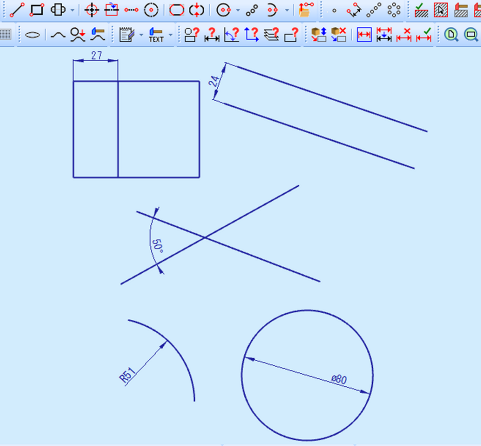
- メニューバーの「オブジェクト」>「描画」>「スマート寸法」を左クリックで選択します。または、2D描画画面上のオブジェクトが無い場所で、右クリックし、表示されるオプションから「スマート寸法」を左クリックで選択します。
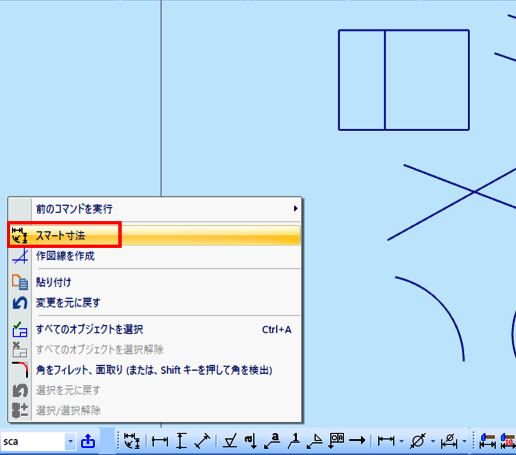
- まず、横の単一寸法を挿入します。1つ目の点の位置で左クリックします。
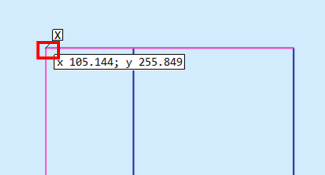
- 2つ目の点の位置で左クリックします。
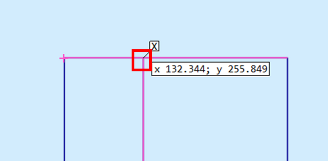
- 寸法が仮挿入されますので、カーソルを動かして、任意の位置に配置し、左クリックで挿入します。

- 続けて、線分間の距離の寸法を挿入します。1つ目の線分を左クリックで選択します。

- 2つ目の線分を左クリックで選択します。
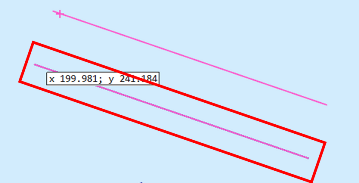
- 寸法が仮挿入されますので、カーソルを動かして、任意の位置に配置し、左クリックで挿入します。
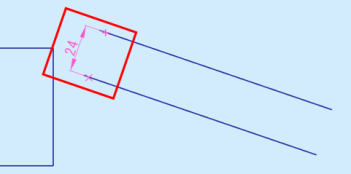
- 続けて、線分間の角度に角度寸法を挿入します。1つ目の線分を左クリックで選択します。
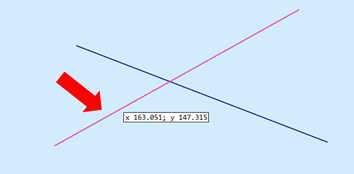
- 2つ目の線分を左クリックで選択します。
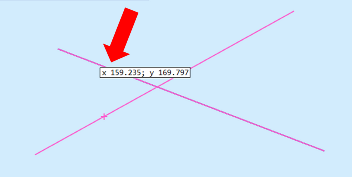
- 寸法が仮挿入されますので、カーソルを動かして、任意の位置に配置し、左クリックで挿入します。
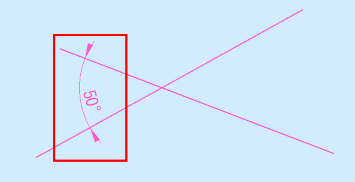
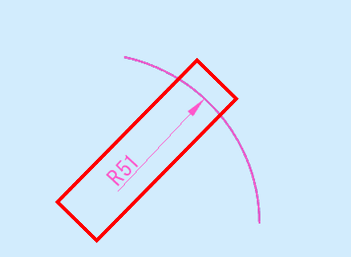
- 続けて、円弧の半径寸法を挿入します。円弧を左クリックで選択します。

- 寸法が仮挿入されますので、カーソルを動かして、任意の位置に配置し、左クリックで挿入します。
- 続けて、円の直径寸法を挿入します。円を左クリックで選択します。
- 寸法が仮挿入されますので、カーソルを動かして、任意の位置に配置し、左クリックで挿入します。

- 各寸法を挿入できました。Esc キーを押して、寸法記入を終了します。
スナップ機能を使用してオブジェクトを交点に移動したい
- 移動したいオブジェクトを右クリックで選択します。
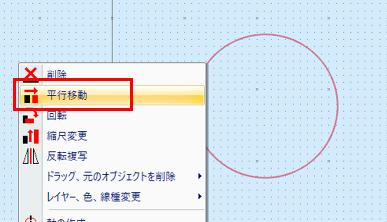
- 表示されるオプションから「平行移動」を左クリックで選択します。
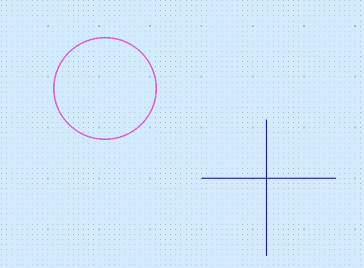
- 移動する基点の位置を指定します。この例では、円オブジェクトの円の中心を基点にします。「スナップ、ポップアップ」ツールバーの「中心」アイコンを左クリックします。
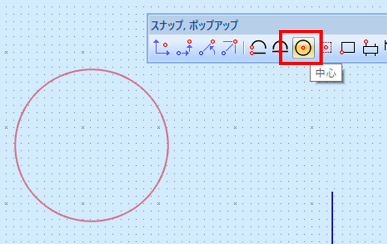
- 円オブジェクトを左クリックで選択します。
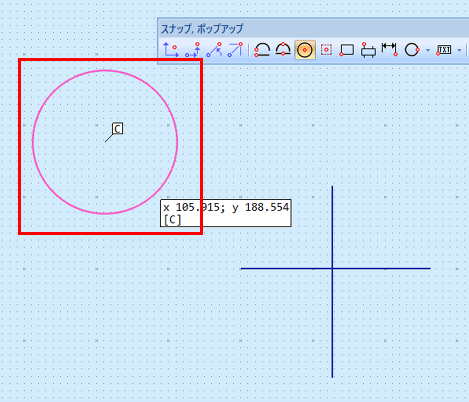
- 円の中心にカーソルがスナップされ、基点に指定されました。
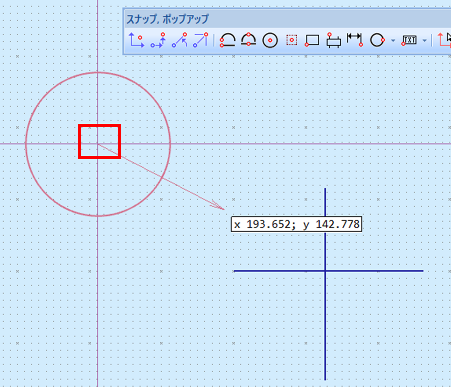
- 次に移動先の2つの線分の交点を選択します。「スナップ、ポップアップ」ツールバーの「交点、延長線の交点」アイコンを左クリックします。
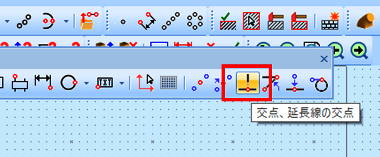
- 交点の1つ目の線分を左クリックで選択します。
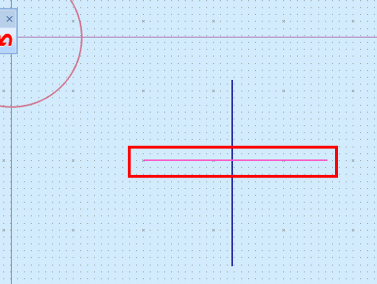
- 交点の2つ目の線分を左クリックで選択します。

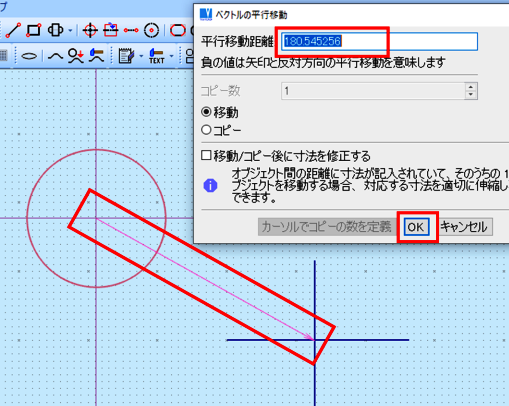
- 2つの線分の交点にカーソルがスナップされます。「ベクトルの平行移動」ウィンドウの「平行移動距離」入力欄に値が自動で入力されます。「OK」を左クリックします。
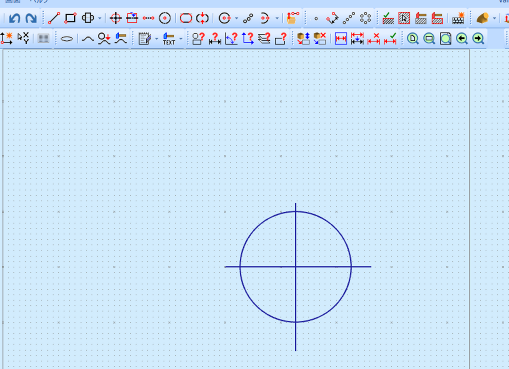
- 交点に円オブジェクトが移動しました。
部品に単価を設定して、組立部品の合計金額を算出したい
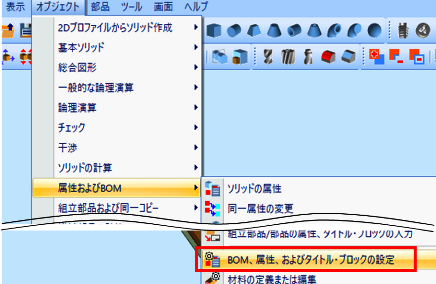
- メニューバーの「オブジェクト」>「属性およびBOM」>「BOM、属性、およびタイトル・ブロックの設定」を左クリックで選択します。
- 「BOM、属性、およびタイトル・ブロックの設定」ウィンドウで、「新しい属性」を左クリックします。

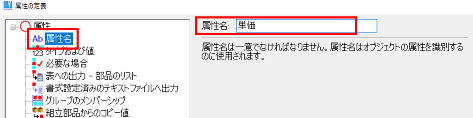
- 「属性の定義」ウィンドウで、左側にあるツリー項目から「属性名」を左クリックで選択します。右側に表示される、「属性名」欄に「単価」と入力します。
- 左側にあるツリー項目から「タイプおよび値」を左クリックで選択します。右側に表示される「属性のタイプの選択」オプションで「一般」を選択します。「属性の値の選択」オプションで「実際の値」を選択します。

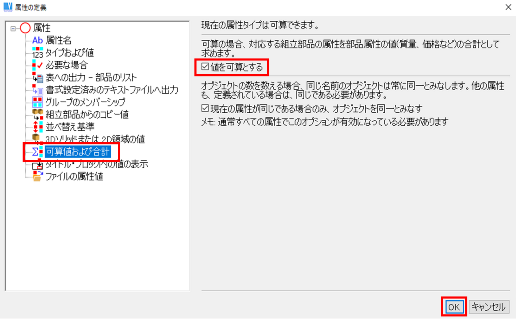
- 左側にあるツリー項目から「可算値および合計」を左クリックで選択します。右側に表示される「値を可算とする」オプションにチェックを入れます。「OK」を左クリックします。
- 一覧に「単価」の行が追加されます。「OK」を左クリックします。

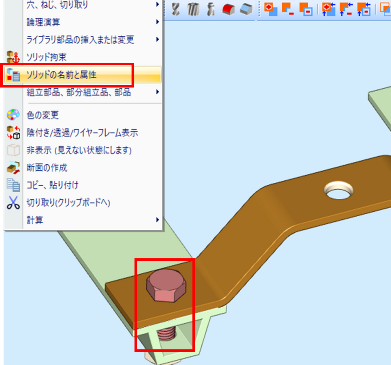
- 次に単価設定したいソリッドを右クリックし、表示されるオプションから「ソリッドの名前と属性」を左クリックで選択します。
- 「ソリッドの属性を編集」ウィンドウで、「単価」行を左クリックで選択します。

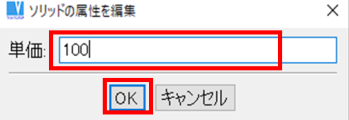
- 「ソリッドの属性を編集」ウィンドウで、単価の値を入力し、「OK」を左クリックします。
- 「ソリッドの属性を編集」ウィンドウで、「数量」行を左クリックで選択します。

- 「ソリッドの属性を編集」ウィンドウで、数量を入力し、「OK」を左クリックします。
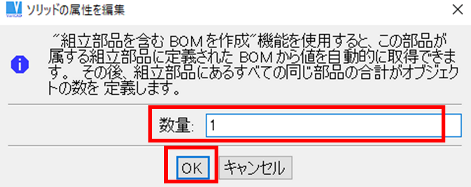
- 一覧に戻り、「OK」を左クリックします。
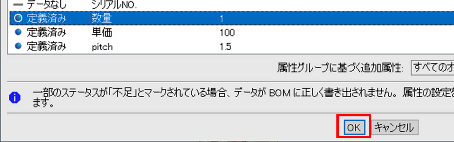
- メニューバーの「オブジェクト」>「属性および BOM」>「BOM 作成、名称未定義の部品を含んだ完全なツリー」を左クリックで選択します。

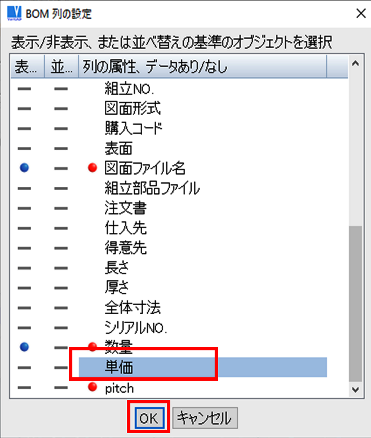
- 「表示」を左クリックし、表示されるオプションから「列の表示」を左クリックで選択します。

- 一覧にある「単価」の表示列を左クリックし、「OK」を左クリックします。
- 「単価」列が追加されます。
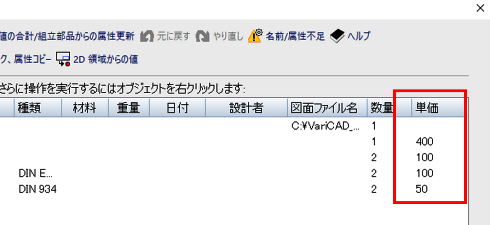
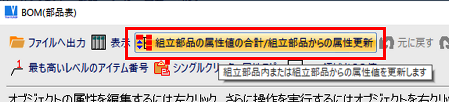
- 「組立部品の属性値の合計/組立部品からの属性更新」を左クリックします。
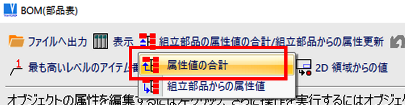
- 表示されるオプションから「属性値の合計」を左クリックで選択します。
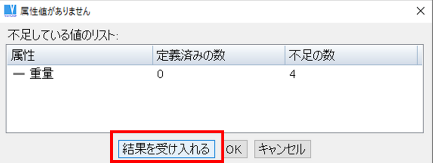
- 「結果を受け入れる」を左クリックします。
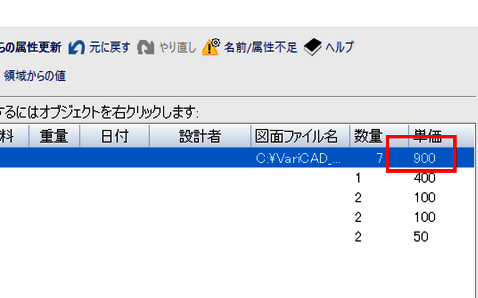
- 合計金額が表示されます
属性の設定は属性をソリッドに設定する方法もご覧下さい。
複数の単一オブジェクトを一括で選択したい
複数の単一オブジェクトを一括で選択したい場合、それらの複数のオブジェクトを作業セットとして登録します。ブロック化は、複数のオブジェクトを結合し、一つのオブジェクトとして選択しますが、作業セットは複数のオブジェクトを結合せずに選択する方法となります。
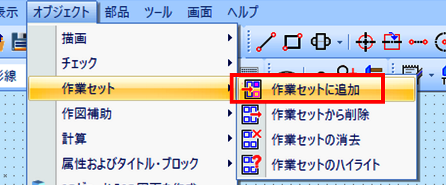
- メニューバーの「オブジェクト」>「作業セット」>「作業セットに追加」を左クリックで選択します。
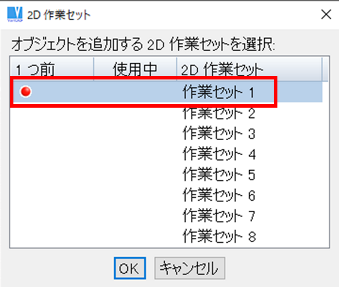
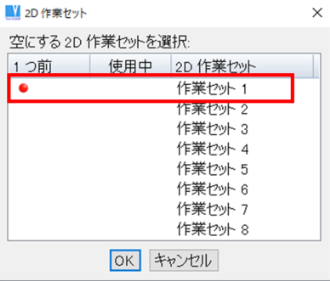
- 「2D の作業セット」ウィンドウで、オブジェクトを登録したい作業セットを左クリックします。この例では「作業セット1」を左クリックします。
- 登録したいオブジェクトを左クリックで選択します。
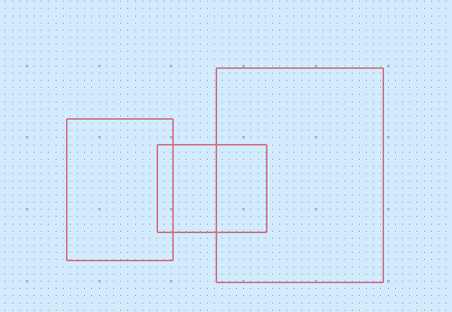
- 右クリックで選択を終了します。Esc キーを押して終了します。既に他のオブジェクトが登録されている作業セットにオブジェクトを追加登録する場合も、同様の手順を行ってください。
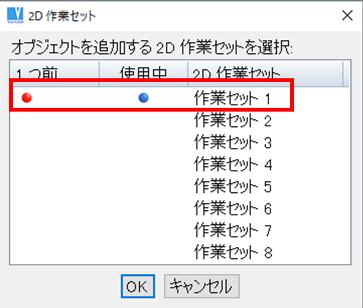

作業セットを選択することで、複数の単一オブジェクトを一括で選択します。
- 「選択」ツールバーが表示された際、「作業セットのオブジェクト」アイコンを左クリックします。
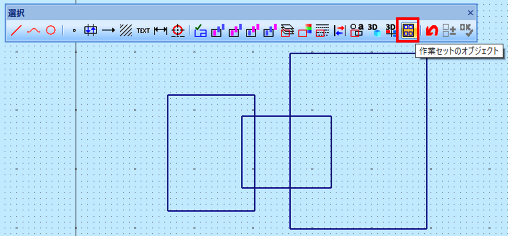
- 作業セットを左クリックで選択します。この例では「作業セット1」を左クリックします。
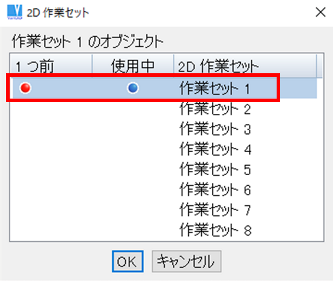
- 「選択のタイプ」ウィンドウで、「図面全体にあるオブジェクト」を左クリックで選択します。
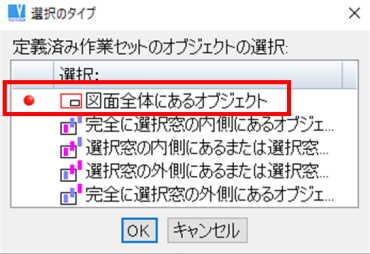
- 作業セットに登録されているオブジェクトが選択された状態になります。
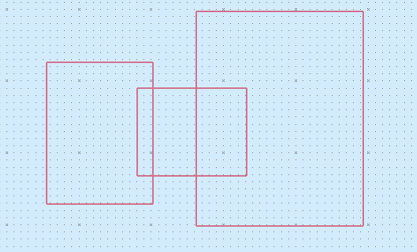
作業セットからオブジェクトを登録解除したい場合は下記手順を行います。
- メニューバーの「オブジェクト」>「作業セット」>「作業セットから削除」を左クリックで選択します。

- 「2D の作業セット」ウィンドウで、オブジェクトを登録解除したい作業セットを左クリックします。この例では「作業セット1」を左クリックします。
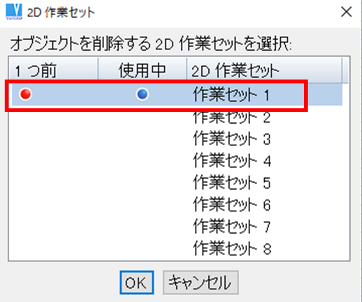
- 登録解除したいオブジェクトを左クリックで選択します。右クリックで選択を終了します。Esc キーを押して終了します。
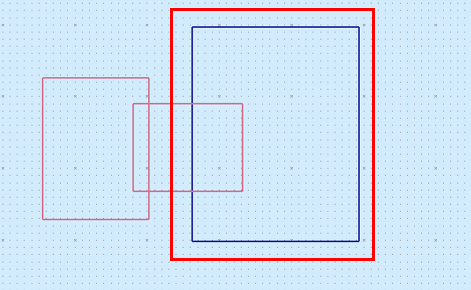
作業セットから、すべてのオブジェクトを登録解除する場合は下記手順を行います。
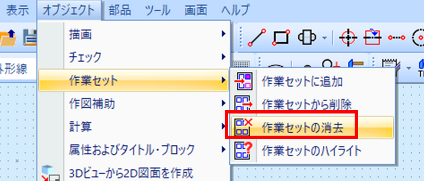
- メニューバーの「オブジェクト」>「作業セット」>「作業セットの消去」を左クリックで選択します。
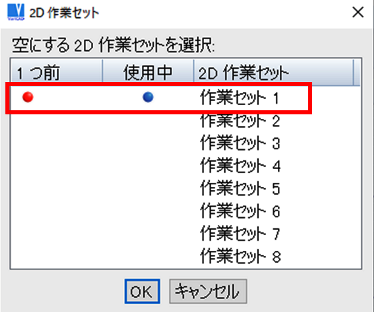
- 空にしたい作業セットを左クリックします。
- Esc キーを押して終了します。
文字列オブジェクトを作成したい
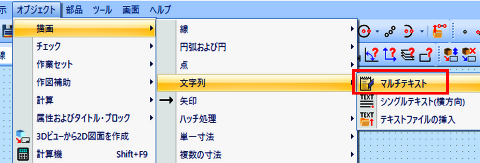
- メニューバーの「オブジェクト」>「描画」>「文字列」>「マルチテキスト」を左クリックで選択します。
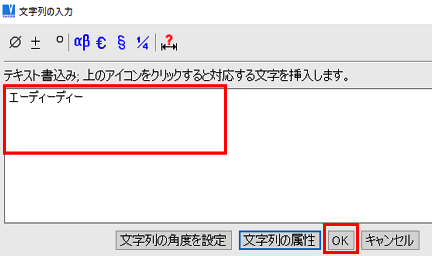
- 「文字列の入力」ウィンドウで、「テキスト書込み」欄に文字を入力し、「OK」を左クリックします。
- 任意の位置で左クリックし、文字列オブジェクトを配置します。右クリックで終了します。
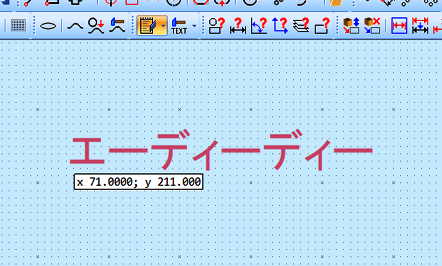
- 文字列オブジェクトが挿入されました。
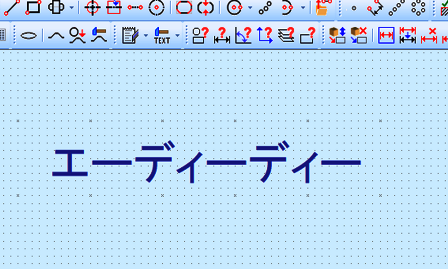
縦書きの文字列オブジェクトを作成する場合は、縦書きの文字列オブジェクトを挿入したいをご覧ください。
STEP形式でファイルを保存したい
STEP形式でファイルを保存する方法を紹介します。
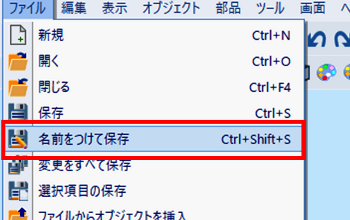
- メニューバーの「ファイル」>「名前をつけて保存」を左クリックで選択します。
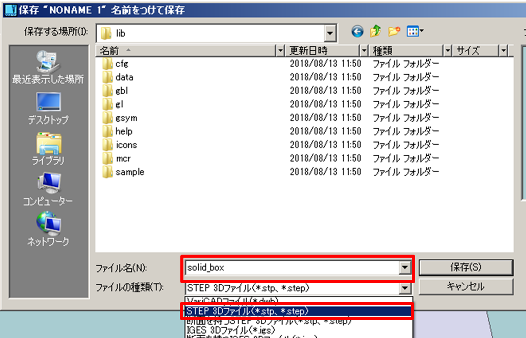
- 「名前をつけて保存」ウィンドウで、「ファイル名」欄に任意の名前を入力し、「ファイルの種類」欄で、「STEP 3D ファイル(*stp,*step)」を左クリックで選択します。
- 「保存」を左クリックします。

※断面表示の状態で、STEP ファイルに出力したい場合は、「名前をつけて保存」ウィンドウの「ファイルの種類」欄で、「断面を持つ STEP 3D ファイル(*stp,*step)」を左クリックで選択してください。
3Dソリッドの投影図を 2D図面に挿入したい
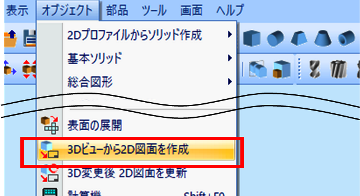
- メニューバーの「オブジェクト」>「3Dビューから2D図面を作成」を左クリックで選択します。
- 「3D ビューから 2D 図面を作成」ウィンドウで「事前定義のビューから2D 図面を作成する」オプションにチェックを入れ、「正面から見たビュー」、「左から見たビュー」、「上から見たビュー」、「右から見たビュー」、「下から見たビュー」、「背面から見たビュー」にチェックを入れます。「2D 図面を作成」を左クリックします。
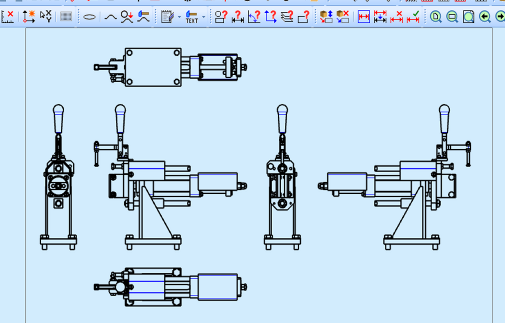
- 2D 描画画面に切り替わるので、投影図を任意の位置で左クリックで挿入します。

- 投影図が挿入されました。
ユーザーインターフェースを英語表示にしたい
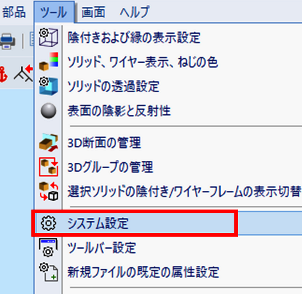
- メニューバーの「ツール」>「システム設定」を左クリックで選択します。
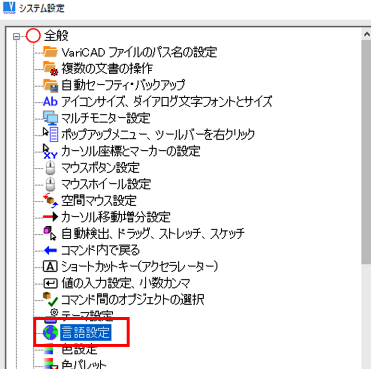
- 「システム設定」ウィンドウで、左側にある設定項目一覧から「言語設定」を左クリックで選択します。
- 続いて、右側に表示される「ダイアログ言語選択」欄から「英語」を左クリックで選択します。
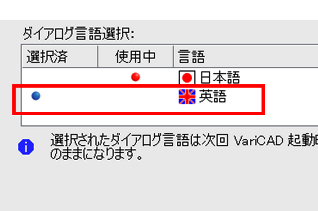
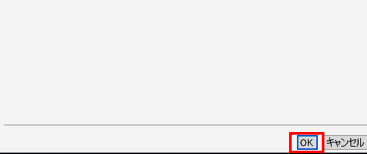
- 「OK」を左クリックします。VariCAD プログラムを再起動します。
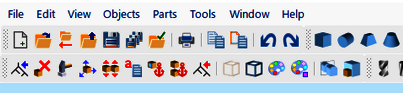
- 英語表示になりました。
円筒ソリッドの寸法を変更したい
※押出機能からソリッドを作成している場合
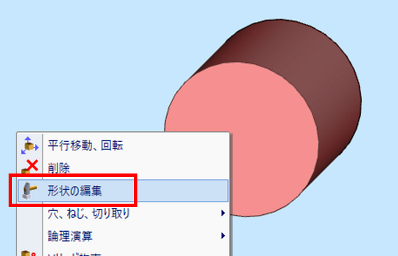
- 円筒ソリッドを右クリックで選択します。オプションから、「形状の編集」を左クリックで選択します。
- プロファイルを編集できる3Dスケッチ描画画面に切り替わります。右クリックで円プロファイルを選択します。

- オプションから「半径を変更」を左クリックで選択します。

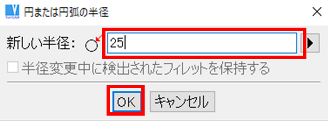
- 「円または円弧の半径」ウィンドウで「新しい半径」欄に値を入力し、「OK」を左クリックします。
- 「2Dプロファイルの編集」ツールバーにある黒字の「OK」アイコンを左クリックします。

- 「押出」ウィンドウの「ソリッドの高さ」欄に値を入力します。「押し出すプロファイルを選択」を左クリックします。

- 円プロファイルが既に選択されている状態になっているので、右クリックで選択を終了します。
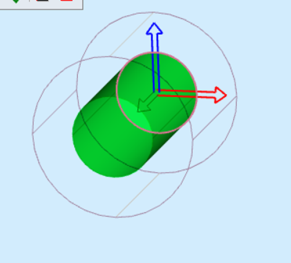
- 円筒ソリッドの寸法が変更されました。
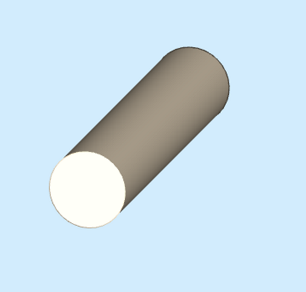
- ※基本ソリッド作成機能を使用してソリッドを作成している場合
- 円筒ソリッドを右クリックで選択し、オプションから「形状の編集」を左クリックで選択します。
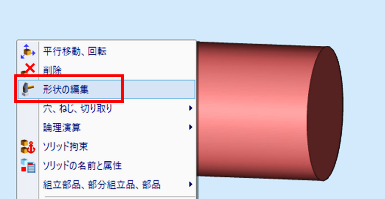
- 寸法が表示されますので、変更したい寸法の値を左クリックします。
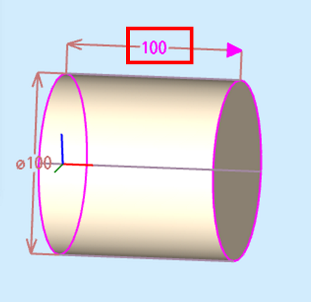
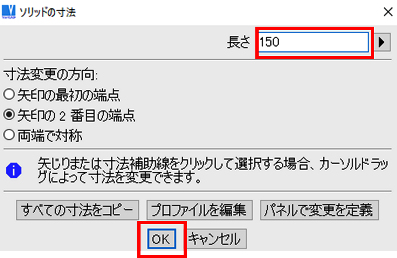
- 「ソリッドの寸法」ウィンドウで「長さ」欄に値を入力し、「OK」を左クリックします。
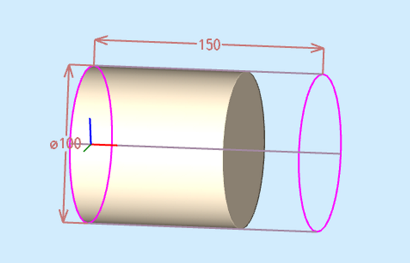
- 右クリックで変更を決定します。
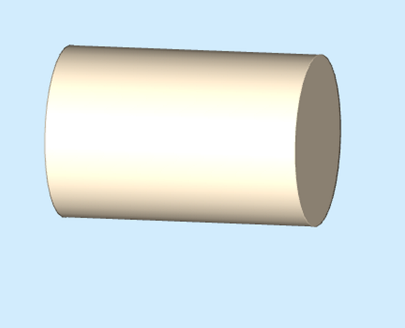
- 寸法が変更されました。
試用期間を過ぎるとどうなりますか
描画画面の背景色を変更したい
- メニューバーの「ツール」>「システム設定」を左クリックで選択します。
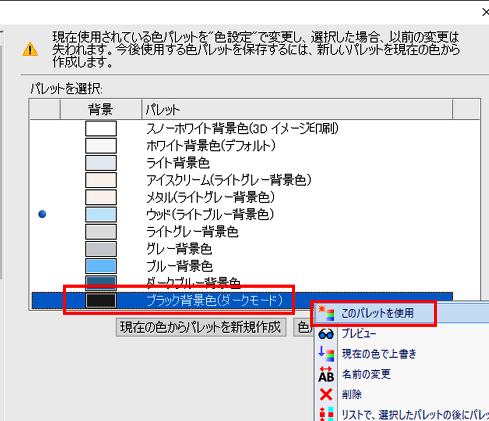
- 「システム設定」ウィンドウで、左側にある設定項目一覧から「色パレット」を左クリックで選択します。

- 続いて、右側に表示される「パレットを選択」欄から設定したい色を左クリックし、「このパレットを使用」を左クリックで選択します。
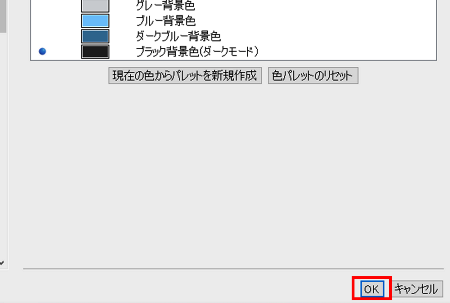
- 「OK」を左クリックします。
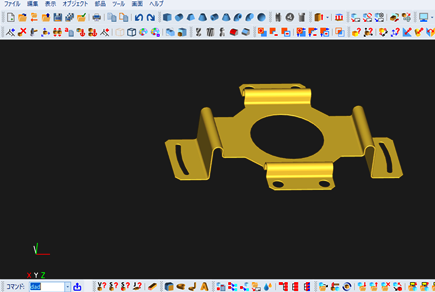
- 背景色が変更されました。
メニューバーの背景色を変更したい
- メニューバーの「ツール」>「システム設定」を左クリックで選択します。
- 「システム設定」ウィンドウで、左側にある設定項目一覧から「テーマ設定」を左クリックで選択します。
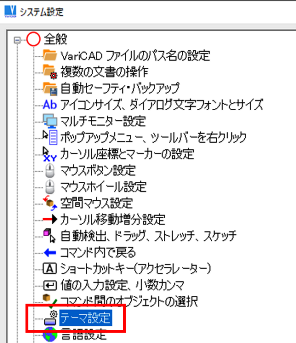
- 続いて、右側に表示される「テーマ選択」欄から設定したい色を左クリックで選択します。
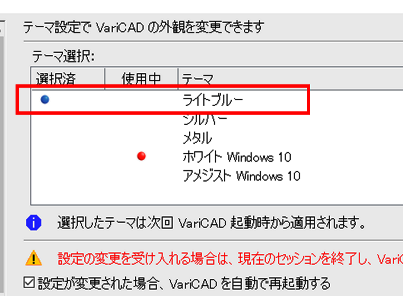
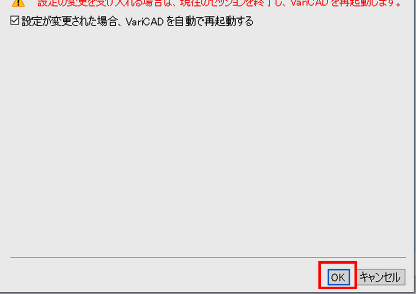
- 「OK」を左クリックします。VariCAD を再起動します。
- メニューバーの背景色が変更されました。

寸法文字列を中央揃えにしたい
- メニューバーの「編集」>「寸法および文字列」>「寸法の編集」を左クリックで選択します。
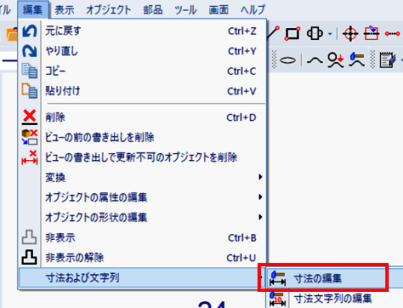
- 寸法オブジェクトを左クリックで選択します。

- 「スナップ、ポップアップ」ツールバーの「寸法の形状、同じ高さ/平行の寸法」アイコンを左クリックします。

- 表示されるオプションから「寸法文字列の中央揃え」を左クリックで選択します。

- 寸法文字列が中央揃えで固定されます。左クリックで配置を確定します。
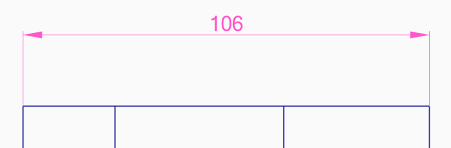
- Esc キーを押して終了します。
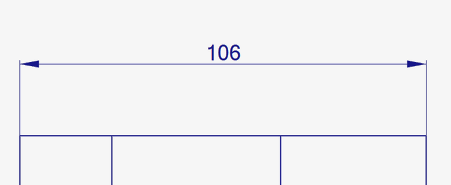
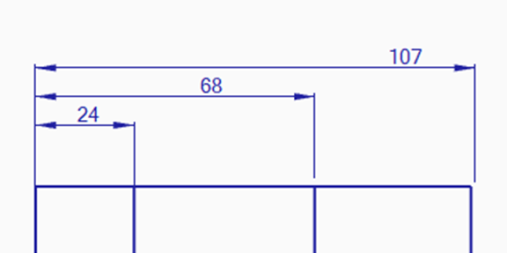
直列寸法の位置を変更する方法
- メニューバーの「編集」>「寸法および文字列」>「寸法の編集」を左クリックで選択します。
- 1 つ目の寸法を左クリックで選択します。
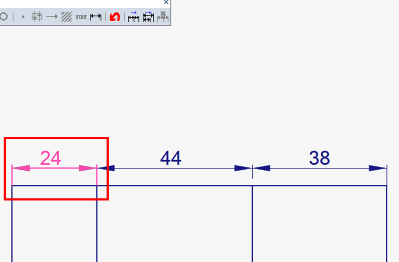
- 「スナップ、ポップアップ」ツールバーの「寸法の形状、同じ高さ/平行の寸法」アイコンを左クリックします。

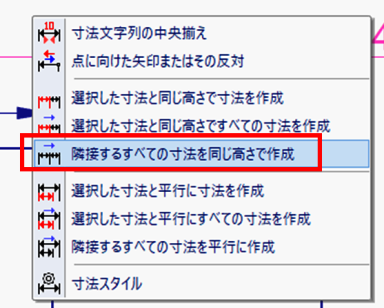
- 表示されるオプションから、「隣接するすべての寸法を同じ高さで作成」を左クリックで選択します。
- 任意の位置に配置し、左クリックで配置を確定します。
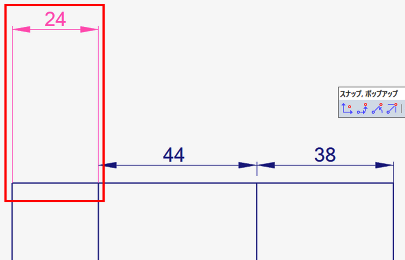
- 2 つ目の寸法を左クリックで選択します。
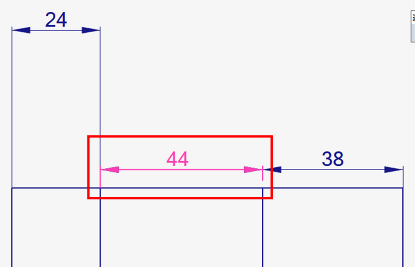
- 2 つ目の寸法の位置が自動で配置されます。

- 左クリックで配置を確定します。
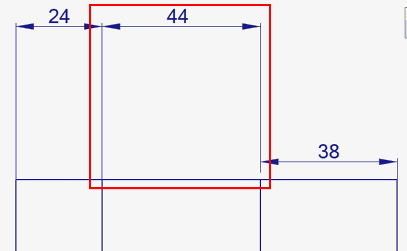
- 3 つ目の寸法を左クリックで選択します。
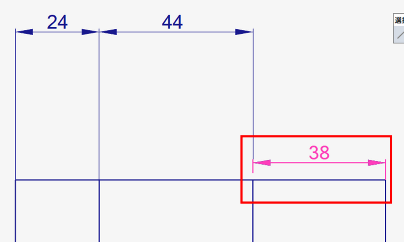
- 3 つ目の寸法の位置が自動で配置されます。
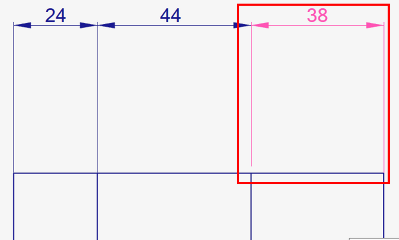
- 左クリックで配置を確定します。Esc キーを押して終了します。
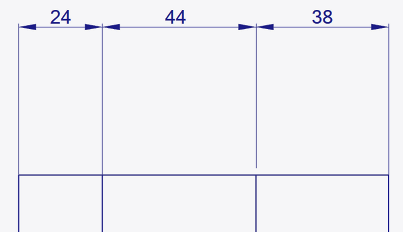
並列寸法の位置を変更する方法
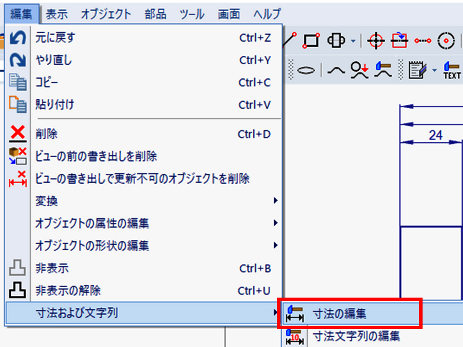
- メニューバーの「編集」>「寸法および文字列」>「寸法の編集」を左クリックで選択します。
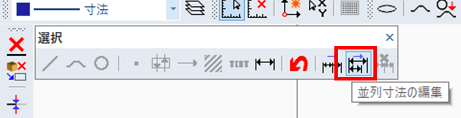
- 「選択」ツールバーの「並列寸法の編集」アイコンを左クリックします。
- 1 つ目の寸法を左クリックで選択します。
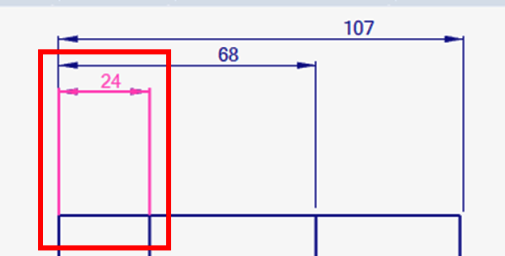
- マウスをドラッグして任意の位置に配置し、左クリックで配置を確定します。
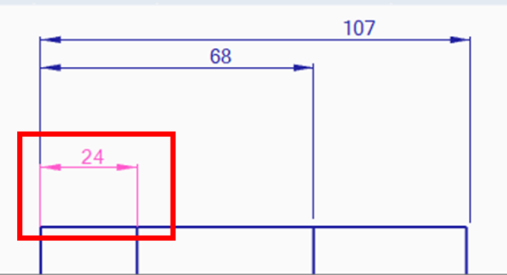
- 2 つ目の寸法を左クリックで選択します。
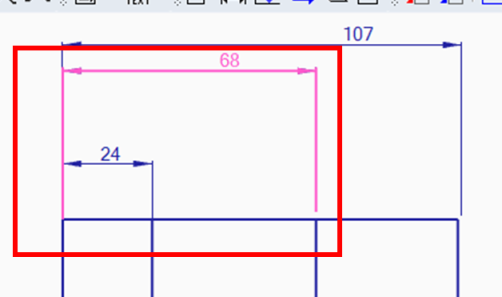
- 2 つ目の寸法が自動で配置されます。左クリックで配置を確定します。
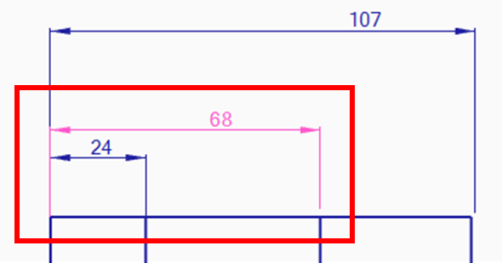
- 3 つ目の寸法を左クリックで選択します。
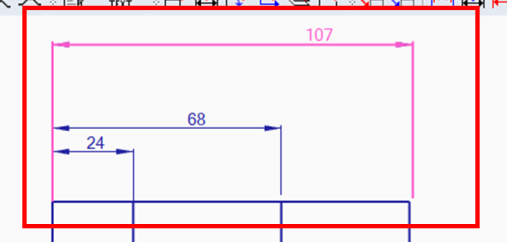
- 3 つ目の寸法が自動で配置されます。左クリックで配置を確定します。
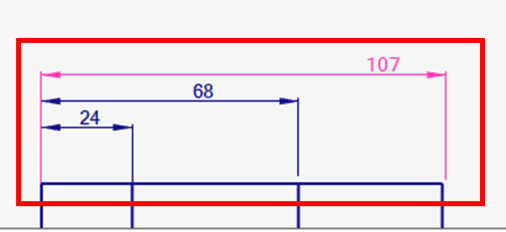
- Esc キーを押して終了します。
Apache Log4jの脆弱性(CVE-2021-44228)の影響について
VariCAD は Apache Log4j の脆弱性 (CVE-2021-44228) による影響を受けません。
本脆弱性による影響はありませんが、様々な脆弱性による問題を回避するためには、アプリケーションを最新の状態でご利用いただくことが、最善のセキュリティ対策です。
角度と長さを指定して線分を描きたい
- 2D 描画画面で、「線」アイコンを左クリックします。

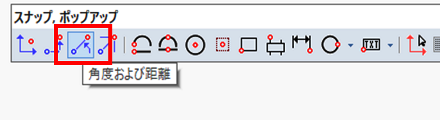
- 「スナップ,ポップアップ」ツールバーの「角度および距離」アイコンを左クリックします。
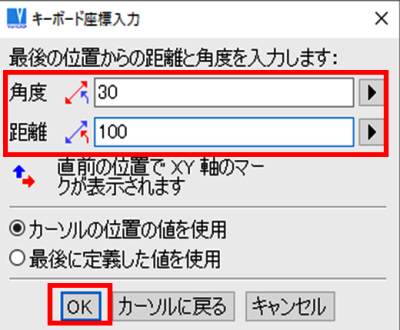
- 「キーボード座標入力」ウィンドウで、「角度」、「距離」入力欄に任意の値を入力し、「OK」を左クリックします。
- 「キーボード座標入力」ウィンドウで、「終了」を左クリックします。

- Esc キーを押して終了します。線分が作成されました。

データム記号を作成して図面に挿入したい
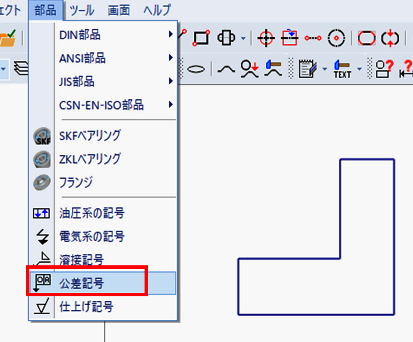
- メニューバーの「部品」>「公差記号」を左クリックで選択します。
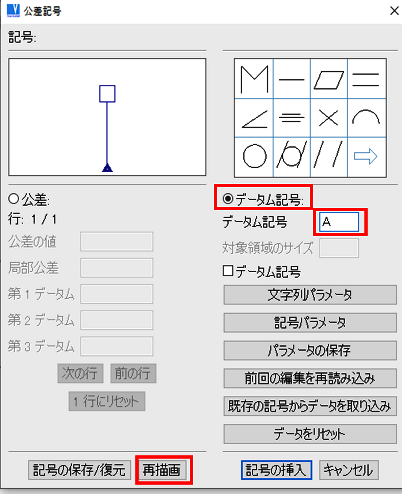
- 「公差記号」ウィンドウの「データム記号」オプションにチェックを入れ、「データム記号」入力欄に値を入力します。「再描画」を左クリックします。
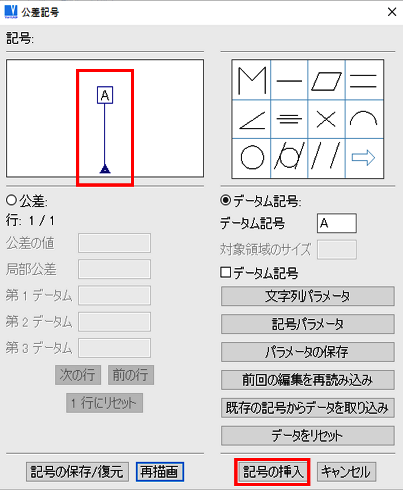
- 「記号」欄に記号のイメージ画像が表示されます。「記号の挿入」を左クリックします。
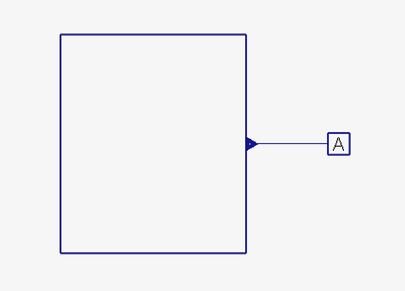
- 記号を挿入する位置で左クリックし、マウスを動かして、データム記号を配置し、左クリックで挿入します。

- Esc キーを押して終了します。
Microsoft Windows 11 への対応について
VariCAD 2021-2.0 が、Microsoft Windows 11 で正常に動作することを確認しました。
ただし、動作保証は、Microsoft 社が定める Windows 11 のシステム要件を満たした環境のみとなり、CPU を含むシステム要件を満たしていない環境では、アプリケーションが正常動作しない可能性がございます。
また、必ずグラフィックドライバを更新いただき、Windows 11 に適合したバージョンをご利用ください。
保守サポートを更新されているお客様は、アップデートで対応バージョンをご利用いただけます。
保守サポートが失効しているお客様は、保守の更新または新規購入が必要となります。
シリアル番号を添えて、お問い合わせフォームからご相談ください。
- VariCAD 2021-2.0 以前のバージョンについては動作保証外。
- グラフィックドライバの適合情報は、GPU のメーカーサイトにてご確認ください。
- 動作確認は Intel CPU にて実施。
登録 Eメールアドレスを変更したい
保守更新の案内や最新版リリースの案内が送付される登録メールアドレスの変更をご希望の場合は、お問い合わせフォームより、ご氏名/会社名、お持ちのライセンスのシリアル番号と新しい送付先のE-mailアドレスをご連絡ください。
保守サポート有効期限前に更新の案内はありますか
はい、保守サポート有効期限が切れる前に、ユーザー登録のメールアドレスへ通知メールをお送りしております。
メールアドレス変更をご希望の場合は、お問い合わせフォームからご連絡ください。
使用しているバージョンが最新版かどうかを確認したい
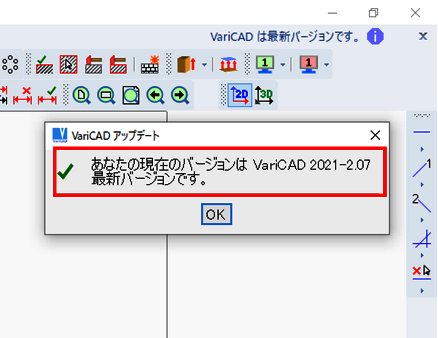
- PC がインターネットに接続されている状態で、最新版をご使用されている場合は、描画画面右上に「VariCAD は最新バージョンです。」と表示されます。

- 表示されている「VariCAD は最新バージョンです。」を左クリックすると、下図のように現在使用中のバージョン情報が表示されます。
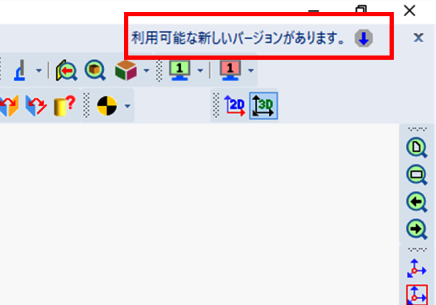
- PC がインターネットに接続されている状態で、古いバージョンをご使用の場合は、描画画面右上に「利用可能な新しいバージョンがあります。」と表示されます。
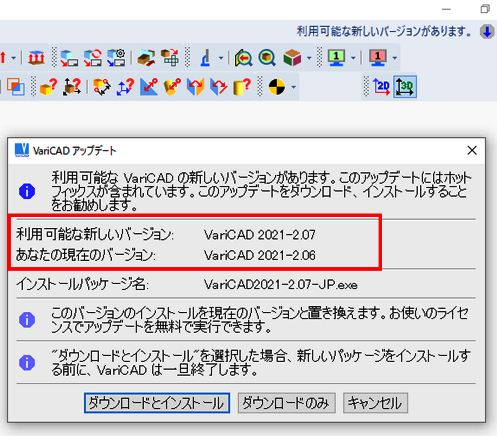
- 表示されている「利用可能な新しいバージョンがあります。」を左クリックすると、下図のように現在使用中のバージョン情報と最新のバージョン情報が表示されます。最新バージョンをインストールする場合は「ダウンロードとインストール」を左クリックします。
保守サポートの有効期限が切れた後も更新は可能ですか
はい、アップグレード&保守サポートを更新したい場合は、VariCAD アップグレードとサポート(1 年間)をご購入ください。
最新バージョンより 4世代以上前のバージョンをご利用のお客様は、価格が通常価格とは異なります。
4世代以上前のバージョンをご利用のお客様は、お問い合わせページよりご連絡ください。
保守サポートの有効期限が切れた後もVariCAD は使用できますか
はい、アップグレード&保守サポートの有効期限切れ後も、ご使用されているバージョンはお持ちのライセンスキーで永続的にご利用いただけます。
古いバージョンをご利用されていて、最新版へアップグレードしたい場合は、VariCAD アップグレードとサポート(1年間) をご購入ください。
最新バージョンより 4世代以上前のバージョンをご利用のお客様は、価格が通常価格とは異なります。お問い合わせフォームからご連絡ください。
テキストファイルから文字列を読み込んで図面に挿入したい
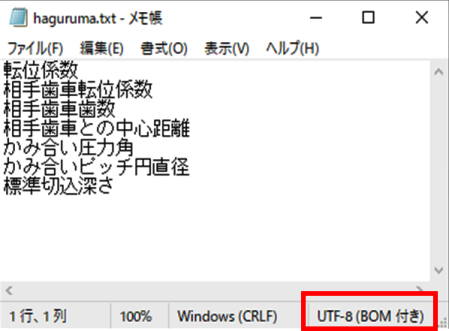
本例では、テキストファイルから文字列を読み込んで、図面に挿入する方法を説明します。使用するテキストファイルは、文字化けを防ぐ為、下図のように、UTF-8(BOM 付き)の文字コードの形式で保存したファイルを使用してください。

- メニューバーの「オブジェクト」>「描画」>「文字列」>「テキストファイルの挿入」を左クリックで選択します。

- テキストファイルを選択し、「開く」を左クリックします。

- 文字列を挿入する基準の位置で左クリックします。「テキストファイルの挿入」ウィンドウの「挿入される行」欄に挿入するテキストが表示されます。「行を挿入」を左クリックして、1 行目の文字列を挿入します。

- 「行を挿入」を左クリックして、2 行目の文字列を挿入します。

- 「行を挿入」を左クリックして、3 行目の文字列を挿入します。

- 「行を挿入」を左クリックする操作を繰り返し、最後の行の文字列を挿入した後、「挿入の終了」を左クリックします。

- 文字列を挿入できました。

書き出した断面図の断面部分にハッチングをかけたい
本例では、3D ビューから書き出した断面図の断面部分にハッチングをかける方法を説明しています。3D 断面図の作成方法は断面図を作成したいをご覧ください。
- メニューバーにある「オブジェクト」>「描画」>「ハッチ処理」>「ハッチ、境界線 3D 断面」を左クリックで選択します。

- 「選択」ツールバーにある「3D断面自動検出オン/オフ」アイコンがオンになっていることを確認します。オフになっている場合は、アイコンを左クリックしてオンにしてください。

- 断面図上でマウスを動かすと、断面部分が自動で検出され、線分の色が変わります。色が変わった状態で、左クリックします。選択した状態になります。

- 右クリックで選択を終了します。

- 「ハッチスタイルの定義」ウィンドウで任意のハッチ設定を行います。「OK」を左クリックします。

- Esc キーを押して終了します。断面部分がハッチ処理されました。

寸法の文字列の位置を常に中央揃えにしたい
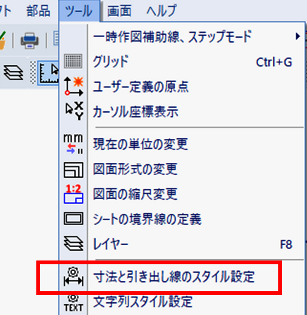
- メニューバーの「ツール」>「寸法と引き出し線のスタイル設定」を左クリックで選択します。
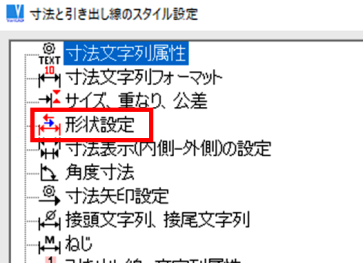
- 「寸法と引き出し線のスタイル設定」ウィンドウ左側にあるツリー項目から「形状設定」を左クリックで選択します。
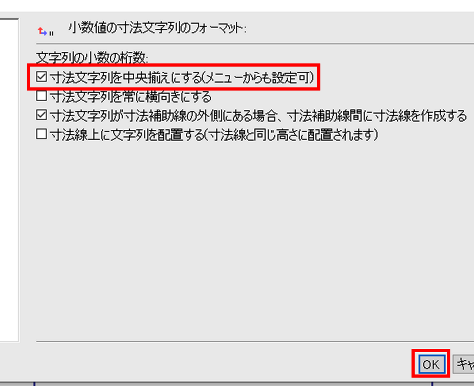
- 「寸法と引き出し線のスタイル設定」ウィンドウ右側に表示される「寸法文字列を中央揃えにする」オプションにチェックを入れ「OK」を左クリックします。
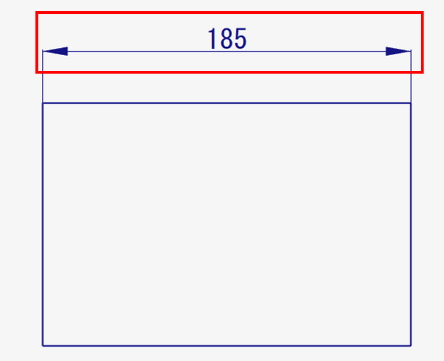
- 寸法オブジェクトを挿入すると、下図のように中央揃えで数値が配置されます。
寸法値をソリッドの編集に合わせて更新したい
本例では、3D ビューから書き出した 2D 図面の寸法値をソリッドの編集に合わせて自動で更新する方法を説明します。基本ソリッド機能から作成したソリッドの場合のみ、2D 図面の寸法を自動更新することが可能です。
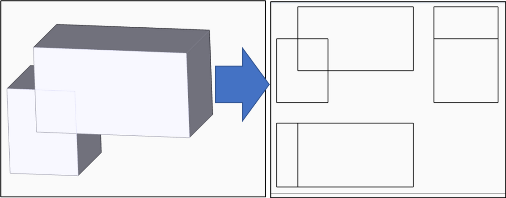
- まず、下図のような 3D ビューから書き出した 2D 図面を用意します。3D ビューを 2D 図面へ書き出す方法は、3D ソリッドの投影図を 2D 図面に挿入したいをご覧ください。
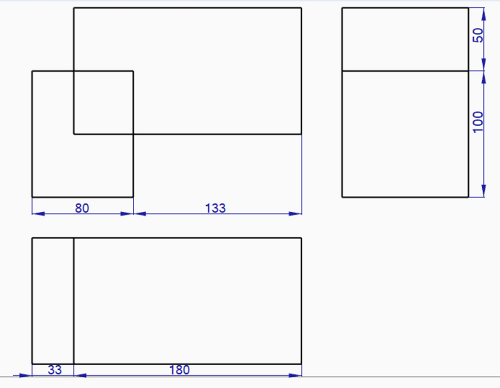
- 次に、書き出された 2D 図面に下図のように寸法を挿入します。寸法を挿入する方法は、2D 図面に寸法を記入したいをご覧ください。
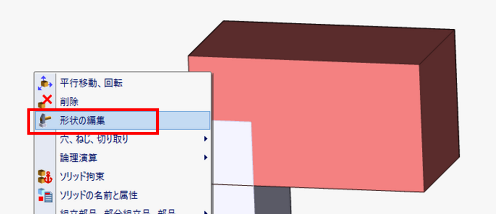
- 3D 描画画面で、編集するソリッドを右クリックで選択し、表示されるオプションから「形状の編集」を左クリックで選択します。
- 寸法を変更したい寸法値の矢印のマークを左クリックします。
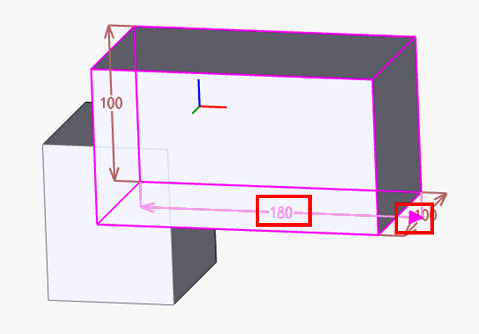
- マウスをドラッグすると、寸法が変更します。任意の位置で左クリックします。右クリックで編集を終了します。
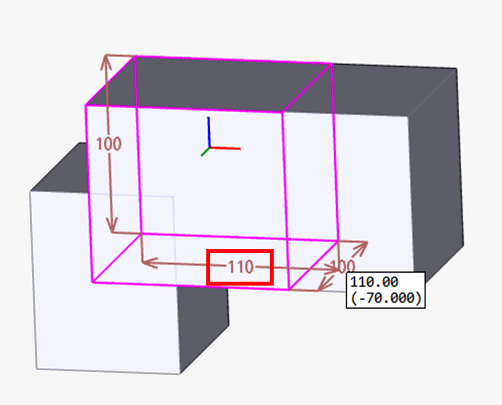
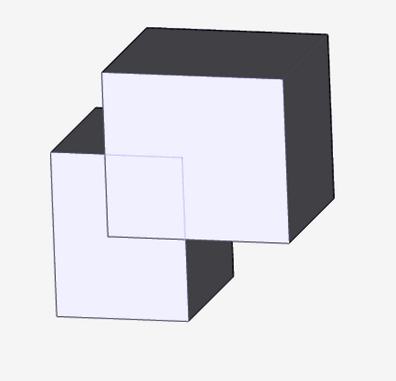
- ソリッドの寸法が変更されました。
- 「2D 領域での描画」アイコンを左クリックします。
- 「3D の変更に従って、2D 図面を更新」を左クリックで選択します。

- 2D 図面の寸法オブジェクトの値が自動で更新されました。
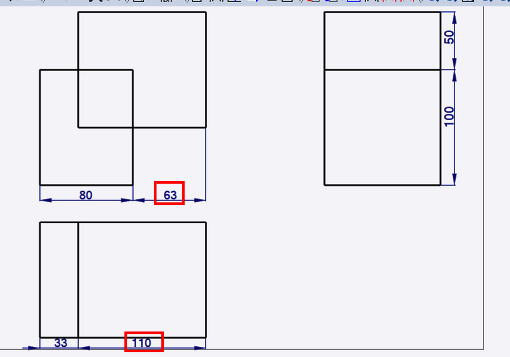
線分上に等間隔で点を配置したい
- メニューバーの「オブジェクト」>「描画」>「点」>「線上の点、数」を左クリックで選択します。

- 点を配置する線の始点の位置を左クリックで指定します。

- 点を配置する線の終点の位置を左クリックで指定します。

- 「数」ウィンドウで「点の数」入力欄に挿入したい点の数を入力し、「OK」を左クリックします。

- 線上に等間隔に点が配置されました。

3Dから書き出したオブジェクトを一括削除したい
※3D ビューの書き出し方法については3D ソリッドの投影図を 2D 図面に挿入したいを参照してください。
- 2D 描画画面上の何もない場所で右クリックします。

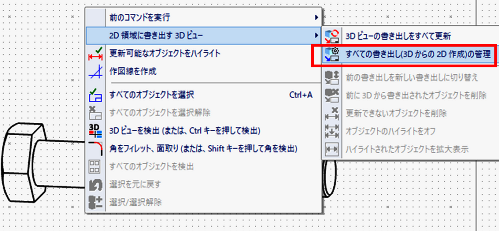
- 表示されるオプションから「2D 領域に書き出す 3D ビュー」>「すべての書き出し(3D からの 2D 作成)の管理」を左クリックで選択します。
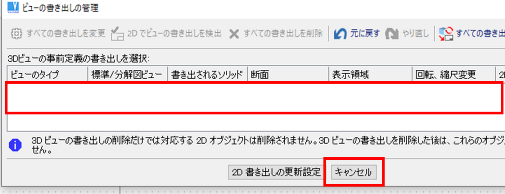
- 「ビューの書き出しの管理」ウィンドウで、削除したい書き出しを左クリックで選択します。書き出しリストの各行の上にカーソルを置くと、対応する書き出しオブジェクトが下図のようにハイライト表示され、確認ができます。


- 表示されるオプションから「対応する 2D オブジェクトと一緒に書き出しを削除」を左クリックで選択します。

- 書き出されたオブジェクトが削除されます。

- 「ビューの書き出しの管理」ウィンドウの書き出しリストからも削除されます。「キャンセル」を左クリックして終了します。
作図線をマウスの右クリックのメニュ-から挿入したい
- 2D 描画画面上で、オブジェクトが何もない場所で右クリックし、表示されたオプションから「作図線を作成」を左クリックで選択します。

- 作図線の挿入の基点となる位置で左クリックします。
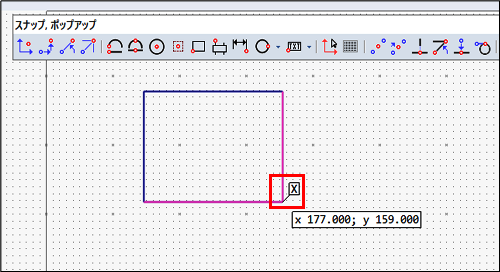
- まず、基点になる位置に縦の作図線を挿入します。右矢印を左クリックします。

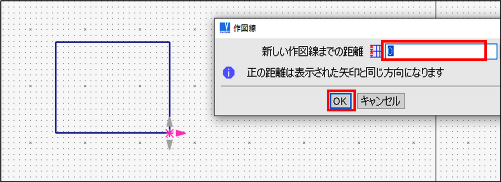
- 「作図線」ウィンドウで、「新しい作図線までの距離」欄に 0 と入力し、「OK」を左クリックします。
- 基点の位置に縦の作図線が挿入されます。「キャンセル」を左クリックします。

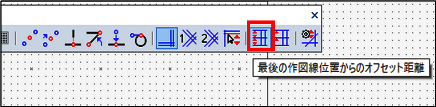
- 次に基点の位置から右側に 20 mm 間隔で縦の作図線を挿入していきます。「スナップ」ツールバーの「最後の作図線位置からのオフセット距離」アイコンを左クリックします。
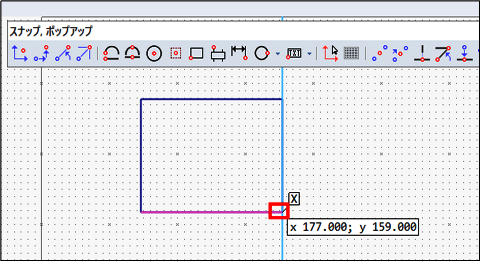
- 再度、基点の位置で左クリックします。
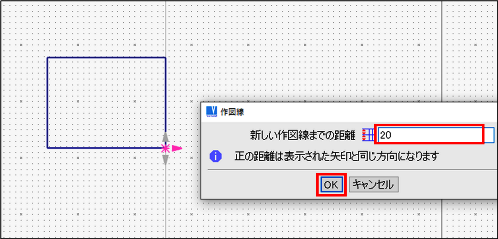
- 右矢印を左クリックします。

- 「作図線」ウィンドウで、「新しい作図線までの距離」欄に 20 と入力し、「OK」を左クリックします。
- 作図線が挿入されました。「作図線」ウィンドウに戻り、「新しい作図線までの距離」欄に 20 と入力されているのを確認し、「OK」を左クリックします。この作業を挿入したい作図線の本数分、繰り返します。

- 作図線の挿入が完了後、「キャンセル」を左クリックします。
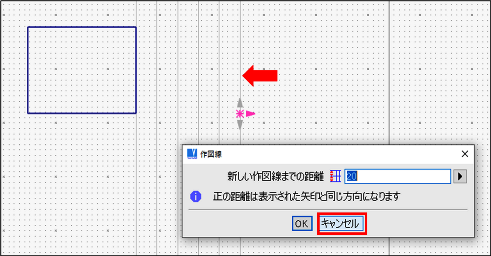
- Esc キーを押して終了します。

押出機能で作成したソリッドの押出の高さを変更したい
- ソリッドを右クリックで選択し、表示されるオプションから「形状の編集」を左クリックで選択します。

- 「2D プロファイルの編集」ツールバーで「OK」を左クリックします。

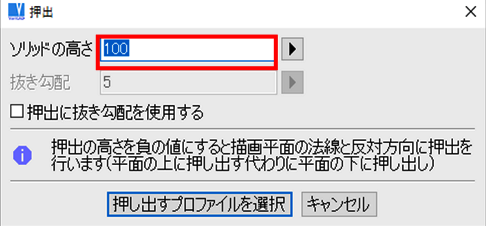
- 「押出」ウィンドウの「ソリッドの高さ」入力欄にソリッドの現在の高さが表示されます。
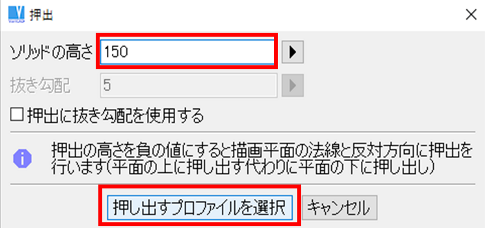
- 「ソリッドの高さ」入力欄にソリッドの新しい高さの値を入力し直します。「押し出すプロファイルを選択」を左クリックします。
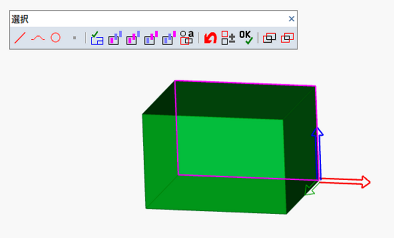
- 右クリックで変更を決定します。
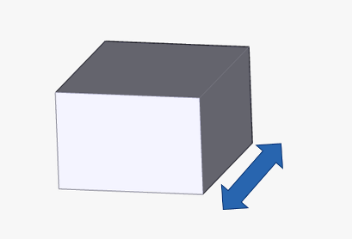
- ソリッドの押出の高さが変更されました。
図面に挿入した記号のサイズを変更したい
本例では、記号ライブラリから図面に挿入した記号のサイズを変更する方法を説明しています。記号ライブラリに記号を登録する手順は、記号ライブラリを作成し、記号を新規登録したいをご覧ください。記号ライブラリから記号を挿入する手順は、記号ライブラリに登録した記号を図面に挿入したいをご覧ください。
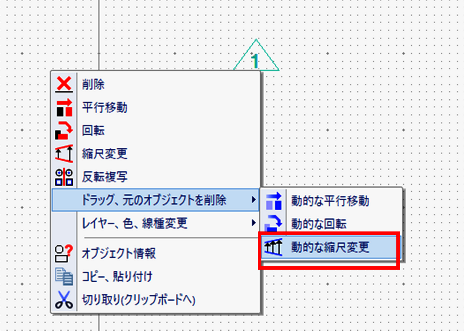
- サイズを変更したい記号を右クリックで選択し、表示されるオプションから「ドラッグ、元のオブジェクトを削除」>「動的な縮尺変更」を左クリックで選択します。
- 縮尺変更の中心の位置を左クリックで指定します。
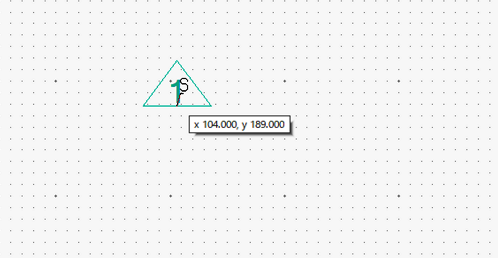
- 基準点の位置を左クリックで指定します。
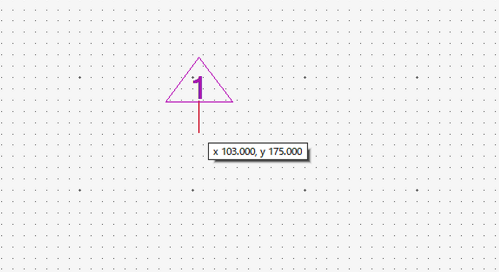
- マウスを動かすと記号のサイズが動的に変わります。任意の大きさ(新しい基準点の位置)で左クリックで決定します。
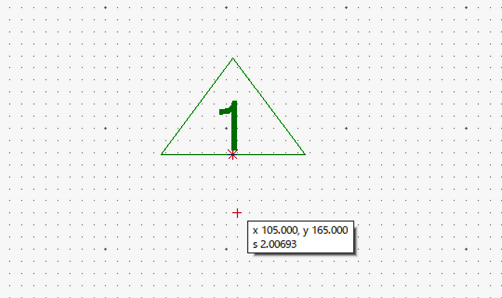
- Esc キーを押して終了します。記号のサイズが変更されました。
文字列オブジェクトを縮尺変更したい
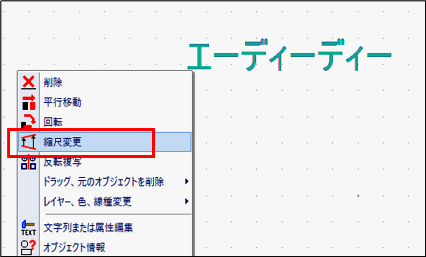
- 拡大したい文字列を右クリックで選択し、表示されるオプションから「縮尺変更」を左クリックで選択します。
- 縮尺変更の中心位置を左クリックで指定します。

- 「縮尺変更」ウィンドウで、「縮尺値」入力欄に 2 と入力します。「OK」を左クリックします。※2 分の 1 に縮小する場合は、0.5 と入力します。

- 文字列が拡大されました。
