- 「2D図面上の文字列オブジェクトのみを非表示にしたい」を参照して、文字列オブジェクトを非表示にします。
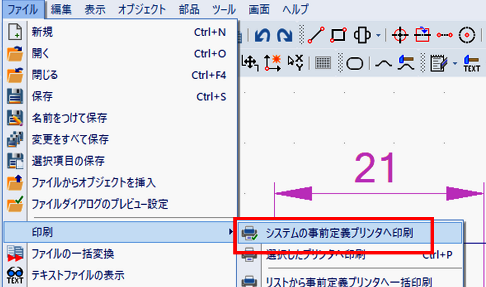
- メニューバーの「ファイル」>「印刷」>「システムの事前定義プリンタへ印刷」を左クリックで選択します。
- 「印刷」ウィンドウで任意の印刷設定を行い、「印刷」を左クリックして印刷を実行します。

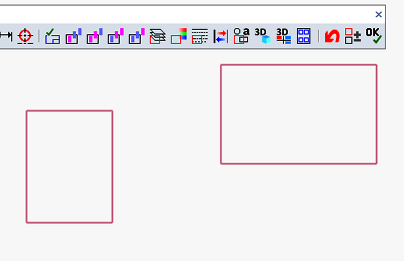
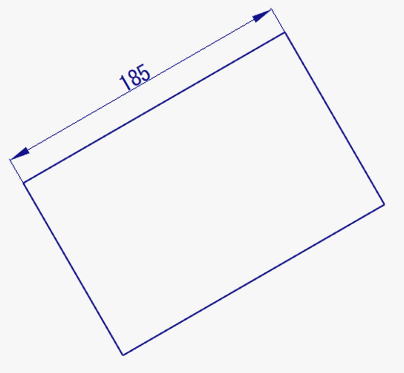
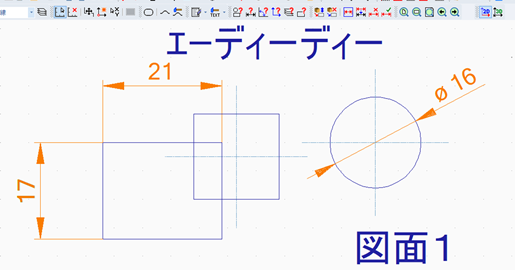
※印刷プレビューで確認すると、下図のように非表示の文字列オブジェクトは印刷表示されていません。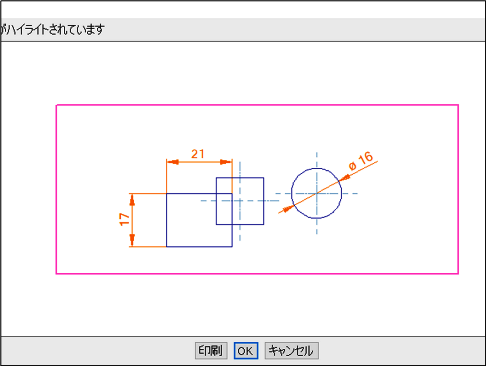
3DCAD と 2DCAD の両方に対応した CADソフト
※印刷プレビューで確認すると、下図のように非表示の文字列オブジェクトは印刷表示されていません。
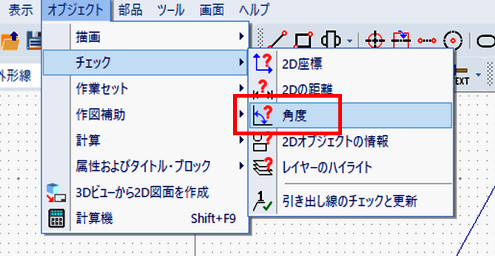
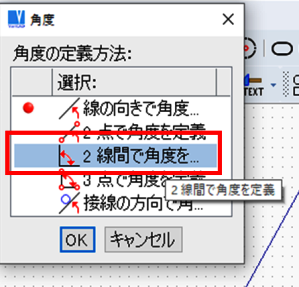


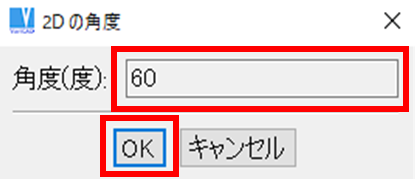


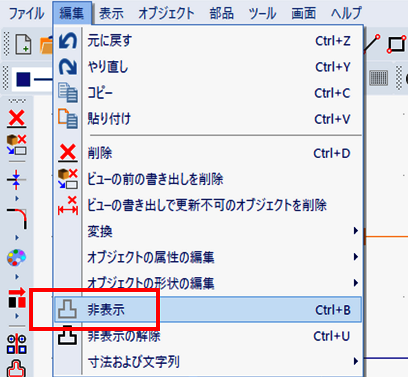
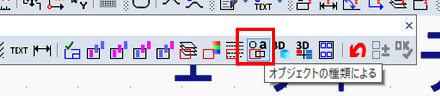
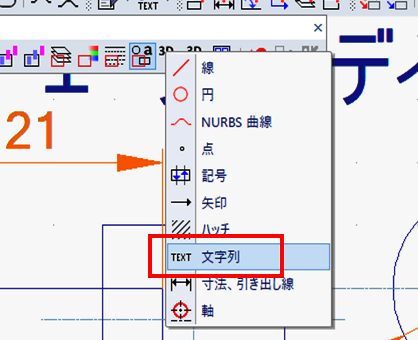
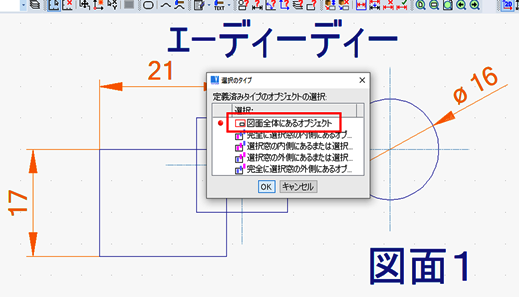
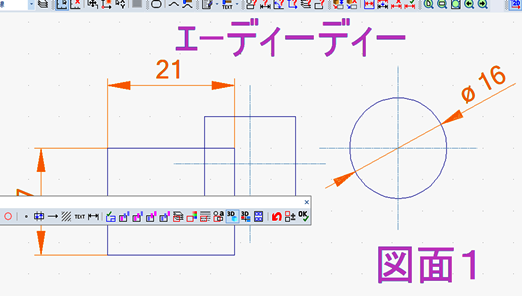
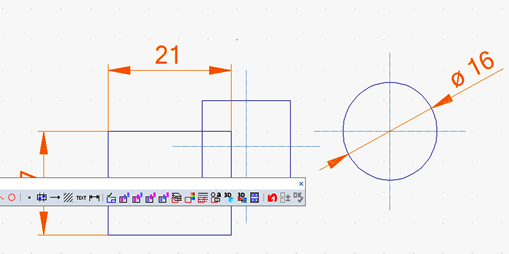
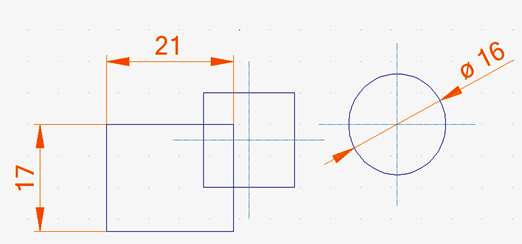
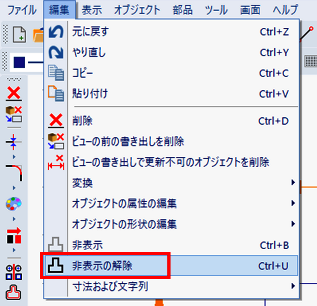
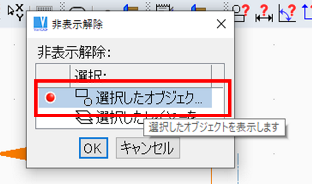
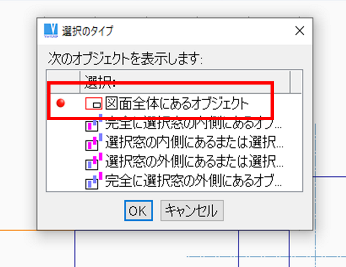
※非表示にした文字列オブジェクトを再表示する場合は、次の手順を行います。
STEPファイルをVariCAD形式 DWBのファイルで保存したい


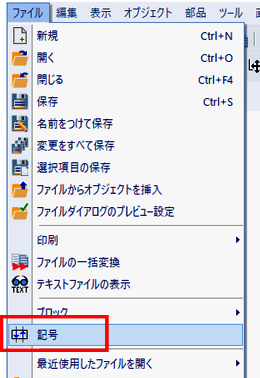
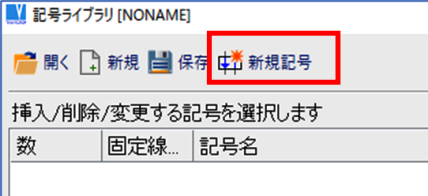
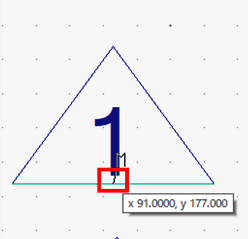
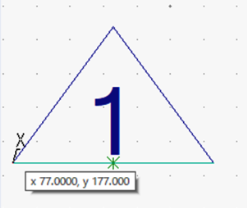

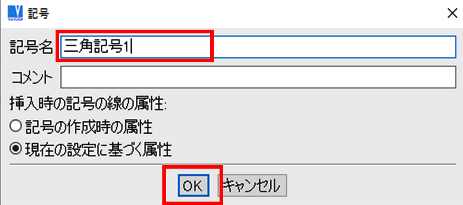
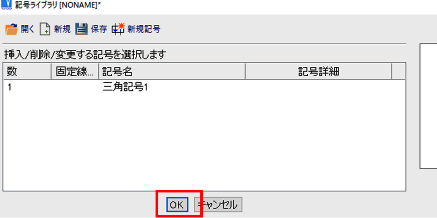
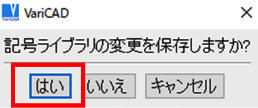
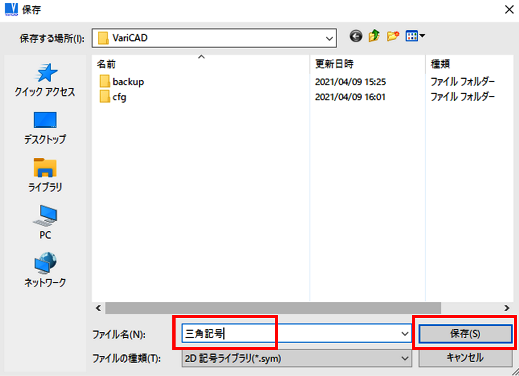
登録した記号を挿入する手順は、記号ライブラリに登録した記号を図面に挿入したいをご覧ください。
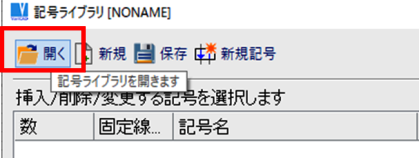


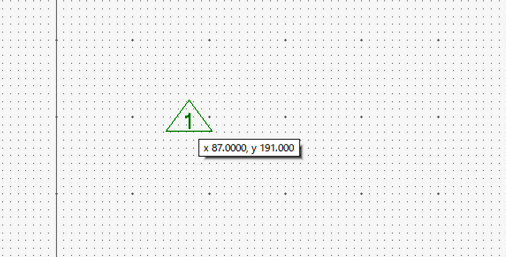
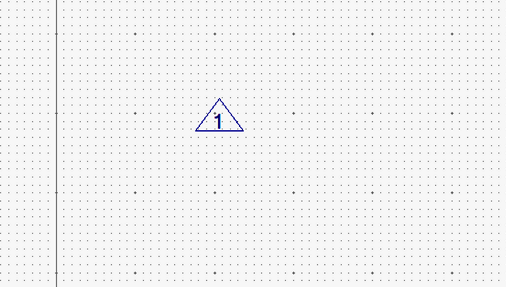
挿入した記号の大きさを変更する場合は、図面に挿入した記号のサイズを変更したいをご確認ください。
AutoCADの古いバージョンのDXF形式でファイルを保存する方法を紹介します。
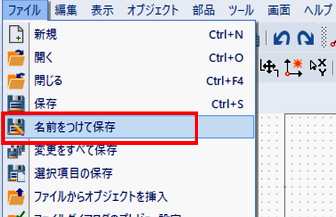


DXFファイルへ一括で変換する場合は、DXF形式にファイルを一括変換したいをご覧ください。


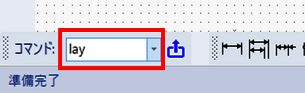





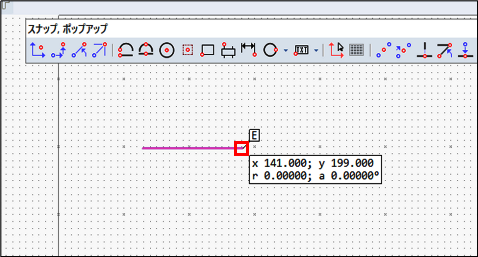
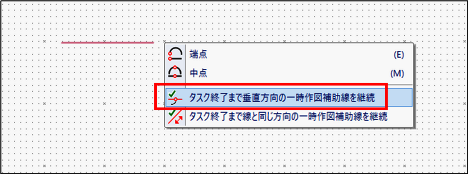
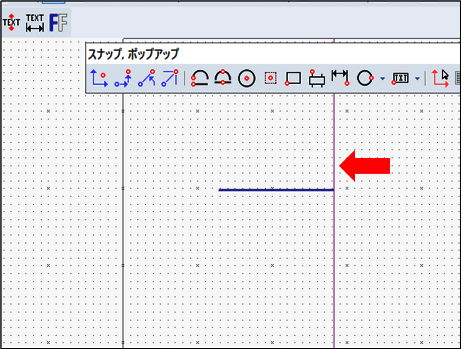

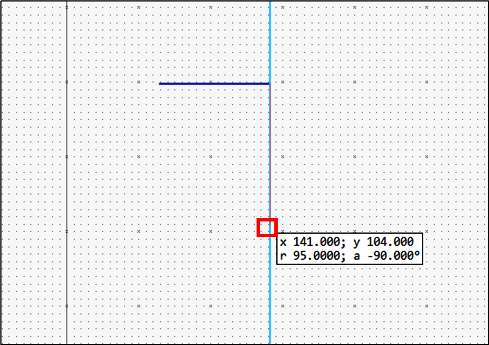



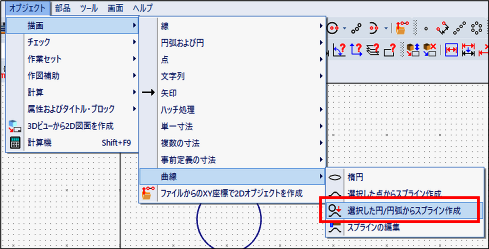
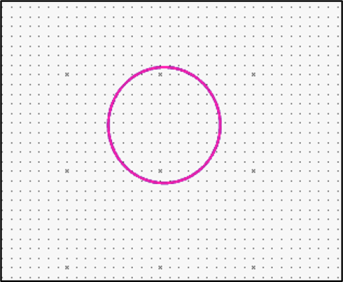
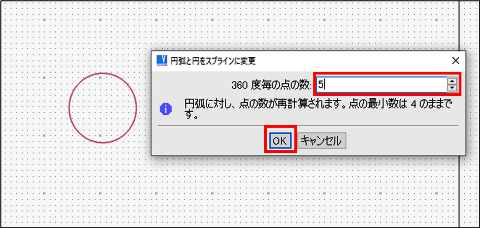
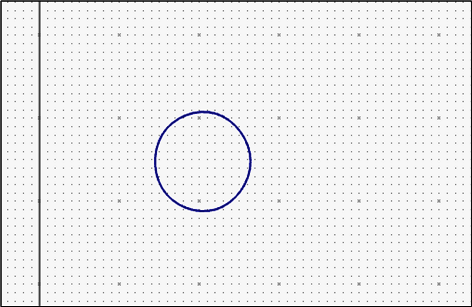

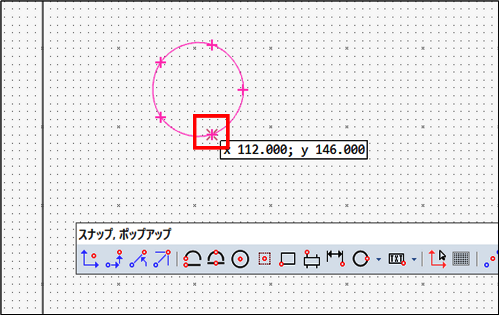
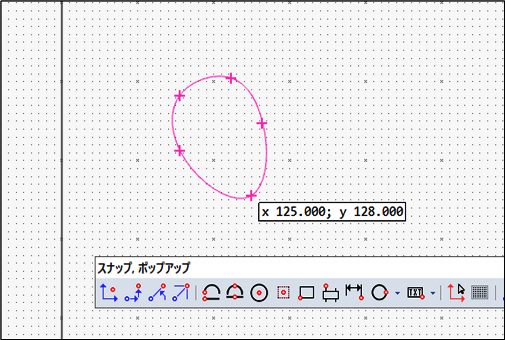
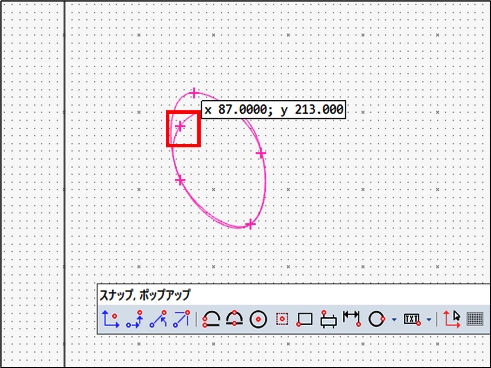

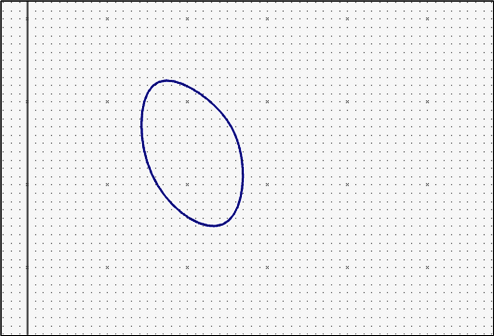
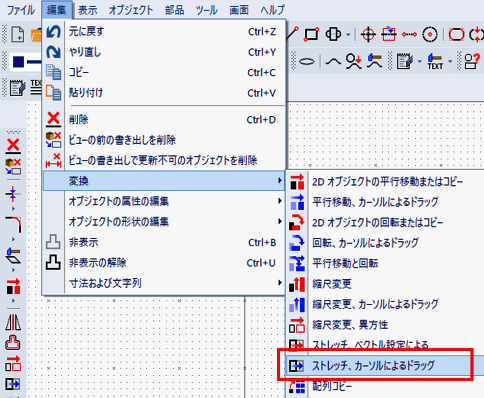
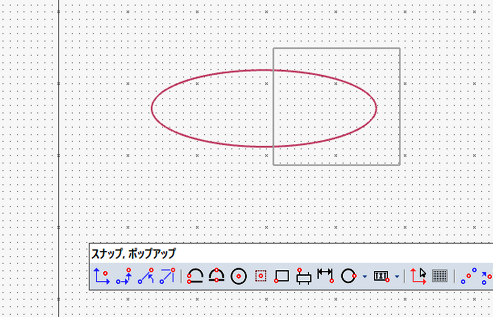
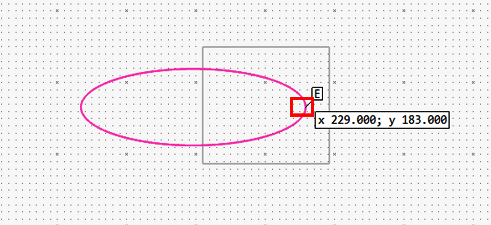
楕円オブジェクトの形状を変更する方法を紹介します。





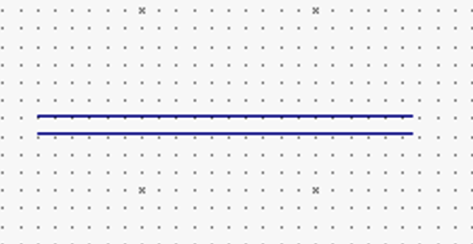
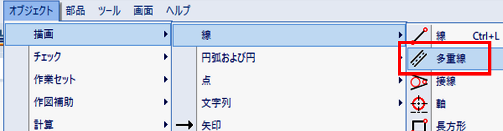
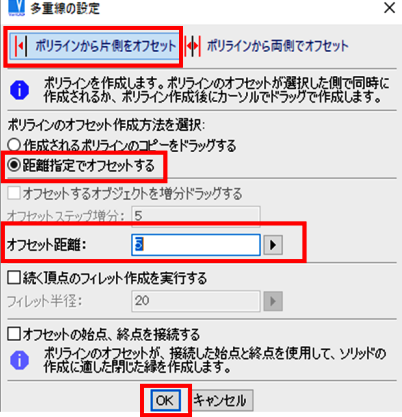
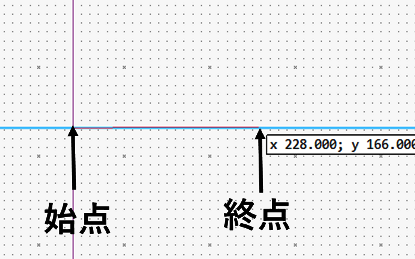
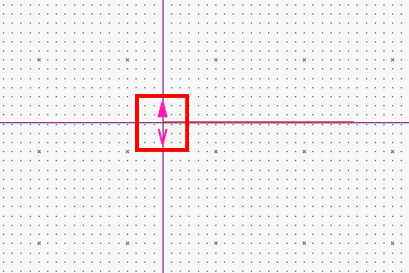
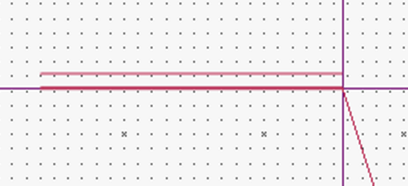
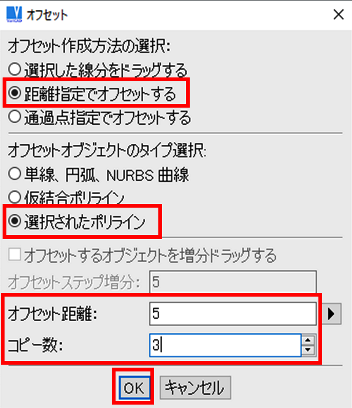
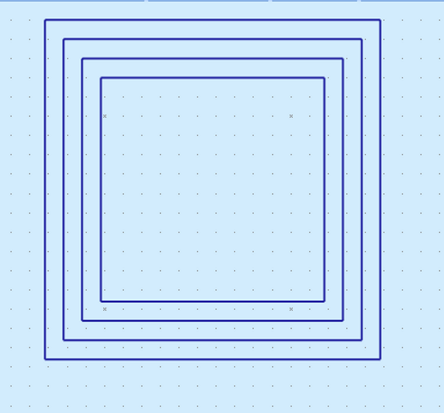
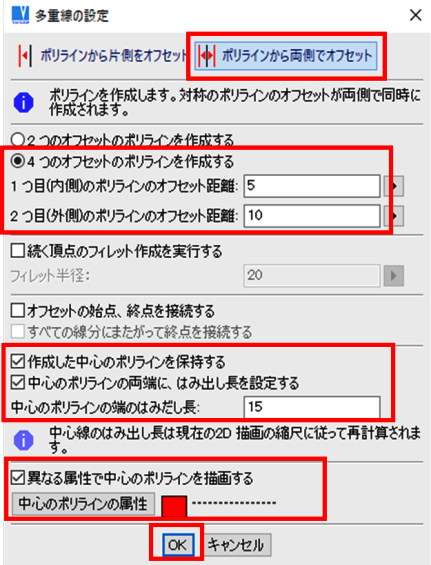
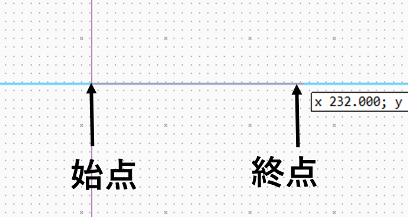
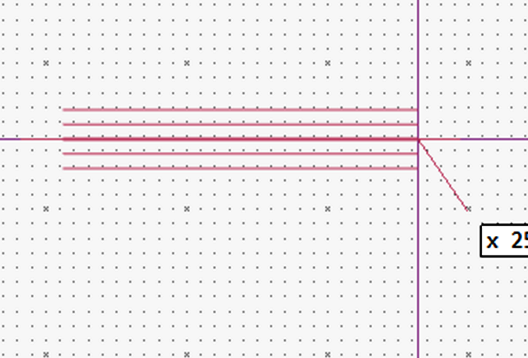
※下図のような中心線が入った四重線を作成する場合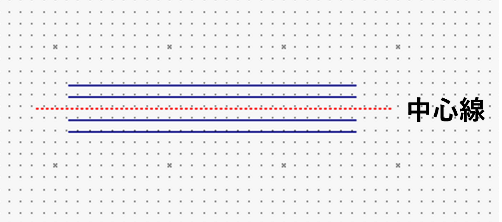


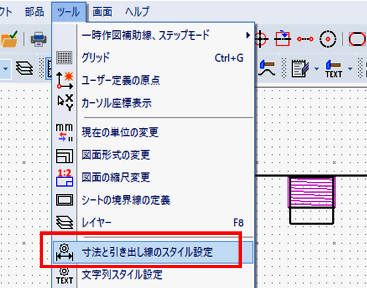
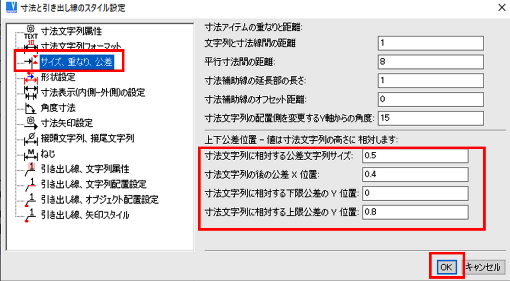
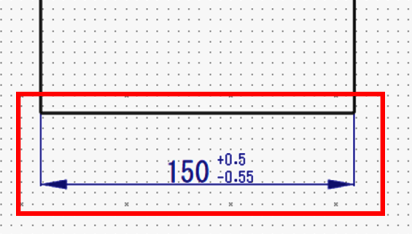
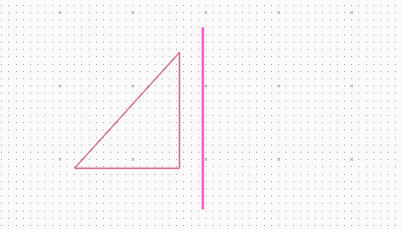
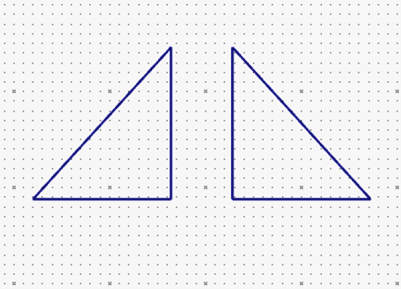
オブジェクトの縦横比を1:2 に変更して反転コピーする方法を紹介します。
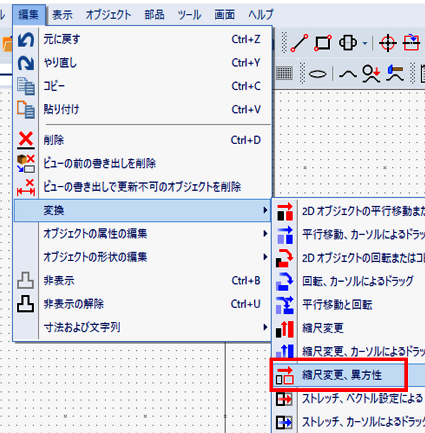
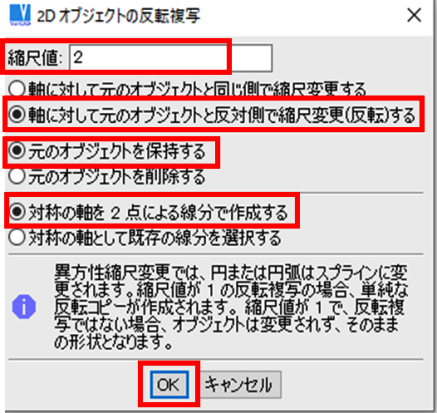
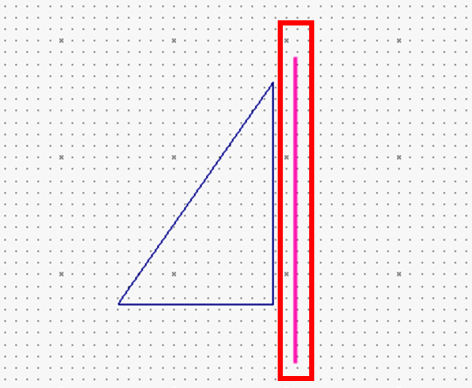
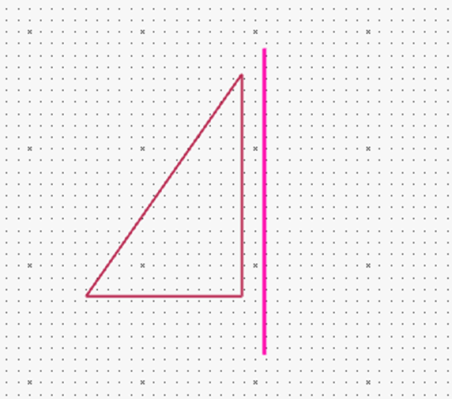
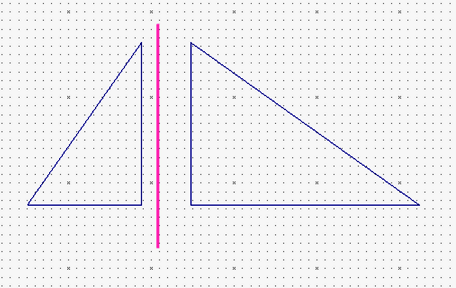
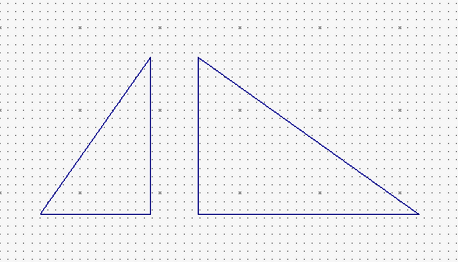
※下図のように対称軸を描くと、縦方向2倍、横方向1倍になります。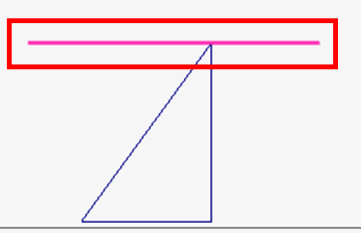
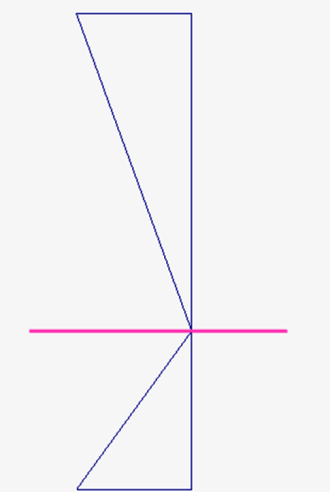


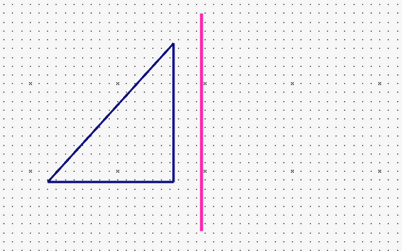
オブジェクトを反転コピーする方法を紹介します。縦横比を変更して反転コピーする方法は、オブジェクトの縦横比を1:2に変更し反転コピーしたいをご覧下さい。



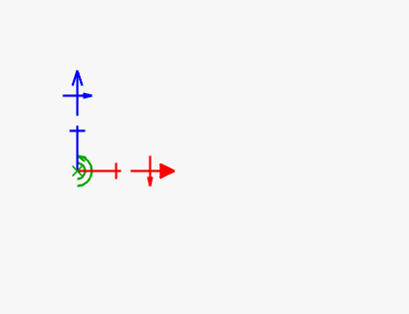
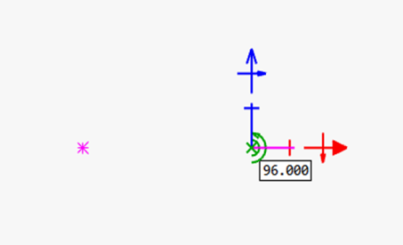
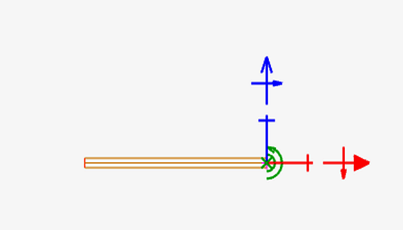
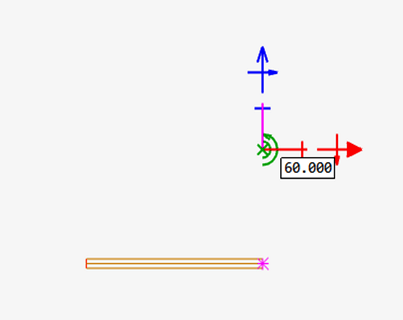
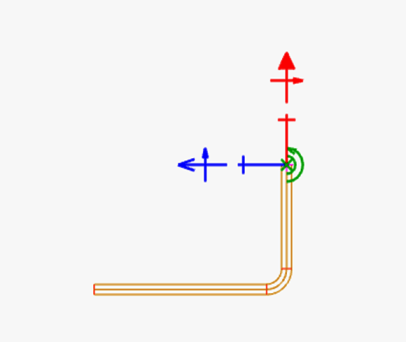
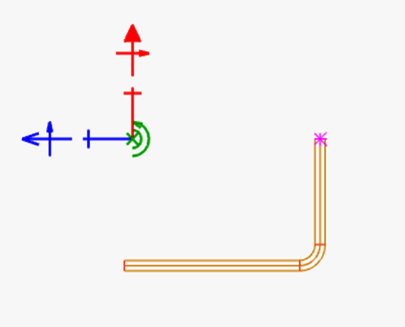
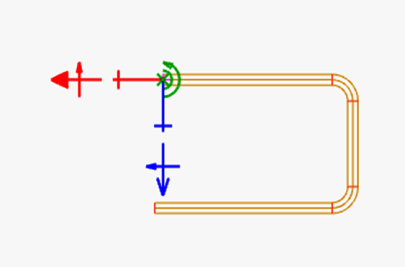
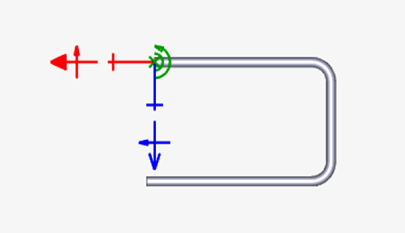

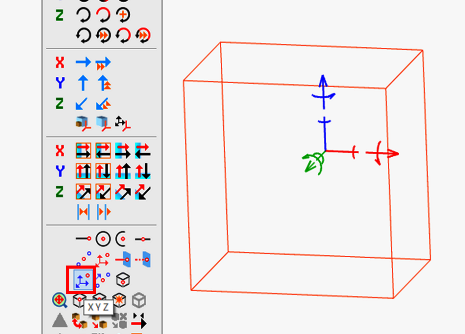
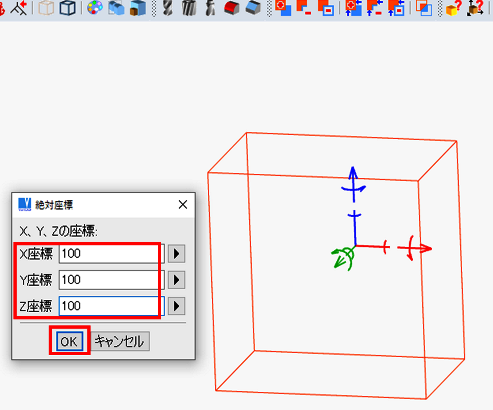
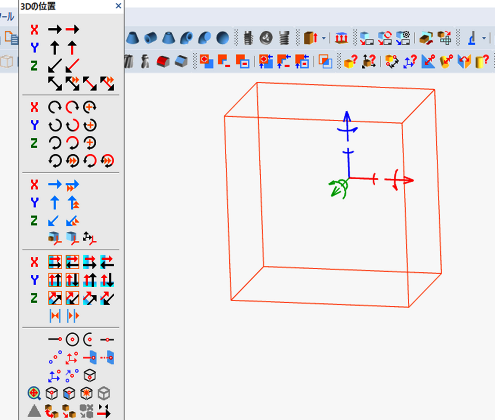




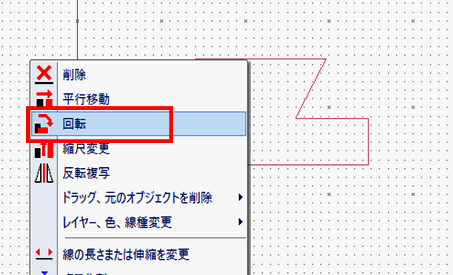
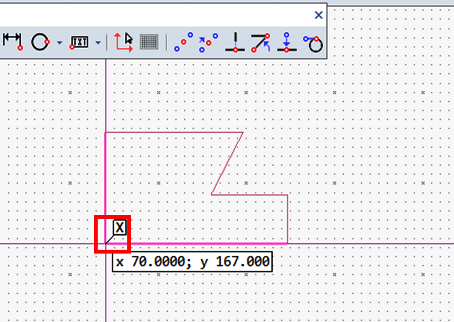
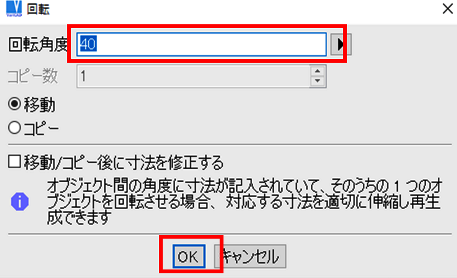
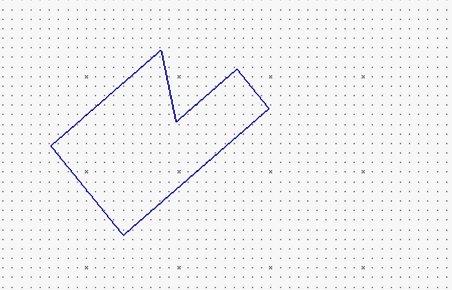
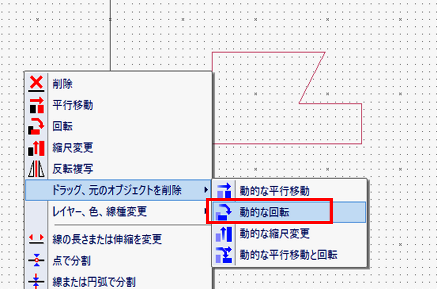
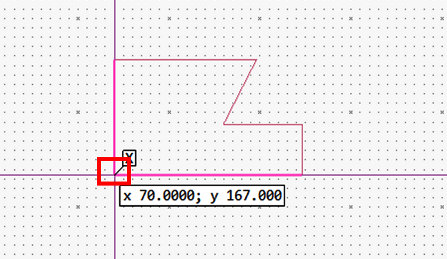
※マウスを動かして動的に回転させる方法



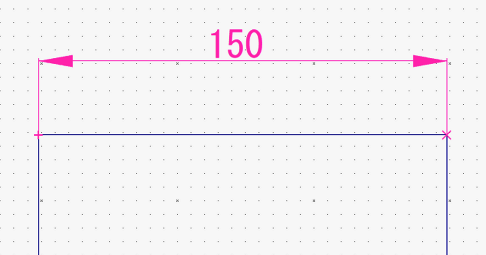


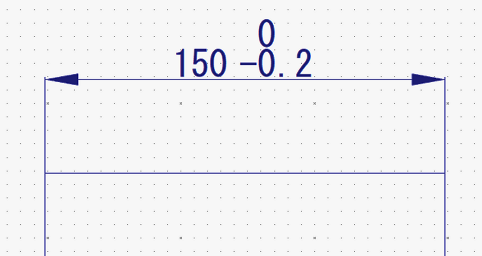
※上限値と下限値の値が均等な場合

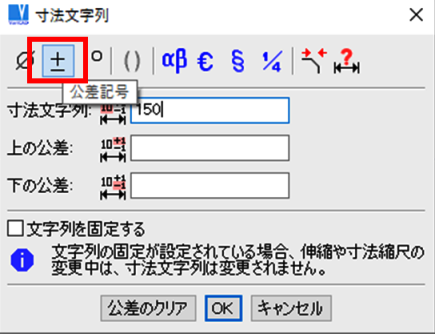
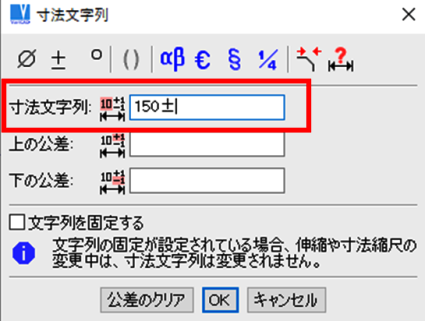
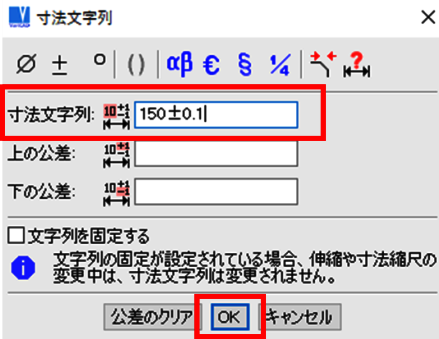

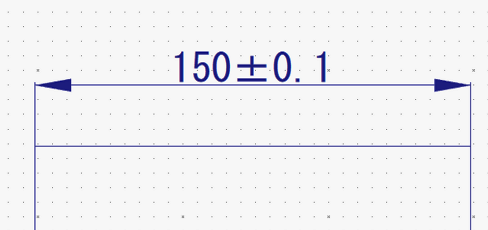
寸法公差の上下公差の文字の大きさを変更する場合は、寸法公差の上下公差の文字の大きさを設定したいをご覧ください。
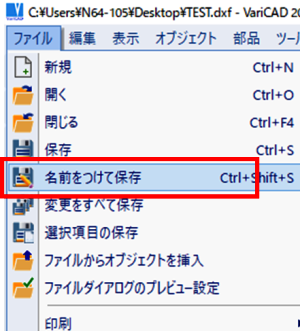
DXFファイルをVariCADファイル形式 DWB で保存する手順を紹介します。





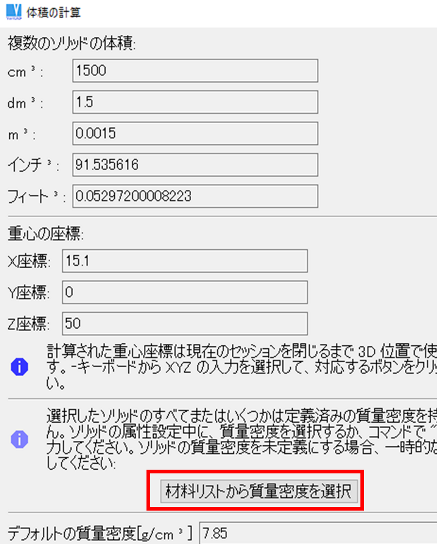


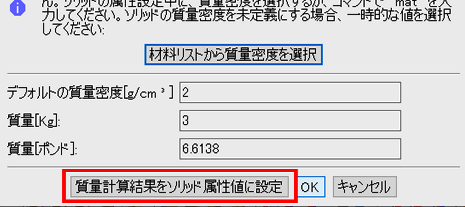
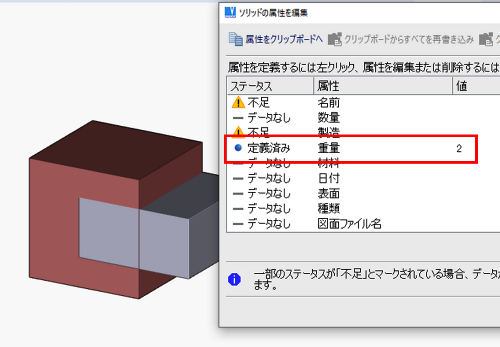
※各ソリッドの属性に重量を割り当てたい場合は、続けて、次の手順を行います。





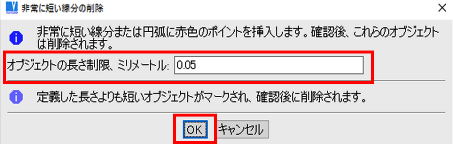
※該当の線分があるかどうかを確認するだけの場合