- メニューバーの「オブジェクト」>「論理演算」>「選択して追加」を左クリックで選択します。

- ソリッドの結合したい部分(片側)を左クリックで選択します。

- 結合されるソリッドを左クリックで選択します。

- 選択した片側部分のみ、ソリッドに結合され、選択していない片側部分は削除されました。

切り取りソリッドを残したまま、ソリッドの切り取り処理を行いたい
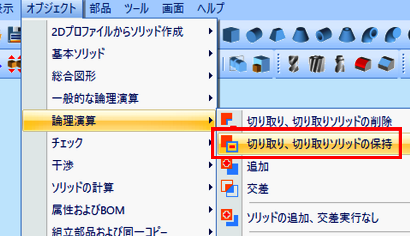
- メニューバーの「オブジェクト」>「論理演算」>「切り取り、切り取りソリッドの保持」を左クリックで選択します。
- 切り取りソリッド(この例ではねじソリッド)を左クリックで選択します。

- 切り取られるソリッド(この例では円筒ソリッド)を左クリックで選択します。

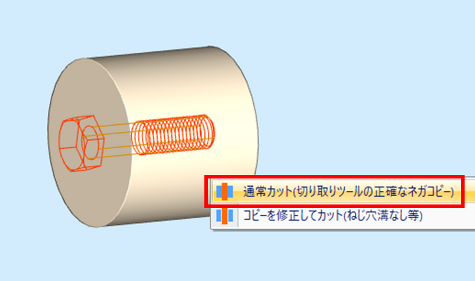
- 「通常カット」を左クリックで選択します。
- Esc キーを押して終了します。

- 下図のように円筒ソリッドが切り取られました。

BOMでソリッドの属性値を複数のソリッドに一括で設定したい
- メニューバーの「オブジェクト」>「属性およびBOM」>「BOM 作成、名称未定義の部品を含んだ完全なツリー」を左クリックで選択します。

- 下図のウィンドウが表示された場合は「このまま続ける、BOM マスクを後で設定する」を左クリックします。
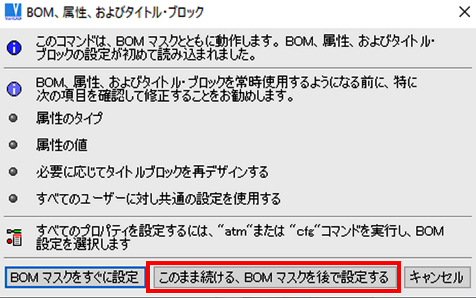
- 「BOM(部品表)」ウィンドウで「シングルクリック、属性コピー」を左クリックします。
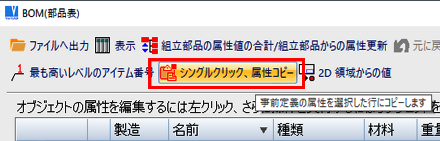
- 「属性クリップボード」ウィンドウで、「日付」の行を左クリックします。
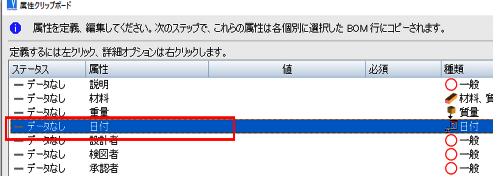
- 「日付の定義」ウィンドウで、設定したい日付を左クリックし、「OK」を左クリックします。
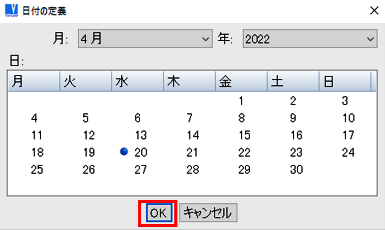
- 「属性クリップボード」ウィンドウに戻り、「日付」の行に値が設定されていることを確認し、 「すべてのBOM行に属性をコピー」を左クリックします。

- 「BOM (部品表)」ウィンドウに戻ります。BOM にあるすべてのソリッドに、日付が設定されました。

- 選択したBOM 行のソリッドにのみ属性値をコピーする場合
- 上記の手順 1~2 を行います。
- 「属性クリップボード」ウィンドウで「設計者」の行を左クリックします。

- 「ソリッドの属性を編集」ウィンドウで、「設計者」欄に値を入力し、「OK」を左クリックします。

- 「属性クリップボード」ウィンドウに戻り、「設計者」の行に値が設定されていることを確認し、「選択した BOM 行に属性をコピー」を左クリックします。
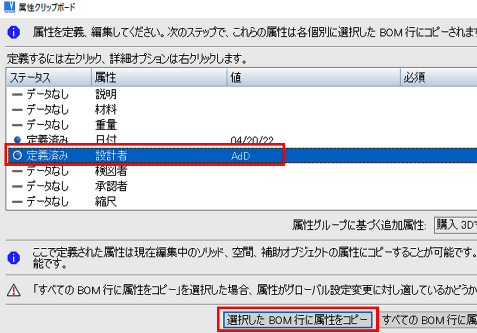
- 「BOM (部品表)」ウィンドウに戻ります。「設計者」の列が一覧に表示されていない場合は、「表示」アイコンを左クリックし、「列の表示」を左クリックで選択します。

- 「BOM列の設定」ウィンドウで、一覧より、「設計者」行の「表示」欄を左クリックしオンにします。「OK」を左クリックします。

- 属性をコピーしたいソリッドの行を左クリックで選択していきます。選択後、「OK」を左クリックします。

- これで、BOM にある選択したソリッドに、設計者が設定されました。「OK」を左クリックしてウィンドウを閉じます。

ツールバーアイコンの表示項目、配置を初期設定に戻したい
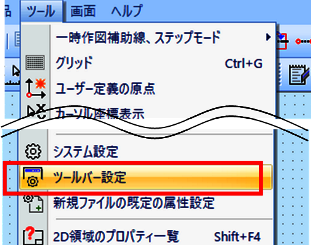
- この例では、2D描画画面のツールバーアイコンの表示項目、配置を初期設定に戻す方法を説明します。まず、メニューバーの「ツール」>「ツールバー設定」を左クリックで選択します。
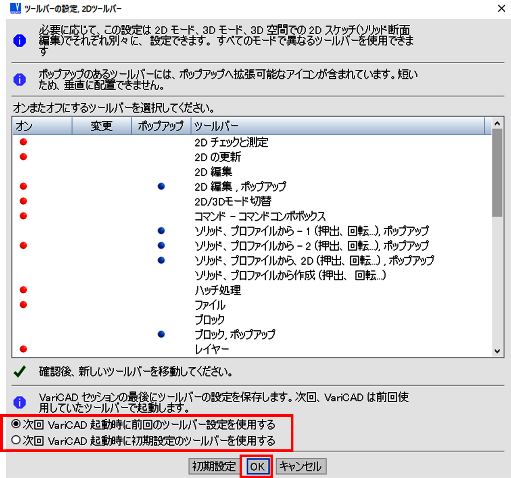
- 「ツールバーの設定、2Dツールバー」ウィンドウの「初期設定」ボタンを左クリックします。

- 設定が初期設定に戻ります。VariCAD 起動時は毎回、前回使用したツールバー設定を使用する場合は、「次回 VariCAD 起動時に前回のツールバー設定を使用する」オプションを選択します。VariCAD 起動時は毎回、初期設定のツールバー設定を使用する場合は、「次回 VariCAD 起動時に初期設定のツールバーを使用する」オプションを選択します。「OK」を左クリックして終了します。
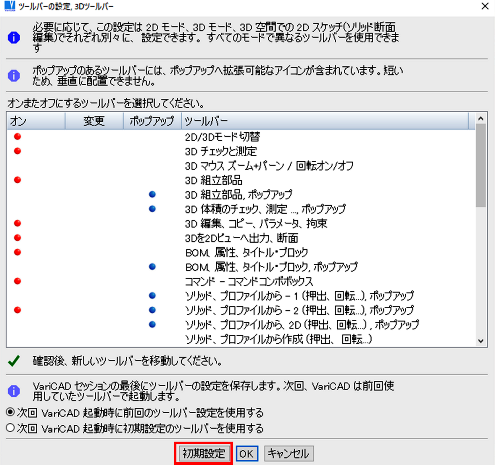
- 3D描画画面のツールバーアイコンの表示項目、配置を初期設定に戻す場合は、3D描画画面で同様に、メニューバーの「ツール」>「ツールバー設定」を左クリックで選択後、「ツールバーの設定、3Dツールバー」ウィンドウ内の「初期設定」ボタンを左クリックしてください。
テキスト矢印の文字フォントの設定方法が知りたい
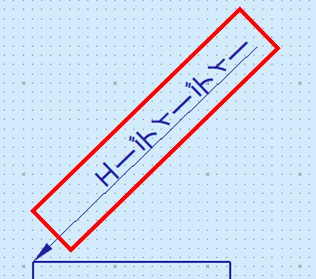
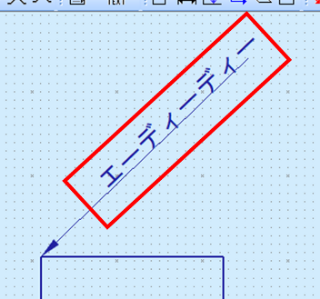
- 下図のようなテキスト矢印のフォントを変更します。この例では、フォントを変更することで、文字を縦書きから横書きに変更します。フォント名に @ マークが付いているフォントは縦書きのフォントになります。
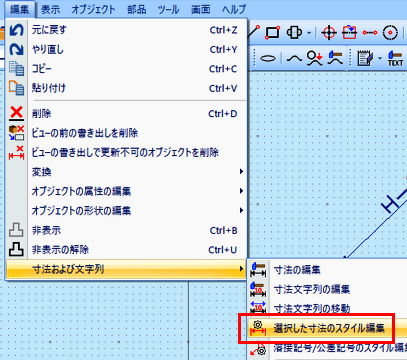
- メニューバーの「編集」>「寸法および文字列」>「選択した寸法のスタイル編集」を左クリックで選択します。
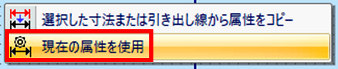
- 「現在の属性を使用」を左クリックで選択します。
- 「寸法と引き出し線のスタイル設定」ウィンドウで、左側に表示されるツリー項目から、「寸法文字列属性」を左クリックで選択し、右側に表示されるオプションで「フォント」を左クリックします。
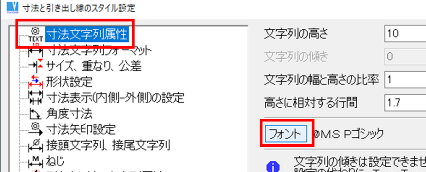
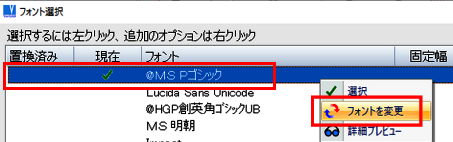
- 現在設定されているフォントを右クリックし、「フォントを変更」を左クリックで選択します。
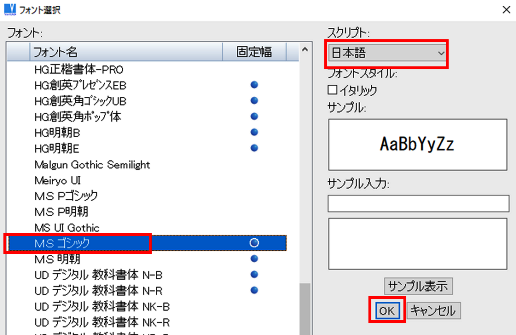
- 「スクリプト」欄で「日本語」を左クリックで選択し、フォント設定にしたいフォントを左クリックで選択し、「OK」を左クリックします。
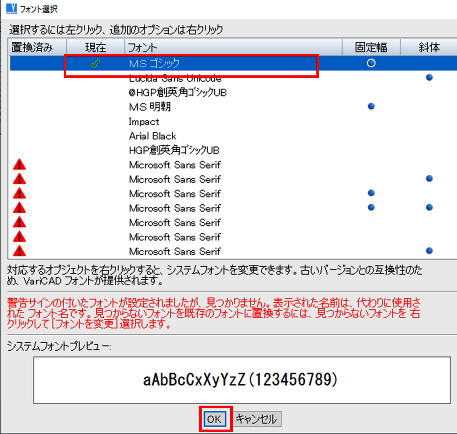
- 一つ前の「フォント選択」ウィンドウに戻り、「OK」を左クリックします。
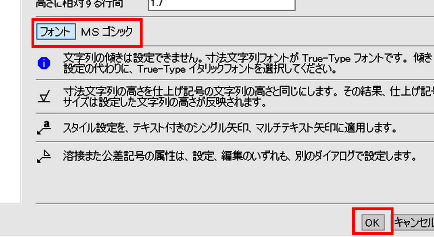
- 「寸法と引き出し線のスタイル設定」ウィンドウに戻り、フォントが変更されたことを確認し、「OK」を左クリックします。
- テキスト矢印のフォントが変更されました。Esc キーを押して終了します。
複数のソリッドを部分組立品として登録する手順が知りたい
- メニューバーの「オブジェクト」>「組立部品および同一コピー」>「部分組立品に設定、部分組立品ファイルに新規保存」を左クリックで選択します。

- 部分組立品として登録するソリッドを左クリックで選択します。右クリックで選択を終了します。

- 部分組立品の挿入点を左クリックで定めます。
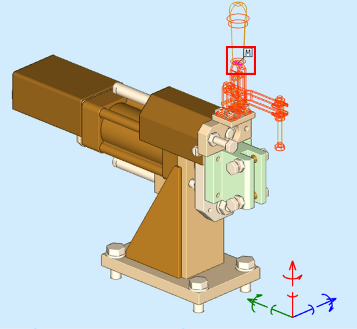
- 右クリックで選択を終了します。

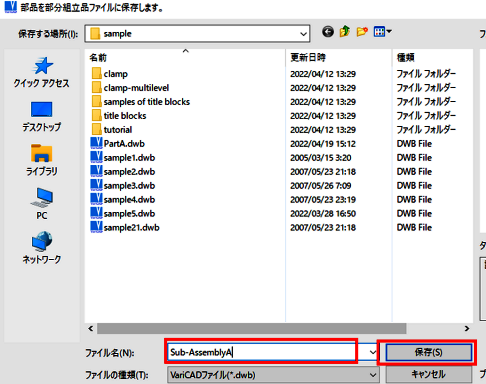
- 部分組立品ファイルの保存先を選択し、「ファイル名」欄に任意のファイル名を入力し、「保存」を左クリックします。
- Esc キーを押して終了します。
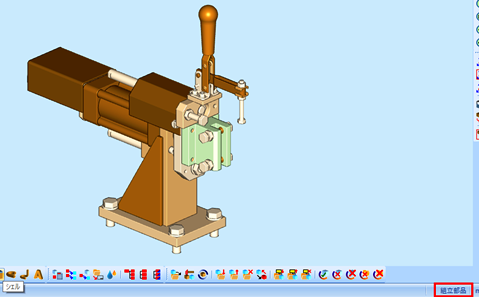
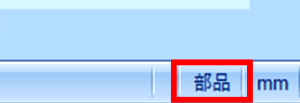
- 作成した部分組立品ファイルの描画画面右下には「部分組立品」と表示されます。「組立部品」ファイルと「部分組立品」ファイル間にはリンクが自動作成されます。


ソリッドを部品として登録し部品ファイルを作成する手順が知りたい
- メニューバーの「オブジェクト」>「組立部品および同一コピー」>「部品に設定、部品ファイルに新規保存」を左クリックで選択します。
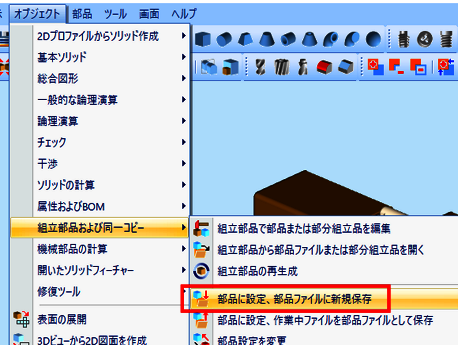
- 部品登録するソリッドを左クリックで選択します。

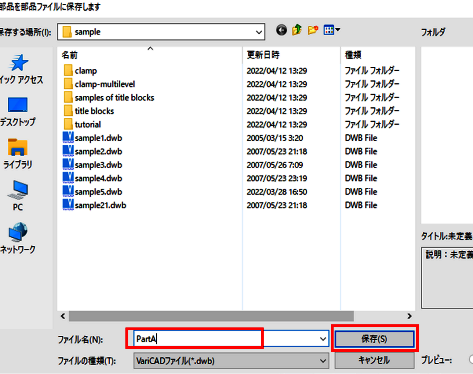
- 部品ファイルの保存先を選択し、「ファイル名」欄に任意のファイル名を入力し、「保存」を左クリックします。
- 元のファイルの描画画面右下には「組立部品」と表示されます。
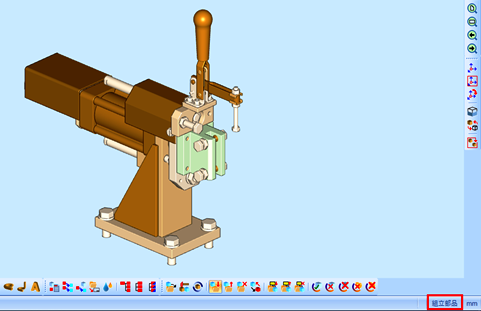
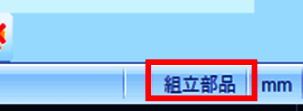
- 作成した部品ファイルの描画画面右下には「部品」と表示されます。「組立部品」ファイルと「部品」ファイル間のリンクが自動作成されます。

2D文字を反転複写してオブジェクトを作成する手順が知りたい
- 文字列オブジェクトからは反転させることができないため、線分に分解してから反転させる必要があります。まず、メニューバーの「編集」>「寸法および文字列」>「線分にフォントを分解(3D文字列)」を左クリックで選択します。

- 文字列を左クリックで選択します。

- 右クリックで選択を終了します。

- 文字列オブジェクトが線分に分解されました。Esc キーを押して終了します。

- 次に、メニューバーの「編集」>「変換」>「反転複写」を左クリックで選択します。

- 「反転複写」ウィンドウで、「元のオブジェクトを保持する」オプション、「対称軸を2点による線分で作成する」オプションにチェックを入れ、「OK」を左クリックします。

- 対称軸の始点を左クリックで指定し、マウスを動かして線を描きます。

- 左クリックで終点を指定し、対象軸を描きます。

- 選択窓を使用して、文字を選択します。

- 右クリックで選択を終了します。

- Esc キーを押して終了します。

- 反転した文字を作成できました。

穴が開いているソリッドをコピーする方法が知りたい
- メニューバーにある「編集」>「変換、コピー」 を左クリックで選択します。

- 「3D の選択」ツールバーの 「ソリッド全体の選択」アイコンを左クリックします。

- ソリッドを左クリックで選択します。右クリックで選択を終了します。

- 「3D の位置」ツールバーの「コピー」アイコンを左クリックします。
- 「3D の選択」ツールバーの「OK」ボタンを左クリックします。

- コピー元のソリッドに重なって仮挿入されますので、XYZ軸を使用して、任意の位置へ移動させます。

- 「3D の選択」ツールバーの「OK」ボタンを左クリックします。
- 「Esc」キーを押します。穴があいたソリッドのコピーが作成できました。
ソリッド内の穴を簡単にコピーして配置したい
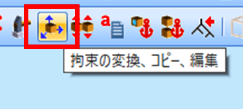
- 「拘束の変換、コピー、編集」アイコンを左クリックします。
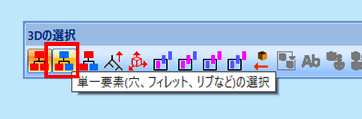
- 「3D の選択」ツールバーの「単一要素(穴、フィレット、リブなど)の選択」アイコンを左クリックします。
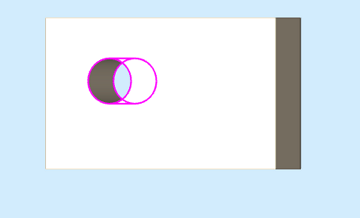
- 穴オブジェクトを左クリックで選択します。
- 「3D の選択」ツールバーの「OK」を左クリックします。

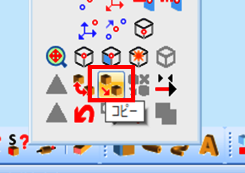
- 「3D の位置」ツールバーの「コピー」アイコンを左クリックします。
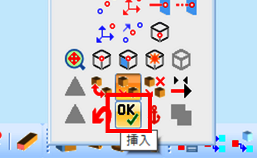
- 「3D の位置」ツールバーの「OK」を左クリックします。穴オブジェクトが仮挿入されます。
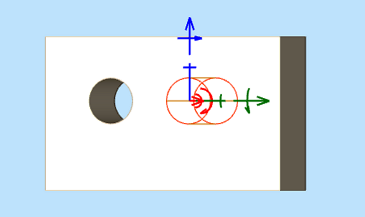
- 穴オブジェクトを XYZ 軸を使用して、任意の位置に移動させます。
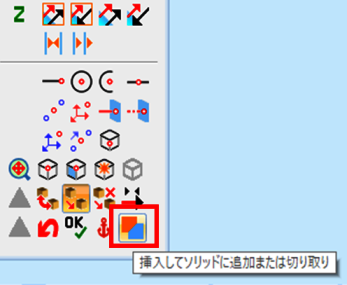
- 「3D の位置」ツールバーの「挿入してソリッドに追加または切り取り」アイコンを左クリックします。
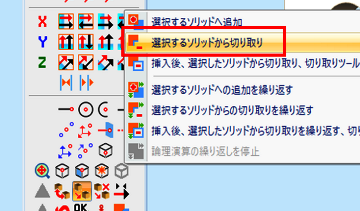
- 「選択するソリッドから切り取り」を左クリックで選択します。
- ソリッド全体を選択します。
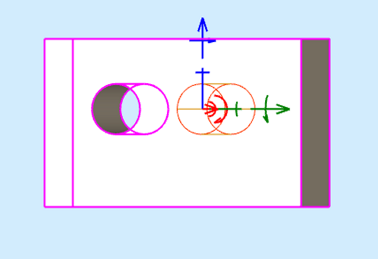
- 「Esc」 キーを押して終了します。
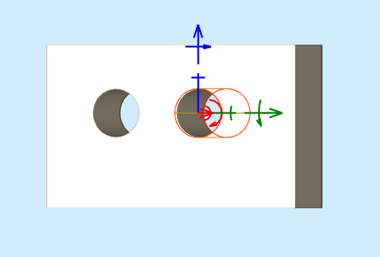
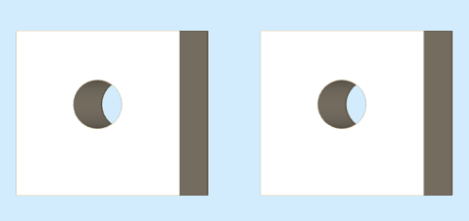
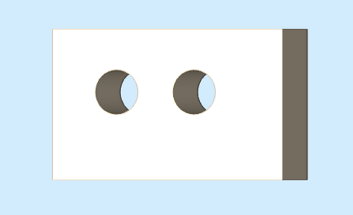
- 穴がコピーされました。
選択したプロファイルを別のプロファイルに回転させてソリッドを作成したい
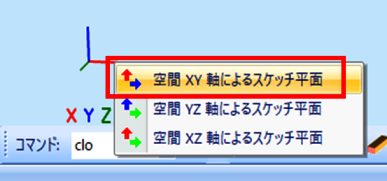
- 3D 描画画面左下にある、XYZ 軸を左クリックします。
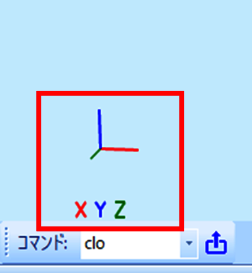
- 「空間 XY 軸によるスケッチ平面」を左クリックで選択します。
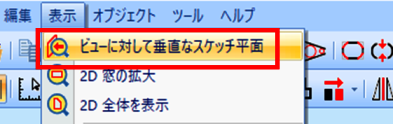
- メニューバーにある「表示」>「ビューに対して垂直なスケッチ平面」を左クリックで選択します。
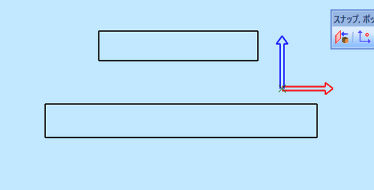
- 下図のようにトッププロファイルとベースプロファイルを描きます。
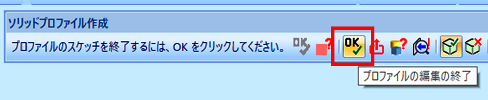
- 「ソリッドプロファイル作成」ツールバーの「OK」を左クリックします。
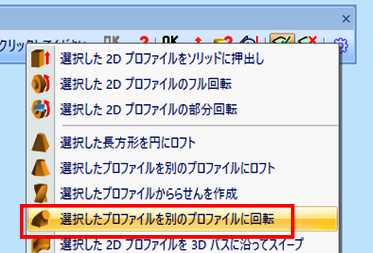
- 「選択したプロファイルを別のプロファイルに回転」を左クリックで選択します。
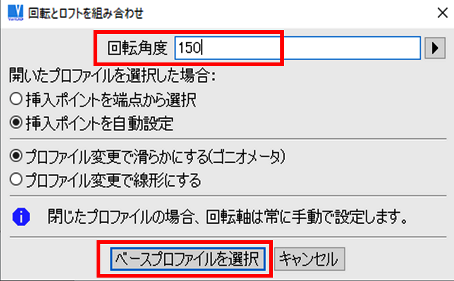
- 「回転とロフトを組み合わせ」ウィンドウで「回転角度」欄に回転角度を入力し、 「ベースプロファイルを選択」を左クリックします。
- ベースプロファイルを左クリックで選択し、右クリックで選択を終了します。
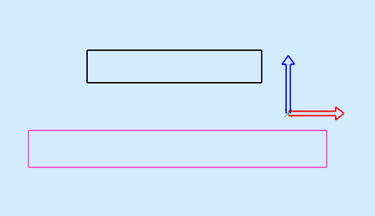
- 回転軸の始点を左クリックし、回転軸を描き、左クリックで回転軸の終点を指定します。
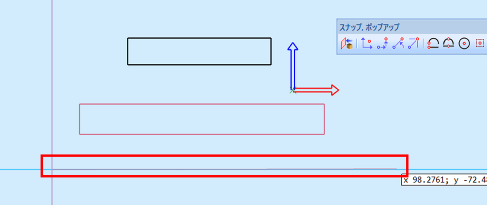
- トッププロファイルを左クリックで選択し、右クリックで選択を終了します。
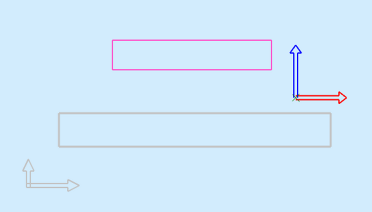
- 3D 描画画面にソリッドが挿入されます。
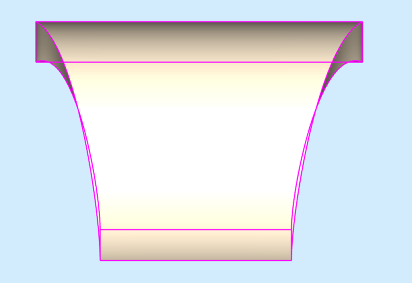
- ソリッドが作成されました。
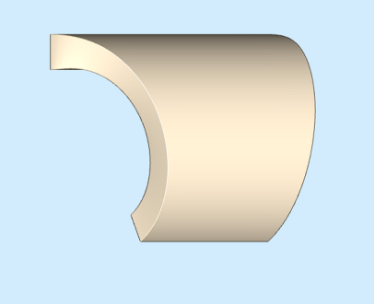
ロフト機能による複雑な形状のソリッドの作成方法④
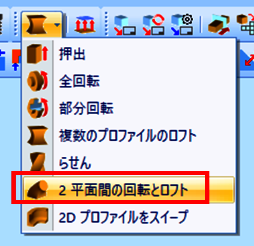
- 「2 平面間の回転とロフト」アイコンを左クリックします。
- スケッチ平面を選択します。この例では、「空間 XY 軸によるスケッチ平面」を左クリックで選択します。

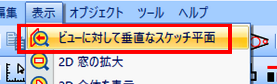
- メニューバーの「表示」>「ビューに対して垂直なスケッチ平面」を左クリックで選択します。
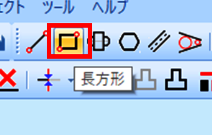
- 次にベースプロファイルを描きます。「長方形」アイコンを左クリックします。
- 長方形を描きます。Esc キーを押して描画を終了します。
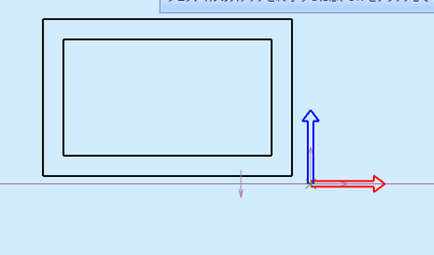
- XYZ 軸を左クリックで選択します。「複数のスケッチ平面」を左クリックで選択します。

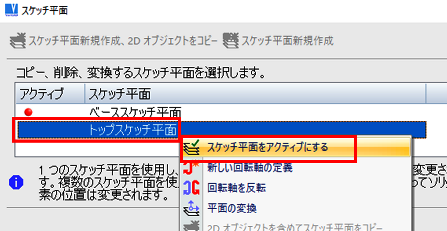
- 「スケッチ平面」ウィンドウで、「トップスケッチ平面」を左クリックで選択し、「スケッチ平面をアクティブにする」を左クリックで選択します。
- メニューバーの「ビューに対して垂直なスケッチ平面」を左クリックで選択します。

- 「長方形」アイコンを左クリックします。

- 長方形を描きます。Esc キーを押して描画を終了します。
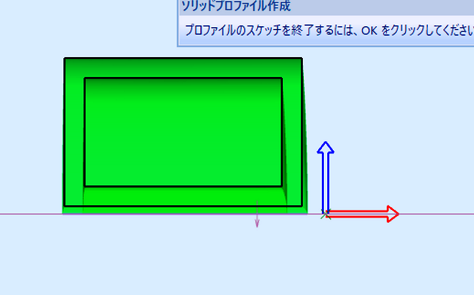
- 「ソリッドプロファイル作成」ツールバーにある「OK」を左クリックします。

- 「回転とロフトを組み合わせ」ウィンドウで、「回転角度」欄に値を入力し、「OK」を左クリックします。

- 3D 描画画面にソリッドが仮挿入されますので、XYZ 軸を使用して任意の位置に配置し、右クリックで挿入を確定します。

- ソリッドが作成されました。

ロフト機能による複雑な形状のソリッドの作成方法③
- 「ロフト、複数のプロファイルのロフト」アイコンを左クリックします。
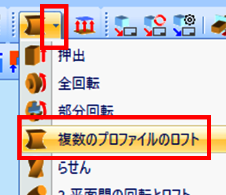
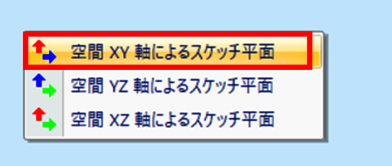
- スケッチ平面を選択します。この例では「空間 XY 軸によるスケッチ平面」を左クリックで選択します。
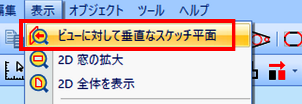
- メニューバーの「表示」>「ビューに対して垂直なスケッチ平面」を左クリックで選択します。
- 次に、ベースプロファイルを描画します。「長方形」アイコンを左クリックします。
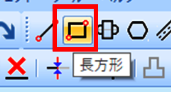
- 長方形を描きます。
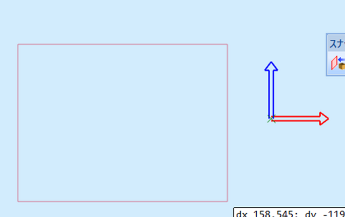
- Esc キーを押して描画を終了します。
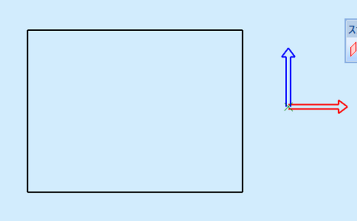
- XYZ 軸を左クリックで選択します。
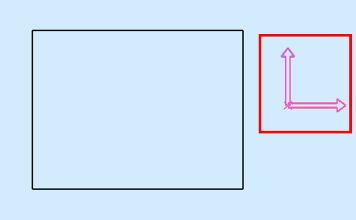
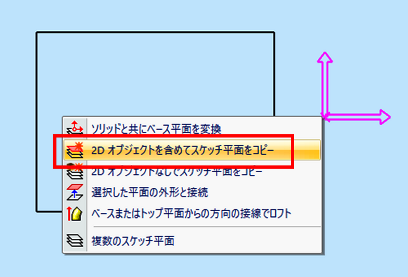
- 「2D オブジェクトなしでスケッチ平面をコピー」を左クリックで選択します。
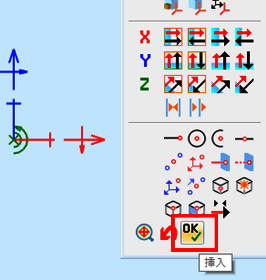
- 「3Dの位置」ツールバーにある「OK」を左クリックします。
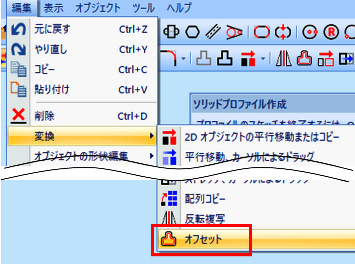
- 次にトッププロファイルを描きます。メニューバーの「編集」>「変換」>「オフセット」を左クリックします。
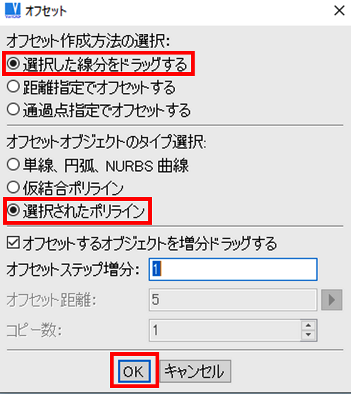
- 「オフセット」ウィンドウで「選択した線分をドラッグする」、「選択されたポリライン」オプションにチェックを入れ、「OK」を左クリックします。
- 長方形を左クリックで選択します。
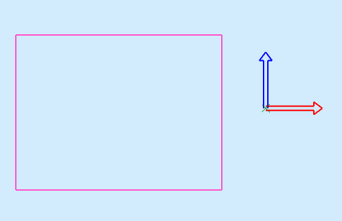
- マウスを動かしてオフセットの線分を描きます。左クリックで形状を決定します。
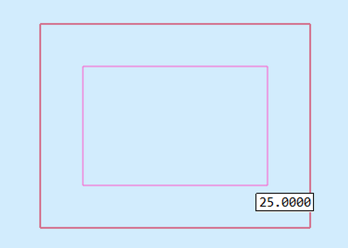
- Esc キーを押して描画を終了します。
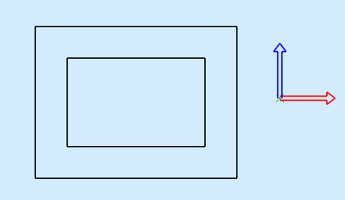
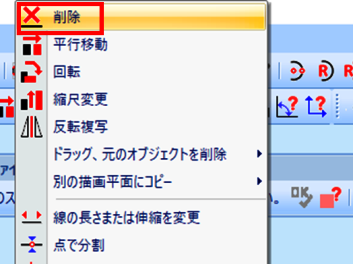
- 次に線分を削除します。長方形のオブジェクトを右クリックします。
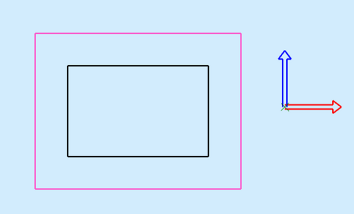
- 「削除」を左クリックで選択します。
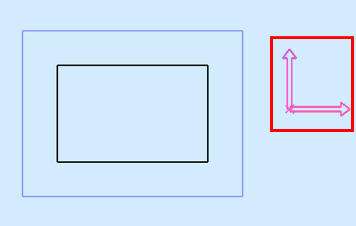
- XYZ 軸を左クリックします。
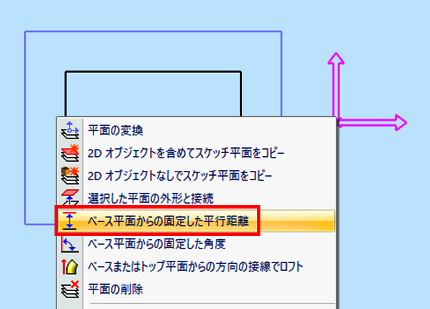
- 「ベース平面からの固定した平行距離」を左クリックで選択します。
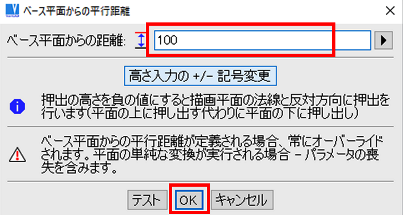
- 「ベース平面からの平行距離」ウィンドウで「ベース平面からの距離」欄に値を入力し、「OK」を左クリックします。
- 作成されるソリッドのイメージが表示されます。
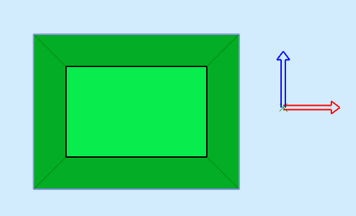
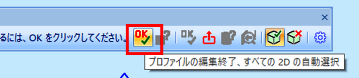
- 「ソリッドプロファイル作成」ツールバーの「OK」を左クリックします。
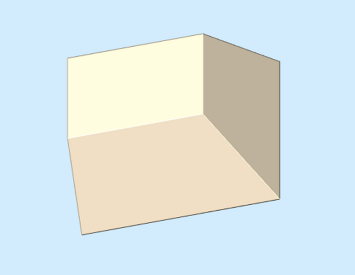
- 描画画面に仮挿入されますので、任意の位置に配置し、右クリックで挿入を確定します。ソリッドが作成されました。
ロフト機能による複雑な形状のソリッドの作成方法②
- Ctrl+ Shift キーを押しながら、ソリッドの平面を左クリックで選択します。下図のような描画モードに変わります。

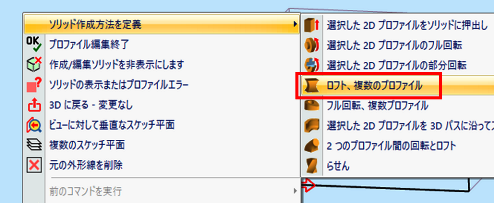
- 右クリックでオプションを表示させ、「ソリッド作成方法を定義」>「ロフト、複数のプロファイル」を左クリックで選択します。
- XYZ 軸を左クリックで選択します。
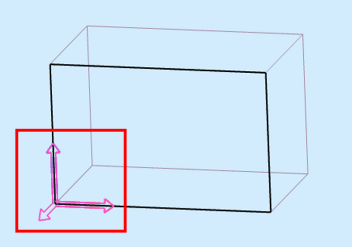
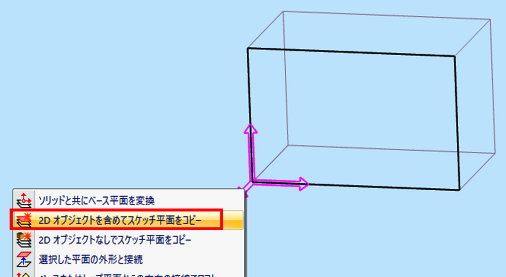
- 「2D オブジェクトを含めてスケッチ平面をコピー」を左クリックで選択します。
- XYZ 軸の Z 軸の内側を左クリックして、マウスを動かして動的移動します。
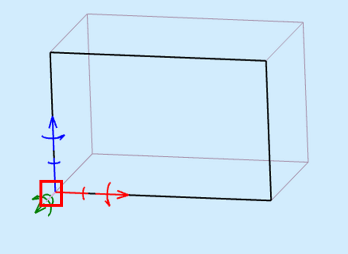
- 任意の位置(押し出す高さ)に配置します。左クリックで配置を確定します。
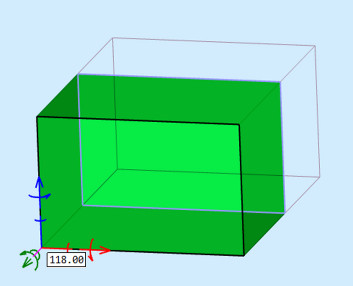 「3D の位置」ツールバーの「OK」を左クリックします。
 - 「ソリッドプロファイル作成」ツールバーの「OK」を左クリックします。

- ソリッドが作成されました。
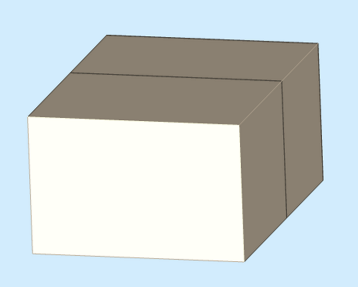
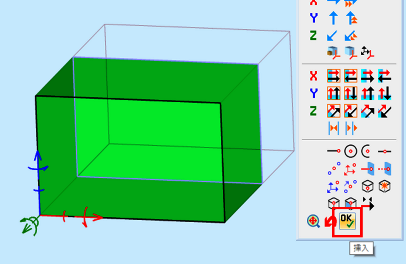
ロフト機能による複雑な形状のソリッドの作成方法①
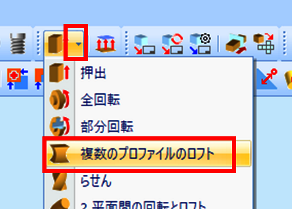
- 「複数のプロファイルのロフト」アイコンを左クリックします。
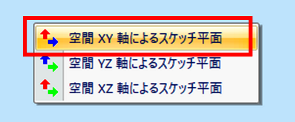
- スケッチ平面を選択します。この例では、「空間 XY 軸によるスケッチ平面」を左クリックで選択します。
- ベースとなるプロファイルを描きます。この例では長方形を描きます。「長方形」アイコンを左クリックします。
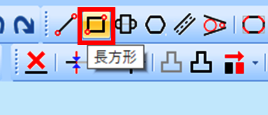
- 長方形を描きます。Esc キーを押して描画を終了します。
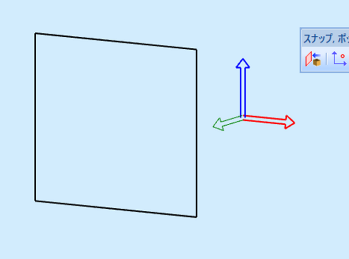
- XYZ 軸を左クリックで選択します。
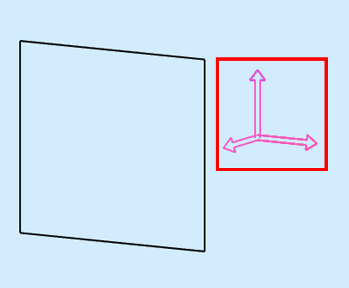
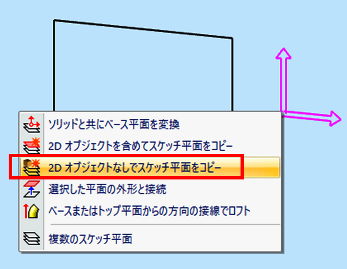
- 「2D オブジェクトなしでスケッチ平面をコピー」を左クリックで選択します。
- 新しい描画平面の位置をXYZ 軸を使用して設定し、「OK」を左クリックします。
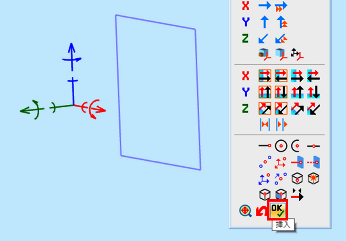
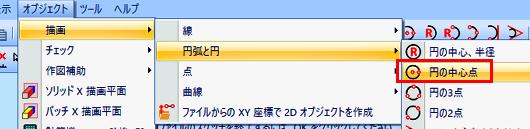
- 次に、上面となるトッププロファイルを描画します。ここでは、円を描きます。メニューバーの「オブジェクト」>「描画」>「円弧と円」>「円の中心点」を左クリックで選択します。
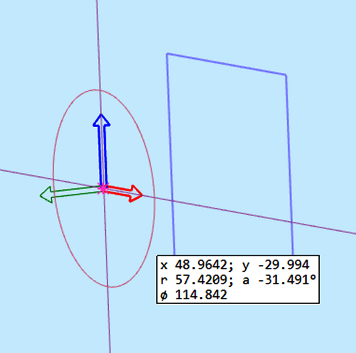
- 円を描きます。Esc キーを押して描画を終了します。
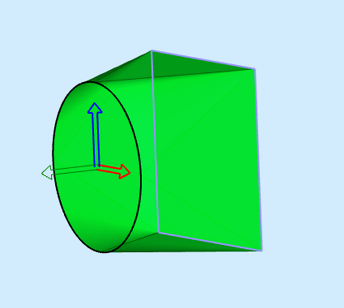
- ロフトされた形状のイメージが表示されます。
- 「OK」を左クリックします。

- 3D描画画面に仮挿入されますので、右クリックで挿入を確定します。ソリッドが作成されました。
陰付き表示・ワイヤーフレーム表示を切り替えたい
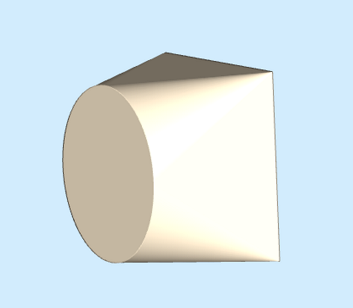
- 下図の様にソリッドが陰付き表示になっています。
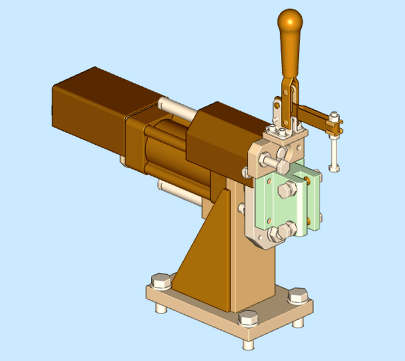
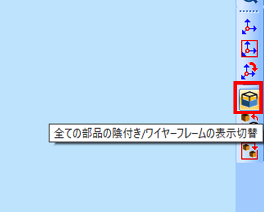
- 「全ての部品の陰付き/ワイヤーフレームの表示切替」アイコンを左クリックします。
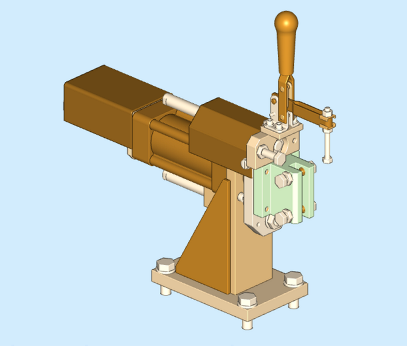
- ワイヤーフレーム表示になりました。

- ワイヤーフレーム表示から陰付き表示に戻す場合も、「全ての部品の陰付き/ワイヤーフレームの表示切替」アイコンを左クリックします。
- 陰付き表示になりました。
- ※選択したソリッドのみをワイヤーフレーム表示に切替える場合
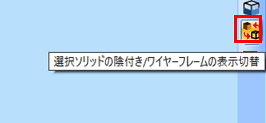
- 「選択ソリッドの陰付き/ワイヤーフレームの表示切替」アイコンを左クリックします。
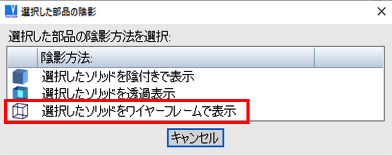
- 「選択したソリッドをワイヤーフレームで表示」を左クリックで選択します。
- 表示を切り替えたいソリッドを左クリックで選択します。右クリックで選択を終了します。
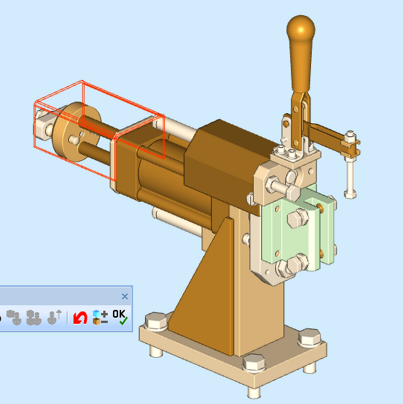
- Esc キーを押して終了します。選択したソリッドのみワイヤーフレーム表示になりました。

ソリッドを新規作成する際ソリッドの挿入点を原点(0,0,0)に常に配置したい
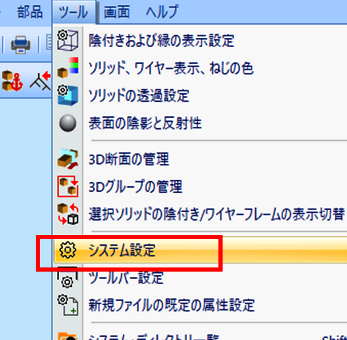
- メニューバーの「ツール」>「システム設定」を左クリックで選択します。
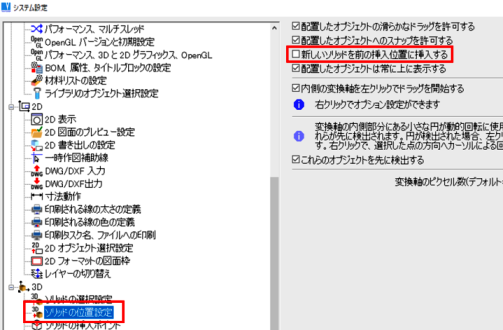
- 「システム設定」ウィンドウの左ツリー項目にある「ソリッドの位置設定」を左クリックで選択し、 「新しいソリッドを前の挿入位置に挿入する」オプションのチェックを外します。※デフォルトの設定ではこのオプションはオンになっています。
- 「OK」を左クリックして設定を終了します。
ソリッドの挿入点の XYZ 座標を確認したい
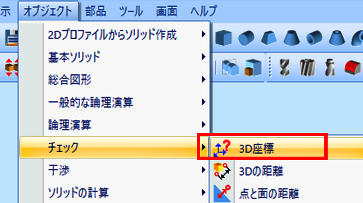
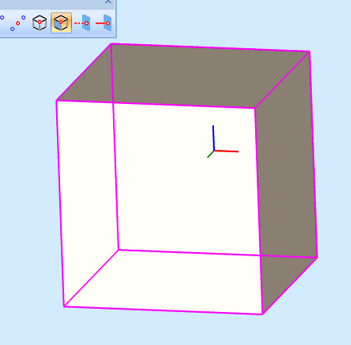
- メニューバーの「オブジェクト」>「チェック」>「3D座標」を左クリックで選択します。
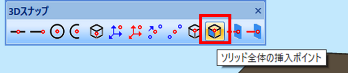
- 「3D スナップ」ツールバーの「ソリッド全体の挿入ポイント」アイコンを左クリックします。
- 挿入点の XYZ 座標値が知りたいソリッドを左クリックで選択します。
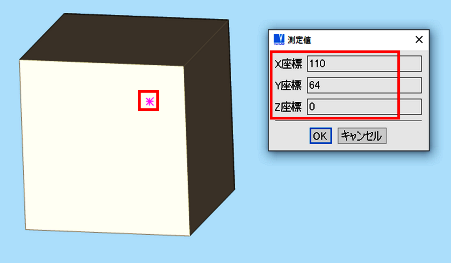
- 「測定値」ウィンドウに XYZ 座標が表示されます。
数値入力でソリッドの形状を変更する方法が知りたい
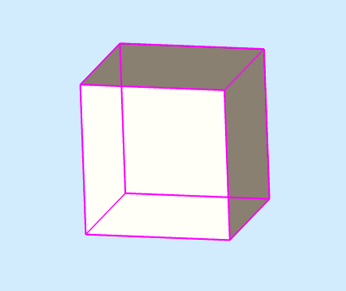
- 形状を変更したいソリッド上に、マウスカーソルを置きます。
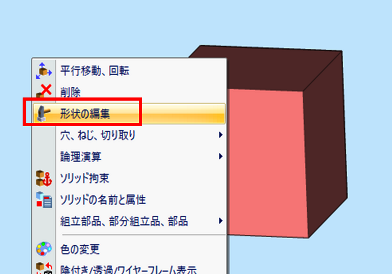
- 右クリックでオプションを表示させ、「形状の編集」を左クリックで選択します。
- 寸法を左クリックで選択します。
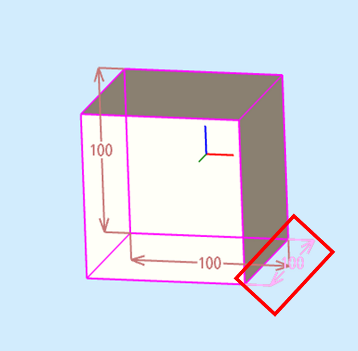
- 「ソリッドの寸法」ウィンドウ内で、「寸法」欄に、値を入力します。 「寸法変更の方向」オプションで、寸法を変更する方向のオプションにチェックを入れます。※オプションにチェックを入れると、ソリッドの寸法表示の矢印方向がピンク色に変わりますので、変更方向を確認頂けます。 「OK」を左クリックします。
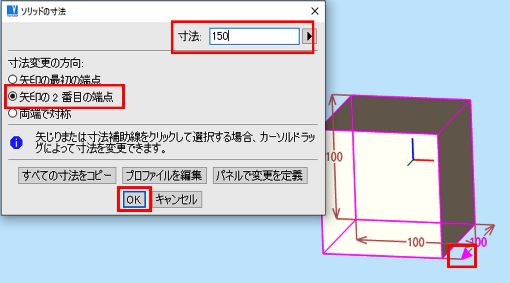
- 変更後の形状がピンクの外形線で仮表示されますので、右クリックで変更を決定します。

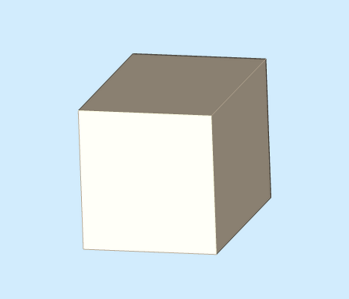
- 形状が変更されました。
複数の2D図面ファイルを一括選択して印刷したい
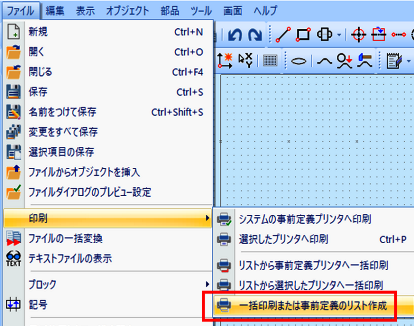
- メニューバーの「ファイル」>「印刷」>「一括印刷または事前定義のリスト作成」を左クリックで選択します。
- Shift キーを押しながら、印刷したいファイルを複数選択します。選択したファイルのファイル名が「ファイル名」欄に表示されます。
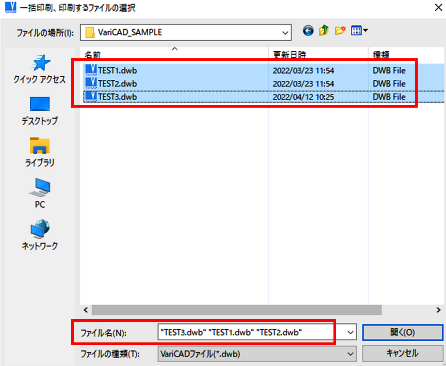
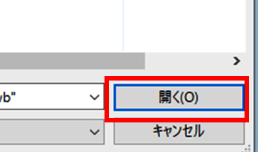
- 「開く」を左クリックします。
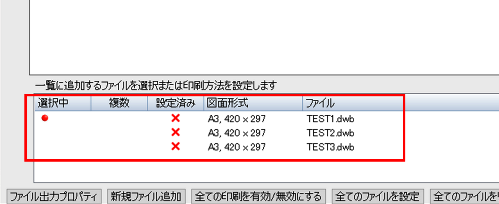
- 選択したファイルが一覧に表示されます。
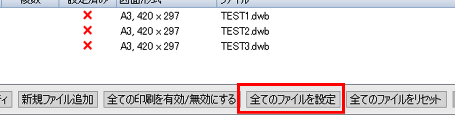
- 「全てのファイルを設定」を左クリックします。
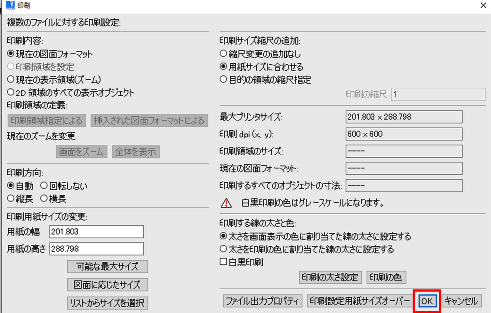
- 「印刷」ウィンドウで、印刷オプションを選択し、設定後、「OK」を左クリックします。
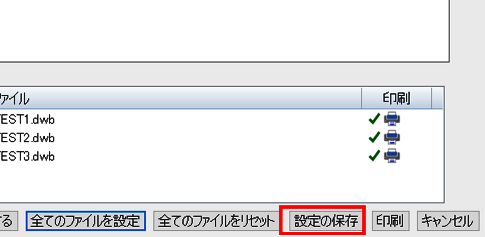
- 「設定の保存」を左クリックして印刷ファイルのリストと設定を保存します。
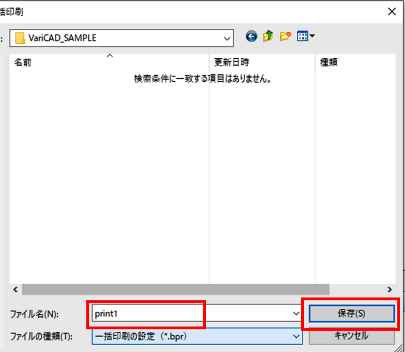
- 「事前定義の一括印刷」ウィンドウの「ファイル名」欄に任意のファイル名を入力します。「保存」を左クリックします。設定ファイルが保存されます。
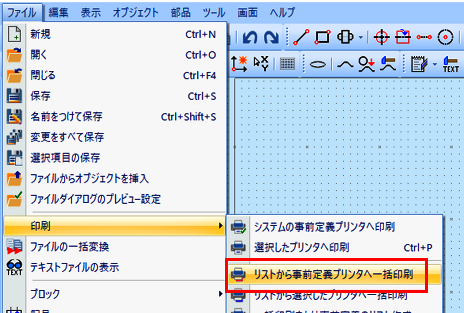
- 保存した一括印刷設定を呼び出したい場合は、メニューバーの「ファイル」>「印刷」>「リストから事前定義プリンタへ一括印刷」を左クリックで選択します。
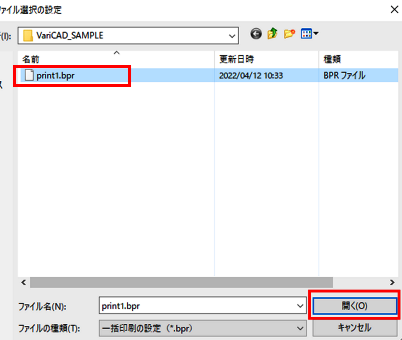
- 保存した、一括印刷設定ファイルを選択し、「開く」を左クリックします。
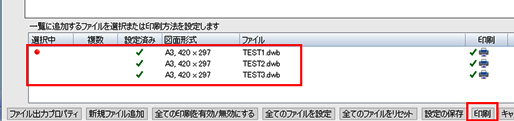
- 保存した一括印刷設定が表示されますので、「印刷」を左クリックして印刷します。
VariCADのどのバージョンでファイルが作成されたか確認したい
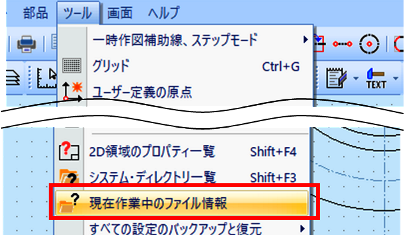
- メニューバーの「ツール」>「現在作業中のファイル情報」を左クリックで選択します。
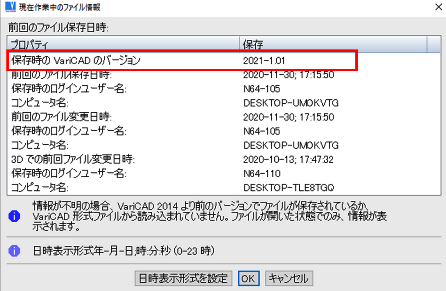
- 「現在作業中のファイル情報」ウィンドウで「保存時の VariCAD のバージョン」欄にバージョン情報が表示されます。
VariCADの最新バージョンで作成されたファイルを旧バージョンで開きたい
最新版で保存された VariCAD 形式のファイルを古いバージョンで開くことはできません。
VariCAD は DWG形式(2D)、STEP 形式(3D) の出入力に対応しておりますので、
最新版で DWG 形式または STEP 形式でファイルを保存し、旧バージョンで開く方法となります。
DWG 形式データの編集は可能ですが、STEP 形式データの場合、
STEP ファイルから読み込んだソリッドはヒストリーまで読み込まない為、
ソリッドの編集は、穴を開けたり、フィレット処理等、論理演算の追加はできますが、
寸法の変更、幾何拘束、属性設定等の編集はできませんのでご注意下さい。
STEP 形式のファイル出力方法はSTEP ファイル形式でファイルを保存したいをご覧ください。
DWG 形式のファイル出力方法はAutoCAD のバージョンに合わせて DWG ファイルを出力したいの手順 1 と手順 4 を行ってください。
マルチスレッドの設定を変更する方法、利用可能な最大スレッド数を知りたい
- メニューバーの「ツール」>「システム設定」を左クリックで選択します。

- 「システム設定」ウィンドウの左側に表示されるツリー項目から「パフォーマンス、マルチスレッド」を左クリックで選択します。ウィンドウ右上に、ご利用の PC で利用可能な最大スレッド数が表示(赤枠参照)されます。

- 各オプションの「スレッド数」入力欄で、ご利用可能なスレッド数以下のスレッド数に変更します。「OK」を左クリックして設定を完了します。

VariCADで出力したDXFをJw_cadで開くと文字化けする問題の解決方法
出力する DXFファイルのバージョンと Jw_cad との互換性が原因の可能性があります。次の手順で、DXFファイルのバージョンを選択して、ファイルを出力してください。
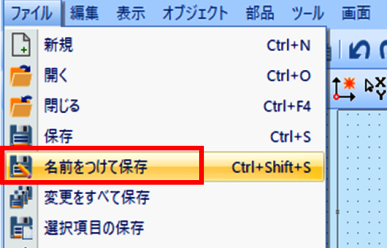
- メニューバーにある「ファイル」>「名前をつけて保存」を左クリックで選択します。
- 「名前をつけて保存」ウィンドウの「ファイルの種類」欄で「DXFファイル(*.dxf)」を左クリックで選択します。
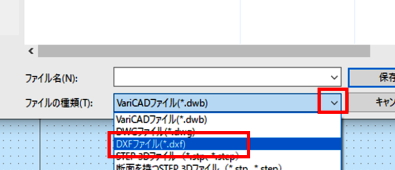
- 「名前をつけて保存」ウィンドウの右下にある「設定」を左クリックします。

- 「設定」ウィンドウ左側にあるツリー項目から「DWG/DXF出力」を左クリックで選択し、右側に表示される「DXF出力ファイルバージョン」欄から、任意のバージョンを左クリックで選択します。

- 「設定」ウィンドウの右下にある「OK」を左クリックします。

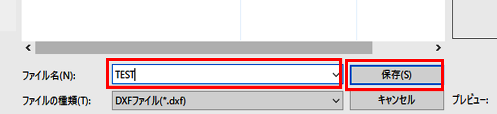
- 「名前をつけて保存」ウィンドウに戻り、「ファイル名」欄に任意の名前を入力し「保存」を左クリックしてDXF ファイルを出力します。
3D空間内のソリッド総数と非表示数を確認する方法
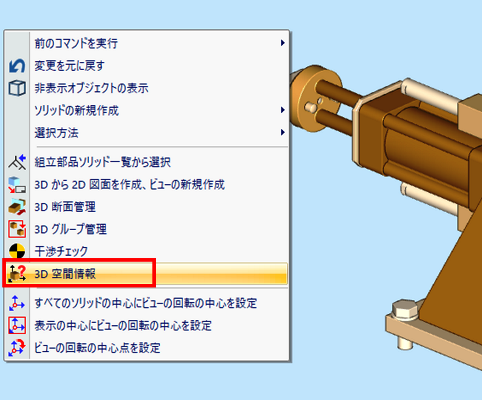
- 3D 描画画面内の何もない場所で右クリックします。
- 表示されたオプションから「3D 空間情報」を左クリックで選択します。
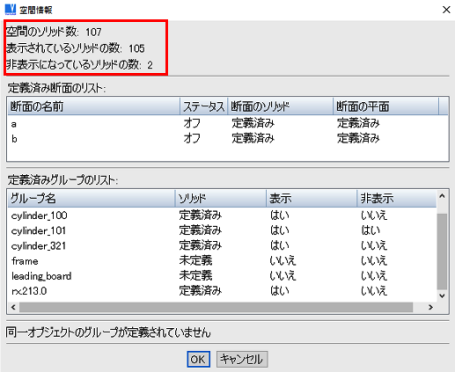
- 「空間情報」ウィンドウに、ソリッドの総数と、表示されているソリッドの数、非表示になっているソリッドの数が表示されます。
3D描画画面のスケッチ平面を選択する方法が知りたい
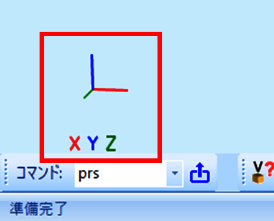
- スケッチ平面を選択する場合、3D 描画画面左下の XYZ 軸(世界座標)の表示上を左クリックします。
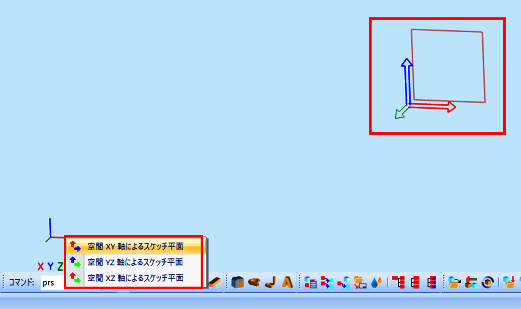
- 3D空間上にソリッドが何もない場合は、下図のように、スケッチ平面の選択オプションが表示され、各オプション上にカーソルを置くと、対応する平面が表示されます。
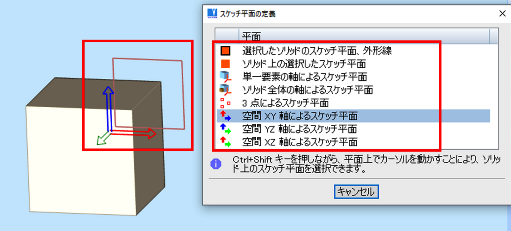
- 3D空間上にソリッドがある場合は、下図のように、スケッチ平面の選択オプションが表示され、各オプション上にカーソルを置くと、対応する平面が表示されます。
最近使用したファイルの一覧ウィンドウからファイルを開きたい
- メニューバーの「ファイル」>「最近使用したファイルの一覧」を左クリックで選択します。
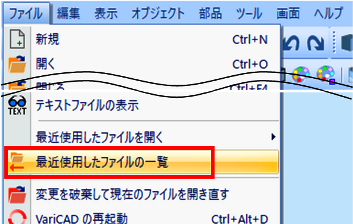
- 「最近使用したファイル一覧」ウィンドウの左側にファイルの一覧が表示されます。ファイル名上にマウスカーソルを置くと、右側に図面データのプレビューが表示されます。開きたいファイル名を右クリックして、表示されるオプションから「ファイルを開く」を左クリックで選択するとファイルが開きます。

※最近使用したファイルの一覧をクリアする場合は、「最近使用したファイル一覧」ウィンドウ右下にある、「一覧をクリア」を左クリックします。
ビューを保存して後でそのビューを呼び出したい
■ ビューの保存方法
- 保存したいビューの角度にした状態で、「現在のビューの保存」アイコンを左クリックします。

- 「事前定義のビューの保存」ウィンドウの一覧から「ビューの保存1」を左クリックで選択します。

- 確認ウィンドウが表示されますので「はい」を左クリックします。これで、ビューの設定が保存されます。※ビューの保存設定は、ファイル毎の設定となる為、各ファイル毎に設定する必要があります。1 ファイルにつき 8 個まで(ビュー1 からビュー8 まで)、ビューを保存できます。

■ ビューの呼び出し方法
- 「ビューの復元」アイコンを左クリックします。

- 「事前定義のビューの復元」ウィンドウの一覧上でマウスカーソルを動かすと、設定した各ビューが一時表示されます。一覧から「ビュー1を復元」アイコンを左クリックします。

- 保存したビューが呼び出され、表示されました。

選択したソリッドモデルを非表示にする方法が知りたい
- メニューバーの「編集」>「非表示」を左クリックで選択します。

- 非表示にしたい部品ソリッドを左クリックで選択します。右クリックで選択を終了します。

- 非表示になりました。Esc キーを押して終了します。

- ※非表示を解除する場合
- メニューバーの「編集」>「非表示の解除」を左クリックで選択します。

- 「表示の選択方法」ウィンドウで、「選択したオブジェクトを表示(一時的に可視化)」を左クリックで選択し「OK」を左クリックします。

- 非表示の状態のソリッドが一時的に可視化されます。

- ソリッドを左クリックで選択します。右クリックで選択を終了します。

- ソリッドが表示されるようになりました。

直径寸法の直径記号Øを消したい
- 寸法オブジェクトを右クリックで選択します。

- オプションが表示されますので、「寸法文字列のみ編集」を左クリックで選択します。
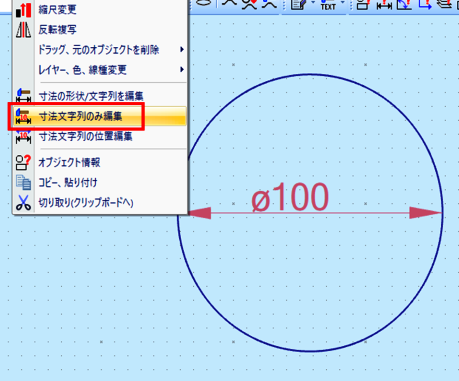
- 「寸法文字列」ウィンドウの「寸法文字列」欄に、現在の文字列が表示されますので、直径記号Øを削除します。

- 直径記号Øを削除後、「OK」を左クリックします。

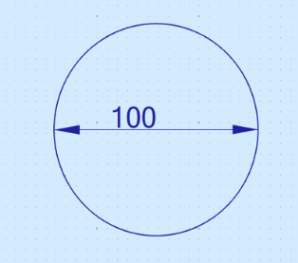
- 直径記号Øが削除されました。
パラメータ値を設定してフィレットを作成したい
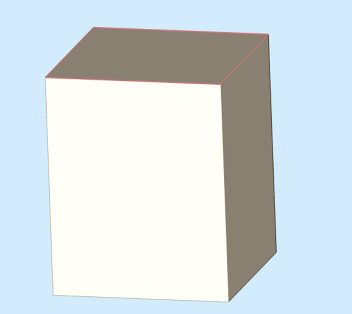
- メニューバーの「オブジェクト」>「一般的な論理演算」>「フィレット」を左クリックで選択します。
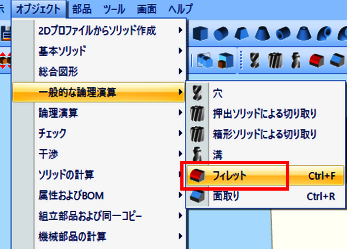
- フィレット処理したい角を左クリックで選択します。右クリックで選択を終了します。
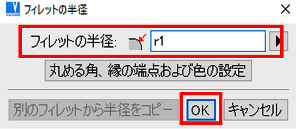
- 「フィレットの半径」ウィンドウで「フィレットの半径」欄に任意のパラメータ名を入力します。この例では「r1」と入力します。「OK」を左クリックします。
 /li>
/li>
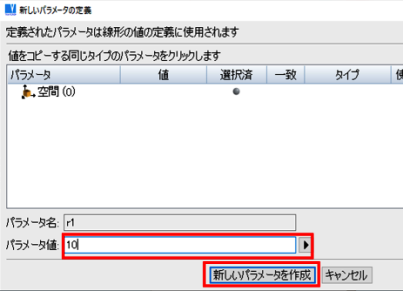
- 「新しいパラメータの定義」ウィンドウで「パラメータ値」欄にフィレット半径の値を入力します。「新しいパラメータを作成」を左クリックします。
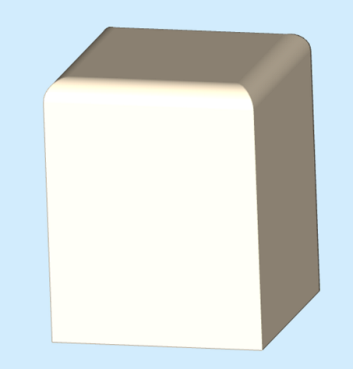
- フィレットが作成されました。
※パラメータ値を変更してフィレットの形状を編集する場合は、次の手順を行います。
- メニューバーの「編集」>「パラメータ」を左クリックで選択します。
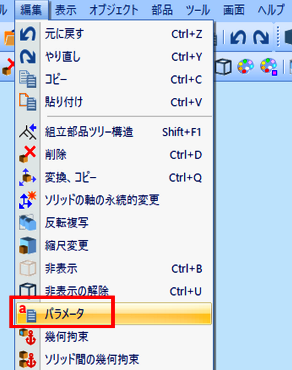
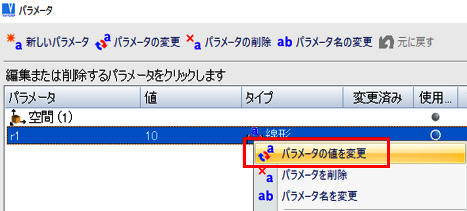
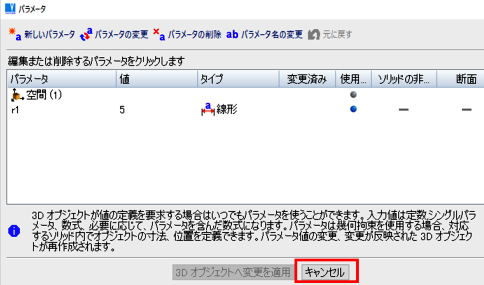
- 「パラメータ」ウィンドウで、値を変更したいパラメータを右クリックで選択し、オプションから「パラメータの値を変更」を左クリックで選択します。
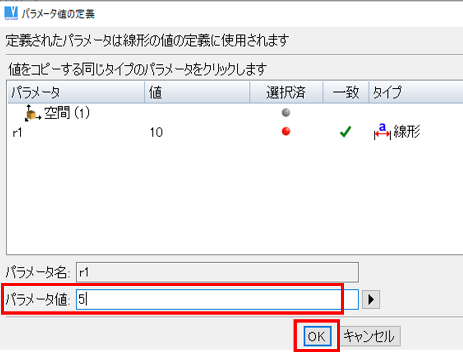
- 「パラメータ値の定義」ウィンドウで、「パラメータ値」欄に新しい値を入力し、「OK」を左クリックします。
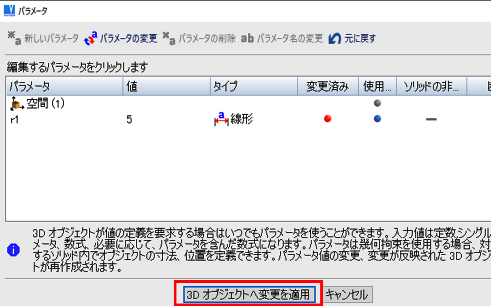
- 「パラメータ」ウィンドウに戻り、「3Dオブジェクトへ変更を適用」を左クリックします。
- 「キャンセル」を左クリックします。
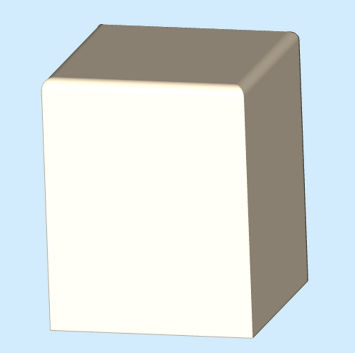
- フィレットの形状が一括で変更されました。
新規ファイル作成時の初期ビューを「正面」に設定する方法が知りたい
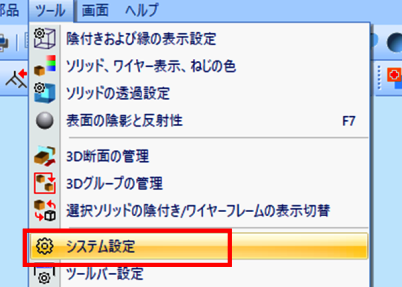
- メニューバーの「ツール」>「システム設定」を左クリックで選択します。
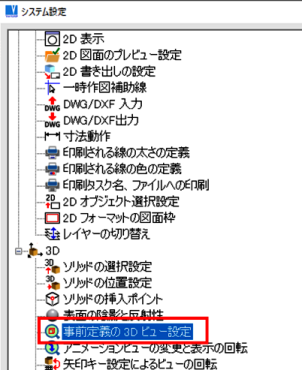
- 「システム設定」ウィンドウ内の左側にある項目ツリーから「事前定義の 3D ビュー設定」を左クリックで選択します。
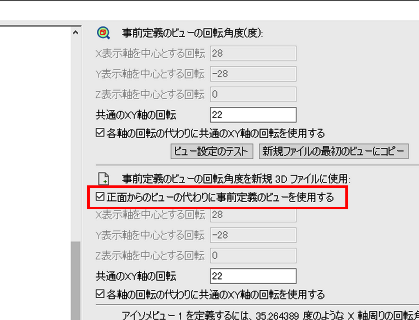
- 「システム設定」ウィンドウ内の右側に表示される、「正面からのビューの代わりに事前定義のビューを使用」オプションのチェックを外します。※このオプションはデフォルトでオンに設定されています。
- 「OK」を左クリックします。次回、ファイルの新規作成時に、「正面から見たビュー」で表示されます。
ソリッド上の2点間の距離を測定したい
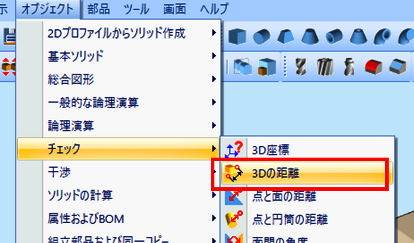
- メニューバーの「オブジェクト」>「チェック」>「3Dの距離」を左クリックで選択します。
- 1つ目の点を左クリックで指定します。
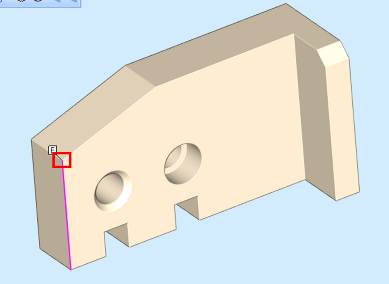
- 2つ目の点を左クリックで指定します。
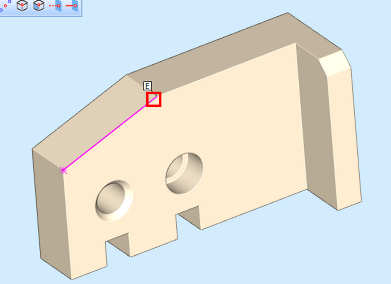
- 「測定値」ウィンドウに2点間の距離の値が表示されます。

カーソル移動でソリッドの形状を変更したい
- ソリッド上にカーソルを置きます。
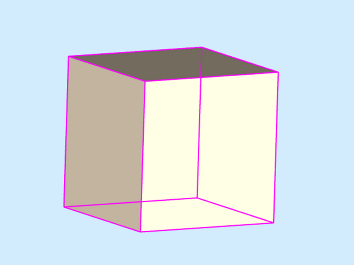
- 右クリックしてオプションを表示させ、「形状の編集」を左クリックで選択します。

- 現在の寸法値が表示されます。形状を編集したい寸法の寸法矢印を左クリックします。
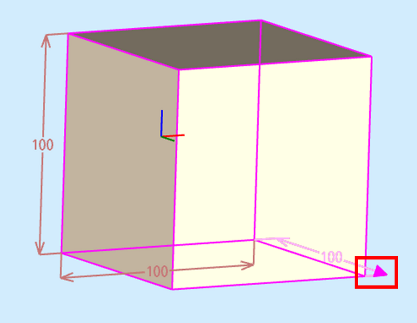
- 任意の形状の位置まで、カーソルを動かします。左クリックで配置を決定します。
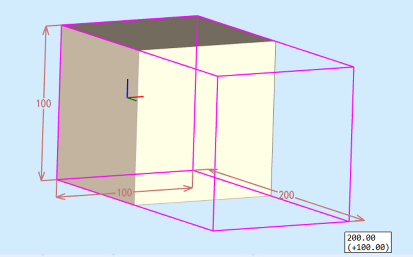
- 右クリックで終了します。
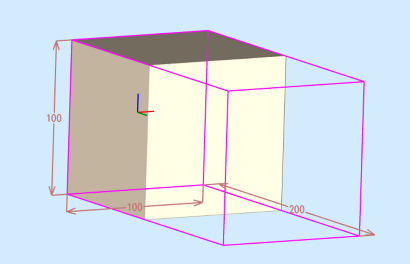
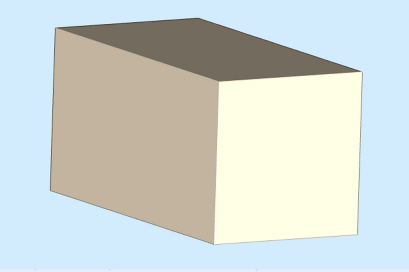
- ソリッドの形状が変更されました。
IGES形式で3Dデータを保存したい
IGES形式で3Dデータを保存する方法を紹介いたします。
- メニューバーの「ファイル」>「名前をつけて保存」を左クリックで選択します。

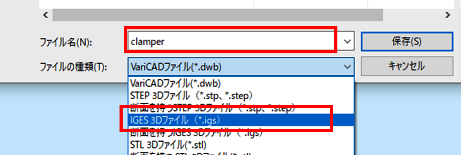
- 保存先のディレクトリを選択後、 「名前をつけて保存」ウィンドウ内の「ファイル名」欄で任意のファイル名を入力し、「ファイルの種類」欄で「IGES 3D ファイル(*.igs)」を選択します。※VariCAD で断面を作成したファイルを保存する場合は、「断面を持つ IGES 3D ファイル(*.igs)」を選択します。
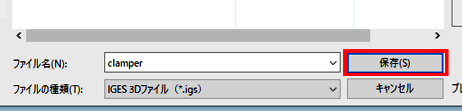
- 「保存」を左クリックすると、IGES 形式でファイルが新規保存されます。
ソリッドの表面積を測定したい
- メニューバーの「オブジェクト」>「ソリッドの計算」>「表面積」を左クリックで選択します。

- 左クリックでソリッドを選択します。右クリックで選択を終了します。
- 「表面積の計算」ウィンドウに、表面積の値が各単位で表示されます。

幾何拘束を活用してソリッドの面同士を正確に合わせる方法が知りたい
- ※この例では、下図のソリッドの赤枠の面同士を合わせます。
- まず、左側の円筒ソリッドを右クリックで選択し、オプションから「ソリッド拘束」を左クリックで選択します。

- ソリッドの挿入点を、合わせる面に配置する為、「ソリッド拘束」ツールバーの「拘束の定義前の新しい挿入ポイント」アイコンを左クリックします。

- 「3Dスナップ」ツールバーの「円または円弧の中心」アイコンを左クリックします。

- 面を左クリックします。

- ソリッドの挿入点が面の中心に配置されます。

- この例では、合わせる面の円の中心にソリッドの挿入点を合わせ、ソリッドのX軸(赤矢印)の向きを、合わせる面の法線と反対の向きにすると面が合致するので「ソリッド拘束」ツールバーの、「円の中心とX軸との交点、面の法線と反対方向にX軸の向きを配置」アイコンを左クリックします。

- もう片方の円筒ソリッドの面を左クリックします。

- 円筒ソリッドの面同士が合わさります。

- 「OK」を左クリックして配置を確定します。

- 円筒ソリッドの面同士が合わさりました。


選択したソリッドのみ2D図面に書き出したい
- メニューバーの「オブジェクト」>「3Dビューから2D図面を作成」を左クリックで選択します。

- 「3Dビューから2D図面を作成」ウィンドウで、「事前定義のビューから2D図面を作成する」オプションにチェックを入れ、「正面から見たビュー」等、書き出したいビューにチェックを入れます。「選択したソリッドのみから2D図面を作成する」オプションにチェックを入れ、「2D図面を作成」を左クリックします。

- 書き出したいソリッドを左クリックで選択します。右クリックで選択を終了します。

- 2D 描画画面にオブジェクトが仮挿入されますので任意の位置で右クリックで挿入します。

- 選択したソリッドのビューが2D 図面に挿入されました。

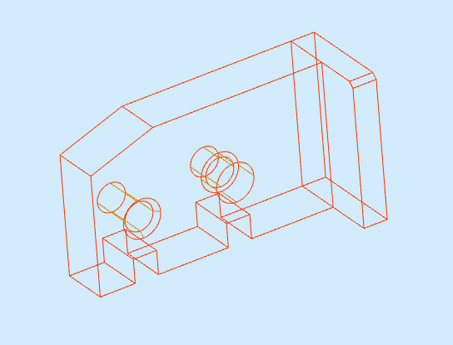
2Dプロファイルから作成したソリッドを編集したい
- ※この例では、2D プロファイルから押出機能で作成したソリッドを編集する方法を説明します。
- ソリッドを右クリックで選択し、オプションを表示させ、「形状の編集」を左クリックで選択します。
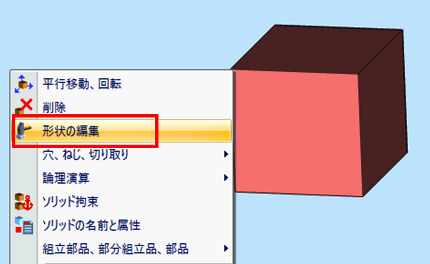
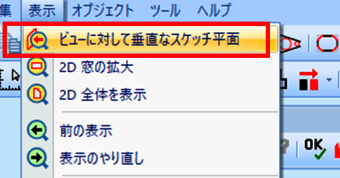
- 2D スケッチ描画画面に自動で切替わりますのでメニューバーにある、「表示」>「ビューに対して垂直な面」を左クリックで選択し、ビューを切り替えます。
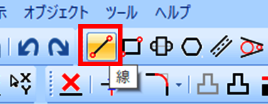
- 次に、2D プロファイルの形状を編集していきます。「線」アイコンを左クリックします。
- 始点を指定し、マウスを動かして新しい線分を描きます。終点で右クリックし、「終了」を左クリックで選択します。Esc キーを押して線の描画を一旦終了します。
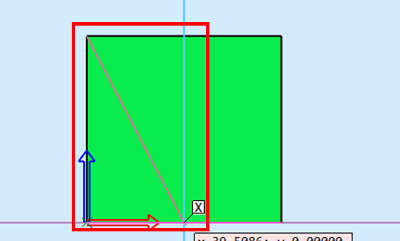
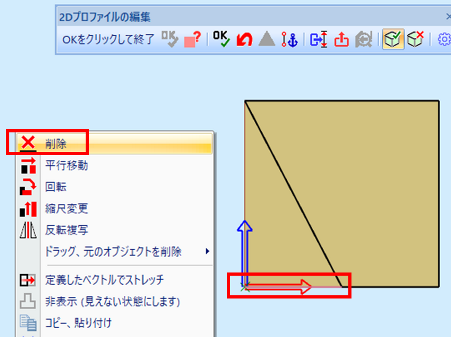
- 削除する線分を右クリックで選択し、「削除」を左クリックで選択します。
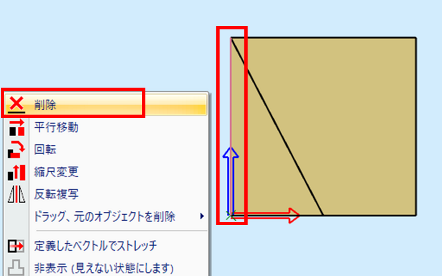
- 削除する線分を右クリックで選択し、「点で分割」を左クリックで選択します。
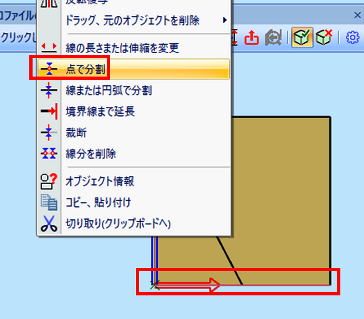
- 左クリックで分割する位置を指定し、線分を分割します。
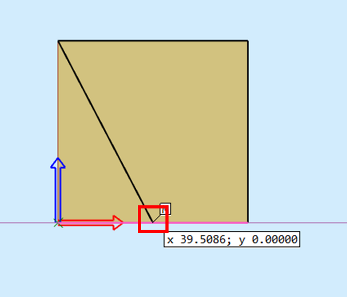
- 削除する線分を右クリックで選択し、「削除」を左クリックで選択します。
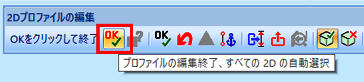
- 「2D プロファイルの編集」ツールバーの「OK」を左クリックします。
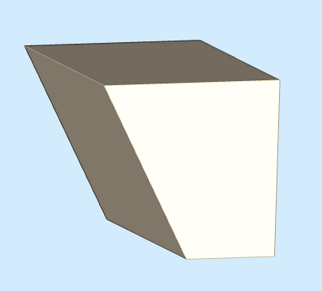
- 3D 描画画面に自動で切り替わり、編集後のソリッドが表示されます。
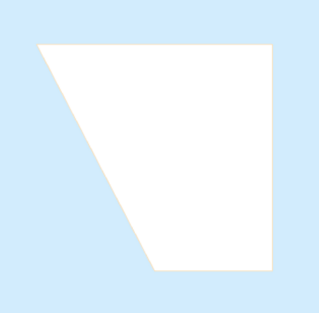
- ソリッドの編集が完了しました。
断面表示された状態のソリッドを STEP形式で保存したい
断面表示された状態のソリッドをSTEP形式のデータで保存する方法を紹介します。断面の作成は、ソリッドを断面表示したい – 既存の断面切り取りツールを使用をご覧ください。
- まず、ソリッドを断面表示にします。メニューバーの「ツール」>「3D 断面の管理」を左クリックで選択します。

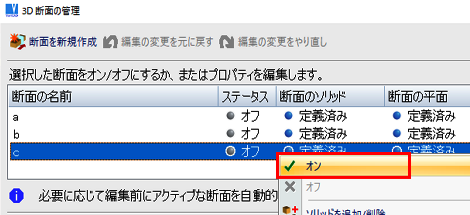
- 「3D 断面の管理」ウィンドウで、一覧から断面を右クリックで選択し、表示されたオプションから「オン」を左クリックで選択します。
- 選択した断面のステータスがオンに変わったのを確認し、「3D 断面の管理」ウィンドウで、「キャンセル」を左クリックします。
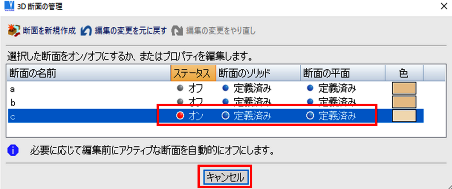
- ソリッドが断面表示されました。

- メニューバーの「ファイル」>「名前をつけて保存」を左クリックで選択します。

- 「名前をつけて保存」ウィンドウで、「ファイルの種類」入力欄右横にある▼を左クリックし「断面を持つSTEP 3D ファイル(*.stp、*.step)」を左クリックで選択します。
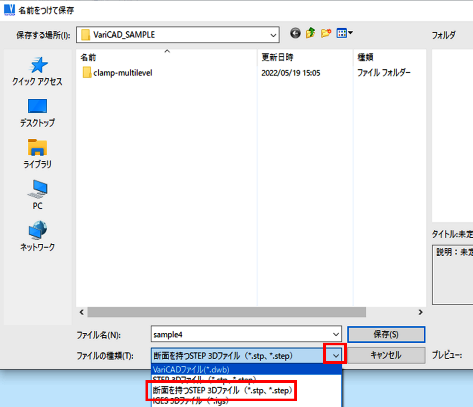
- 「保存」を左クリックしてファイルを保存します。

2つのソリッドの平面の外形間をロフトしてつなげたい
- 「2平面の外形間をロフト」アイコンを左クリックします。
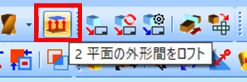
- 1 つ目のソリッドの平面を左クリックで選択します。
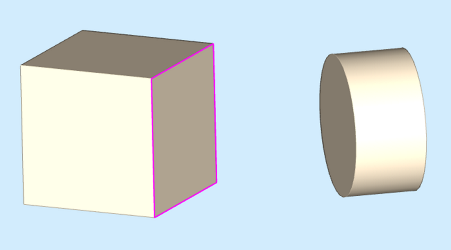
- 2 つ目のソリッドの平面を左クリックで選択します。
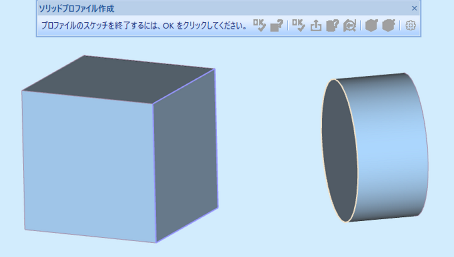
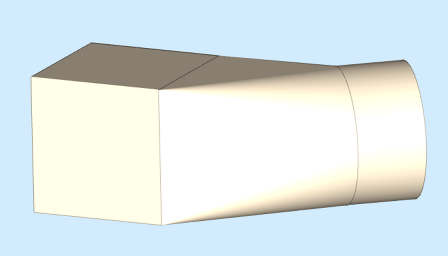
- ロフトされた形状のイメージが表示されます。「OK」を左クリックして終了します。

- 2 つの平面の外形間がロフトされました。
グリッド線の間隔を変更したい
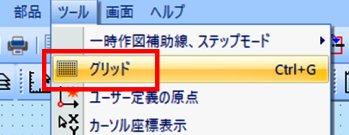
- メニューバーの「ツール」>「グリッド」を左クリックで選択します。
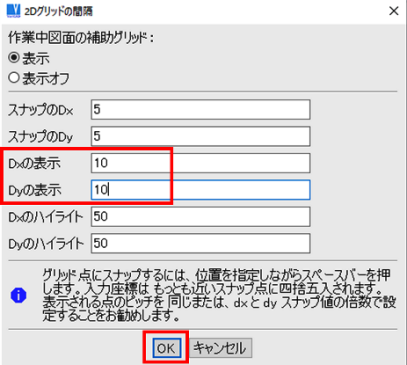
- 「2D グリッドの間隔」ウィンドウで、「Dx の表示」、「Dy の表示」欄で値を変更します。変更後、「OK」ボタンを左クリックします。
オブジェクトの面積をチェックしたい
- メニューバーの「オブジェクト」>「計算」>「2D面積」を左クリックで選択します。

- オブジェクト(閉じられたオブジェクト)を左クリックで選択し、右クリックで選択を終了します。

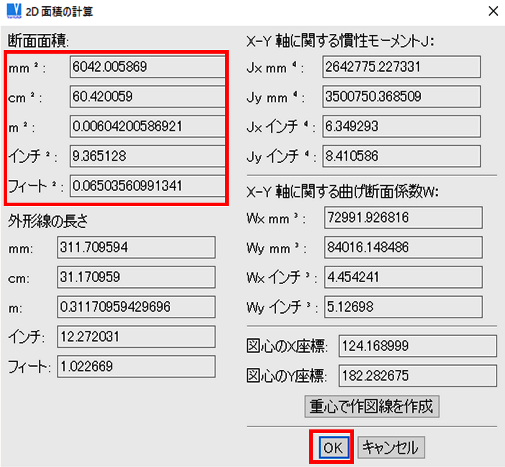
- 「2D 面積の計算」ウィンドウ内の「断面面積」欄に、計算された面積が表示されます。「OK」を左クリックしてウィンドウを閉じます。
DXFファイルを開きたい

選択したオブジェクトのみを別ファイルに新規保存したい
- メニューバーの「ファイル」>「選択項目の保存」を左クリックで選択します。

- オブジェクトを保存する新規ファイルの左下の位置を左クリックで指定します。X=0, y=0 の位置にする場合はEnter キーを押します。本例では、X=0, y=0 の位置に指定するので、Enter キーを押します。
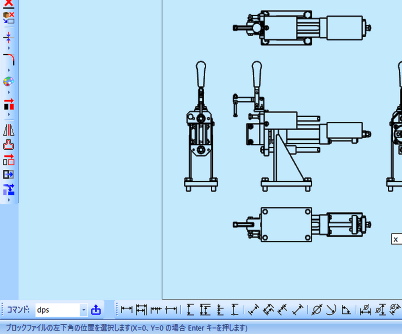
- X=0, y=0 の位置に*のマークが表示されます。

- 選択窓を使用して、保存したいオブジェクトを選択します。
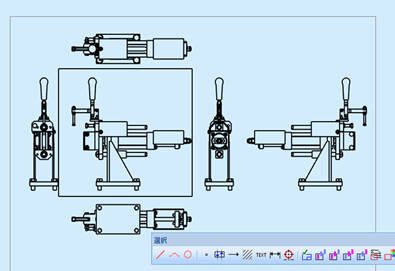
- 右クリックで選択を終了します。

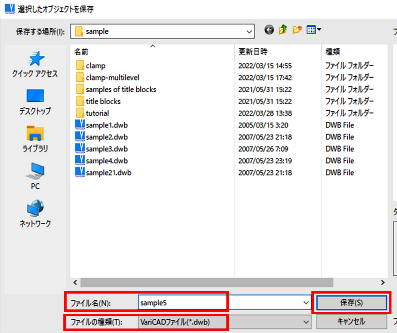
- 「選択したオブジェクトを保存」ウィンドウで、「ファイル名」欄にファイル名を入力し、「保存」を左クリックします。
作業ディレクトリを変更したい
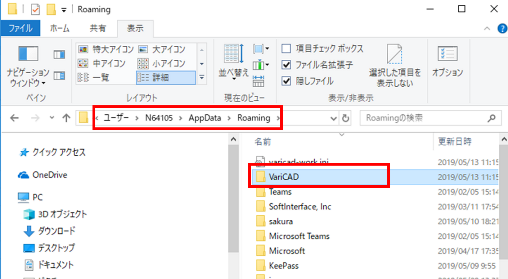
- 作業ディレクトリに設定したい場所にVariCADという名前のフォルダを新規作成します。
※C:\Program Files\VariCADフォルダの中には作成しないでください。デフォルトでは、下記のディレクトリになります。
C:\ユーザー\ユーザー名\AppData\Roaming
※ユーザー名のところは、お客様 のPC のログインユーザー名になります。
上記の場所に以前の作業ディレクトリフォルダ(VariCAD という名前のフォルダ)が残っている場合は、そちらをそのままご使用ください。
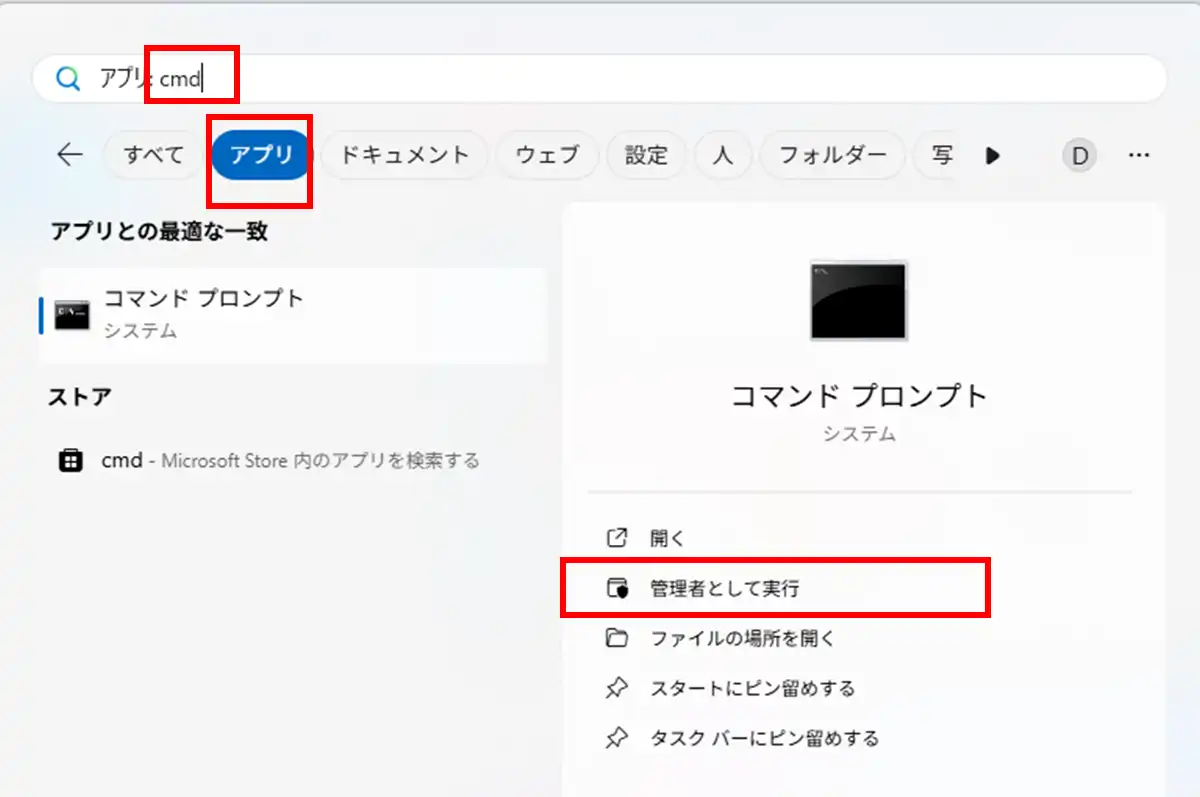
- コマンドプロンプトを起動します。Windows 11 の場合、左下の Windows アイコンを左クリックし、「アプリ、設定、ドキュメントの検索」欄に、cmd と入力し、「アプリ」をクリックします。「管理者として実行」をクリックすると、「コマンドプロンプト」が起動します。

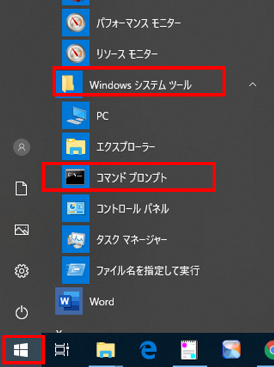
 Windows 10 の場合、左下の Windows アイコンを左クリックし、「Windows システムツール」>「コマンドプロンプト」を左クリックします。
- コマンドプロンプトが起動しますので、下記 1 行(" から r まで)をコピーして、コマンドプロンプト画面上に貼り付けて、Enter キーを押します。
"C:\Program Files\VariCAD\bin\varicad-x64.exe" -askworkdir
または
"C:\Program Files\VariCAD JP\bin\varicad-x64.exe" -askworkdir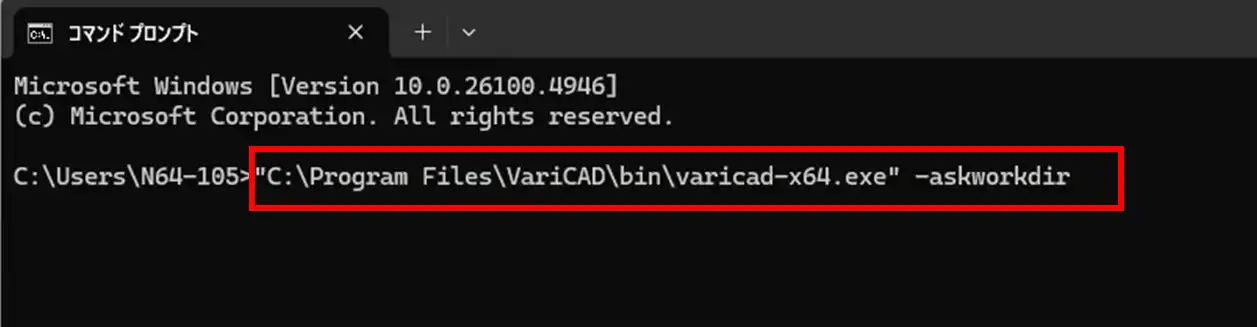
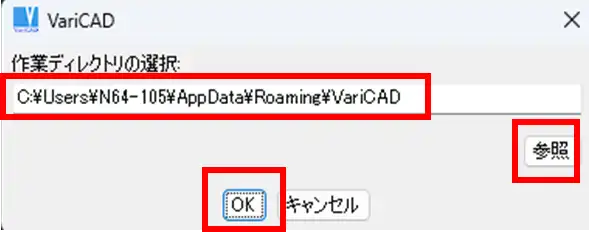
- VariCAD の「作業ディレクトリの選択」ウィンドウが表示されますので、「参照」ボタンを押して、作業ディレクトリにしたいフォルダ(手順 1 で作成した VariCAD という名前のフォルダ)を選択して、「OK」を左クリックしてください。これで作業ディレクトリの変更設定が完了です。
グリッド表示を非表示にしたい
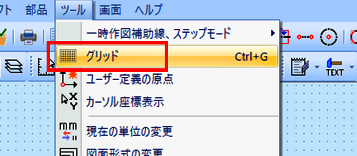
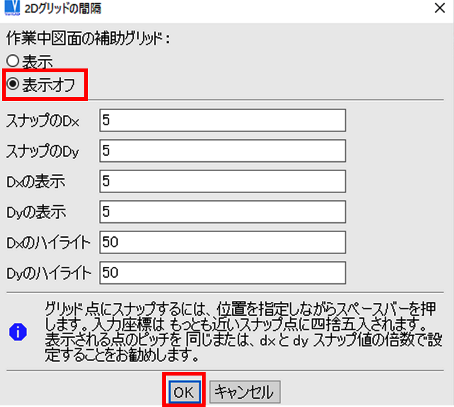
- メニューバーの「ツール」>「グリッド」を左クリックで選択します。
- 「2D グリッドの間隔」ウィンドウの「作業中図面の補助グリッド」オプションで、「表示オフ」にチェックを入れ、「OK」を左クリックします。再表示する場合は、「表示」にチェックを入れます。
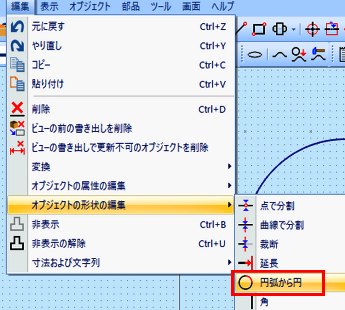
円弧から円を作成したい
- メニューバーの「編集」>「オブジェクトの形状の編集」>「円弧から円」を左クリックで選択します。
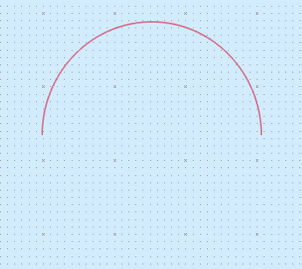
- 円にしたい円弧を左クリックで選択します。右クリックで選択を終了します。
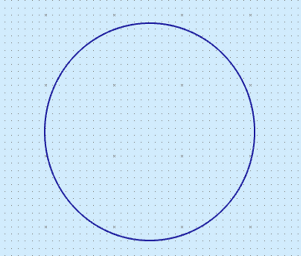
- 円になりました。Esc キーを押して終了します。
交差する2本の線分を切り取って、角を作成したい(コーナー処理)
- メニューバーの「編集」>「オブジェクトの形状の編集」>「角」を左クリックで選択します。

- 1 つ目の線分を、交点を境に残したい側の位置で左クリックします。

- 2 つ目の線分を、交点を境に残したい側の位置で左クリックします。Esc キーを押して終了します。

- 角が作成されました。
線の描画時に一時作図補助線を表示する方法が知りたい
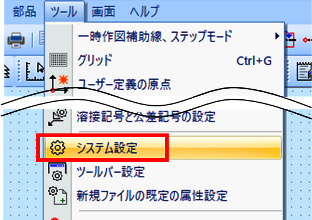
- メニューバーの「ツール」>「システム設定」を左クリックで選択します。
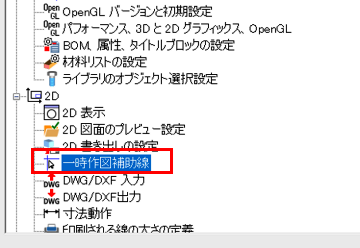
- 「システム設定」ウィンドウ左側にある項目より「一時作図補助線」を左クリックで選択します。
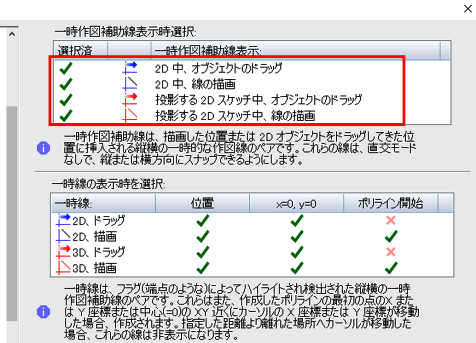
- ウィンドウ右側の「一時作図補助線表示時選択」オプションで、一時作図補助線を表示したい時の表示時を左クリックで選択します。
- 「OK」を左クリックします。
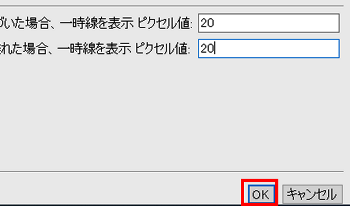
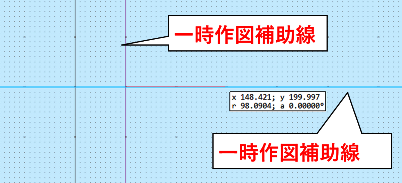
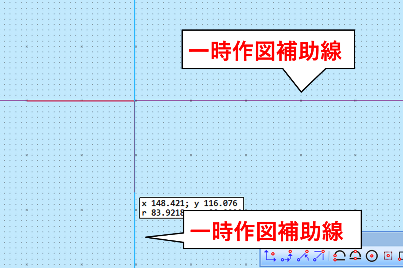
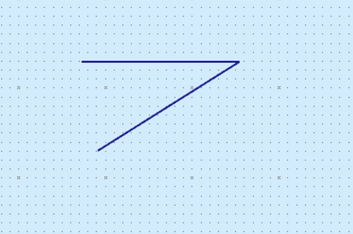
- 2D描画画面で線を描画する際、下図のように一時作図補助線が表示され、縦横の線の描画が簡単になります。