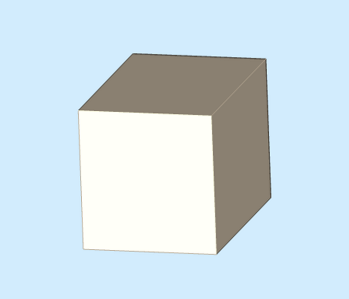
このページでは、VariCAD で、ソリッドの形状を数値入力で正確に変更・修正する手順を紹介します。
- 形状を変更したいソリッド上に、マウスカーソルを置きます。
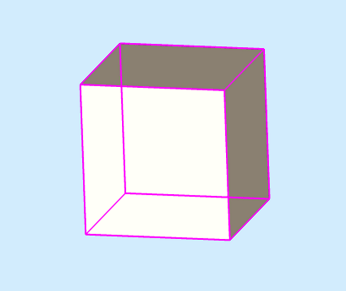
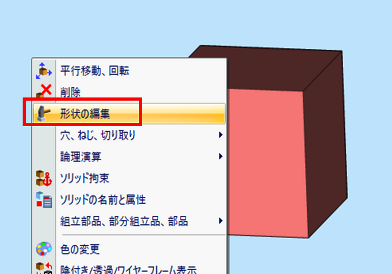
- 右クリックでオプションを表示させ、「形状の編集」を左クリックで選択します。
- 寸法を左クリックで選択します。
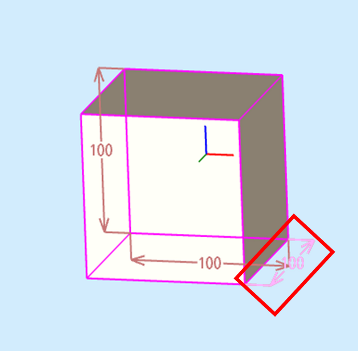
- 「ソリッドの寸法」ウィンドウ内で、「寸法」欄に、値を入力します。 「寸法変更の方向」オプションで、寸法を変更する方向のオプションにチェックを入れます。※オプションにチェックを入れると、ソリッドの寸法表示の矢印方向がピンク色に変わりますので、変更方向を確認頂けます。 「OK」を左クリックします。
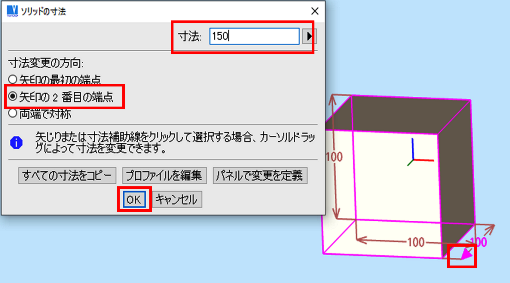
- 変更後の形状がピンクの外形線で仮表示されますので、右クリックで変更を決定します。

- 形状が変更されました。