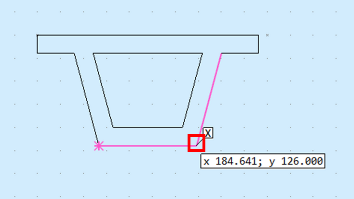
複数のオブジェクトを結合してポリライン化したい

  1. 「ポリラインにオブジェクトを統合」アイコンを左クリックします。
    オブジェクトのポリライン化
  2. ポリライン化したいオブジェクトを左クリックで選択します。
    オブジェクトのポリライン化
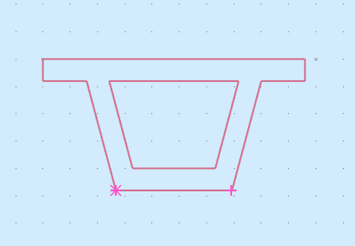
  3. 右クリックで選択を終了するとオブジェクトが結合、ポリライン化され、複数のオブジェクトが 1 つのオブジェクトになります。
    オブジェクトのポリライン化
  4. Esc キーを押して終了します。
    オブジェクトのポリライン化
    ※ポリライン化したオブジェクトを分解する場合

  1. メニューバーの「編集」>「オブジェクトの形状の編集」>「分解」を左クリックで選択します。
    オブジェクトのポリライン化
  2. 分解するオブジェクトを左クリックで選択し、右クリックで選択を終了します。Esc キーを押して終了します。
    オブジェクトのポリライン化

点を円周上に等間隔で配置したい

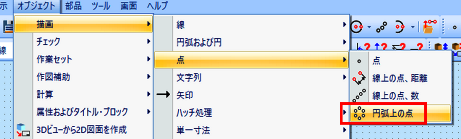
  1. メニューバーの「オブジェクト」>「描画」>「点」>「円弧上の点」を左クリックで選択します。
    円周上に等間隔で点を配置
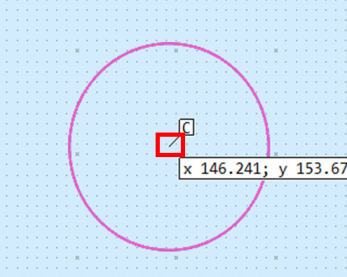
  2. 点を配置したい円の中心点を左クリックで選択します。
    円周上に等間隔で点を配置
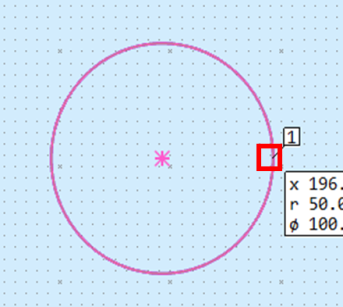
  3. 円の始点を左クリックで選択します。
    円周上に等間隔で点を配置
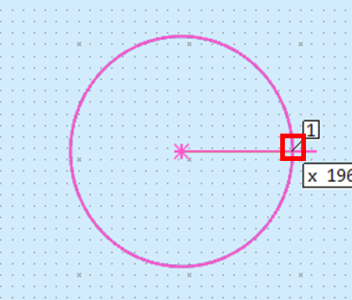
  4. 円の終点を左クリックで選択します。
    円周上に等間隔で点を配置
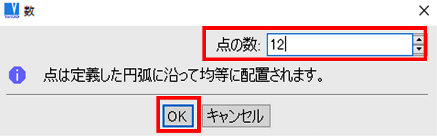
  5. 「数」ウィンドウ内で円周上に配置する点の数を入力し、「OK」を左クリックします。
    円周上に等間隔で点を配置
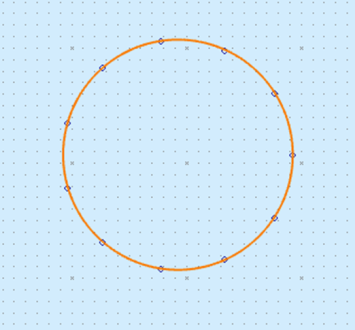
  6. 円周上に点が等間隔で配置されました。Esc キーを押して終了します。
    円周上に等間隔で点を配置

点を線分上に等間隔で配置したい

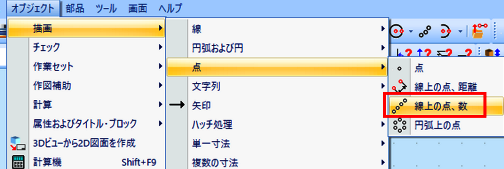
  1. メニューバーにある「オブジェクト」>「描画」>「点」>「線上の点、数」を左クリックで選択します。
    線分上に等間隔で点を配置
  2. 線分の始点を左クリックで指定します。
    線分上に等間隔で点を配置
  3. 線分の終点を左クリックで指定します。
    線分上に等間隔で点を配置
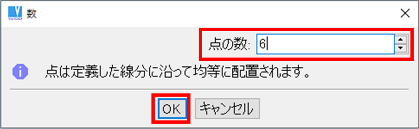
  4. 「数」ウィンドウで、線分上に配置する点の数を入力し、「OK」を左クリックします。
    線分上に等間隔で点を配置
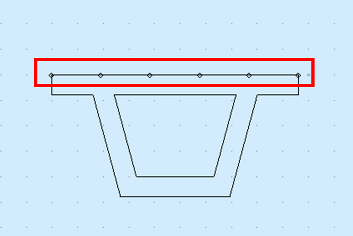
  5. 線分上に点が等間隔で配置されました。
    線分上に等間隔で点を配置

複数のオブジェクトをブロック化したい

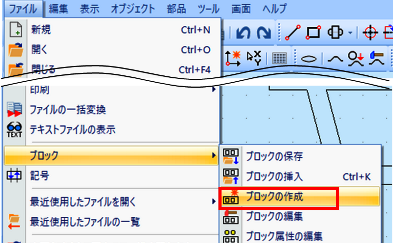
  1. メニューバーにある、「ファイル」>「ブロック」>「ブロックの作成」を左クリックで選択します。
    2Dオブジェクトのブロック化
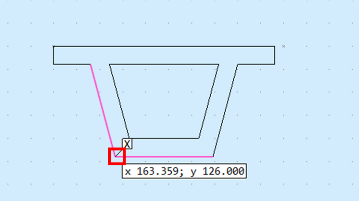
  2. ブロックの挿入点を左クリックで指定します。
    2Dオブジェクトのブロック化
  3. ブロックの接続点を左クリックで指定し、右クリックします。
    2Dオブジェクトのブロック化
  4. 左クリックまたは選択窓を使用してオブジェクトを選択し右クリックで選択を終了します。
    2Dオブジェクトのブロック化
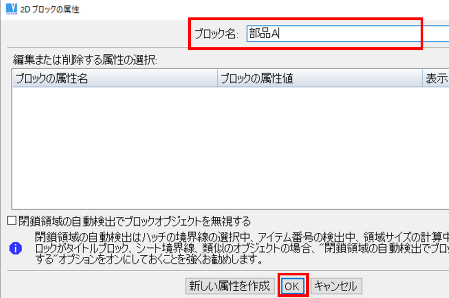
  5. 「2D ブロックの属性」ウィンドウで、「ブロック名」欄に任意のブロック名を入力し、「OK」を左クリックします。
    2Dオブジェクトのブロック化
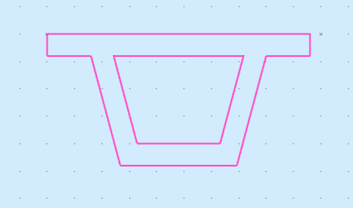
  6. これでオブジェクトがブロック化されました。Esc キーを押して終了します。
    2Dオブジェクトのブロック化

よく使う機能をアイコンとしてツールバーに追加する手順が知りたい

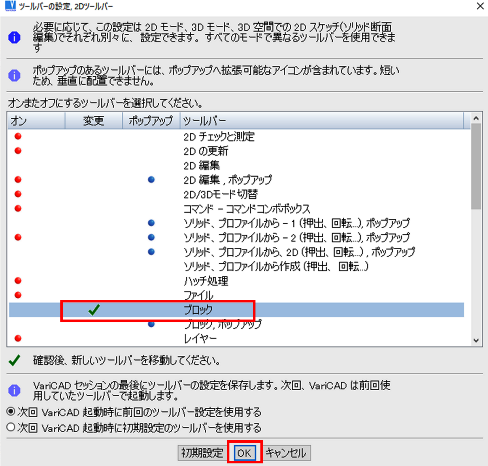
  1. メニューバーの「ツール」>「ツールバー設定」を左クリックで選択します。
    ツールバーにアイコン追加
  2. 2D 描画画面の場合は、「ツールバーの設定,2Dツールバー」ウィンドウ、3D描画画面の場合は、「ツールバーの設定,3Dツールバー」ウィンドウが表示されますので、アイコンをツールバーに追加したい機能を左クリックで選択します。「OK」を左クリックします。
    ツールバーにアイコン追加
  3. アイコンが挿入されますので、ツールバーの任意の位置へドラッグアンドドロップで配置します。
    ツールバーにアイコン追加
  4. アイコンが追加されました。
    ツールバーにアイコン追加

自動セーフティバックアップの保存先を変更したい

  1. メニューバーの「ツール」>「システム設定」を左クリックで選択します。
    自動バックアップの保存先変更
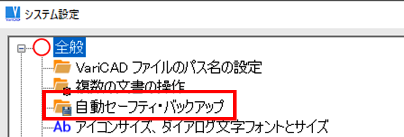
  2. 「システム設定」ウィンドウの左側にあるツリー項目から「自動セーフティ・バックアップ」を
    左クリックで選択します。
    自動バックアップの保存先変更
  3. 「バックアップ・ディレクトリの設定」を左クリックします。
    自動バックアップの保存先変更
  4. 「ディレクトリを選択」を左クリックします。
    自動バックアップの保存先変更
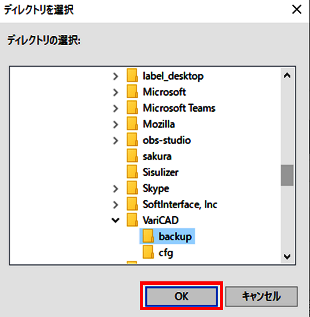
  5. 新しい保存先を左クリックで選択し、「OK」を左クリックします。
    自動バックアップの保存先変更
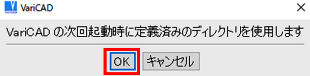
  6. 「OK」を左クリックします。
    自動バックアップの保存先変更
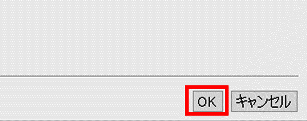
  7. 「OK」を左クリックします。
    自動バックアップの保存先変更
  8. 「システム設定」ウィンドウに戻り、「OK」を左クリックします。
    自動バックアップの保存先変更
  9. メニューバー内の「ファイル」>「VariCAD の再起動」を左クリックで選択し、VariCAD を再起動します。これでバックアップディレクトリの変更が完了しました。
    自動バックアップの保存先変更

長方形に内接する楕円の効率的な作成方法が知りたい

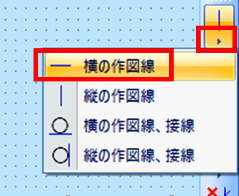
  1. まず、作図線を使用した方が作成しやすい為、縦横の作図線を挿入していきます。「横の作図線」アイコンを左クリックします。
    長方形に内接する楕円の作成
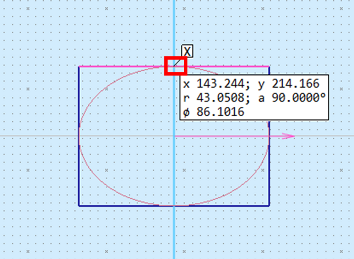
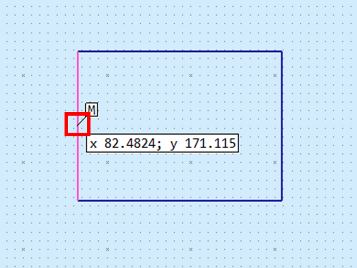
  2. 長方形の縦線の中点(M)を左クリックで選択します。横の作図線が挿入されます。
    長方形に内接する楕円の作成
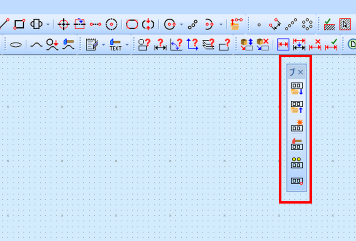
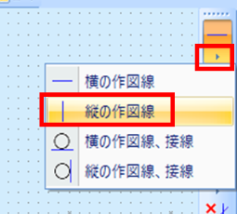
  3. 続いて、「縦の作図線」アイコンを左クリックします。
    長方形に内接する楕円の作成
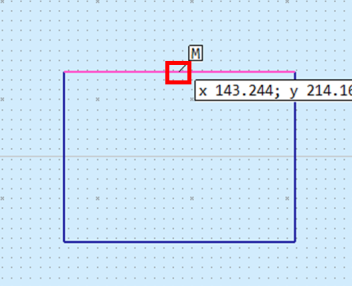
  4. 長方形の横線の中点(M)を左クリックで選択します。縦の作図線が挿入されます。Esc キーを押して終了します。
    長方形に内接する楕円の作成
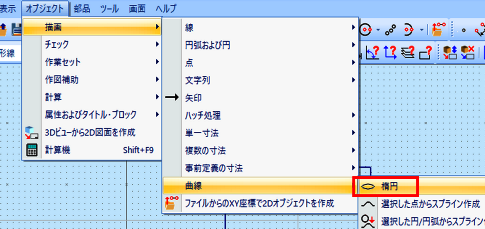
  5. メニューバーの「オブジェクト」>「描画」>「曲線」>「楕円」を左クリックで選択します。
    長方形に内接する楕円の作成
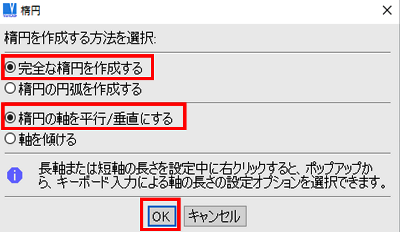
  6. 「楕円」ウィンドウで、「完全な楕円を作成する」、「楕円の軸を平行/垂直にする」オプションにチェックを入れ、「OK」を左クリックします。
    長方形に内接する楕円の作成
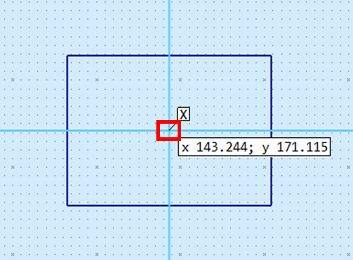
  7. 楕円の中心位置となる、横の作図線と縦の作図線の交点で左クリックします。
    長方形に内接する楕円の作成
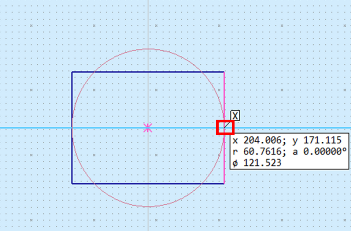
  8. 楕円の長径の長さを定義する点の位置で左クリックします。
    長方形に内接する楕円の作成
  9. 楕円の短径の長さを定義する点の位置で左クリックします。
    長方形に内接する楕円の作成
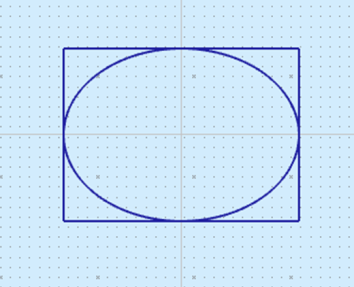
  10. 楕円が作成されました。Esc キーを押して終了します。
    長方形に内接する楕円の作成

3D描画画面のビューの回転角度を設定する方法が知りたい

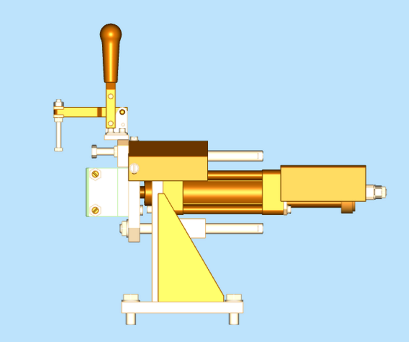
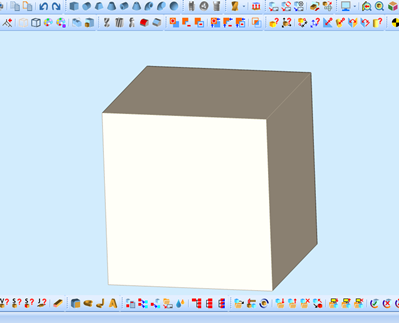
  1. 下の図の表示ビューの角度を変更します。
    3Dビューの回転角度の設定
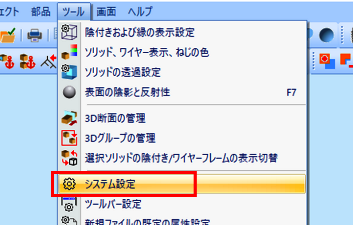
  2. メニューバーの「ツール」>「システム設定」を選択します。
    3Dビューの回転角度の設定
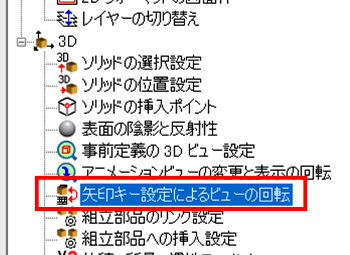
  3. 「システム設定」ウィンドウ内の左側ツリー欄から「矢印キー設定によるビューの回転」を左クリックで選択します。
    3Dビューの回転角度の設定
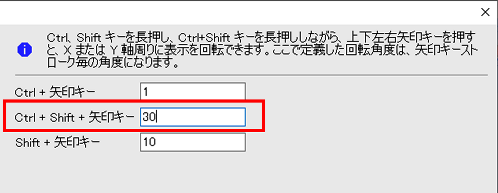
  4. 右側のオプション「Ctrl+Shift+矢印キー」欄で 30 と入力します。
    3Dビューの回転角度の設定
  5. 「OK」 ボタンを左クリックします。
    3Dビューの回転角度の設定
  6. キーボードにある、[Ctrl] キーと [Shift] キーと、[→]キーを同時に 1 回押します。右方向に 30 度回転した表示ビューになりました。 [Ctrl] キーと [Shift] キーと同時に [←] キーを押すと左方向に30 度回転した表示ビューになります。上下方向にビュー表示を回転させる場合は、[Ctrl] キーと [Shift] キーと同時にキーボードの [↑] キーまたは [↓] キーを押して下さい。
    3Dビューの回転角度の設定

STEPファイルデータ上のソリッドは編集できますか

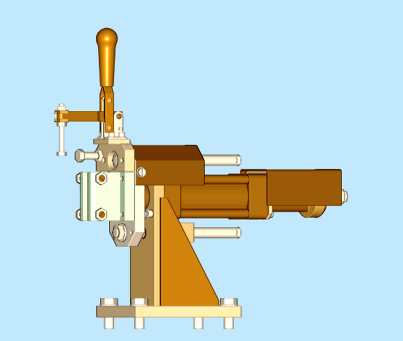
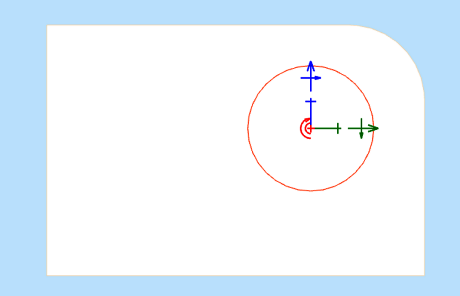
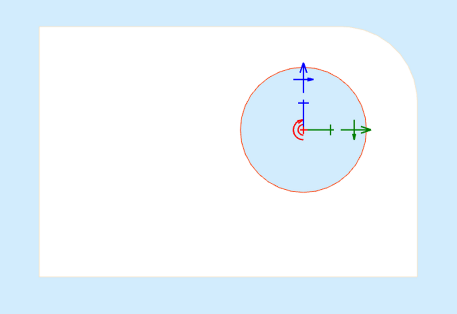
STEPファイルから読み込んだソリッドはヒストリーまで読み込まない為、寸法の変更、幾何拘束、属性設定等のソリッドの編集はできませんが、穴を開けたり、フィレット処理や、切り取り等の論理演算の追加でのソリッドの形状編集は可能です。一例として、STEP ファイル上にあるソリッドに穴をあける方法を紹介します。

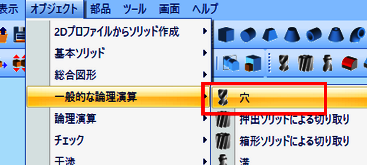
  1. STEPファイルを開き、メニューバーの「オブジェクト」>「一般的な論理演算」>「穴」をクリックで選択します。
    STEPファイルの編集
  2. 穴をあけるソリッドをクリックで選択します。
    STEPファイルの編集
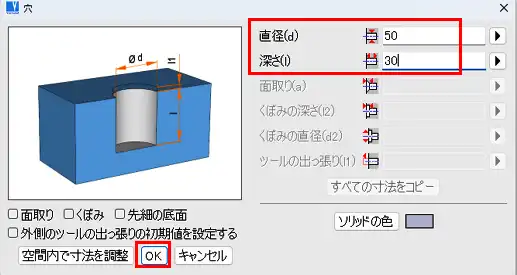
  3. 「穴」ウィンドウで、「直径」、「深さ」欄に値を入力し、「OK」をクリックします。
  4. 穴ソリッドの XYZ 挿入軸を動かして配置します。クリックで配置を決定します。
    STEPファイルの編集
  5. 右クリックします。穴があけられました。
    STEPファイルの編集
  6. Esc キーを押して終了します。
    STEPファイルの編集

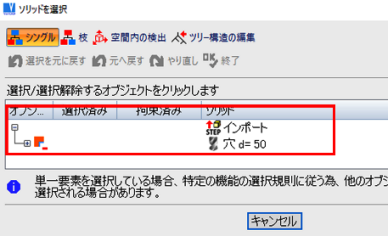
論理演算ツリーを確認すると、下図のようにインポートしたソリッドに穴ソリッドが追加されています。
STEPファイルの編集

DXFファイルに一括変換したい

VariCAD形式 DWB のファイルをDXFファイルへ一括で変換する方法を紹介します。

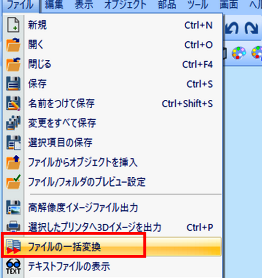
  1. メニューバーの「ファイル」>「ファイルの一括変換」を左クリックで選択します。
    DXFファイルへ一括変換
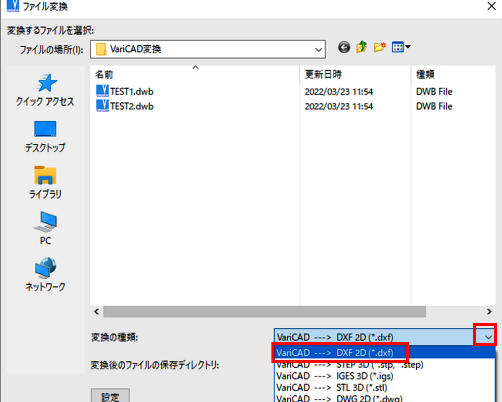
  2. 「変換の種類」欄で「VariCAD—>DXF 2D (*.dxf)」 を選択します。
    DXFファイルへ一括変換
  3. 「変換後のファイルの保存ディレクトリ」選択欄横の▼を選択します。選択後、「ディレクトリを選択」ウィンドウが表示されますので、出力先のフォルダを選択します。「OK」を左クリックします。
    DXFファイルへ一括変換
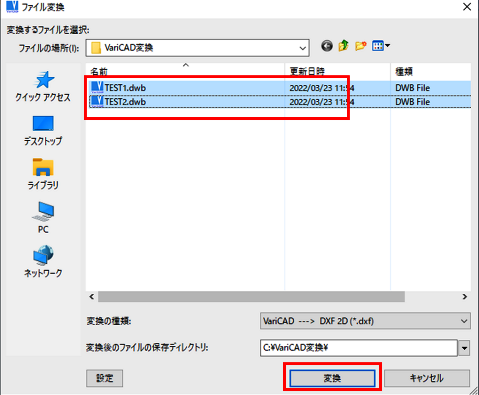
  4. Shift キーを押しながら変換するファイルを左クリックで複数選択します。「変換」を左クリックします。
    DXFファイルへ一括変換
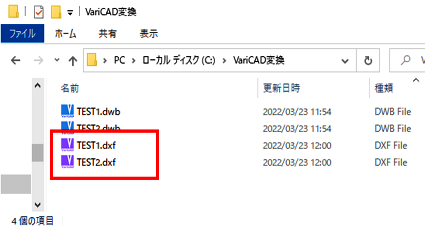
  5. 指定したディレクトリへDXF ファイル形式のファイルが出力されました。
    DXFファイルへ一括変換

DXFファイルを開いたり印刷すると日本語の文字列が文字化けします

文字列のフォントが、日本語フォントに設定されていないことが原因です。次の設定を行うと、DXFファイルを読み込む際に、指定した日本語フォントに文字列のフォントを変換頂けます。

  1. 使用したい日本語フォントを文字列一覧に追加します。追加方法は文字フォントを日本語フォントに設定したいをご覧ください。メニューバーの「ツール」>「システム設定」を左クリックで選択します。
    DXFファイルの文字列の文字化け解消
  2. 「システム設定」ウィンドウの左側にあるツリー項目より、「DWG/DXF入力」を左クリックで選択します。
    DXFファイルの文字列の文字化け解消
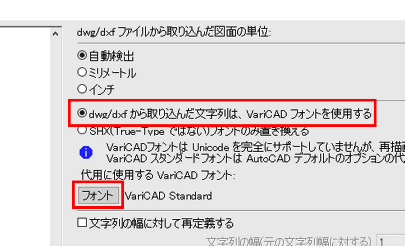
  3. 「システム設定」ウィンドウの右側にある「dwg/dxf から取り込んだ文字列は、VariCAD フォントを使用する」オプションにチェックを入れ、「フォント」を左クリックします。
    DXFファイルの文字列の文字化け解消
  4. 「フォント選択」ウィンドウで、手順 1 で追加した日本語フォントを左クリックし、「OK」を左クリックします。
    DXFファイルの文字列の文字化け解消
  5. 「システム設定」ウィンドウに戻り、「OK」を左クリックします。
    DXFファイルの文字列の文字化け解消

2つの円の接線を作成したい

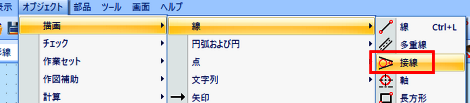
  1. メニューバーの「オブジェクト」>「描画」>「線」>「接線」を左クリックで選択します。
    2つの円の接線の作成
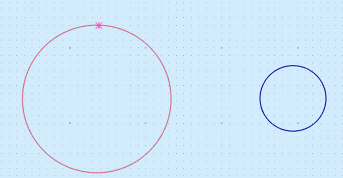
  2. 1つ目の円を左クリックで選択します。
    2つの円の接線の作成
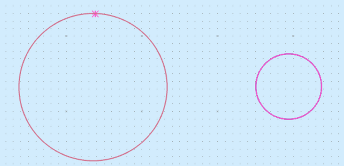
  3. 2つ目の円を左クリックで選択します。
    2つの円の接線の作成
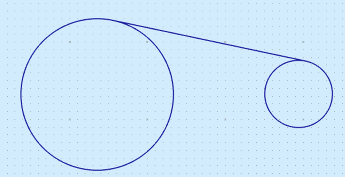
  4. 2つの円の接線が挿入されました。Esc キーを押して終了します。
    2つの円の接線の作成

オブジェクトをフィレット処理したい

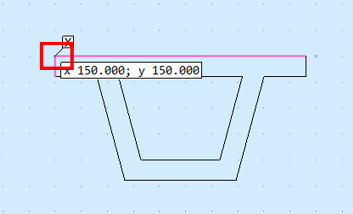
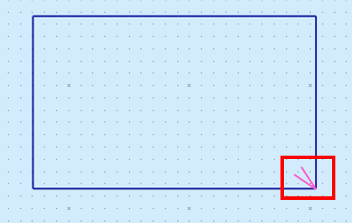
  1. Shift キーを押しながら、フィレット処理したい角の上にマウスカーソルを置き、V 字マークを表示させます。
    2Dオブジェクトのフィレット作成
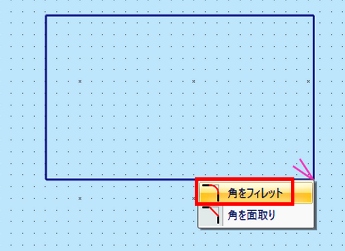
  2. V 字マークが表示された状態で、右クリックするとオプションが表示されるので、 「角をフィレット」を左クリックで選択します。
    2Dオブジェクトのフィレット作成
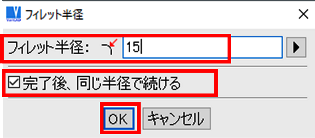
  3. 「フィレット半径」ウィンドウで、「フィレット半径」欄に値を入力し、「完了後、同じ半径で続ける」オプションにチェックを入れ、「OK」を左クリックします。
    2Dオブジェクトのフィレット作成
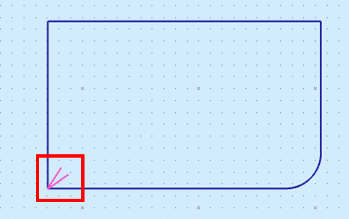
  4. フィレット処理されました。続けてフィレット処理したい他の角を左クリックします。
    2Dオブジェクトのフィレット作成
  5. 左クリックした角も、同じフィレット半径で、フィレット処理されました。Esc キーを押して終了します。
    2Dオブジェクトのフィレット作成

印刷に使用する線の太さを設定し出力する方法が知りたい

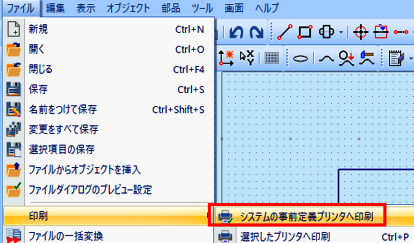
  1. メニューバーの「ファイル」>「印刷」>「システムの事前定義プリンタへ印刷」を左クリックで選択します。
    印刷時の線の太さの設定
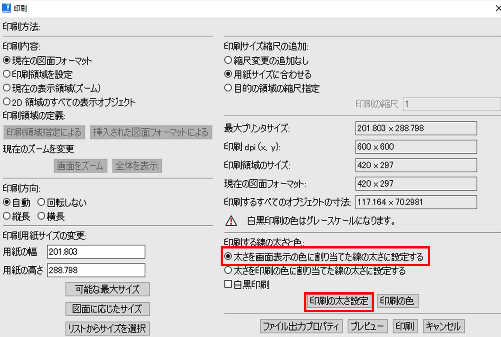
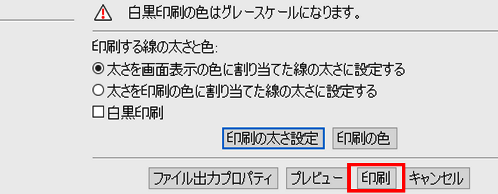
  2. 「印刷」ウィンドウで「太さを画面表示の色に割り当てた線の太さに設定する」オプションにチェックを入れ、「印刷の太さ設定」を左クリックします。
    印刷時の線の太さの設定
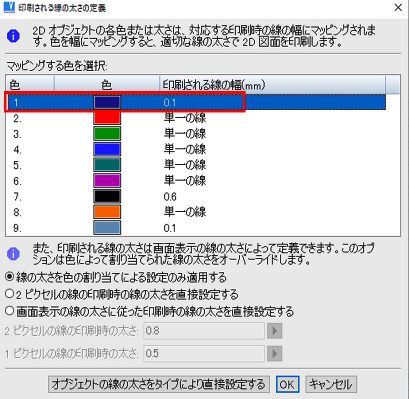
  3. 「印刷される線の太さの定義」ウィンドウで、太さを設定したい描画画面の線分の色を左クリックで選択します。
    印刷時の線の太さの設定
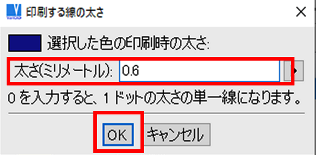
  4. 「印刷する線の太さ」ウィンドウで、線の太さの値を入力し、「OK」を左クリックします。※デフォルトの設定値(単一の線)は 0 を入力します。
    印刷時の線の太さの設定/li>
  5. 「OK」を左クリックします。
    印刷時の線の太さの設定
  6. 「印刷」ウィンドウに戻り、「印刷」を左クリックして印刷します。
    印刷時の線の太さの設定

溶接記号をブロック化せずに挿入したい

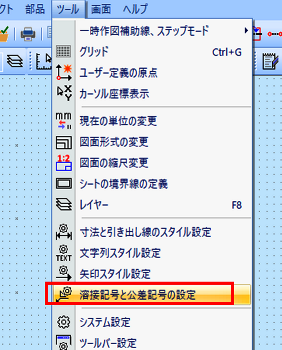
  1. メニューバーの「ツール」>「溶接記号と公差記号の設定」を左クリックで選択します。
    ※溶接記号/公差記号を挿入する際、初期設定では、記号内の 1 つ 1 つの線分オブジェクトがブロック化されて挿入されます。
    溶接記号のブロック化設定を解除
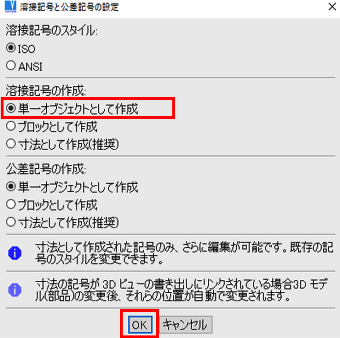
  2. 「単一オブジェクトとして作成」オプションにチェックを入れ、「OK」を左クリックします。
    溶接記号のブロック化設定を解除

ピッチ円を持つオブジェクトに軸を挿入したい

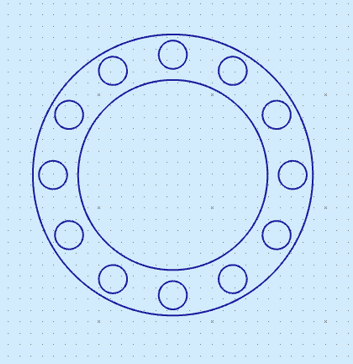
  1. 下図のようなピッチ円を持つオブジェクトに軸を挿入します。
    ピッチ円の軸の挿入
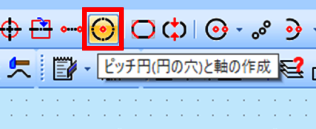
  2. 「ピッチ円(円の穴)と軸の作成」アイコンを左クリックします。
    ピッチ円の軸の挿入
  3. ピッチ円の外周の円を左クリックで選択します。
    ピッチ円の軸の挿入
  4. ピッチ円の一つを左クリックで選択します。
    ピッチ円の軸の挿入
  5. 「ピッチ円」ウィンドウで、追加する軸を左クリックで選択します。
    ピッチ円の軸の挿入
  6. 「OK」を左クリックします。
    ピッチ円の軸の挿入
  7. 軸が挿入されました。Esc キーを押して終了します。
    ピッチ円の軸の挿入

プレビューウィンドウに画像とコメントを表示したい

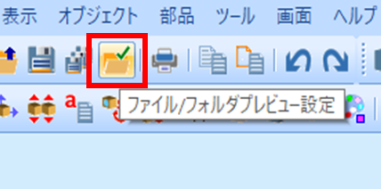
  1. 「ファイル/フォルダプレビュー設定」アイコンを左クリックします。
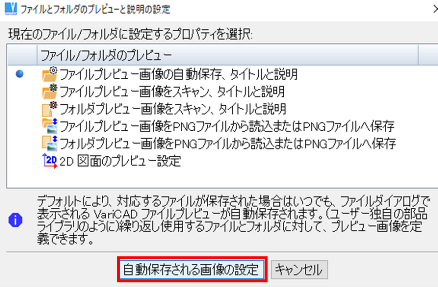
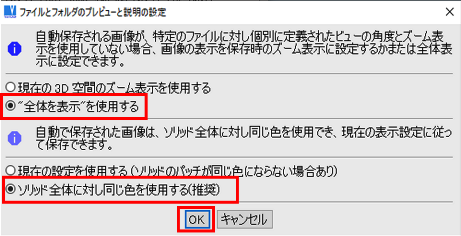
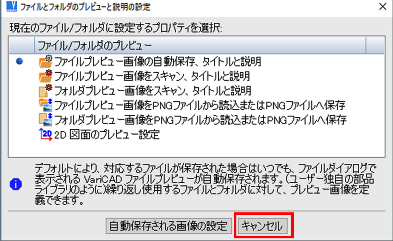
  2. 「ファイルとフォルダのプレビューと説明の設定」ウィンドウで、「自動保存される画像の設定」を左クリックします。
  3. 「"全体を表示"を使用する」オプションと「ソリッド全体に対し同じ色を使用する(推奨)」オプションを選択し、「OK」を左クリックします。
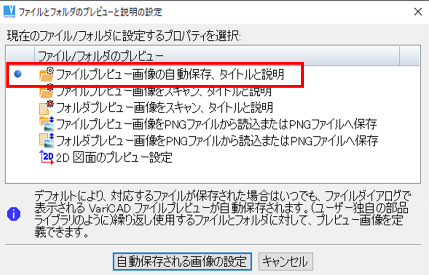
  4. 「ファイルプレビュー画像の自動保存、タイトルと説明」を左クリックで選択します。
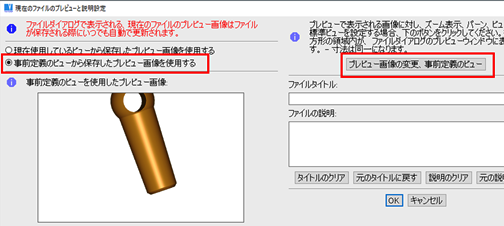
  5. 「事前定義のビューから保存したプレビュー画像を使用する」オプションを選択し、「プレビュー画像の変更、事前定義のビュー」を左クリックします。
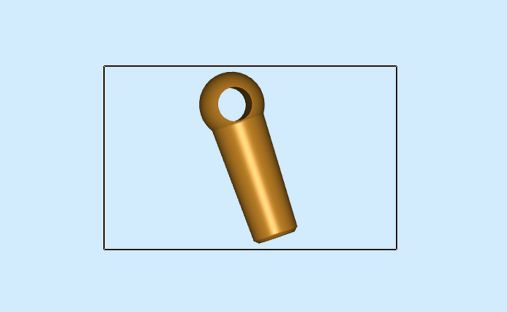
  6. 長方形領域内に、プレビューで表示したい表示になるようにソリッドを配置します。ソリッド上で、Ctrl+右マウスボタンを同時に押し、押した状態のままマウスを動かすと、ソリッドを移動できます。右クリックで配置設定を終了します。
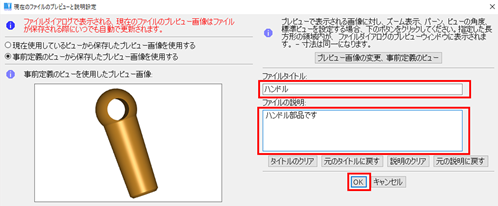
  7. 「現在のファイルのプレビューと説明設定」ウィンドウにプレビュー画像が表示されます。
  8. 「ファイルタイトル」欄にファイルタイトル、「ファイルの説明」欄にコメントを入力します。「OK」を左クリックします。
  9. 「キャンセル」を左クリックします。
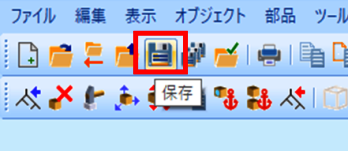
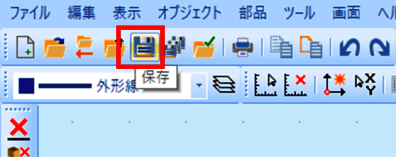
  10. 「保存」アイコンを左クリックします。これで設定が完了しました。
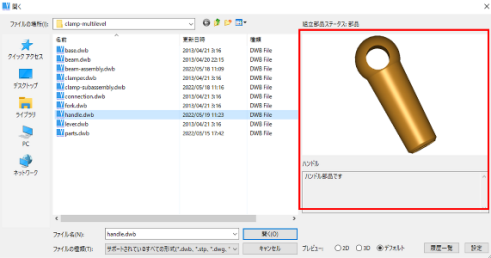
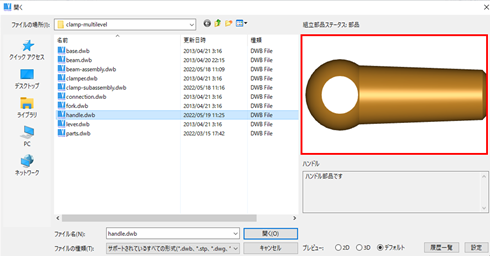
  11. VariCAD プログラムのメニューバーから、「ファイル」>「開く」を左クリックで選択して表示される「開く」ウィンドウで、保存したファイルを選択すると、設定したプレビュー画像とファイルタイトル、ファイルの説明がウィンドウ右側に表示されているのが確認できます。
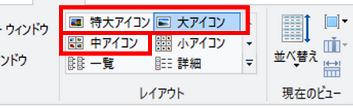
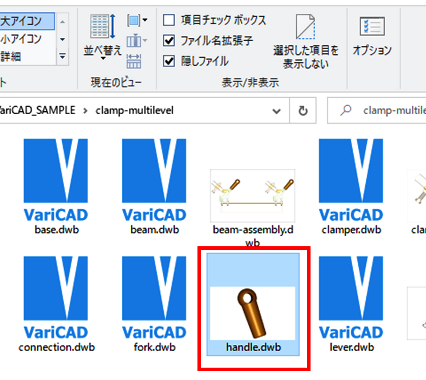
  • Windows エクスプローラの表示オプションで中アイコン、大アイコン、特大アイコンのいずれかを選択した場合、ファイルの表示アイコンが、設定したプレビュー画像で表示されます。
  • 下図のようにファイルアイコンがプレビュー画像で表示されます。

    プレビューウィンドウに自動更新の画像とコメントを表示したい

    1. 「ファイル/フォルダプレビュー設定」アイコンを左クリックします。
      ファイルプレビューの画像とコメントの設定
    2. 「ファイルとフォルダのプレビューと説明の設定」ウィンドウで、「自動保存される画像の設定」を左クリックします。
      ファイルプレビューの画像とコメントの設定
    3. 「"全体を表示"を使用する」オプションと「ソリッド全体に対し同じ色を使用する(推奨)」オプションを選択し、「OK」を左クリックします。
      ファイルプレビューの画像とコメントの設定
    4. 「ファイルプレビュー画像の自動保存、タイトルと説明」を左クリックで選択します。
      ファイルプレビューの画像とコメントの設定
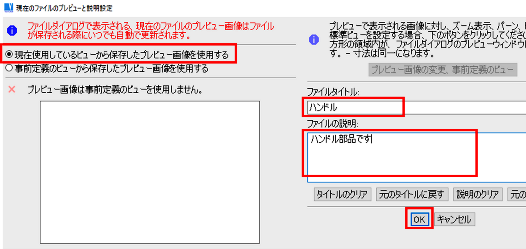
    5. 「現在使用しているビューから保存したプレビュー画像を使用する」オプションを選択し、「ファイルタイトル」欄にファイルタイトル、「ファイルの説明」欄にコメントを入力します。「OK」を左クリックします。
      ファイルプレビューの画像とコメントの設定
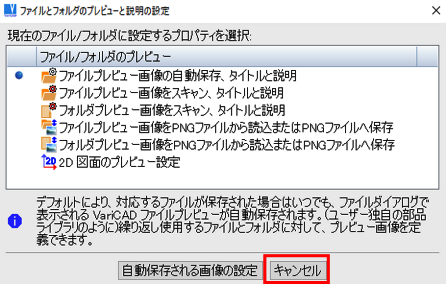
    6. 「キャンセル」を左クリックします。
      ファイルプレビューの画像とコメントの設定
    7. 「保存」アイコンを左クリックします。これで設定が完了しました。
      ファイルプレビューの画像とコメントの設定
    8. VariCAD プログラムのメニューバーから、「ファイル」>「開く」を左クリックで選択して表示される「開く」ウィンドウで、保存したファイルを選択すると、ファイル保存時のビュー表示のプレビュー画像と、設定したファイルタイトル、ファイルの説明がウィンドウ右側に表示されているのが確認できます。
      ファイルプレビューの画像とコメントの設定
  • 下図の表示状態でファイルを保存すると、プレビュー画像も自動更新されます。
    ファイルプレビューの画像とコメントの設定
    ファイルプレビューの画像とコメントの設定
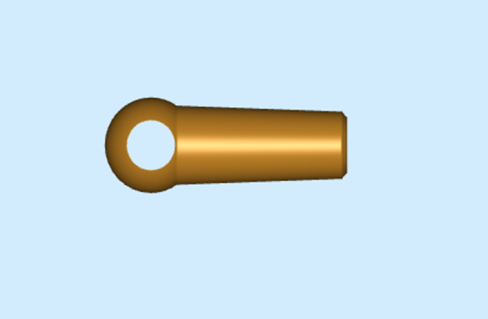
  • 複数の描画平面のプロファイルを接続してソリッドを作成したい

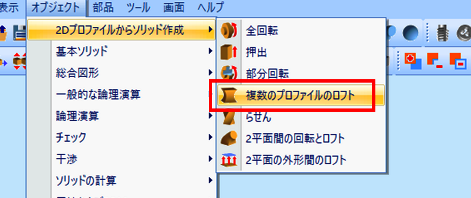
    1. メニューバーの「オブジェクト」>「2D プロファイルからソリッド作成」>「複数のプロファイルのロフト」を左クリックで選択します。
      複数の描画平面のプロファイルを接続してソリッドを作成""
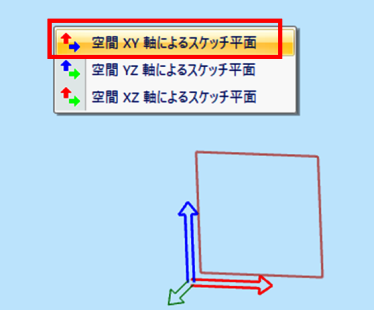
    2. 「空間XY軸によるスケッチ平面」を左クリックします。
      複数の描画平面のプロファイルを接続してソリッドを作成
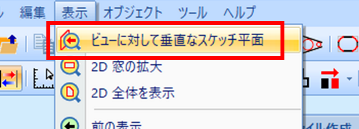
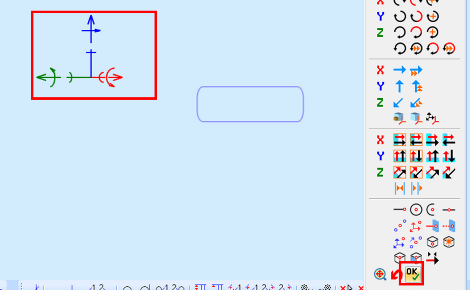
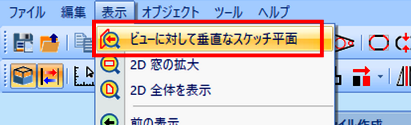
    3. スケッチ描画画面に切り替わります。メニューバーにある「表示」>「ビューに対して垂直な面」を左クリックで選択します。
      複数の描画平面のプロファイルを接続してソリッドを作成
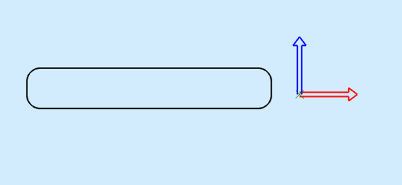
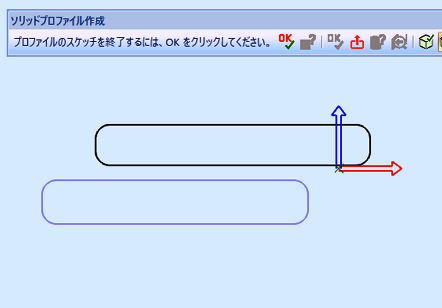
    4. プロファイル断面を作成します。描画後、Esc キーを押して描画を終了します。
      複数の描画平面のプロファイルを接続してソリッドを作成
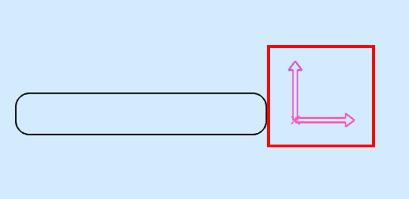
    5. XYZ 軸を左クリックで選択します。
      複数の描画平面のプロファイルを接続してソリッドを作成
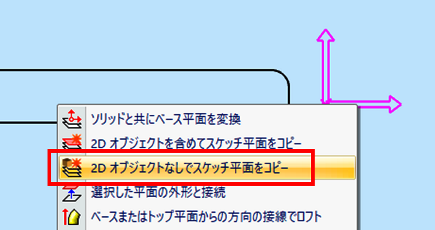
    6. 「2Dオブジェクトなしでスケッチ平面をコピー」を左クリックで選択します。
      複数の描画平面のプロファイルを接続してソリッドを作成
    7. 2つ目のスケッチ平面に切り替わりますので、XYZ 軸を移動し、スケッチ平面の位置を設定します。「OK」を左クリックします。
      複数の描画平面のプロファイルを接続してソリッドを作成
    8. メニューバーにある「表示」>「ビューに対して垂直な面」を左クリックで選択します。
      複数の描画平面のプロファイルを接続してソリッドを作成
    9. プロファイル断面を作成します。プロファイル断面描画後、Esc キーを押して描画を終了します。
      複数の描画平面のプロファイルを接続してソリッドを作成
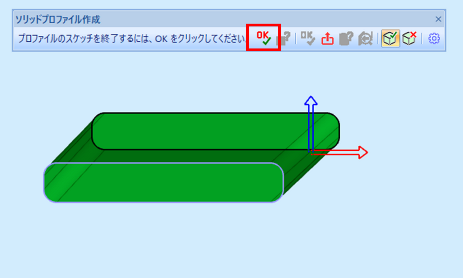
    10. 「OK」を左クリックします。
      複数の描画平面のプロファイルを接続してソリッドを作成
    11. 3D 描画画面に戻ります。ソリッドを作成できました。
      複数の描画平面のプロファイルを接続してソリッドを作成

    結合したソリッドを分解したい/ブール演算ツリーの分解をしたい

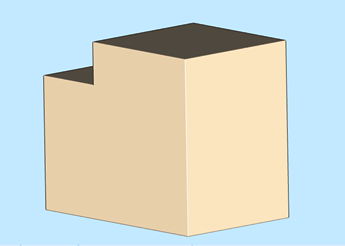
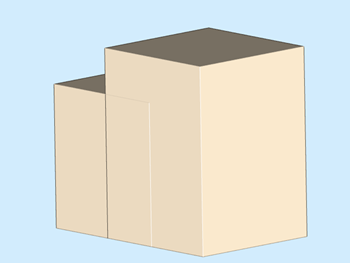
    1. この例では、下図のような結合されたソリッドを分解する手順を紹介します。
      結合したソリッドの分解
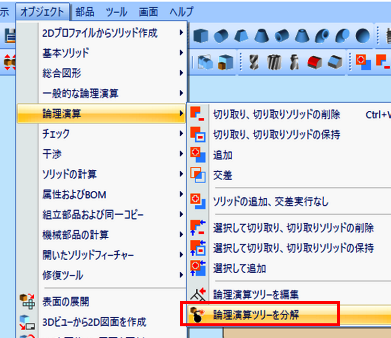
    2. メニューバーの「オブジェクト」>「論理演算」>「論理演算ツリーを分解」を左クリックで選択します。
      結合したソリッドの分解
    3. 分解したいソリッドを左クリックで選択します。
      結合したソリッドの分解
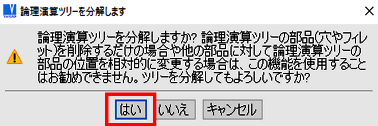
    4. 「論理演算ツリーを分解します」ウィンドウが表示されますので、 「はい」を左クリックします。
      結合したソリッドの分解
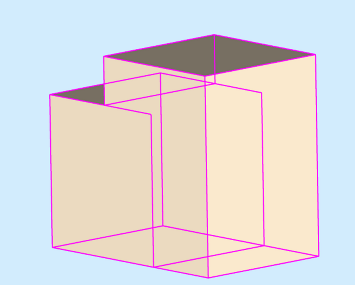
    5. ソリッドが分解されました。
      結合したソリッドの分解

    同心円を効率的に描く方法、一括で作成する方法が知りたい

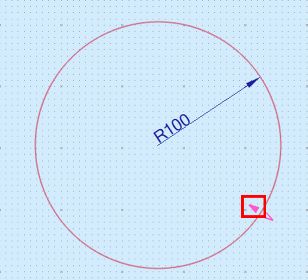
    1. この例では、下記の様な半径 100 mm の円の内側に 5 mm 間隔で同心円を19 個作成する方法を説明します。
      複数の同心円の一括作成
    2. メニューバーの「編集」>「変換」>「オフセット」を左クリックで選択します。
      複数の同心円の一括作成
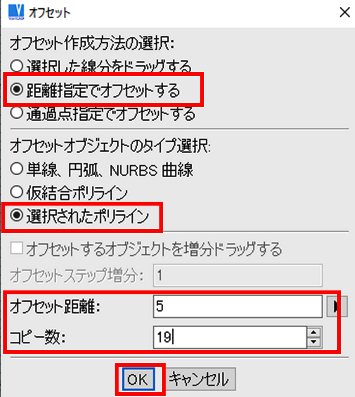
    3. 「オフセット」ウィンドウ内で、「距離指定でオフセットする」オプションと 「選択されたポリライン」オプションにチェックを入れ、「オフセット距離」に 5、「コピー数」に19 を入力し、「OK」を左クリックします。
      複数の同心円の一括作成
    4. 円を左クリックで選択します。
      複数の同心円の一括作成
    5. 内側の矢印方向を左クリックします。
      複数の同心円の一括作成
    6. 同心円が円の内側に作成されました。Esc キーを押して終了します。
      複数の同心円の一括作成

    角度寸法の寸法表示のフォーマットを変更したい

    1. メニューバーの「ツール」>「寸法と引き出し線のスタイル設定」を左クリックで選択します。
      角度寸法の表示のフォーマット設定
    2. 「寸法と引き出し線のスタイル設定」ウィンドウ内で、ウィンドウ左側のツリー項目から「角度寸法」を左クリックで選択し、ウィンドウ右側の「角度寸法文字列のフォーマット」オプションで、「度、分、秒」または「度、小数」のいずれかにチェックを入れ、「OK」を左クリックします。
      角度寸法の表示のフォーマット設定
      ※初期設定では、度分秒の表示になっています。

    オブジェクトの寸法表示で、小数点以下を表示させないようにしたい

    1. メニューバーにある「ツール」>「寸法と引き出し線のスタイル設定」を左クリックで選択します。
      小数点以下は非表示の寸法表示の設定
    2. 「寸法と引き出し線のスタイル設定」ウィンドウ内で、ウィンドウ左側にあるツリー項目より「寸法文字列フォーマット」を左クリックで選択し、右側にある「文字列の小数の桁数」オプションで「なし」にチェックを入れ、「OK」ボタンを左クリックします。
      小数点以下は非表示の寸法表示の設定
    3. 上記設定の後、寸法を記入すると、小数点以下が表示されなくなります。
      小数点以下は非表示の寸法表示の設定

    2D図面に横の累進寸法を作成する方法が知りたい

      この例では、横の累進寸法を記入する方法を説明します。
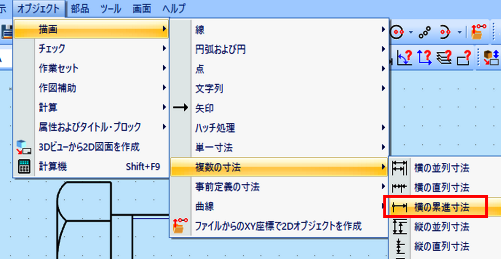
    1. メニューバーの「オブジェクト」>「描画」>「複数の寸法」>「横の累進寸法」を左クリックで選択します。
      累進寸法の記入
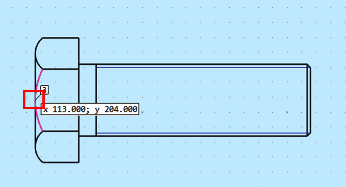
    2. 寸法の起点の位置で左クリックします。
      累進寸法の記入
    3. 1 つ目の寸法の終点位置で左クリックします。
      累進寸法の記入
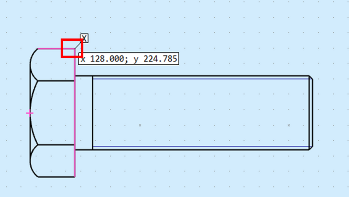
    4. マウスカーソルを動かし、寸法を仮配置し、左クリックで配置決定します。
      累進寸法の記入
    5. 2つ目の寸法の終点位置で左クリックします。
      累進寸法の記入
    6. マウスカーソルを動かし、寸法を仮配置し、左クリックで配置決定します。
      累進寸法の記入
    7. 3つ目の寸法の終点位置で左クリックします。
      累進寸法の記入
    8. マウスカーソルを動かし、寸法を仮配置し、左クリックで配置決定します。
      累進寸法の記入
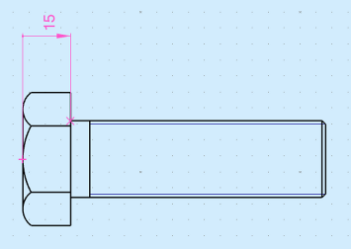
    9. Esc キーを押して終了します。累進寸法が記入できました。
      累進寸法の記入

    名前や材料などの属性をソリッドに設定する方法が知りたい

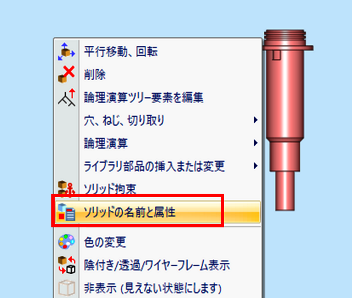
    1. 属性を設定したいソリッドを右クリックで選択します。表示されるオプションから「ソリッドの名前と属性」を左クリックで選択します。
      ソリッドの属性設定
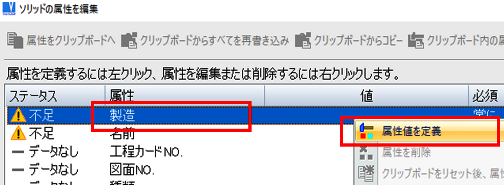
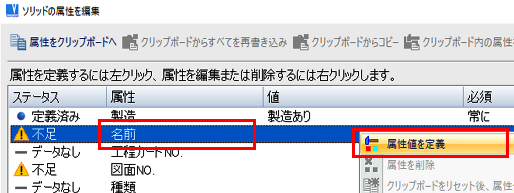
    2. 「ソリッドの属性を編集」ウィンドウで、「製造」の行を右クリックし、「属性値を定義」を左クリックで選択します。
      ソリッドの属性設定
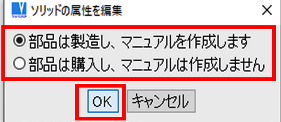
    3. 製造品か購入品かを選択するウィンドウが表示されますので、左クリックでチェックを入れ、「OK」を左クリックします。
      ソリッドの属性設定
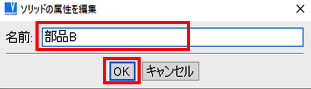
    4. 「ソリッドの属性を編集」ウィンドウで、「名前」の行を右クリックし、「属性値を定義」を左クリックで選択します。
      ソリッドの属性設定
    5. 名前を入力するウィンドウが表示されますので、「名前」欄に任意の名前を入力し、「OK」を左クリックします。
      ソリッドの属性設定
    6. 「ソリッドの属性を編集」ウィンドウで、「図面NO.」の行を右クリックし、「属性値を定義」を左クリックで選択します。
      ソリッドの属性設定
    7. 図面NO を入力するウィンドウが表示されますので、「図面NO.」欄に任意の値を入力し、「OK」を左クリックします。
      ソリッドの属性設定
    8. 「ソリッドの属性を編集」ウィンドウで、「日付」の行を右クリックし、「属性値を定義」を左クリックで選択します。
      ソリッドの属性設定
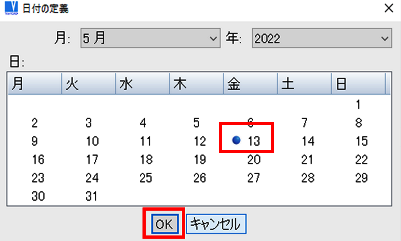
    9. 「日付の定義」ウィンドウで日付を左クリックで選択し、「OK」を左クリックします。
      ソリッドの属性設定
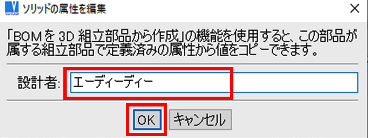
    10. 「ソリッドの属性を編集」ウィンドウで、「設計者」の行を右クリックし、「属性値を定義」を左クリックで選択します。
      ソリッドの属性設定
    11. 「属性ファイルの定義」ウィンドウが表示されますので、「設計者」入力欄に任意の名前を入力し、「OK」を左クリックします。
      ソリッドの属性設定
    12. 「ソリッドの属性を編集」ウィンドウで、「縮尺」の行をを右クリックし、「属性値を定義」を左クリックで選択します。
      ソリッドの属性設定
    13. 縮尺を入力するウィンドウが表示されますので、「2D図面の縮尺を取得」を左クリックします。
      ソリッドの属性設定
    14. 「縮尺」欄に値が自動で入力されますので、「OK」を左クリックします。
      ソリッドの属性設定
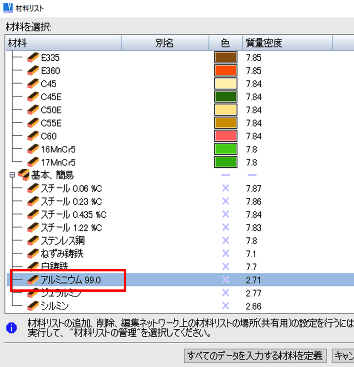
    15. 「ソリッドの属性を編集」ウィンドウで、「材料」の行を右クリックし、「属性値を定義」を左クリックで選択します。
      ソリッドの属性設定
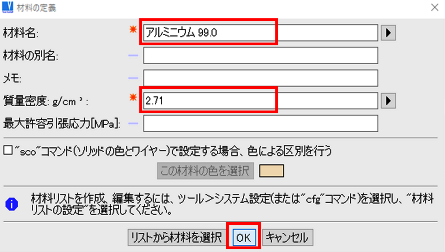
    16. 「材料の定義」ウィンドウの「材料名」欄横にある三角ボタンを左クリックし、「材料のリストからデータをコピー」を左クリックで選択します。
      ソリッドの属性設定
    17. 「材料リスト」欄から左クリックで材料を選択します。
      ソリッドの属性設定
    18. 「材料の定義」ウィンドウに戻り、「OK」を左クリックします。
      ソリッドの属性設定
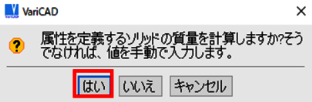
    19. 「ソリッドの属性を編集」ウィンドウで、「重量」の行を右クリックし、「属性値を定義」を左クリックで選択します。
      ソリッドの属性設定
    20. 確認ウィンドウが表示されますので、「はい」を左クリックします。
      ソリッドの属性設定
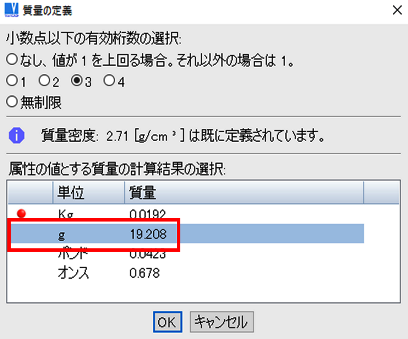
    21. 「質量の定義」ウィンドウに計算結果が表示されるので、表示単位を左クリックで選択します。
      ソリッドの属性設定
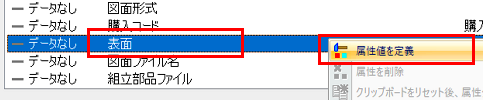
    22. 「ソリッドの属性を編集」ウィンドウで、「表面」の行を右クリックし、「属性値を定義」を左クリックで選択します。
      ソリッドの属性設定
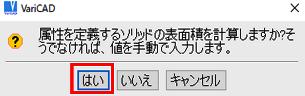
    23. 確認ウィンドウが表示されますので、「はい」をクリックします。
      ソリッドの属性設定
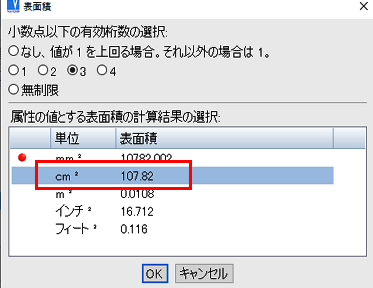
    24. 「表面」ウィンドウに計算結果が表示されるので、表示単位を左クリックで選択します。
      ソリッドの属性設定
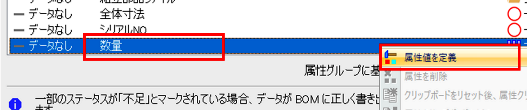
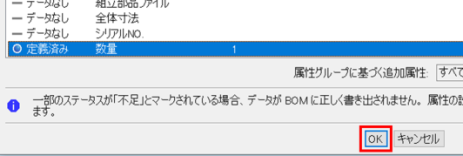
    25. 「ソリッドの属性を編集」ウィンドウで、「数量」の行を右クリックし、「属性値を定義」を左クリックで選択します。
      ソリッドの属性設定
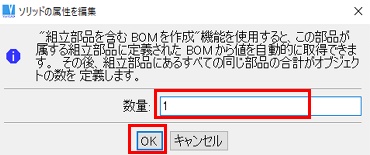
    26. 数量を入力するウィンドウが表示されますので、「数量」欄に数量を入力し、「OK」を左クリックします。
      ソリッドの属性設定
    27. ソリッドの属性値の入力が完了後、「OK」を左クリックし、設定を終了します。
      ソリッドの属性設定

    3D CADの基礎知識:GPUとは何か?(動作環境について)

    GPUとは、Graphics Processing Unit の略で、3Dグラフィックスを描画する際に、演算処理を行う半導体チップを示します。
    グラフィックカード上に搭載されていますが、近年では Intel社の CPU にも Intel HD Graphics として搭載されています。

    VariCAD は、オンボード GPU である、Intel HD Graphics でも動作いたしますが、本来の性能を発揮することはできません。

    また、GeForce GTX や Radeon Pro などの一般的なグラフィックカードでも動作いたしますが、これらの GPU はゲーム用途に最適化されており、CAD 用途(OpenGL)には最適化されておりません。

    VariCAD で 3DCADを快適にご利用いただくためには、OpenGL 4.3 以上に対応した VRAM 2GB 以上の NVIDIA Quadro または AMD Fire Pro のご利用を推奨いたします。

    180度を超える角度寸法を図面に記入する方法が知りたい

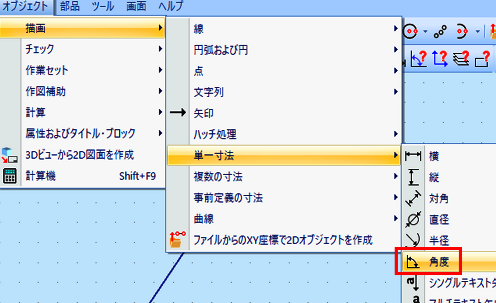
    1. メニューバーの「オブジェクト」>「描画」>「単一寸法」>「角度」を左クリックで選択します。
      180 度より大きい角度寸法の記入
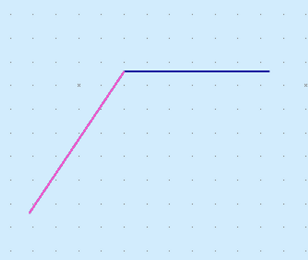
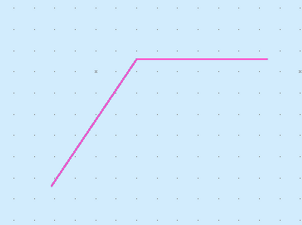
    2. 角度寸法を定義する 1 つ目の線分を左クリックで選択します。
      180 度より大きい角度寸法の記入
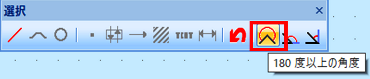
    3. 「選択」ツールバーの「180 度以上の角度」アイコンを左クリックします。
      180 度より大きい角度寸法の記入
    4. 角度寸法を定義する 2 つ目の線分を左クリックで選択します。
      180 度より大きい角度寸法の記入
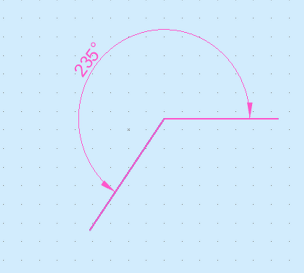
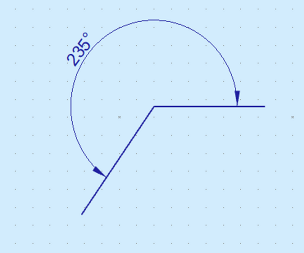
    5. 角度寸法が描ける状態になりますので、任意の位置に配置し、左クリックで配置を決定します。
      180 度より大きい角度寸法の記入
    6. Esc キーを押して作業を終了します。
      180 度より大きい角度寸法の記入

    よく使うコマンドをショートカットキー登録したい

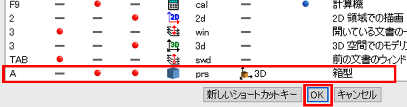
    1. この例では、箱型ソリッドの作成コマンドを「A + Shift + Alt キー」に登録します。まず、メニューバーの「ツール」>「システム設定」を左クリックで選択します。
      コマンドのショートカットキー登録
    2. 「システム設定」ウィンドウで、ウィンドウ左側にあるツリー項目から「ショートカットキー(アクセラレーター)」を左クリックで選択し、ウィンドウ右側にある「ショートカットキーの設定」を左クリックします。
      コマンドのショートカットキー登録
    3. 「ショートカットキーの定義」ウィンドウで、「新しいショートカットキー」を左クリックします。
      コマンドのショートカットキー登録
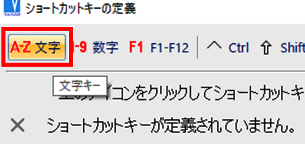
    4. 「ショートカットキーの定義」ウィンドウで、「A-Z文字」アイコンを左クリックします。
      コマンドのショートカットキー登録
    5. 「A 文字キー」を左クリックで選択します。
      コマンドのショートカットキー登録
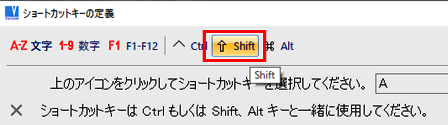
    6. 「Shift」 アイコンを左クリックします。
      コマンドのショートカットキー登録
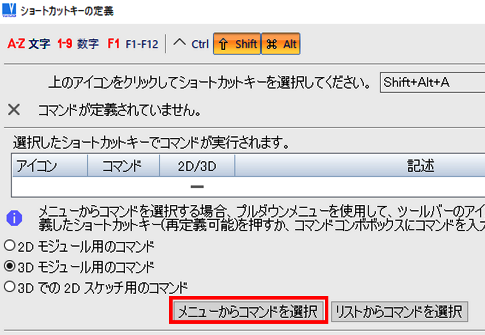
    7. 「Alt」アイコンを左クリックします。
      コマンドのショートカットキー登録
    8. 「メニューからコマンドを選択」を左クリックします。
      コマンドのショートカットキー登録
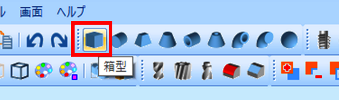
    9. 登録したいコマンドを選択します。この例では「箱型」アイコンを左クリックします。
      コマンドのショートカットキー登録
    10. 「ショートカットキーの定義」ウィンドウに戻り、「OK」を左クリックします。
      コマンドのショートカットキー登録
    11. 登録したショートカットキーが追加されました。「OK」を左クリックします。
      コマンドのショートカットキー登録
    12. 「システム設定」ウィンドウに戻り、「OK」を左クリックします。
      コマンドのショートカットキー登録
    13. 設定を反映させる為に、VariCAD を一旦終了し、再起動します。キーボード上の Shift+ Alt キー を同時に押した状態で、A キーを押すと、箱型ソリッド作成ウィンドウが立ち上がります。
      コマンドのショートカットキー登録

    円周が任意の点を通る円を作図したい

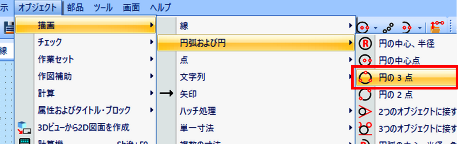
    1. メニューバーの「オブジェクト」>「描画」>「円弧および円」>「円の 3 点」を左クリックで選択します。
      3点を通る円の作成
    2. 1 つ目の点の位置を左クリックで指定します。
      3点を通る円の作成
    3. 2 つ目の点の位置を左クリックで指定します。
      3点を通る円の作成
    4. 3 つ目の点の位置を左クリックで指定します。
      3点を通る円の作成
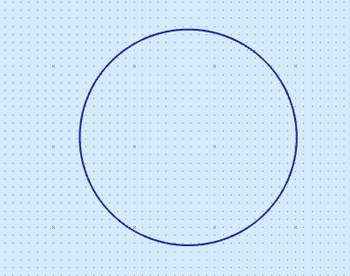
    5. 円が作成されました。Esc キーを押して終了します。
      3点を通る円の作成

    新規ファイルの用紙サイズの初期設定を変更したい

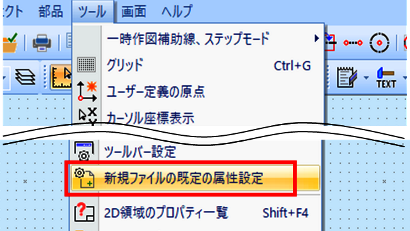
    1. 2D 描画画面のメニューバーの「ツール」>「新規ファイルの既定の属性設定」を左クリックで選択します。
      新規ファイルの用紙サイズの初期設定を変更
    2. 「新しいファイルの既定パラメータの定義」ウィンドウ内の「2D フォーマットの選択」オプションで、初期設定に設定したい図面サイズを左クリックで選択します。「OK」を左クリックします。次回新規ファイル作成時から設定が適用されます。
      新規ファイルの用紙サイズの初期設定を変更

    ソリッドモデルのサイズを2倍に拡大する方法が知りたい

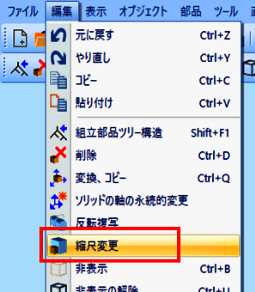
    1. メニューバーの「編集」>「縮尺変更」を左クリックで選択します。
      ソリッドの大きさを2倍に変更
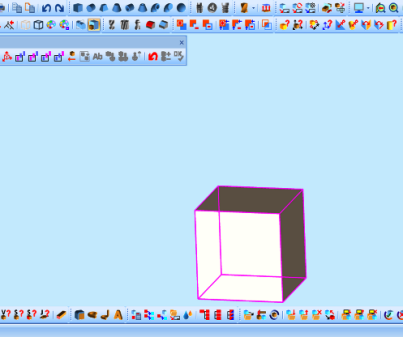
    2. ソリッドを左クリックで選択します。右クリックで選択を終了します。
      ソリッドの大きさを2倍に変更
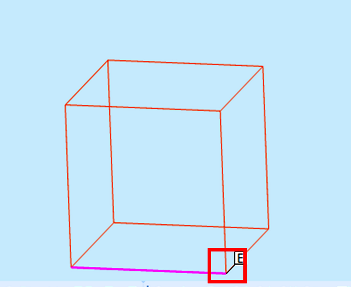
    3. 縮尺変更の中心を左クリックで指定します。
      ソリッドの大きさを2倍に変更
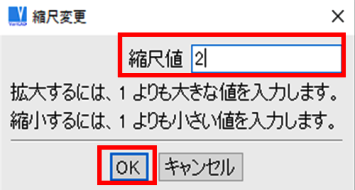
    4. 「縮尺変更」ウィンドウの「縮尺値」欄に倍数の 2 を入力します。90 % など縮小する場合は、0.9 などの小数値を入力します。「OK」 を左クリックします。
      ソリッドの大きさを2倍に変更
    5. ソリッドの大きさが 2 倍に拡大されました。Esc キーを押して終了します。
      ソリッドの大きさを2倍に変更

    オリジナルのタイトルブロックを挿入したい

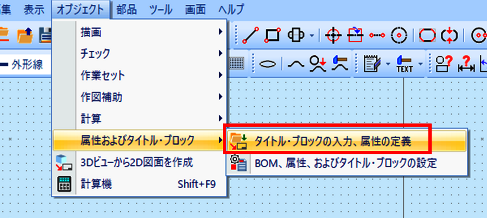
    1. メニューバーの「オブジェクト」>「属性およびタイトル・ブロック」 >「タイトル・ブロックの入力、属性の定義」を左クリックで選択します。
      オリジナルのタイトルブロックの挿入
    2. 「属性の編集、タイトル・ブロックの入力」ウィンドウの一覧の「値」欄に、タイトルブロック欄に表記する値が入っていることを確認し、「タイトル・ブロックを挿入」を左クリックします。
      オリジナルのタイトルブロックの挿入
    3. 挿入するタイトルブロックを左クリックで選択します。
      オリジナルのタイトルブロックの挿入
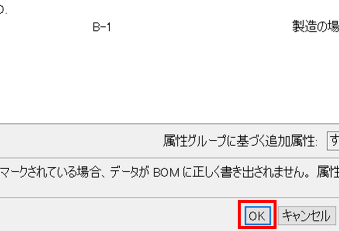
    4. 「属性の編集、タイトル・ブロックの入力」ウィンドウに戻り、「OK」を左クリックします。
      オリジナルのタイトルブロックの挿入
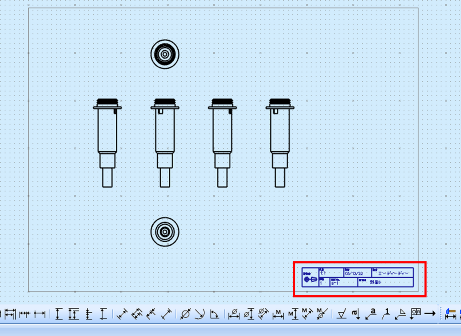
    5. タイトルブロックが挿入されました。
      オリジナルのタイトルブロックの挿入
      オリジナルのタイトルブロックの挿入

    オリジナルのタイトルブロックを登録したい

    オリジナルのタイトルブロックの登録~挿入手順は、①タイトルブロック(表題欄)を描画、②描画したタイトルブロックを選択して、テンプレートファイルとして新規保存、③テンプレートファイルにソリッドの属性値の配置位置を設定④タイトルブロックを挿入したいファイルを開き、ソリッドに属性値を設定⑤タイトルブロックとソリッドの属性値を2D図面に挿入という流れになります。ここでは、①~③までの手順を紹介します。④は、属性をソリッドに設定する方法、⑤はオリジナルのタイトルブロックを挿入したいをご確認ください。

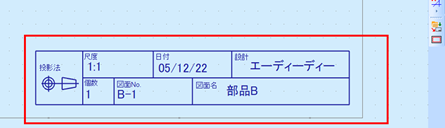
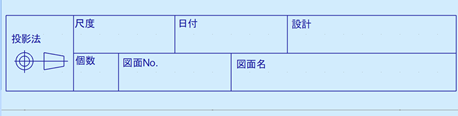
    1. 2D 描画画面で下図の様なタイトルブロックを描画します。
      オリジナルのタイトルブロックの登録
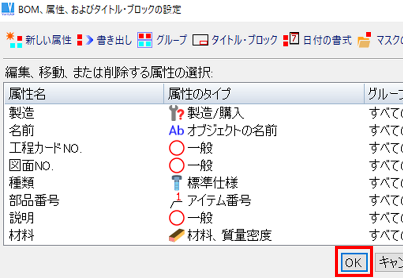
    2. メニューバーの「オブジェクト」>「属性およびタイトル・ブロック」>「BOM、属性、およびタイトル・ブロックの設定」をクリックで選択します。
      オリジナルのタイトルブロックの登録
    3. 「BOM、属性、およびタイトル・ブロックの設定」ウィンドウ内の「タイトル・ブロック」をクリックします。
      オリジナルのタイトルブロックの登録
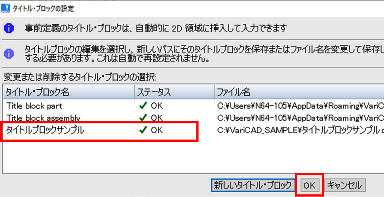
    4. 「タイトル・ブロックの設定」ウィンドウ内の「新しいタイトル・ブロック」をクリックします。
      オリジナルのタイトルブロックの登録
    5. 「タイトル・ブロック」ウィンドウ内で「タイトル・ブロック名」欄に任意の名前を入力し、「2Dオブジェクトからタイトル・ブロックを選択」をクリックします。      ※既にタイトルブロックのテンプレートファイルを作成している場合は、「ファイルのダイアログからタイトル・ブロックを選択」をクリックして、テンプレートファイルを選択し、手順6~8はスキップしてください。
      オリジナルのタイトルブロックの登録
    6. 手順1 で用意したタイトルブロックの右下の位置でクリックしてタイトルブロックの挿入点を選択します。
      オリジナルのタイトルブロックの登録
    7. 選択窓を使用して、タイトルブロックを選択します。右クリックで選択を終了します。
      オリジナルのタイトルブロックの登録
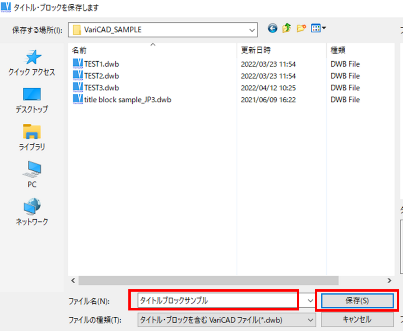
    8. 「タイトル・ブロックを保存します」ウィンドウ内で、「ファイル名」欄に任意の名前を入力し、「保存」をクリックします。これでタイトルブロックのテンプレートファイルが新規作成されました。
      オリジナルのタイトルブロックの登録
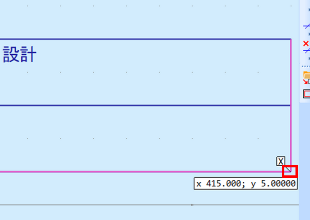
    9. 次に、タイトルブロックを挿入する対象のファイル(組立部品ファイルか部品ファイル)を選択します。組立部品ファイルに対してのみ挿入可能にする場合は、「部品に対し設定する」オプションのチェックを外します。部品ファイルに対してのみ挿入可能にする場合は、「組立部品に対し設定する」オプションのチェックを外します。次にタイトルブロックの挿入位置を設定します。この例では、描画領域の右下の角の点からX軸方向に -5 mm、Y軸方向に 5 mm 移動した位置にタイトルブロックの挿入点を配置するので、「右下の角」を選択し「Dx」欄に -5、「Dy」 欄に 5 と入力します。設定後、「OK」をクリックします。
      オリジナルのタイトルブロックの登録
    10. 「OK」をクリックします。
      オリジナルのタイトルブロックの登録
    11. 「OK」をクリックします。タイトルブロックを描画したファイルを閉じます。
      オリジナルのタイトルブロックの登録
    12. 次に、作成したテンプレートファイルに、タイトルブロック内に挿入する各属性の値の配置位置を設定していきます。メニューバーの「ファイル」>「開く」をクリックします。
      オリジナルのタイトルブロックの登録
    13. 作成したタイトルブロックのテンプレートファイルを選択し、「開く」をクリックします。
      オリジナルのタイトルブロックの登録
    14. メニューバーの「オブジェクト」>「属性およびタイトル・ブロック」>「BOM、属性、およびタイトル・ブロックの設定」をクリックします。
      オリジナルのタイトルブロックの登録
    15. 「BOM、属性、およびタイトル・ブロックの設定」ウィンドウ内で、「名前」の行をクリックで選択し、「属性を編集」をクリックで選択します。
      オリジナルのタイトルブロックの登録
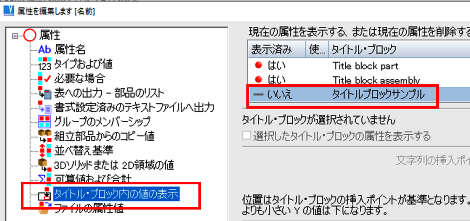
    16. 「属性を編集します」ウィンドウ内の左側にある設定項目一覧より「タイトル・ブロック内の値の表示」をクリックで選択し、手順 5で設定した名前のタイトルブロックをクリックで選択します。
      オリジナルのタイトルブロックの登録
    17. 「選択したタイトル・ブロックの属性を表示する」オプションにチェックを入れ、「文字列の属性を設定」をクリックします。
      オリジナルのタイトルブロックの登録
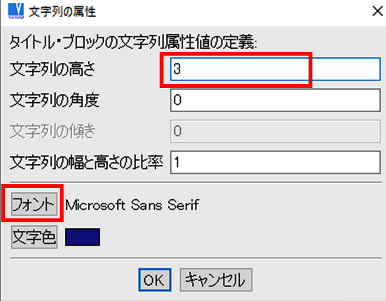
    18. 「文字列の属性」ウィンドウ内で、「文字列の高さ」を設定します。「フォント」をクリックします。
      オリジナルのタイトルブロックの登録
    19. 「フォントの選択」ウィンドウで日本語フォントをクリックで選択します。「OK」をクリックします。※タイトルブロック内に挿入する属性値に日本語を使用する場合は必ず、日本語フォントを設定して下さい。日本語フォントを設定しない場合、日本語文字は表示されません。日本語フォントの設定方法は、「文字のフォントを日本語フォントに設定したい」を参照ください。
      オリジナルのタイトルブロックの登録
    20. 「文字列の属性」ウィンドウに戻り、「OK」をクリックします。
      オリジナルのタイトルブロックの登録
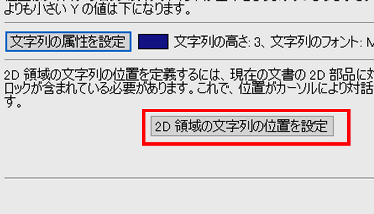
    21. 「属性を編集します」ウィンドウに戻り、「2D領域の文字列の位置を設定」をクリックします。
      オリジナルのタイトルブロックの登録
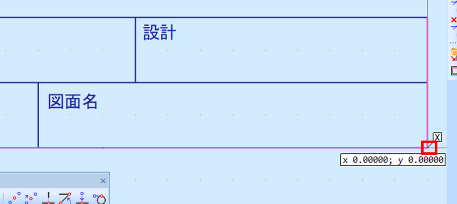
    22. タイトルブロックの挿入位置をクリックで指定します。この例ではタイトルブロックの右下の角をクリックで指定します。
      オリジナルのタイトルブロックの登録
    23. 「名前」の属性値を挿入する位置をクリックで指定します。
      オリジナルのタイトルブロックの登録
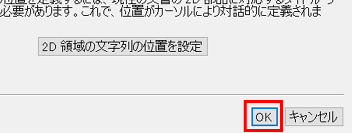
    24. 「属性を編集します」ウィンドウに戻り、「OK」をクリックします。
      オリジナルのタイトルブロックの登録
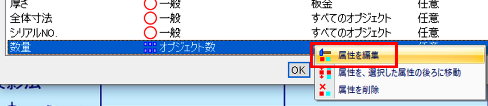
    25. 「BOM、属性、およびタイトル・ブロックの設定」ウィンドウ内で、「数量」の行をクリックで選択し、「属性を編集」をクリックで選択します。
      オリジナルのタイトルブロックの登録
    26. 「属性を編集します」ウィンドウ内の左側にある設定項目一覧より「タイトル・ブロック内の値の表示」をクリックで選択し、手順 5で設定した名前のタイトルブロックをクリックで選択します。「選択したタイトル・ブロックの属性を表示する」オプションにチェックを入れ、「2D領域の文字列の位置を設定」をクリックします。
      オリジナルのタイトルブロックの登録
    27. 「数量」の属性値を挿入する位置をクリックで指定します。
      オリジナルのタイトルブロックの登録
    28. 「属性を編集します」ウィンドウに戻り、「OK」をクリックします。
      オリジナルのタイトルブロックの登録
    29. 「BOM、属性、およびタイトル・ブロックの設定」ウィンドウ内で、「日付」の行をクリックで選択し、「属性を編集」をクリックで選択します。
      オリジナルのタイトルブロックの登録
    30. 「属性を編集します」ウィンドウ内の左側にある設定項目一覧より「タイトル・ブロック内の値の表示」をクリックで選択し、手順 5で設定した名前のタイトルブロックをクリックで選択します。「選択したタイトル・ブロックの属性を表示する」オプションにチェックを入れ、「2D領域の文字列の位置を設定」をクリックします。
      オリジナルのタイトルブロックの登録
    31. 「日付」の属性値を挿入する位置をクリックで指定します。
      オリジナルのタイトルブロックの登録
    32. 「属性を編集します」ウィンドウに戻り、「OK」をクリックします。
      オリジナルのタイトルブロックの登録
    33. 「BOM、属性、およびタイトル・ブロックの設定」ウィンドウ内で、「図面NO.」の行をクリックで選択し、「属性を編集」をクリックで選択します。
      オリジナルのタイトルブロックの登録
    34. 「属性を編集します」ウィンドウ内の左側にある設定項目一覧より「タイトル・ブロック内の値の表示」をクリックで選択し、手順 5で設定した名前のタイトルブロックをクリックで選択します。「選択したタイトル・ブロックの属性を表示する」オプションにチェックを入れ、「2D領域の文字列の位置を設定」をクリックします。
    35. 「図面NO.」の属性値を挿入する位置をクリックで指定します。
      オリジナルのタイトルブロックの登録
    36. 「属性を編集します」ウィンドウに戻り、「OK」をクリックします。
      オリジナルのタイトルブロックの登録
    37. 「BOM、属性、およびタイトル・ブロックの設定」ウィンドウ内で、「設計者」の行をクリックで選択し、「属性を編集」をクリックで選択します。
      オリジナルのタイトルブロックの登録
    38. 「属性を編集します」ウィンドウ内の左側にある設定項目一覧より「タイトル・ブロック内の値の表示」をクリックで選択し、手順 5で設定した名前のタイトルブロックをクリックで選択します。「選択したタイトル・ブロックの属性を表示する」オプションにチェックを入れ、「2D領域の文字列の位置を設定」をクリックします。
      オリジナルのタイトルブロックの登録
    39. 「設計者」の属性値を挿入する位置をクリックで指定します。
      オリジナルのタイトルブロックの登録
    40. 「属性を編集します」ウィンドウに戻り、「OK」をクリックします。
      オリジナルのタイトルブロックの登録
    41. 「BOM、属性、およびタイトル・ブロックの設定」ウィンドウ内で、「縮尺」の行をクリックで選択し、「属性を編集」をクリックで選択します。
      オリジナルのタイトルブロックの登録
    42. 「属性を編集します」ウィンドウ内の左側にある設定項目一覧より「タイトル・ブロック内の値の表示」をクリックで選択し、手順 5で設定した名前のタイトルブロックをクリックで選択します。「選択したタイトル・ブロックの属性を表示する」オプションにチェックを入れ、「2D領域の文字列の位置を設定」をクリックします。
      オリジナルのタイトルブロックの登録
    43. 「縮尺」の属性値を挿入する位置をクリックで指定します。
      オリジナルのタイトルブロックの登録
    44. 「属性を編集します」ウィンドウに戻り、「OK」をクリックします。
      オリジナルのタイトルブロックの登録
    45. 「OK」をクリックします。
      オリジナルのタイトルブロックの登録
    46. 「保存」アイコンをクリックします。これで、図面に挿入するタイトルブロックの挿入位置と、タイトルブロックに挿入するソリッドの属性の値の配置位置が設定されました。
      オリジナルのタイトルブロックの登録

    ソリッドを原点(0,0,0)の位置に移動し配置する方法が知りたい

    1. ソリッドを右クリックで選択し、表示されたオプションから「平行移動、回転」を左クリックで選択します。
      ソリッドを原点の位置に移動
    2. 「3D の位置」ツールバーの「X Y Z」アイコンを左クリックします。
      ソリッドを原点の位置に移動
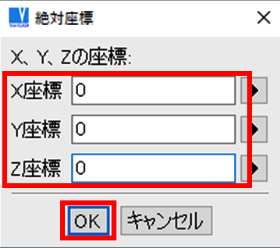
    3. 「絶対座標」ウィンドウで、X 座標、Y 座標、Z 座標欄にそれぞれ、0 を入力します。「OK」を左クリックします。
      ソリッドを原点の位置に移動
    4. 「3D の位置」ツールバーの「OK」を左クリックすると、ソリッドの挿入点が原点に配置されるようにソリッドが移動します。
      ソリッドを原点の位置に移動

    2D図面の細部拡大図・詳細図の作成手順が知りたい

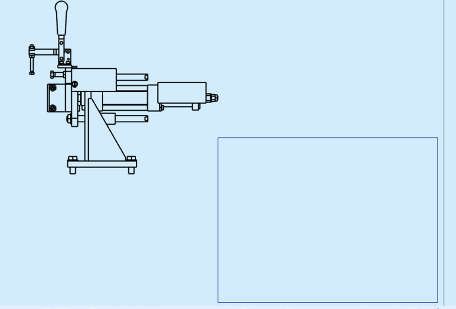
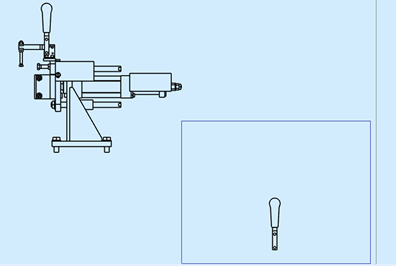
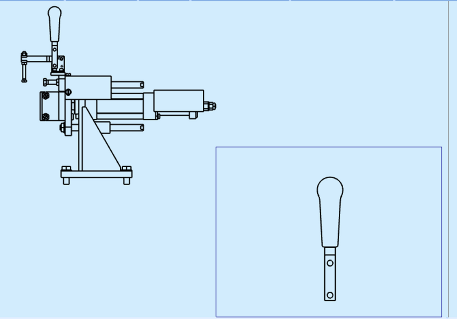
    1. 下記の図面の右側のように、細部拡大図の枠を予め作成しておきます。
      細部拡大図の作成
    2. 拡大したい部分を選択窓を使用して選択するか左クリックで選択します。
      細部拡大図の作成
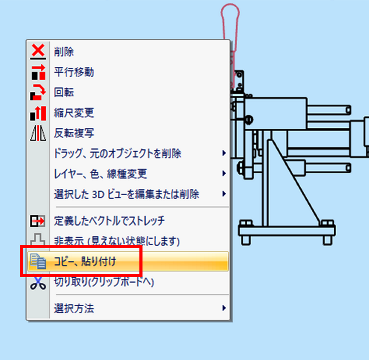
    3. 右クリックでオプションを表示させ、「コピー、貼り付け」を左クリックで選択します。
      細部拡大図の作成
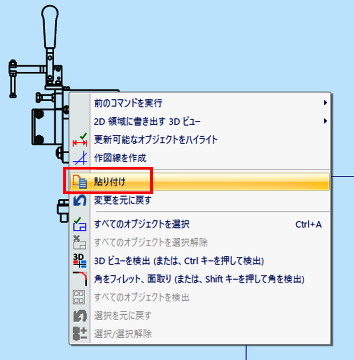
    4. オブジェクトが何もない場所で、右クリックしてオプションを表示させ、 「貼り付け」を選択します。
      細部拡大図の作成
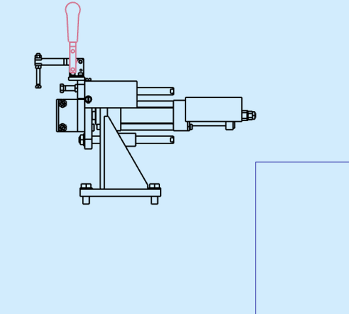
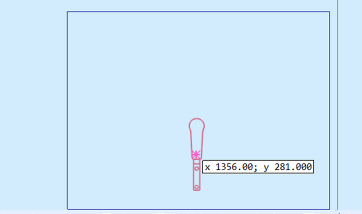
    5. 一部拡大図の枠内で左クリックし、オブジェクトを配置します。
      細部拡大図の作成
    6. Esc キーを押して終了します。
      細部拡大図の作成
    7. 選択窓を使用して選択するか左クリックで再度、右クリックで選択し、表示されたオプションから、「縮尺変更」を左クリックで選択します。
      細部拡大図の作成
    8. 縮尺変更の中心位置を左クリックで指定します。
      細部拡大図の作成
    9. 縮尺値を入力します。2倍に拡大する場合は、2 (拡大の場合は正の数)と入力します。「OK」を左クリックします。    
    10. オブジェクトが2倍の縮尺で拡大され、細部拡大図ができました。

    細部拡大図の作成

    選択した2点から軸を作成し挿入する方法が知りたい

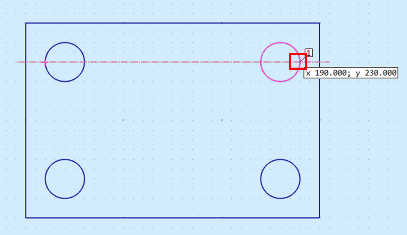
    1. 「2点による軸」アイコンを左クリックします。
      2点の軸の作成
    2. 軸の 1 つ目の点を左クリックで指定します。
      2点の軸の作成
    3. 軸の 2 つ目の点を左クリックします。
      2点の軸の作成
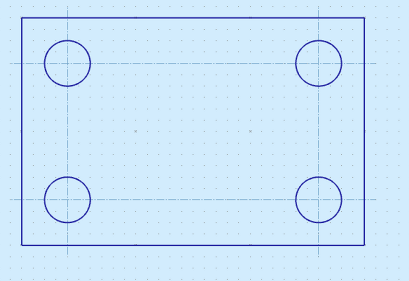
    4. 手順 2 ~ 手順 3 のように縦横に軸を挿入します。挿入後、Esc キーを押して終了します。
      2点の軸の作成
      ■作成した軸は、次のような寸法の記入の際に、大変便利です。
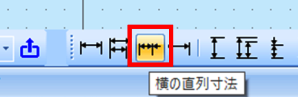
    1. 「横の直列寸法」アイコンを左クリックします。
      2点の軸の作成
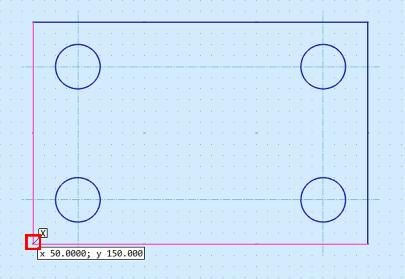
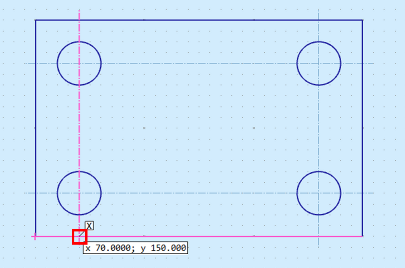
    2. 寸法の始点を左クリックで指定します。
      2点の軸の作成
    3. 軸上にある、1つ目の寸法の終点位置で左クリックします。
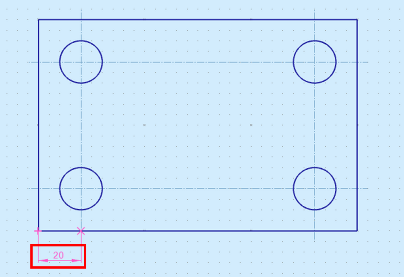
      2点の軸の作成
    4. マウスカーソルを動かし、寸法を仮配置し、左クリックで配置決定します。
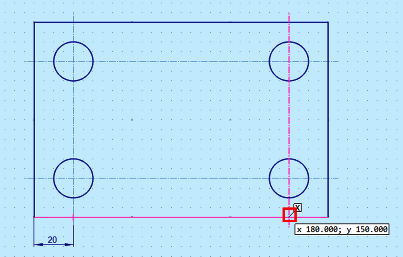
      2点の軸の作成
    5. 軸上にある、2つ目の寸法の終点位置で左クリックします。
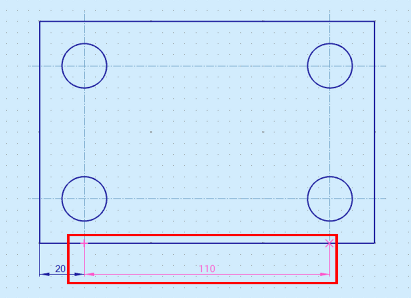
      2点の軸の作成
    6. 左クリックで配置決定します。
      2点の軸の作成
    7. 寸法が記入されました。
      2点の軸の作成

    円筒ソリッドの長さを測定したい

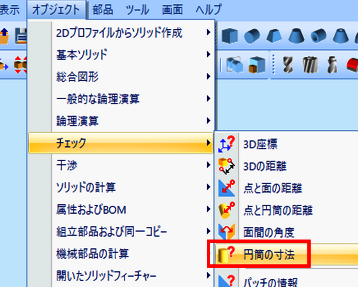
    1. メニューバーの「オブジェクト」>「チェック」>「円筒の寸法」を左クリックで選択します。
      円筒ソリッドの長さを測定
    2. 左クリックで円筒ソリッドを選択します。
      円筒ソリッドの長さを測定
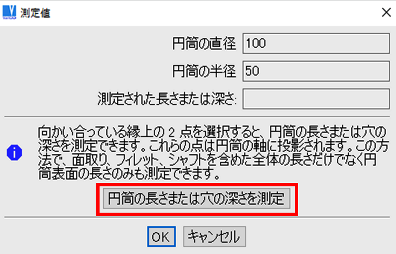
    3. 「測定値」ウィンドウで「円筒の長さまたは穴の深さを測定」を左クリックします。
      円筒ソリッドの長さを測定
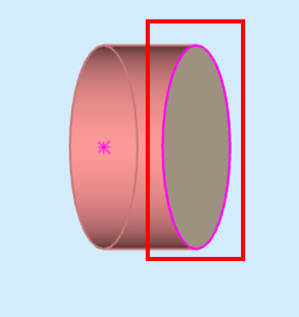
    4. 円筒の向かい合わせになっている面の縁上で左クリックします。
      円筒ソリッドの長さを測定
    5. もう片方の面の縁上で左クリックします。
      円筒ソリッドの長さを測定
    6. 「測定値」ウィンドウの「測定された長さまたは深さ」欄に円筒の長さが表示されます。
      円筒ソリッドの長さを測定

    縮尺図面へ実寸値の寸法を記入する方法が知りたい

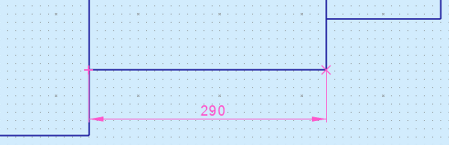
      ※2分の1の縮尺にしたオブジェクトに実寸値の寸法(実寸値 290 ㎜)を挿入する方法を説明します。
    1. まず、メニューバーの「オブジェクト」>「描画」>「単一寸法」>「横」を左クリックで選択します。
      実寸値の寸法の挿入
    2. 寸法線の始点を左クリックで指定します。
      実寸値の寸法の挿入
    3. 寸法線の終点を左クリックで指定します。
      実寸値の寸法の挿入
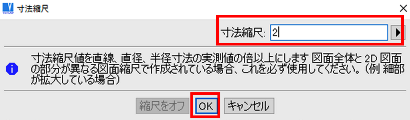
    4. 「スナップ、ポップアップ」ツールバーの「寸法縮尺変更」を左クリックします。
      実寸値の寸法の挿入
    5. 実寸は2倍なので、「2」と入力し、「OK」をクリックします。※2倍に拡大したオブジェクトに、実寸の寸法値を挿入する場合は、「0.5」と入力してください。
      実寸値の寸法の挿入
    6. 左クリックで挿入します。
      実寸値の寸法の挿入
    7. Escキーを押して終了します。
      実寸値の寸法の挿入
        • ※寸法縮尺設定をオフにする場合は、「スナップ」ツールバーの「寸法縮尺変更」を左クリックし、「寸法縮尺」ウィンドウで、「縮尺をオフ」を左クリックして下さい

    実寸値の寸法の挿入

    既存の寸法線と高さを揃えて寸法線を記入したい

      ※この例では、左側のオブジェクトの寸法線の高さに合わせて、右側のオブジェクトの寸法線を記入する方法を説明します。
      別の寸法の高さに揃えて寸法を作成
    1. メニューバーの「オブジェクト」>「描画」>「単一寸法」>「横」を左クリックで選択します。
      別の寸法の高さに揃えて寸法を作成
    2. 寸法線の始点を左クリックで指定します。
      別の寸法の高さに揃えて寸法を作成
    3. 寸法線の終点を左クリックで指定します。
      別の寸法の高さに揃えて寸法を作成
    4. 「スナップ」ツールバーの「寸法の形状、同じ高さ/平行の寸法」アイコンを左クリックします。
      別の寸法の高さに揃えて寸法を作成
    5. 「選択した寸法と同じ高さで寸法を作成」を左クリックで選択します。
      別の寸法の高さに揃えて寸法を作成
    6. 左側のオブジェクトの寸法線を左クリックで選択します。
      別の寸法の高さに揃えて寸法を作成
    7. 右側のオブジェクトの寸法線の高さが左側のオブジェクトの寸法線の高さに自動で変更されますので、左クリックで配置を確定します。
      別の寸法の高さに揃えて寸法を作成
    8. Esc キーを押して終了します。左側の寸法線の高さに揃えて、寸法線が記入されました。
      別の寸法の高さに揃えて寸法を作成

    線分の長さを変更する際に寸法も同時に変更したい

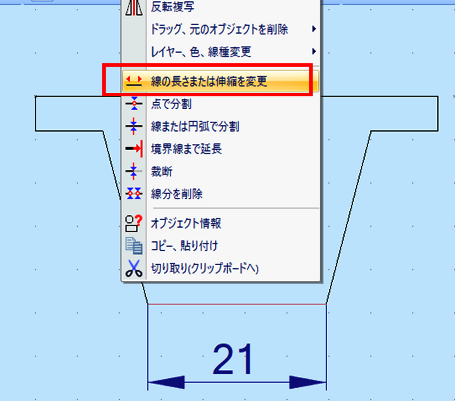
    1. 長さを変更したい線分を右クリックで選択します。
      線分と寸法の長さの一括変更
    2. 表示されるオプションから「線の長さまたは伸縮を変更」を左クリックで選択します。
      線分と寸法の長さの一括変更
    3. 「線の長さ」ウィンドウで、「新しい長さ」欄に値を入力し、「変更した長さに従って、選択したオブジェクトを伸縮または移動する」オプションにチェックを入れ、「OK」を左クリックします。
      線分と寸法の長さの一括変更
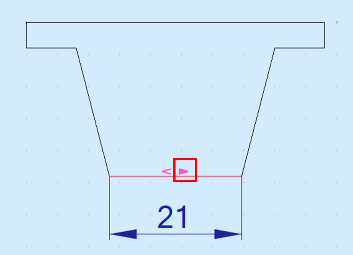
    4. マウスを動かすと「<」または「>」が表示されますので、伸縮を行う方向に向いた矢印表示にし、左クリックします。この例では、右側を伸縮するので、「>」にします。
      線分と寸法の長さの一括変更
    5. 伸縮する線の内側を左クリックで選択します。
      線分と寸法の長さの一括変更
    6. 寸法オブジェクトと、一緒に伸縮したいその他の線分を左クリックで選択します。右クリックで選択を終了します。
      線分と寸法の長さの一括変更
    7. 線分の長さを変更すると同時に寸法、その他の線分の長さが変更されました。
      線分と寸法の長さの一括変更

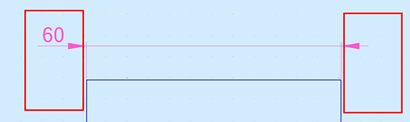
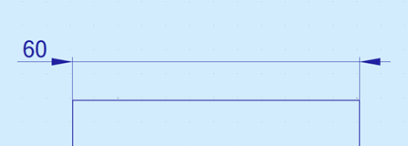
    寸法オブジェクトの矢印を内側の配置から外側の配置に変更したい

    1. 寸法オブジェクトを右クリックで選択します。
      寸法矢印を外側に配置
    2. 表示されたオプションから「寸法の形状/文字列を編集」を左クリックで選択します。
      寸法矢印を外側に配置
    3. マウスカーソルを寸法オブジェクトの外側(赤の囲み部分内)の位置まで動かします。矢印が外側に配置されます。
      寸法矢印を外側に配置
    4. 外側に配置されたところで左クリックすると、矢印の配置が外側に変更されます。
      寸法矢印を外側に配置
      ※外側に配置されている矢印を内側に配置する場合は「寸法の形状/文字列を編集」を選択後、マウスカーソルを寸法オブジェクトの内側(赤の囲み部分内)の位置まで動かして、左クリックして下さい。
      寸法矢印を外側に配置

    2D図面へ横の単一寸法を記入する方法が知りたい

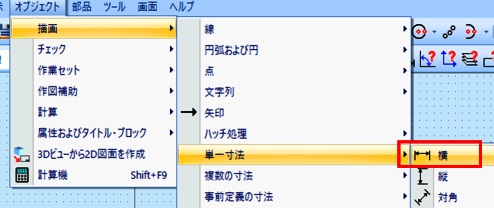
    1. メニューバーの「オブジェクト」>「描画」>「単一寸法」>「横」を左クリックで選択します。※縦寸法を記入したい場合は「縦」、対角寸法を記入したい場合は「対角」を選択して下さい。
      横寸法の挿入
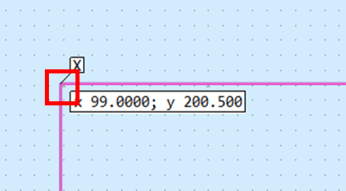
    2. 寸法を記入したい線の始点を左クリックで選択します。
      横寸法の挿入
    3. 続いて寸法記入したい線の終点を左クリックで選択します。
      横寸法の挿入
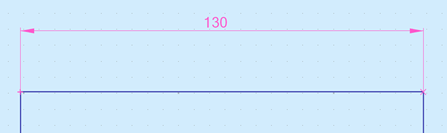
    4. 寸法線が引ける状態になりますのでマウスをドラッグして、任意の位置に配置し、左クリックで位置を確定します。
      横寸法の挿入
    5. Esc キーを押して作業を終了します。寸法の記入が完了しました。
      横寸法の挿入

    操作コマンドをキーボード入力し操作を開始したい

    1. 描画画面左下にコマンド入力欄があります。
      コマンド入力で操作実行
    2. この例では、「システム設定」ウィンドウを表示させるコマンド cfg を「コマンド」欄に入力します。Enter キーを押します。
      コマンド入力で操作実行
    3. 「システム設定」ウィンドウが表示されます。
      コマンド入力で操作実行
      • ※コマンドの一覧は、メニューバーの「ヘルプ」>「コンテキスト・ヘルプ」を左クリックで選択すると、Web ブラウザが開きますので、表示されるページ左側の項目の「ヒントとテクニック」>「VariCAD のすべての機能のリスト」にあります。ご参照ください。

    コマンド入力で操作実行

    大きさの異なる複数の円を同じ半径に変更したい

    1. 半径を同じにしたい円を左クリックで選択します。
      円の半径の一括変更
    2. 右クリックでオプションを表示させ、「半径を変更」を左クリックで選択します。
      円の半径の一括変更
    3. 「円または円弧の半径」ウィンドウで、半径の値を入力し、「OK」を左クリックします。
      円の半径の一括変更
    4. 選択したすべての円の半径が同じになり、同じ大きさになりました。
      円の半径の一括変更

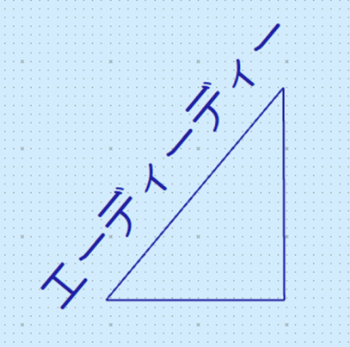
    図形の角度に合わせて文字を記入したい

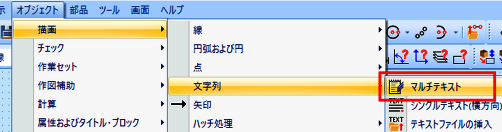
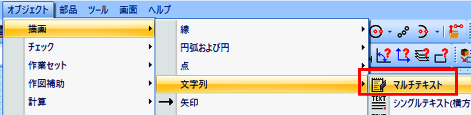
    1. メニューバーの「オブジェクト」>「描画」>「文字列」>「マルチテキスト」を左クリックで選択します。
      オブジェクトの角度に合わせて文字列を作成
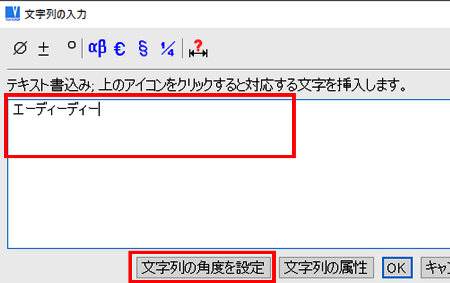
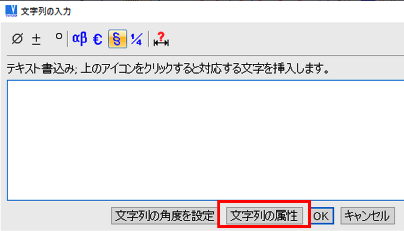
    2. 「文字列の入力」ウィンドウにある「テキスト書込み」欄に任意の文字を入力し、「文字列の角度を設定」を左クリックします。
      オブジェクトの角度に合わせて文字列を作成
    3. 「角度」ウィンドウで、「2点で角度を定義」を左クリックで選択します。
      オブジェクトの角度に合わせて文字列を作成
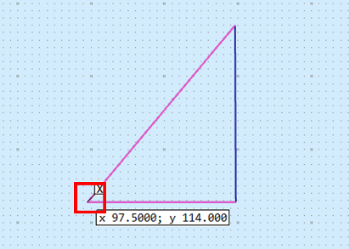
    4. 角度を参照するオブジェクトの線分の始点を左クリックで指定します。
      オブジェクトの角度に合わせて文字列を作成
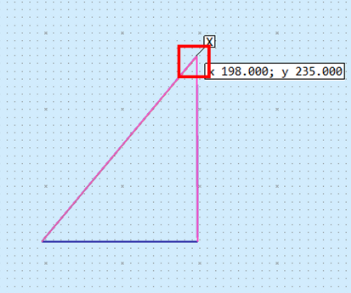
    5. 角度を参照するオブジェクトの線分の終点を左クリックで指定します。
      オブジェクトの角度に合わせて文字列を作成
    6. 「文字列の入力」ウィンドウに戻り、「OK」を左クリックします。
      オブジェクトの角度に合わせて文字列を作成
    7. 文字列を任意の位置に配置し、左クリックで配置を決定します。
      オブジェクトの角度に合わせて文字列を作成
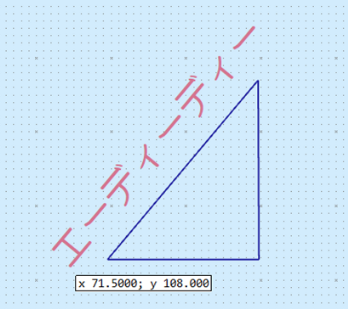
    8. Esc キーを押して終了します。図形の角度に合わせて文字列を記入できました。
      オブジェクトの角度に合わせて文字列を作成

    図面に縦書きテキストを作成し挿入する方法が知りたい

    1. メニューバーの「オブジェクト」>「描画」>「文字列」>「マルチテキスト」を左クリックで選択します。
      縦書きの文字列の作成
    2. 「文字列の入力」ウィンドウで、「文字列の属性」を左クリックします。
      縦書きの文字列の作成
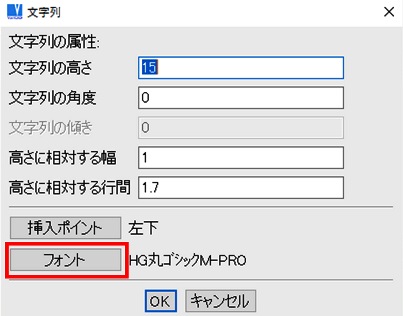
    3. 「文字列」ウィンドウで、「フォント」を左クリックします。
      縦書きの文字列の作成
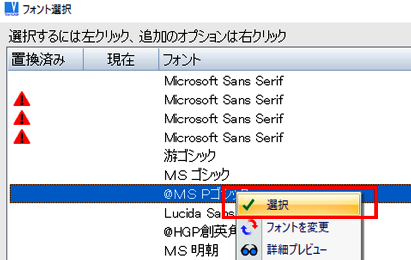
    4. 「フォント選択」ウィンドウで、通常使用しないフォントを右クリックで選択し、表示されるオプションから「フォントを変更」を左クリックで選択します。
      縦書きの文字列の作成
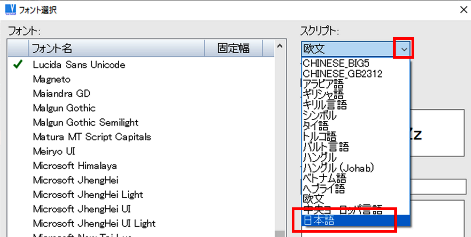
    5. 「フォント選択」ウィンドウで、「スクリプト」欄から「日本語」を選択します。
      縦書きの文字列の作成
    6. 「フォント選択」ウィンドウの左側の「フォント」欄に、日本語フォントが表示されますので、「@MS P ゴシック」を左クリックで選択します。「OK」を左クリックします。
        ※フォント名称の頭に「@」が付くものが縦書きフォントになります。

      縦書きの文字列の作成

    7. フォントの一覧に「@MS P ゴシック」が表示されます。右クリックで選択し、表示されるオプションから、「選択」を左クリックで選択します。
      縦書きの文字列の作成
    8. 「OK」を左クリックします。
      縦書きの文字列の作成
    9. 「文字列」ウィンドウで、「文字列の高さ」欄に高さを入力し、「文字列の角度」に「-90」と入力します。「OK」を左クリックします。
      縦書きの文字列の作成
    10. 文字を入力します。「OK」を左クリックします。
      縦書きの文字列の作成
    11. 文字列を任意の位置で左クリックで挿入します。
      縦書きの文字列の作成
    12. Esc キーを押して終了します。
      縦書きの文字列の作成

    図面上のすべての文字列のフォントを一括で同じにしたい

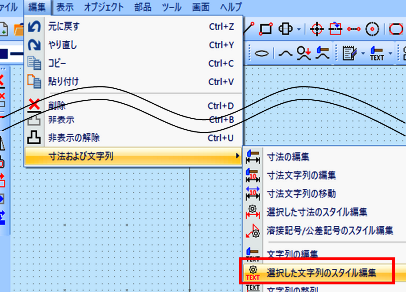
    1. メニューバーの「編集」>「寸法および文字列」>「選択した文字列のスタイル編集」を左クリックで選択します。
      文字列のフォントの一括変更
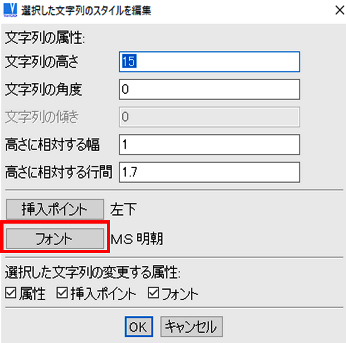
    2. 「選択した文字列のスタイルを編集」ウィンドウで「フォント」を左クリックします。
      文字列のフォントの一括変更
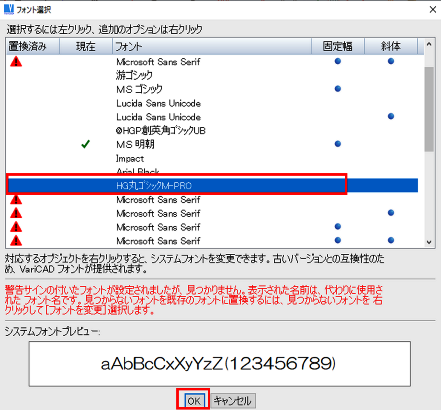
    3. 「フォント選択」ウィンドウで、希望するフォントを左クリックで選択します。※希望するフォントが一覧にない場合は、文字のフォントを日本語フォントに設定したい の手順3 ~5 を実行して一覧に追加してください。「OK」を左クリックします。
      文字列のフォントの一括変更
    4. 「選択した文字列のスタイルを編集」ウィンドウに戻り、「選択した文字列の変更する属性」欄内の 「フォント」オプションにチェックを入れます。「フォント」オプション以外はチェックを外してください。「OK」を左クリックします。
      文字列のフォントの一括変更 width=
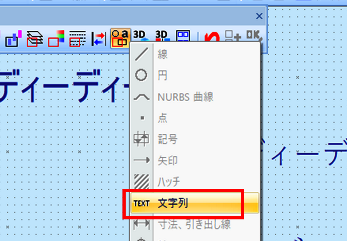
    5. 「選択」ツールバーの「オブジェクトの種類による」アイコンを左クリックします。
      文字列のフォントの一括変更
    6. 「文字列」を左クリックで選択します。
      文字列のフォントの一括変更
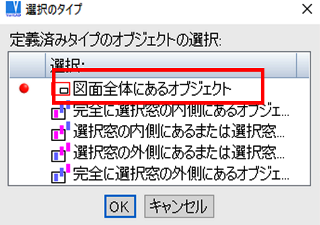
    7. 「選択のタイプ」ウィンドウ内で、「図面全体にあるオブジェクト」を左クリックで選択します。
      文字列のフォントの一括変更
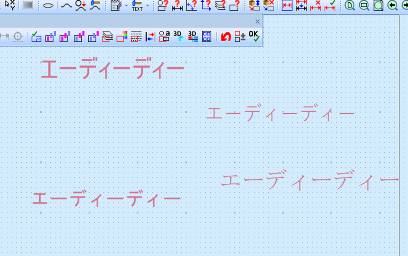
    8. 図面上のすべての文字列オブジェクトが選択された状態になります。右クリックで決定します。
      文字列のフォントの一括変更
    9. 図面上のすべての文字列オブジェクトが一括で同じフォントに変更されました。Esc キーを押して終了します。
      文字列のフォントの一括変更

    レイヤーを部品毎に分けて設定したい

    1. 2D 描画画面左下にあるコマンド欄に 「lay」 と入力し、Enter キーを押します。
      レイヤーコマンド
    2. 「レイヤー管理」ウィンドウ内の「新規レイヤー」を左クリックします。
      部品ごとのレイヤー作成
    3. 「レイヤー設定」ウィンドウ内にある、「レイヤー名」欄に任意のレイヤー名を入力し、レイヤーの色とレイヤーの線種、レイヤーの線の太さを左クリックで選択して、「OK」を左クリックします。
      部品ごとのレイヤー設定
    4. 「レイヤー管理」ウィンドウ内の「レイヤー自動変更」を左クリックします。
      レイヤーの自動変更
    5. 「レイヤー自動切り替え設定」ウィンドウ内の「2Dレイヤーの自動切り替え」オプションで 「オフ」にチェックを入れ、「OK」を左クリックします。
      レイヤーの自動切替え設定
    6. 作成したレイヤーを左クリックで選択し、「作業レイヤーとして選択」を左クリックで選択します。
      さぎょレイヤー設定
    7. 「レイヤー管理」ウィンドウ内の「すべての新規文書に変更を使用する」オプションにチェックを入れ、「OK」を左クリックします。
      新規ファイルのレイヤー設定
    8. これで、新規作成したレイヤーで描画できるようになりました。作業レイヤーを変更するには、手順 6 の画面で作業レイヤーを別のレイヤーに変更するか、手順 5 の画面で「2Dレイヤーの自動切り替え」オプションを「オン」にしてコマンド毎にレイヤーを自動で切り替えるモードに変更してください。
      部品ごとのレイヤー作成完了