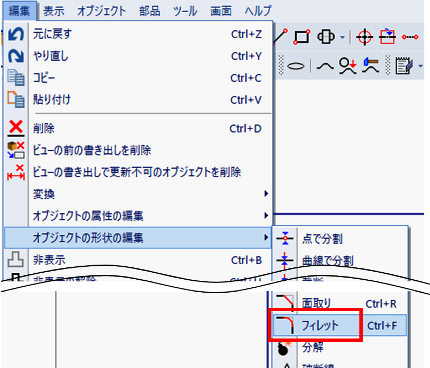
- メニューバーの「編集」>「オブジェクトの形状の編集」>「フィレット」を左クリックで選択します。
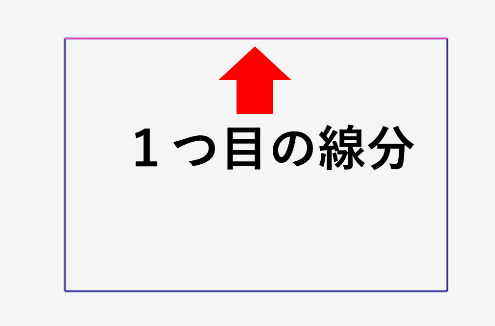
- 1 つ目の線分を左クリックで選択します。
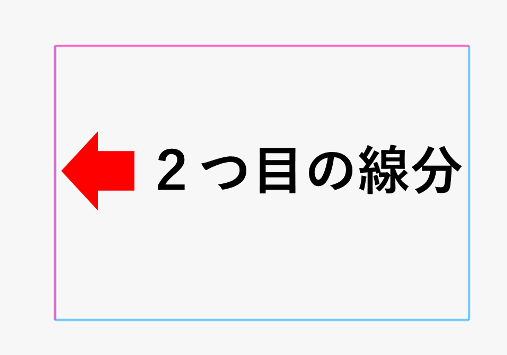
- 2 つ目の線分を左クリックで選択します。
- 「フィレット半径」ウィンドウで、「フィレット半径」入力欄に任意の値を入力し、「2つ目の線分を残して1つ目の線分をトリムする」、「1つ目の線分を残して2つ目の線分をトリムする」オプションのチェックを外し、「OK」を左クリックします。
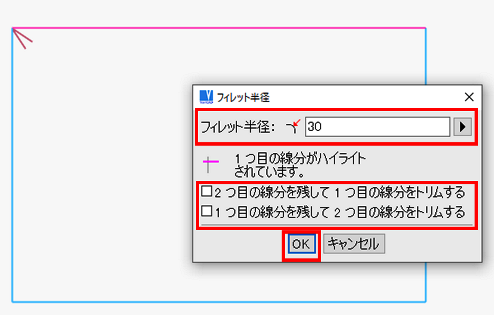
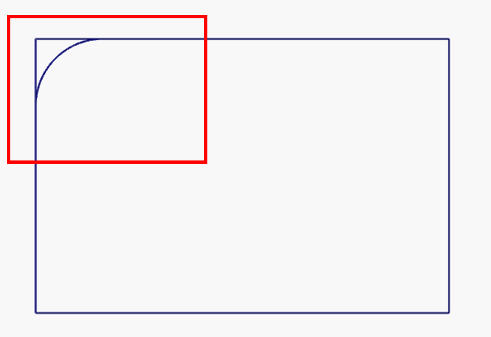
- Esc キーを押して終了します。コーナー部分の線分をトリムせずにフィレットが追加されました。
他の寸法文字列の属性をコピーして寸法文字列のスタイルを変更したい
- メニューバーの「編集」>「寸法および文字列」>「選択した寸法のスタイル編集」を左クリックで選択します。
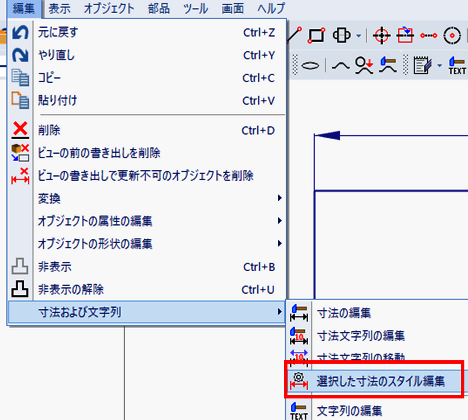
- 表示されるオプションから「選択した寸法または引き出し線から属性をコピー」を左クリックで選択します。

- 寸法文字列のスタイルを参照する寸法オブジェクトを左クリックで選択します。
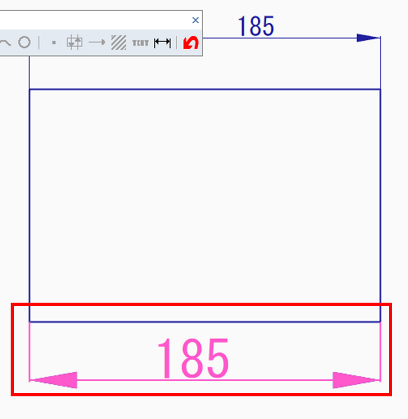
- 「寸法と引き出し線のスタイル設定」ウィンドウが開き、参照する寸法オブジェクトのスタイル設定が表示されます。「OK」を左クリックします。
- 寸法文字列スタイルを変更したい寸法オブジェクトを左クリックで選択します。
- 右クリックで選択を終了します。
- 寸法文字列のスタイルが変更されました。Esc キーを押して終了します。
寸法レイヤーの線の色を設定する方法を知りたい
寸法レイヤーは初期設定のレイヤー一覧に既に入っています。本例では、その寸法レイヤーの色を変更する方法を説明します。
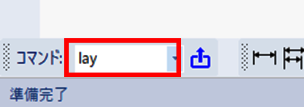
- 2D 描画画面左下にあるコマンド入力欄に lay と入力し、Enter キーを押します。
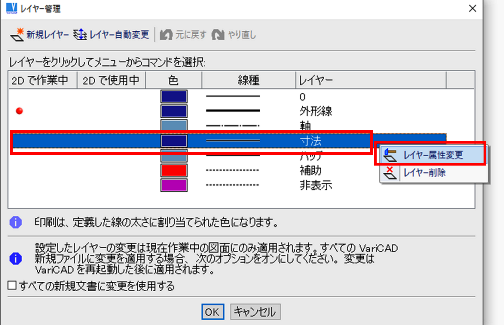
- 「レイヤー管理」ウィンドウのレイヤー一覧に「寸法」レイヤーがありますので、右クリックで選択し、表示されるオプションから「レイヤー属性変更」を左クリックで選択します。
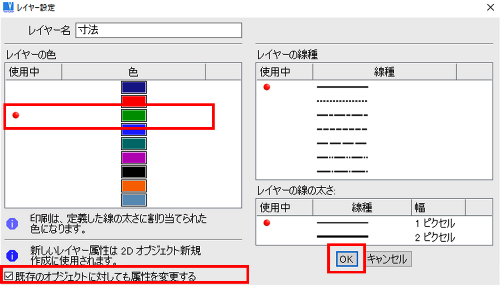
- 「レイヤー設定」ウィンドウの「レイヤーの色」一覧で任意の色を左クリックで選択し、「既存のオブジェクトに対しても属性を変更する」オプションにチェックを入れ、「OK」を左クリックします。
- 「レイヤー管理」ウィンドウに戻り、「すべての新規文書に変更を使用する」オプションにチェックを入れ、「OK」を左クリックします。これで設定は完了です。

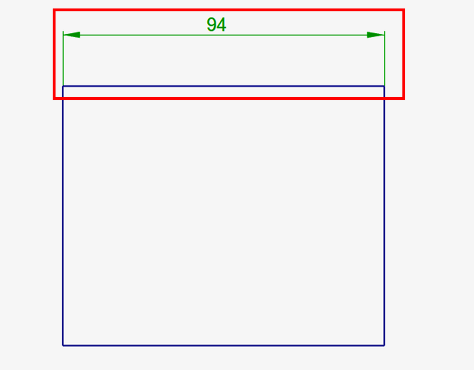
- 寸法を挿入すると、設定した色で作成されました。
作図線のツールバーを常時表示させたい
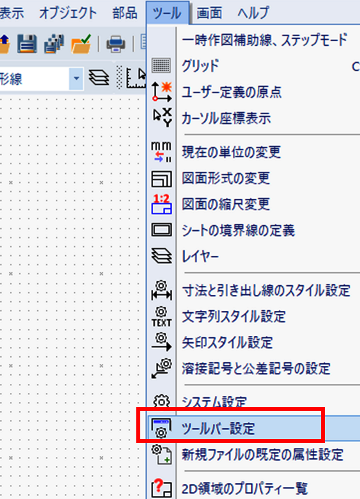
- メニューバーの「ツール」>「ツールバー設定」を左クリックで選択します。
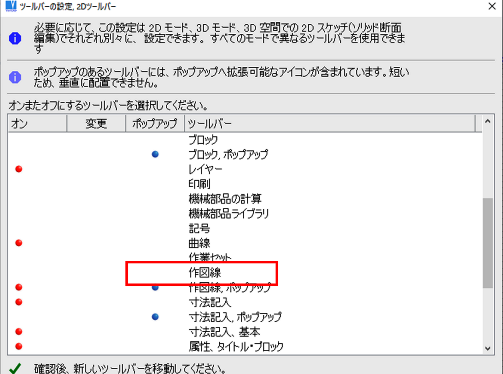
- 「ツールバーの設定、2D ツールバー」ウィンドウで「作図線」を左クリックで選択します。
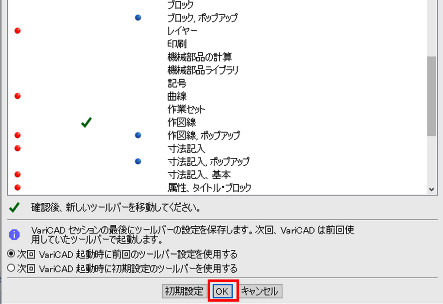
- 「OK」を左クリックします。
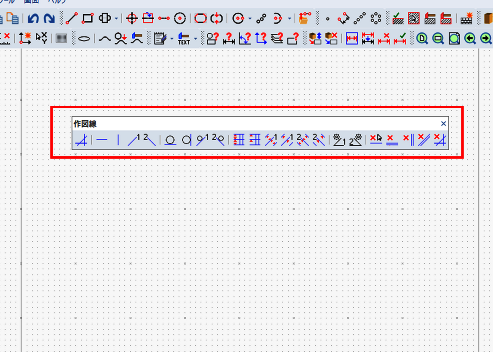
- 2D 描画画面に「作図線」ツールバーが表示されるようになりました。
一定距離の拘束を2つのソリッド間に作成したい
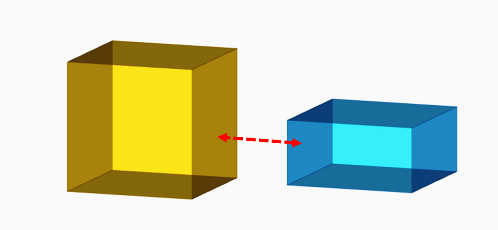
本例では、下図のような 2 つのソリッド間で一定の距離の拘束を作成します。
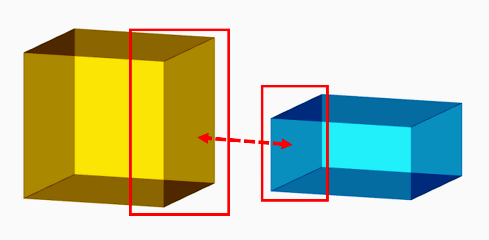
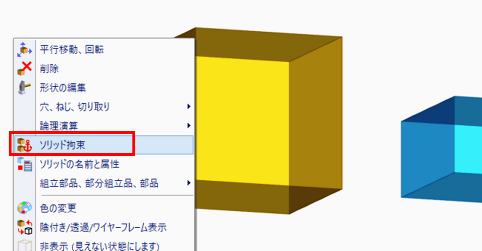
- 1つ目のソリッドを左クリックで選択し、右クリックします。表示されるオプションから、「ソリッド拘束」を左クリックで選択します。
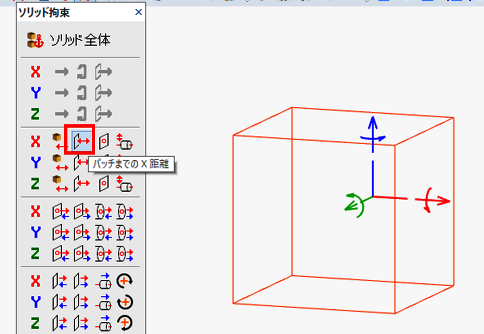
- X軸(赤色の軸) 方向の距離拘束を作成するので、「ソリッド拘束」ツールバーで、X軸の「パッチまでの X 距離」アイコンを左クリックします。
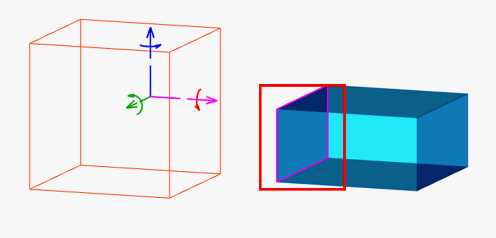
- 2つ目のソリッドで、1つ目のソリッドの挿入軸のX軸と向かい合う面を左クリックで選択します。
- 「距離」ウィンドウの「パッチからの距離」入力欄に、1つ目のソリッドの挿入点と2つ目のソリッドで選択した面間の距離が自動で入力されます。「OK」を左クリックします。
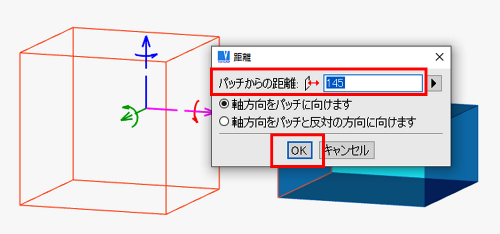
- 「3D の位置」ツールバーの「OK」アイコンを左クリックして終了します。
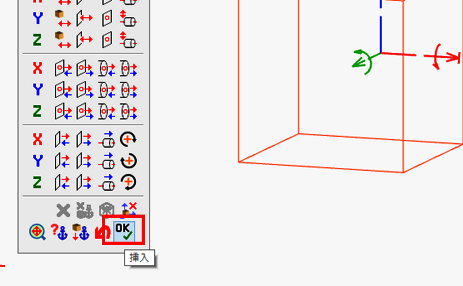
- これで 2 つのソリッド間で、距離拘束が作成されました。
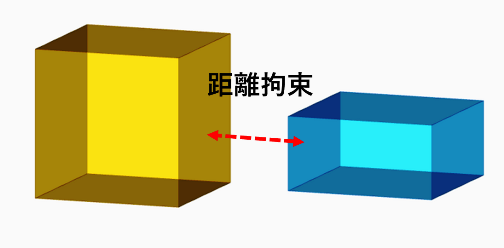
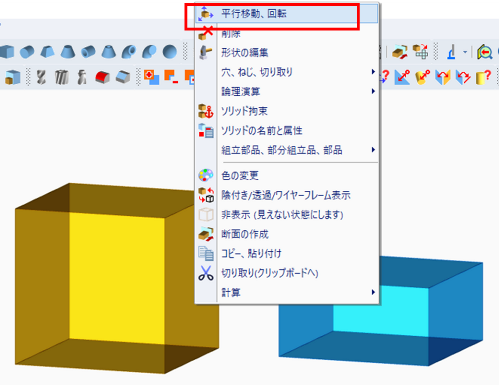
- 距離拘束を作成すると、以下の手順のように、2つ目のソリッドを移動すると、1つ目のソリッドも自動で移動するようになります。まず、2つ目のソリッドを左クリックで選択し、右クリックします。表示されるオプションから、「平行移動、回転」を左クリックで選択します。
- 挿入軸のX軸の内側の軸を左クリックします。マウスを動かして任意の位置にソリッドを移動します。
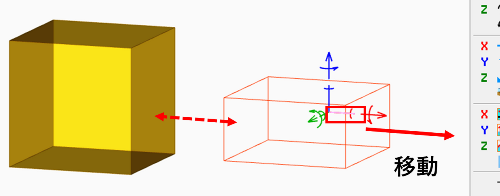
- 左クリックで配置します。
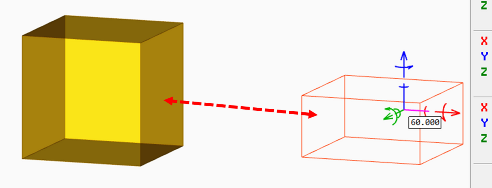
- 「3D の位置」ツールバーの「OK」アイコンを左クリックします。1つ目のソリッドが自動で移動します。
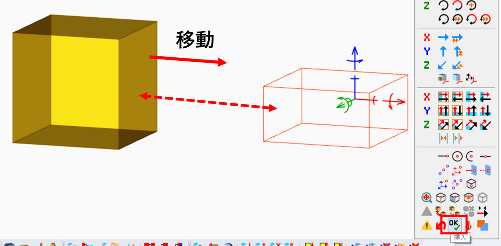
- 2つのソリッド間に、距離拘束で設定した一定の距離が保たれます。
図面上の寸法を一括で現在の寸法スタイルの設定に変更したい
- メニューバーの「編集」>「寸法および文字列」>「選択した寸法のスタイル編集」を左クリックで選択します。

- 表示されるオプションから「現在の属性を使用」を左クリックで選択します。
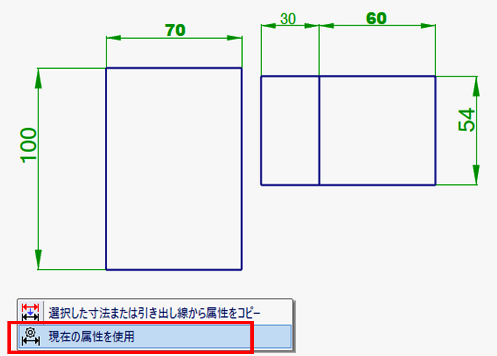
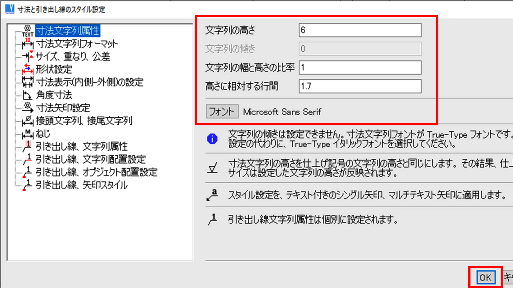
- 「寸法と引き出し線のスタイル設定」ウィンドウに現在の寸法スタイルの設定が表示されます。「OK」を左クリックします。
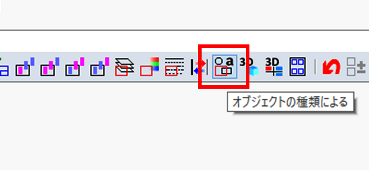
- 「選択」ツールバーの「オブジェクトの種類による」アイコンを左クリックします。
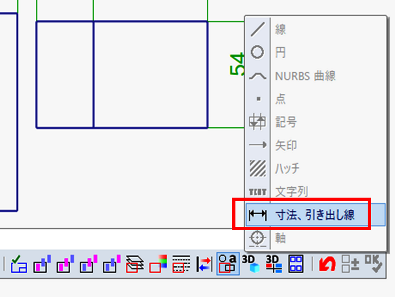
- 表示されるオプションより「寸法、引き出し線」を左クリックで選択します。
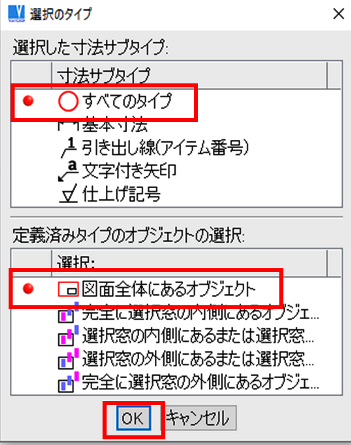
- 「選択のタイプ」ウィンドウで、「すべてのタイプ」、「図面全体にあるオブジェクト」を左クリックで選択し、「OK」を左クリックします。
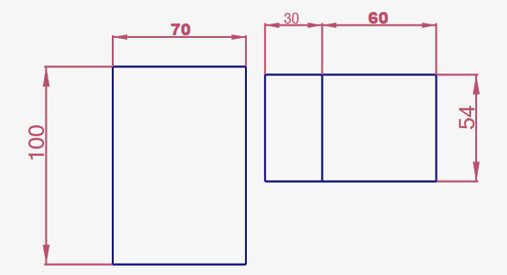
- 図面上にあるすべての寸法オブジェクトが選択された状態になります。
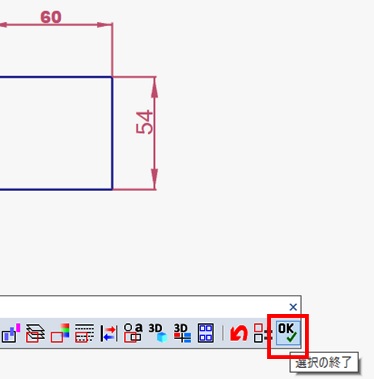
- 「選択」ツールバーの「OK」アイコンを左クリックします。
- すべての寸法オブジェクトが一括で現在の寸法スタイルの設定に変更されました。Esc キーを押して終了します。

ツールバーや画面サイズや色などの共通の設定を複数のPCで使用したい
本例では、PC 1 に設定されている設定を、PC 2 に取り込む手順を説明します。
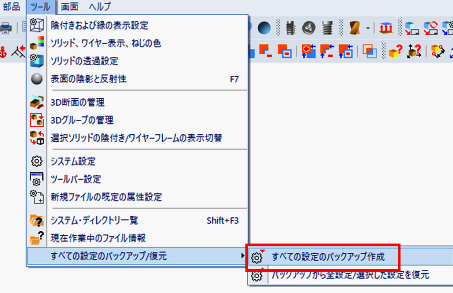
- PC 1 にて、メニューバーの「ツール」>「すべての設定のバックアップ/復元」>「すべての設定のバックアップ作成」を左クリックで選択します。
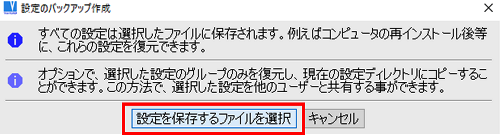
- 「設定のバックアップ作成」ウィンドウで、「設定を保存するファイルを選択」を左クリックします。
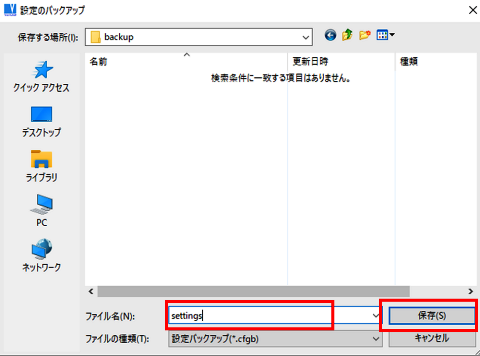
- 「設定のバックアップ」ウィンドウで、「ファイル名」入力欄に任意の名前を入力し、「保存」を左クリックします。
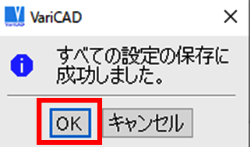
- 「すべての設定の保存に成功しました。」のメッセージウィンドウが表示されます。「OK」を左クリックします。
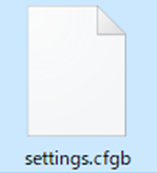
- 下図のような cfgb 形式のファイルが生成されます。生成された cfgb 形式のファイルを社内共有のサーバーなどに置きます。
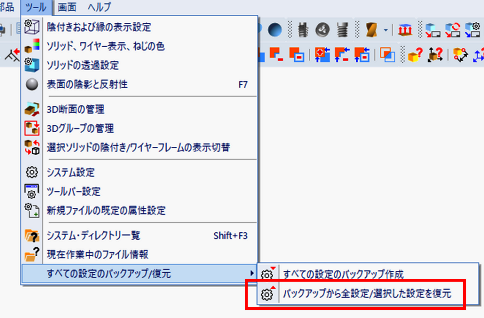
- 次に PC 2 にて、メニューバーの「ツール」>「すべての設定のバックアップ/復元」>「バックアップから全設定/選択した設定を復元」を左クリックで選択します。
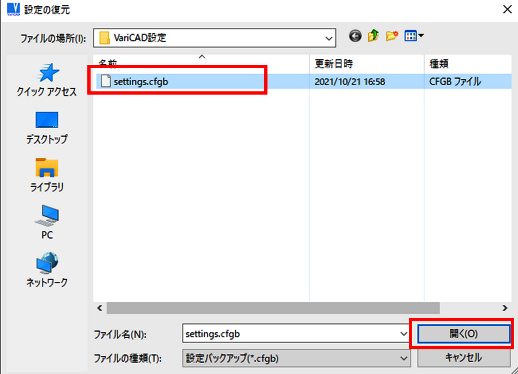
- 「設定の復元」ウィンドウで、cfgb 形式のファイルを選択し、「開く」を左クリックします。
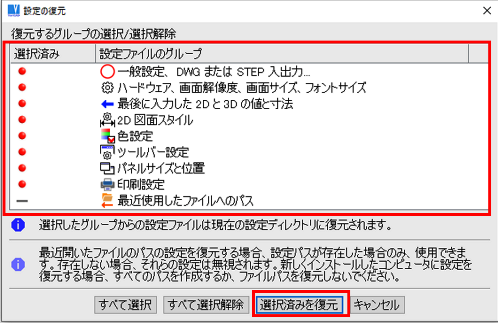
- 「設定の復元」ウィンドウで、共有したい設定を選択します。初期設定では、「最近使用したファイルへのパス」以外のグループが選択された状態になっています。「選択済みを復元」を左クリックします。
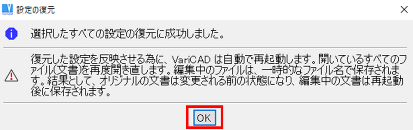
- 「選択したすべての設定の復元に成功しました。」のメッセージウィンドウが表示されます。「OK」を左クリックすると、VariCAD が自動で再起動し、取り込んだ設定が反映されます。
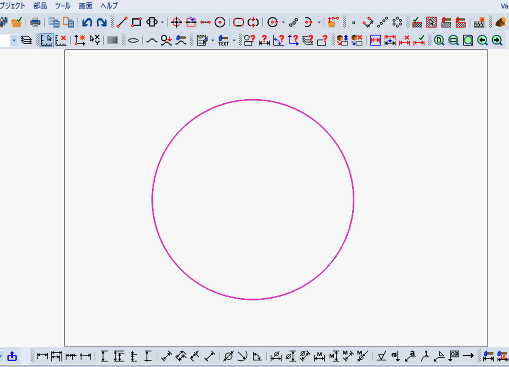
円の半径の数値を変更して、大きさを変えたい
- 円を右クリックで選択します。
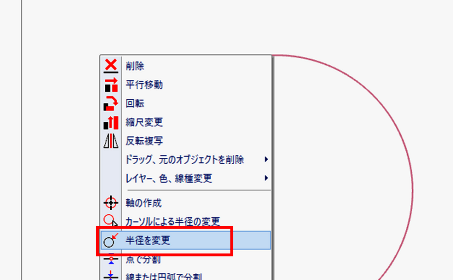
- 表示されるオプションから「半径を変更」を左クリックで選択します。
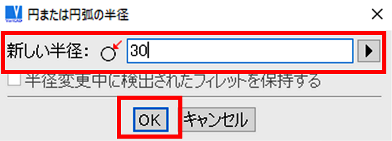
- 「円または円弧の半径」ウィンドウで、「新しい半径」入力欄に現在の半径の値が入力されているので、新しい半径の値を入力し直し、「OK」を左クリックします。
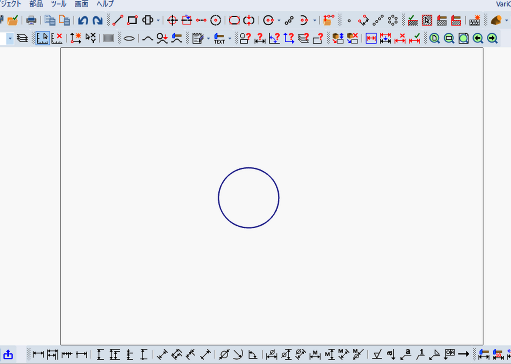
- 円の大きさが変更されました。
重心位置に作図線を挿入したい
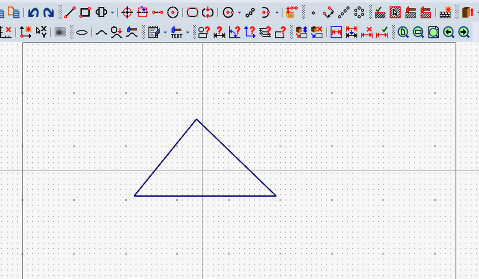
本例では、下図のような三角形のオブジェクトの重心位置に作図線を挿入します。
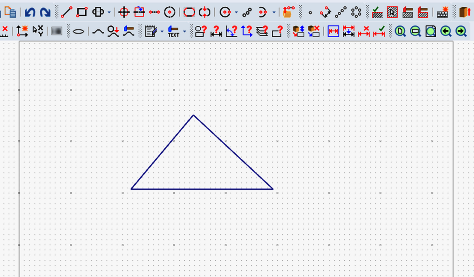
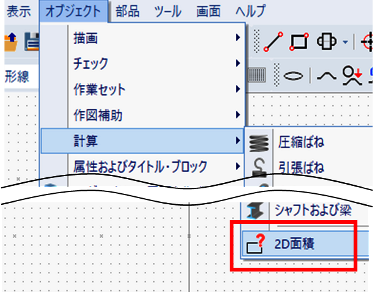
- メニューバーの「オブジェクト」>「計算」>「2D 面積」を左クリックで選択します。
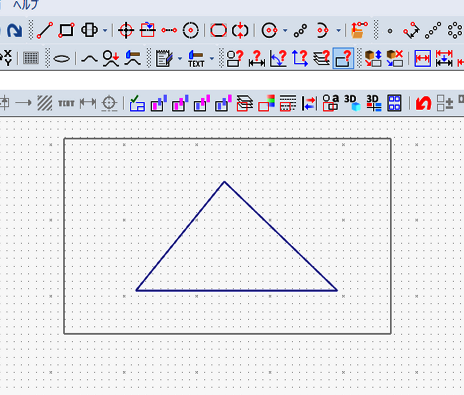
- 選択窓を使用して、左マウスボタンを押しながらマウスをドラッグして、三角形のオブジェクトを選択します。右クリックで選択を終了します。
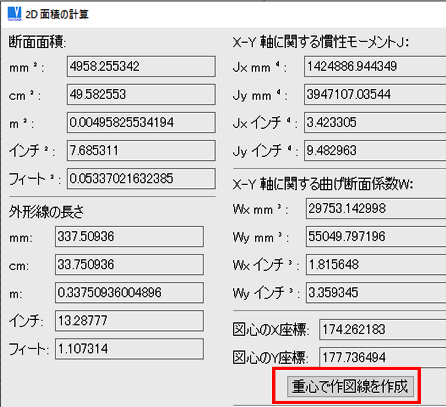
- 「2D 面積の計算」ウィンドウで、「重心で作図線を作成」を左クリックします。
- 下図のように作図線が挿入されます。

- 「2D 面積の計算」ウィンドウで、「OK」を左クリックします。
- Esc キーを押して終了します。重心位置に作図線が挿入されました。
2D図面で楕円を描いて作成する方法が知りたい
2D図面で楕円を描いて作成する方法を紹介します。
- メニューバーの「オブジェクト」>「描画」>「曲線」>「楕円」を左クリックで選択します。

- 「楕円」ウィンドウで、「完全な楕円を作成する」、「楕円の軸を平行/垂直にする」オプションにチェックを入れ、「OK」を左クリックします。

- 楕円の中心となる位置で左クリックします。

- マウスを動かし、任意の長径の長さの位置で左クリックで決定します。

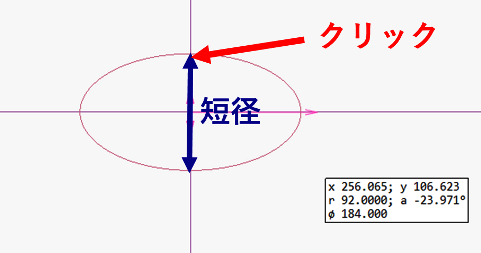
- マウスを動かし、任意の短径の長さの位置で左クリックで決定します。
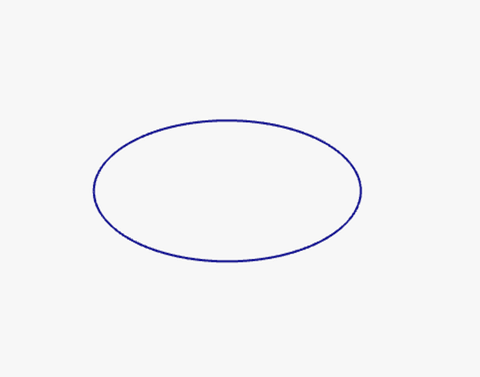
- Esc キーを押して終了します。楕円が作成されました。
2D図面で線分をポリラインで描いて作成する方法が知りたい
- メニューバーの「オブジェクト」>「描画」>「線」>「線」を左クリックで選択します。

- 「すべての線分でポリライン作成」アイコンをクリックします。

- 下図のように線を描くと、すべての線分が一つのオブジェクトとして作成されます。

- 線分をそれぞれ別々のオブジェクトとして作成したい場合は、「選択」ツールバーの「すべての線分をオブジェクトとして分離」アイコンを左クリックします。
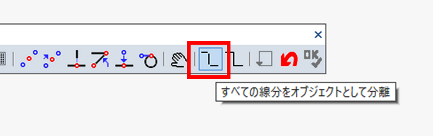
- 下図のように線を描くと、線分がそれぞれ別々のオブジェクトとして作成されます。

円柱の中心に穴を開ける方法を知りたい
- メニューバーの「オブジェクト」>「一般的な論理演算」>「穴」をクリックで選択します。
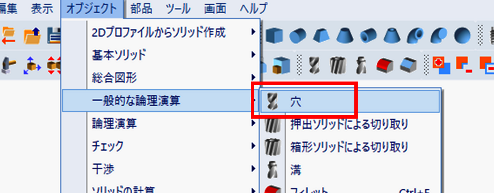
- 円柱をクリックで選択します。

- 「穴」ウィンドウで、「直径(d)」入力欄、「深さ(l)」入力欄に任意の値を入力します。「OK」をクリックします。
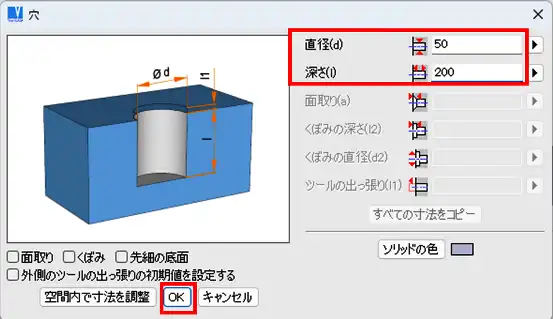
- 「3Dの位置」ツールバーにある「円または円弧の中心」アイコンをクリックします。

- 円柱の円の面をクリックで選択します。

- 穴ソリッドのXYZ 挿入軸が円柱の円の面の中心に合わさるように、穴ソリッドが移動します。

上図のように配置されない場合は、XYZ 挿入軸の回転軸(赤枠の回転矢印)をクリックし、穴ソリッドを回転させ、配置を調整します。
- 右クリックで配置を確定します。Esc キーを押して終了します。
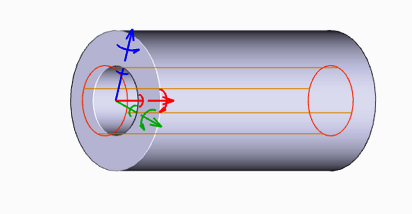
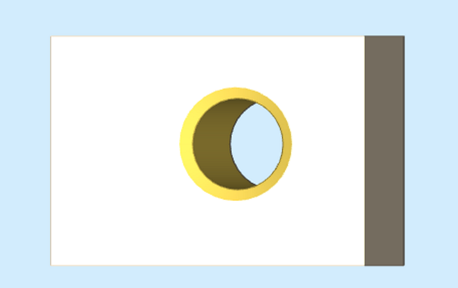
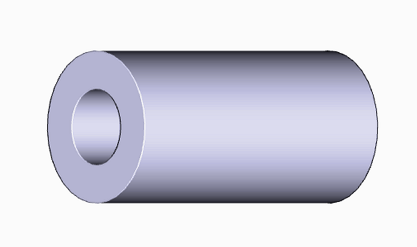
- 円柱ソリッドに穴が開きました。
溶接記号や公差記号の内容と位置を編集したい
溶接記号や公差記号の内容と位置を後で編集できるようにするには、溶接記号や公差記号を寸法オブジェクトとして作成する必要があります。本例では、まず、溶接記号を寸法オブジェクトとして作成する手順を紹介します。
- メニューバーの「ツール」>「溶接記号と公差記号の設定」を左クリックで選択します。

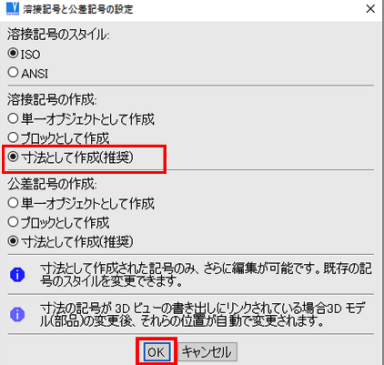
- 「溶接記号と公差記号の設定」ウィンドウで、「溶接記号の作成」オプションで「寸法として作成」にチェックを入れ、「OK」を左クリックします。
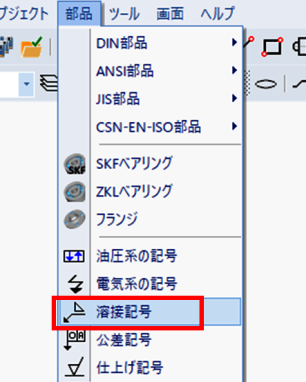
- メニューバーの「部品」>「溶接記号」を左クリックで選択します。
- 「溶接記号」ウィンドウで、値等の任意の設定を行い、「記号の挿入」を左クリックします。

- 記号の始点の位置で左クリックします。
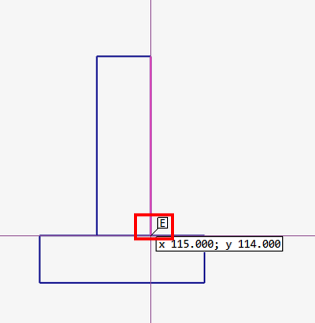
- マウスを動かして溶接記号を任意の位置に配置し、左クリックで挿入します。

- Esc キーを押して終了します。溶接記号を作成できました。
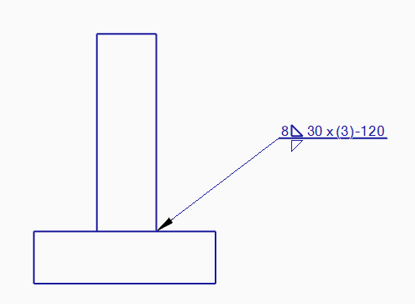
次に挿入した溶接記号を編集する手順を紹介します。
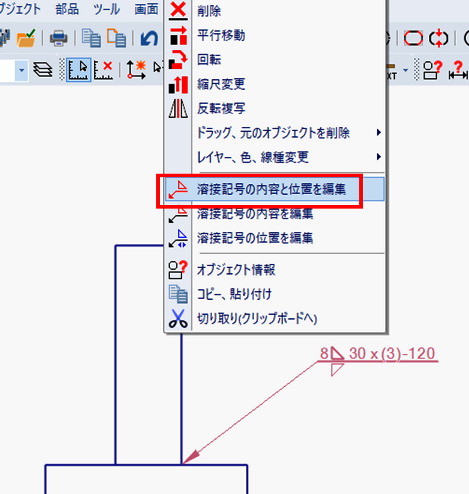
- 編集したい溶接記号を右クリックで選択し、表示されるオプションより、「溶接記号の内容と位置を編集」を左クリックで選択します。
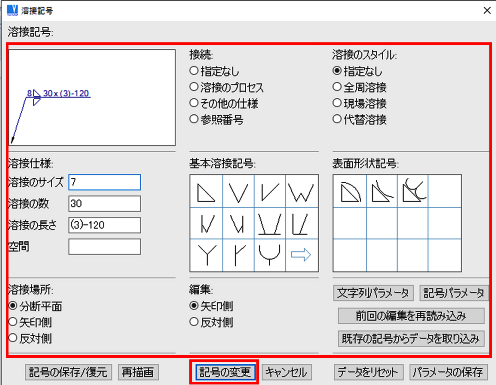
- 「溶接記号」ウィンドウで、現在の設定の変更を行い、「記号の変更」を左クリックします。
- マウスを動かして溶接記号を任意の位置に再配置し、左クリックで挿入します。
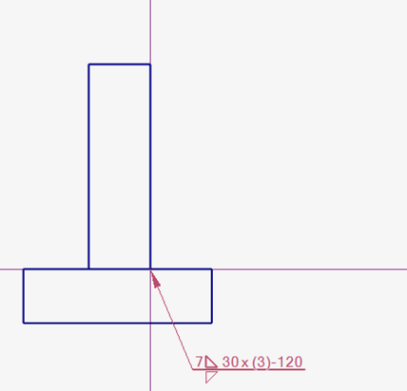
- 溶接記号の内容と位置を変更できました。

2Dで白抜きの文字列オブジェクトを作成したい
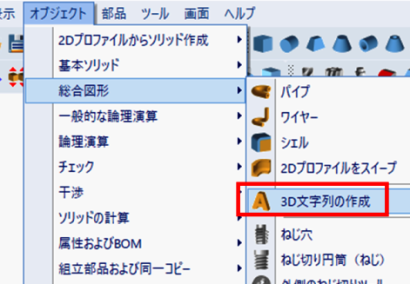
- 白抜き文字の 2D オブジェクトを作成する場合は、3D 文字列のソリッドを作成し、それを 2D へ書き出す方法があります。まず、3D 描画画面で、メニューバーの「オブジェクト」>「総合図形」>「3D 文字列の作成」を左クリックで選択します。
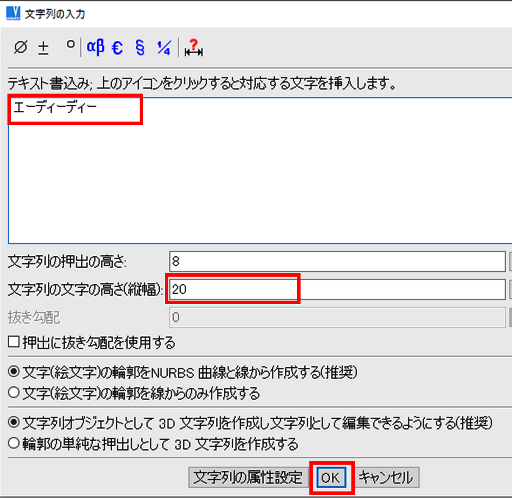
- 「文字列の入力」ウィンドウで、「テキスト書込み」入力欄に白抜きにしたい任意の文字を入力、「文字列の文字の高さ(縦幅)」入力欄に任意の値を入力し、「OK」を左クリックします。
- 3D描画画面に 3D 文字列ソリッドが仮挿入されますので、右クリックで挿入します。
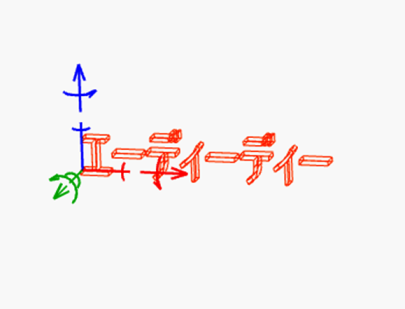
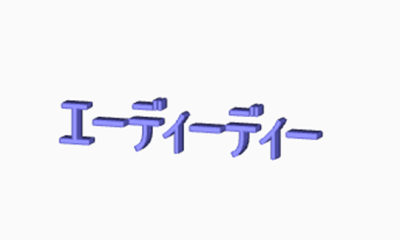
- 3D 文字列のソリッドが作成できました。
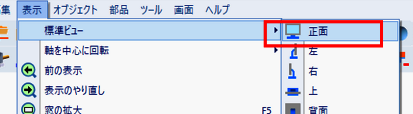
- メニューバーの「表示」>「標準ビュー」>「正面」を左クリックで選択します。
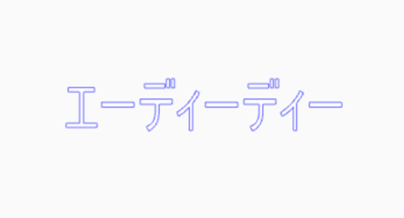
- 下図のようなビューに切り替えます。
- メニューバーの「オブジェクト」>「3D ビューから 2D 図面を作成」を左クリックで選択します。

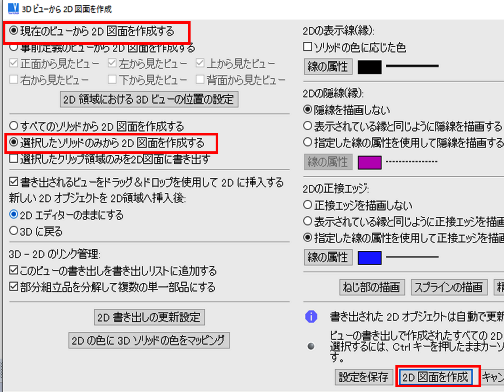
- 「3D ビューから 2D 図面を作成」ウィンドウで、「現在のビューから 2D 図面を作成する」オプション、「選択したソリッドのみから2D 図面を作成する」オプションをそれぞれ選択し、「2D 図面を作成」を左クリックします。
- 3D 文字列ソリッドを左クリックで選択し、右クリックで選択を終了します。
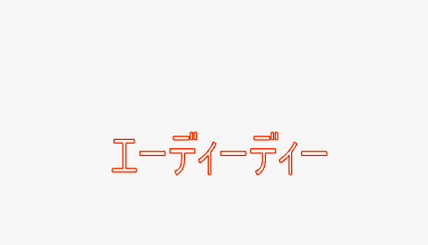
- 2D 描画画面に白抜き文字が仮挿入されますので、任意の位置で左クリックで挿入します。
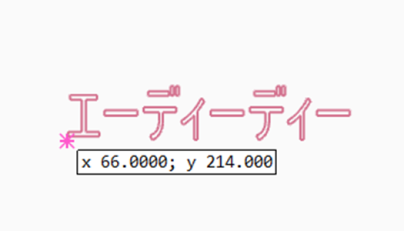
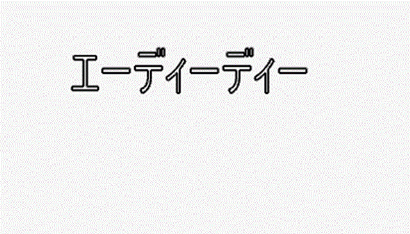
- 白抜き文字が作成されました。
結合したソリッドを異なる色で表示したい
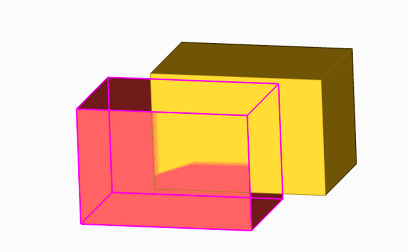
本例では、下図のような2つのソリッドに色をそれぞれ設定した後、結合しても異なる色で表示するように設定します。
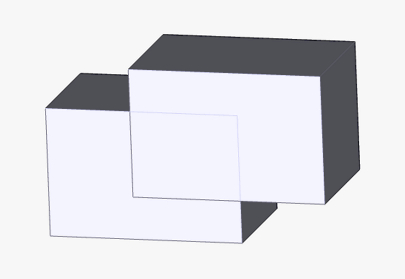
- まず、結合するソリッドにそれぞれ色を設定します。1つ目のソリッドを右クリックで選択し、表示されるオプションから「色の変更」を左クリックで選択します。
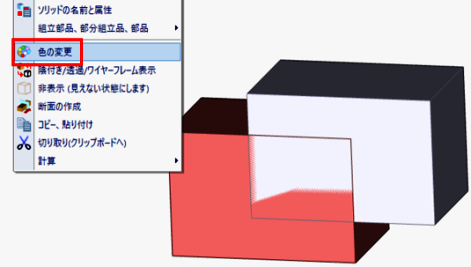
- 「色」ウィンドウで任意の色を左クリックで選択します。
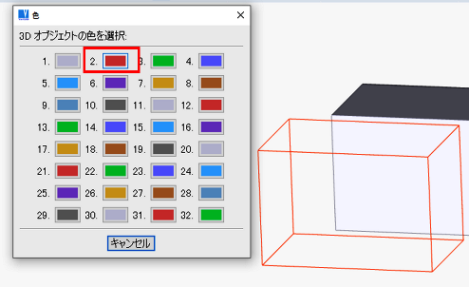
- 2つ目のソリッドも同様に、右クリックで選択し、表示されるオプションから「色の変更」を左クリックで選択します。

- 「色」ウィンドウで1つ目のソリッドとは異なる、任意の色を左クリックで選択します。
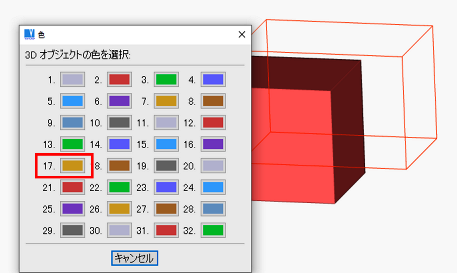
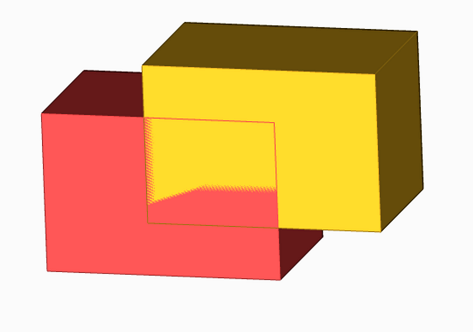
- それぞれ異なる色が設定されました。
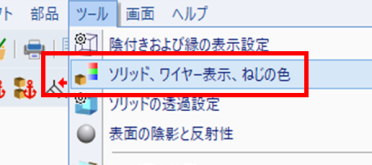
- 次に、メニューバーの「ツール」>「ソリッド、ワイヤー表示、ねじの色」を左クリックで選択します。
- 「ソリッドの色」ウィンドウの「ソリッドの単色または複数の色の設定」欄で、「各ソリッドの要素を異なる色で表示」を左クリックで選択し、「OK」を左クリックします。
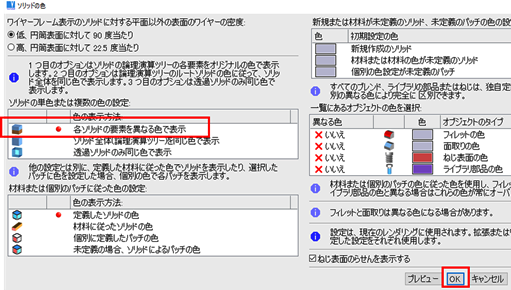
- 次に、ソリッドを結合します。1つ目のソリッドを右クリックで選択します。
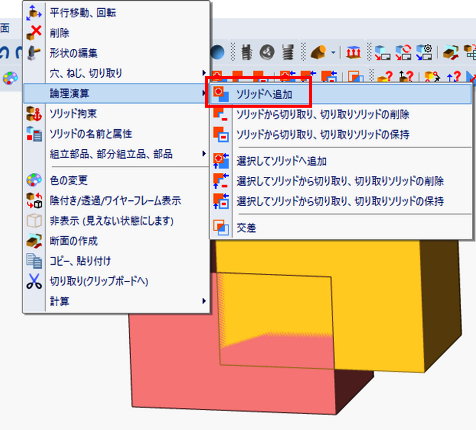
- 表示されるオプションから「論理演算」>「ソリッドへ追加」を左クリックで選択します。
- 2つ目のソリッドを左クリックで選択します。ソリッドが結合されます。
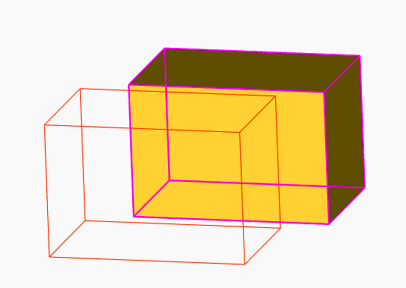
- 結合後も異なる色で表示されます。
90度までの余角寸法を挿入したい
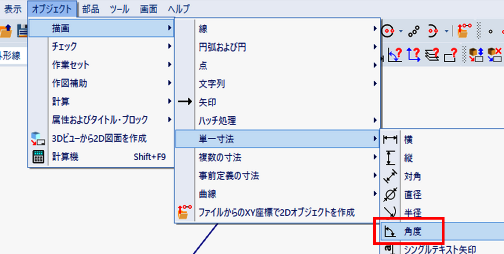
- メニューバーの「オブジェクト」>「描画」>「単一寸法」>「角度」を左クリックで選択します。
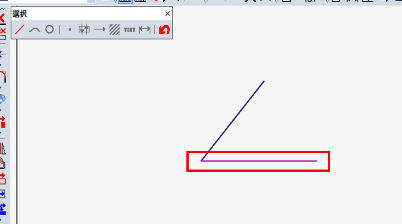
- 角度を測定したい線分の1つ目の線分を左クリックで選択します。
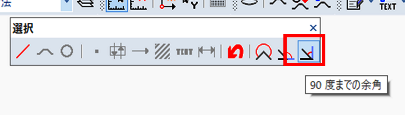
- 「選択」ツールバーにある「90度までの余角」アイコンを左クリックします。
- 角度を測定したい線分の2つ目の線分を左クリックで選択します。
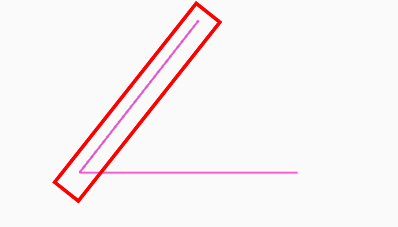
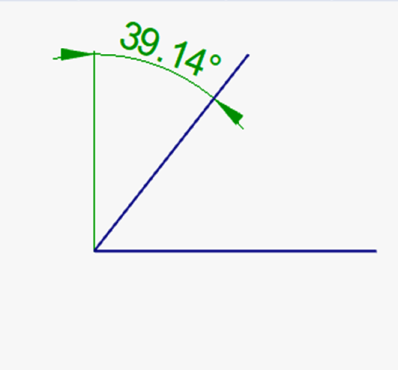
- マウスをドラッグして、余角の角度寸法を任意の位置に配置し、左クリックで挿入します。

- Esc キーを押して終了します。余角寸法を挿入しました。
3Dビューから書き出した2D 図面の書き出し範囲を変更したい
本例では、クリップ領域を使用して 3D ビューから書き出した2D 図面の書き出し範囲を変更する方法を説明します。3D ビューの範囲を指定して 2D 図面へ書き出す方法は3Dビューの範囲を指定して、2D へ書き出したいをご覧ください。
- 3Dビューから書き出した下図のような書き出し範囲を変更します。

- 2D 描画画面の何もない場所で、右クリックし、表示されるオプションから「2D領域に書き出す 3D ビュー」>「すべての書き出し(3D からの 2D の作成)の管理」を左クリックで選択します。
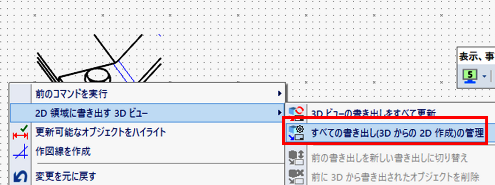
- 「ビューの書き出しの管理」ウィンドウに表示される一覧から、範囲を変更したい書き出しを右クリックで選択し、「クリップ領域を変更または設定」を左クリックで選択します。

- 「クリップ領域を選択」ウィンドウで「クリップ領域を選択」を左クリックします。

- 書き出す範囲を選択窓を使用して再指定します。「クリップ領域を選択」ウィンドウの「表示されているクリップ領域を使用」を左クリックします。
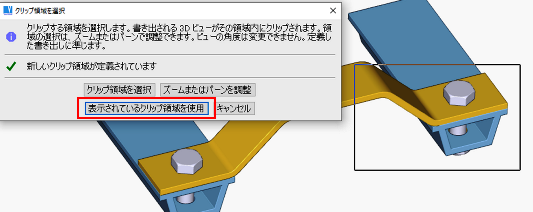
- 「ビューの書き出しの管理」ウィンドウに戻り、「すべての書き出しの更新と終了」を左クリックします。

- 書き出し範囲が変更され、2D オブジェクトが更新されました。
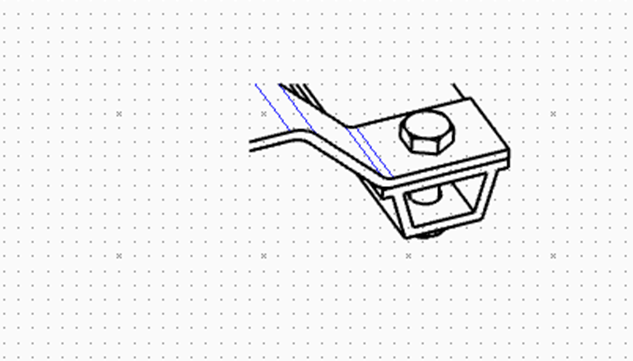
3Dビューから2Dへ書き出すソリッドを変更したい
- 2D 描画画面の何もない場所で、右クリックし、表示されるオプションから「2D領域に書き出す 3D ビュー」>「すべての書き出し(3D からの 2D の作成)の管理」を左クリックで選択します。
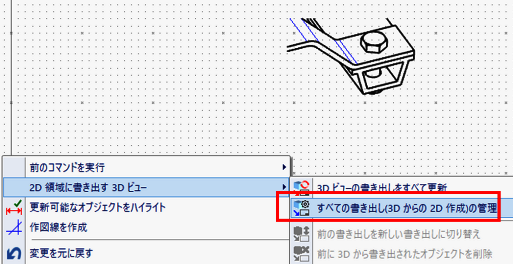
- 「ビューの書き出しの管理」ウィンドウに表示される一覧から、ソリッドの選択を変更したい書き出しを右クリックで選択し、「書き出すソリッドの選択を変更」を左クリックで選択します。

- 書き出しに設定されているソリッドが選択されている状態で表示されます。本例では、ねじ部を選択から除外するので、「選択」ツールバーの「選択/選択の解除」アイコンを左クリックします。
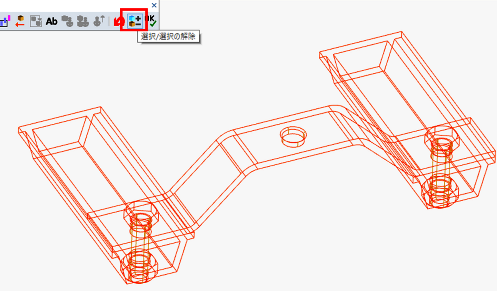
- ねじを左クリックで選択します。「選択」ツールバーの「OK」アイコンを左クリックします。

- 「ビューの書き出しの管理」ウィンドウに戻り、「すべての書き出しの更新と終了」を左クリックします。

- ねじ部以外のソリッドが再度、書き出されました。

3Dビューの範囲を指定して2Dへ書き出したい
- メニューバーの「オブジェクト」>「3Dビューから2D図面を作成」を左クリックで選択します。
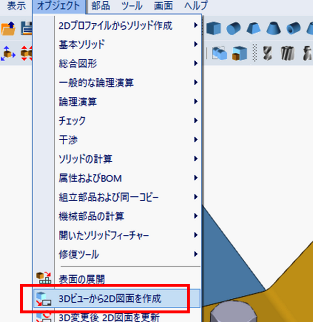
- 「3Dビューから2D図面を作成」ウィンドウで、「現在のビューから 2D 図面を作成する」、「すべてのソリッドから 2D 図面を作成する」オプションにチェックを入れ、「選択したクリップ領域のみを2D図面に書き出す」オプションを選択し、「2D 図面を作成」を左クリックします。
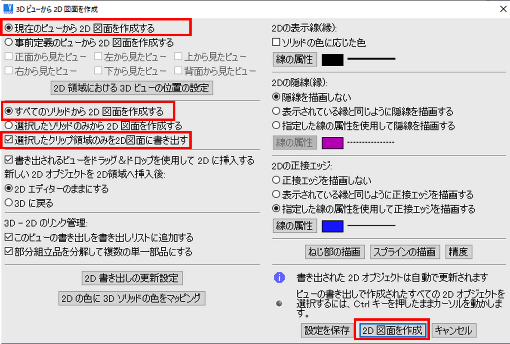
- 「クリップ領域を選択」ウィンドウで「クリップ領域を選択」を左クリックします。

- 選択窓を使用して書き出す範囲を指定します。「クリップ領域を選択」ウィンドウの「表示されているクリップ領域を使用」を左クリックします。
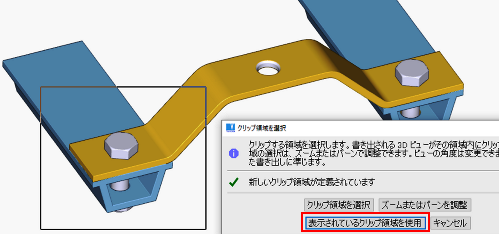
- 2D 描画画面にビューが仮挿入されますので、任意の位置に配置し、左クリックで挿入します。

- 指定した範囲の 3D ビューが書き出されました。
3Dでの編集に合わせて溶接記号・公差記号の位置を自動で更新したい
本例では、溶接記号の場合でご説明します。公差記号も同様の手順となります。
- メニューバーの「オブジェクト」>「3D ビューから 2D 図面を作成」を左クリックで選択します。

- 「3D ビューから 2D 図面を作成」ウィンドウで、「事前定義のビューから2D図面を作成する」オプションにチェックを入れ、下欄にあるオプションから、出力したいビューを選択し「2D 図面を作成」を左クリックします。
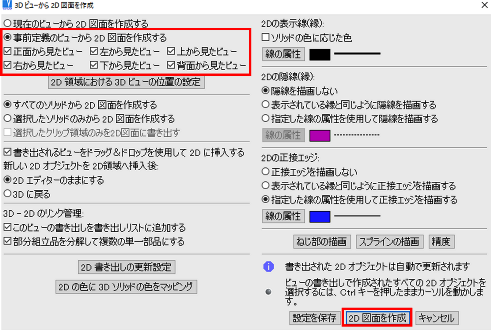
- 2D描画画面に、選択したビューが仮挿入されますので、任意の位置に配置し左クリックで挿入します。
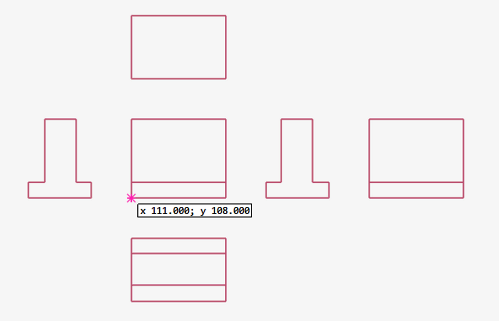
- 3D ビューのオブジェクトが挿入されました。
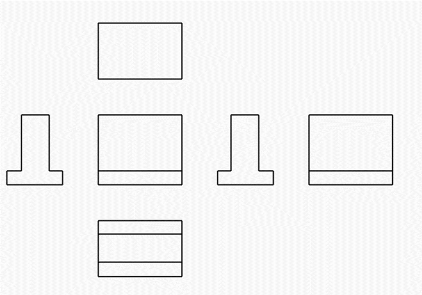
- 次に 3D ビューのオブジェクトに溶接記号を挿入します。溶接記号の位置を3Dビューの編集に合わせて自動で更新するには、溶接記号を寸法オブジェクトとして作成する必要があります。既存の溶接記号や公差記号の内容と位置を編集したいの手順1 ~ 手順 7 を行います。
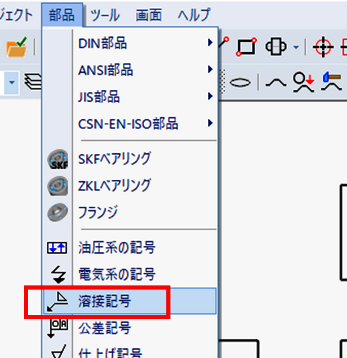
- 2D 描画画面でメニューバーの「部品」>「溶接記号」を左クリックで選択します。
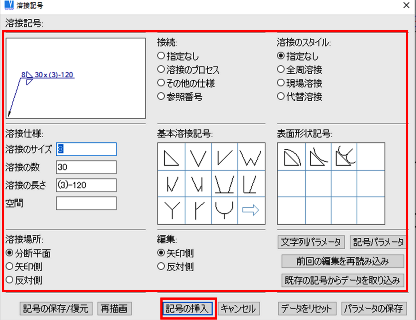
- 「溶接記号」ウィンドウで、溶接記号の任意の設定を行い、「記号の挿入」を左クリックします。
- 溶接記号の矢印の始点の位置を左クリックで指定します。
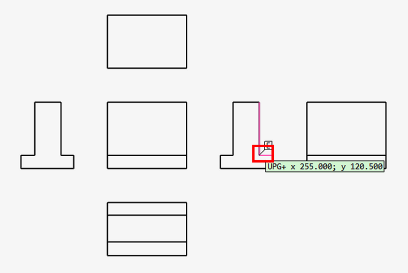
- マウスをドラッグして溶接記号を配置し、左クリックで挿入します。
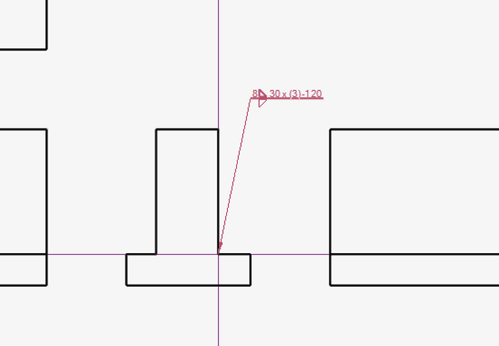
- Esc キーを押して終了します。下図のように溶接記号を挿入しました。
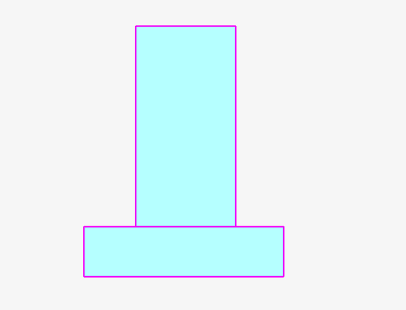
- 次に 3D 描画画面に戻り、ソリッドの寸法を編集します。編集したいソリッドを右クリックで選択します。
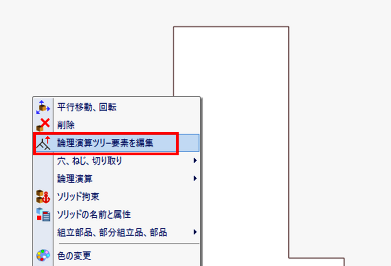
- 表示されるオプションより「論理演算ツリー要素を編集」を左クリックで選択します。
- 「ソリッドを選択」ウィンドウで、リストから、編集したいソリッドを右クリックで選択します。
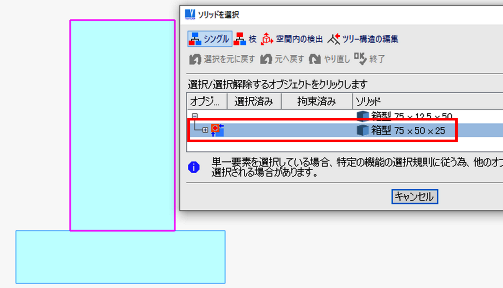
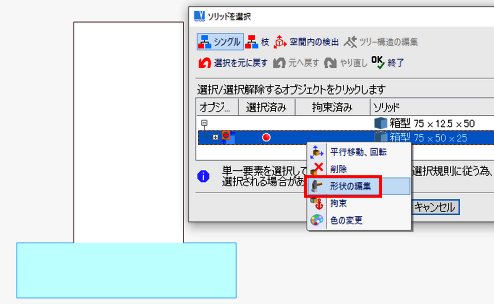
- 「形状の編集」を左クリックで選択します。
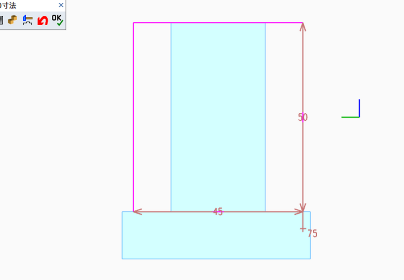
- ソリッドの寸法を下図のように編集します。
- 編集後、「ソリッドを選択」ウィンドウに戻り、「キャンセル」を左クリックします。
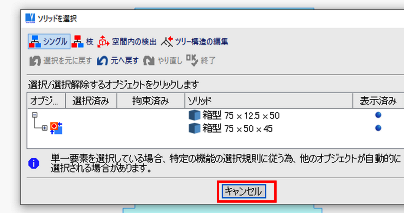
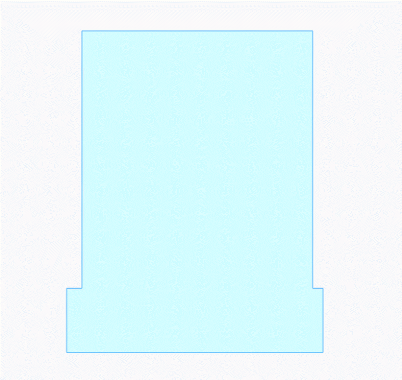
- 下図のように編集しました。
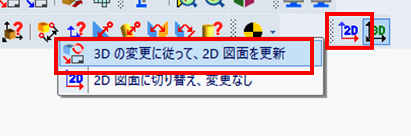
- 3D 描画画面右上の「2D 」アイコンを左クリックし、「3D の変更に従って、2D 図面を更新」を左クリックで選択します。
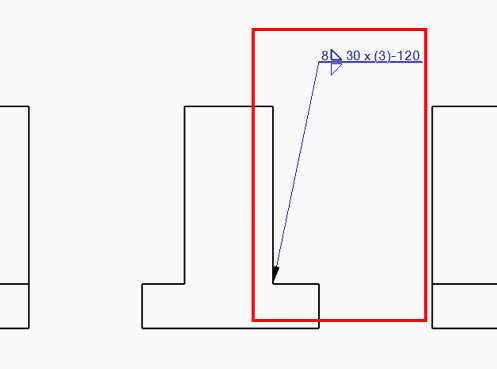
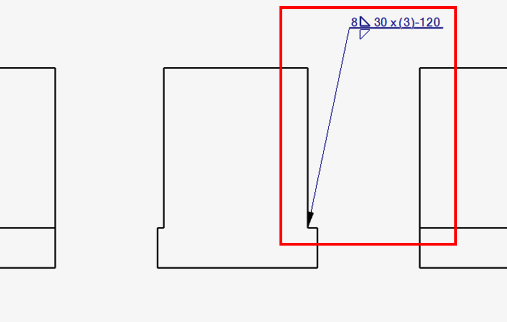
- 2D 描画画面では、下図のように、ソリッドの寸法の編集に伴い、溶接記号の位置も更新されました。
溶接記号・公差記号を一括選択して削除したい
VariCAD 2022 では、「オブジェクトの種類による選択」の「寸法、引き出し線」オブジェクトにサブ項目を追加し、溶接記号のみを選択したり公差記号のみを選択できるようになりました。本例では、図面上の溶接記号のみを一括で選択し、削除する方法を説明します。公差記号も同様の手順となります。※この機能は、寸法オブジェクトとして作成した溶接記号に対してのみ使用可能です。寸法オブジェクトとして溶接記号を作成する方法は既存の溶接記号や公差記号の内容と位置を編集したい をご覧ください。
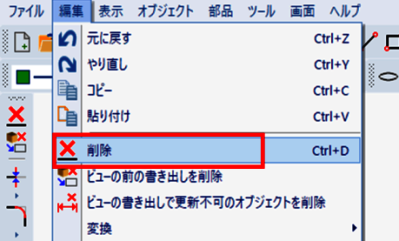
- メニューバーの「編集」>「削除」を左クリックで選択します。
- 「選択」ツールバーにある「オブジェクトの種類による」アイコンを左クリックします。
- 「寸法、引き出し線」を左クリックで選択します。

- 「選択のタイプ」ウィンドウの「寸法サブタイプ」欄で「溶接記号」を左クリックで選択し、「定義済みタイプのオブジェクトの選択」欄で「図面全体にあるオブジェクト」を左クリックで選択し、「OK」を左クリックします。
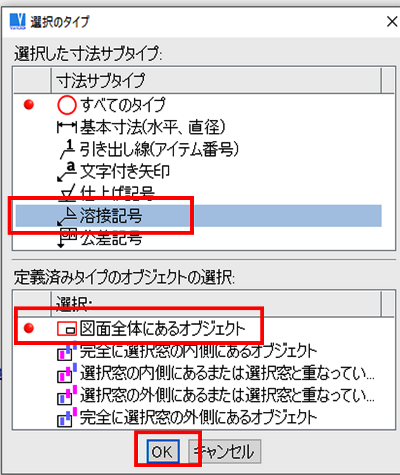
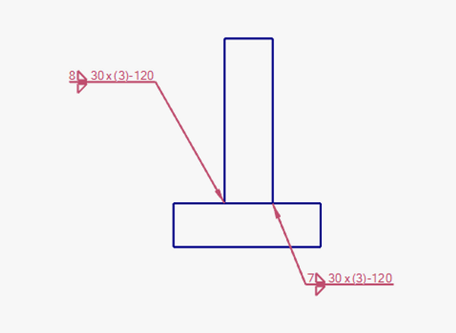
- 図面上にあるすべての溶接記号が選択された状態になります。右クリックで削除を実行します。
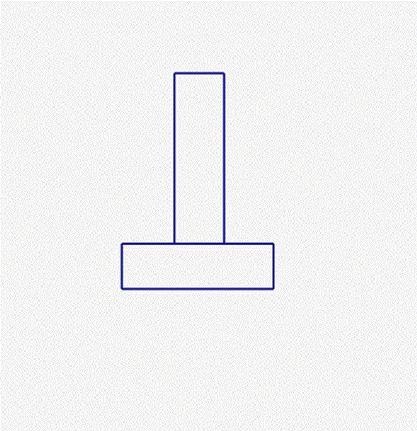
- 溶接記号が削除されました。Esc キーを押して終了します。
ソリッドの表面のパッチごとに色を設定したい
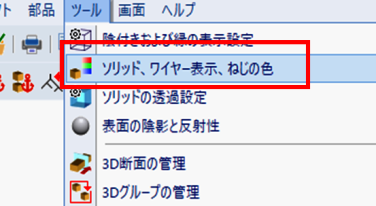
- メニューバーの「ツール」>「ソリッド、ワイヤー表示、ねじの色」を左クリックで選択します。
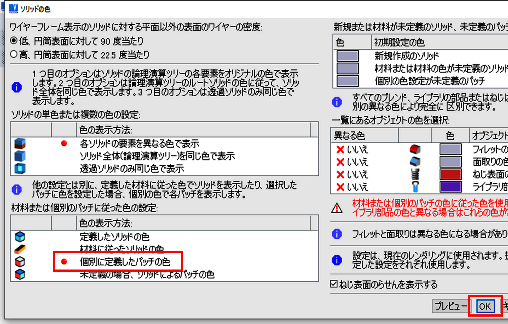
- 「ソリッドの色」ウィンドウで、「材料または個別のバッチに従った色の設定」欄にある、「個別に定義したパッチの色」を左クリックで選択し、「OK」を左クリックします。
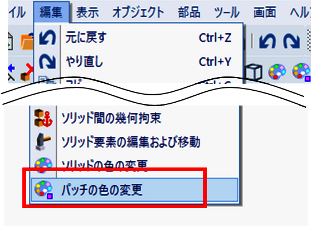
- メニューバーの「編集」>「パッチの色の変更」を左クリックで選択します。
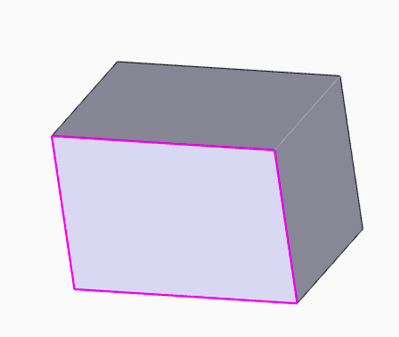
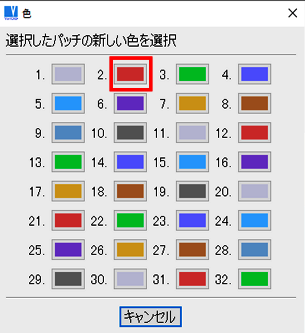
- ソリッドの 1 つ目のパッチ表面を左クリックで選択します。右クリックで選択を終了します。
- 「色」ウィンドウで任意の色を左クリックで選択します。
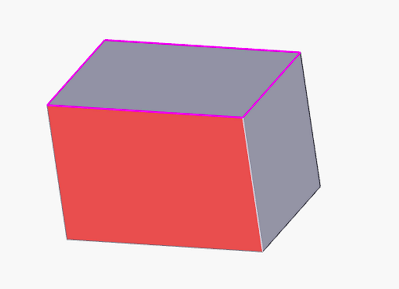
- ソリッドの 2 つ目のパッチ表面を左クリックで選択します。右クリックで選択を終了します。
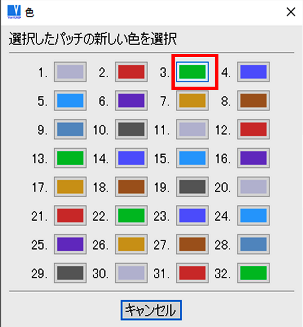
- 「色」ウィンドウで任意の色を左クリックで選択します。
- ソリッドの 3 つ目のパッチ表面を左クリックで選択します。右クリックで選択を終了します。

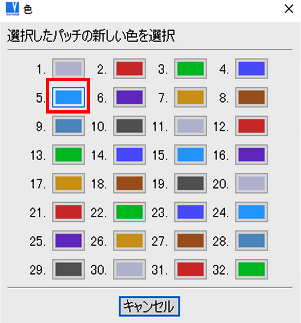
- 「色」ウィンドウで任意の色を左クリックで選択します。
- Esc キーを押して終了します。ソリッドの表面の各パッチに個別の色を設定できました。
保存した3Dビューを一覧から呼び出したい
- 「現在のビューの保存」アイコンを左クリックします。

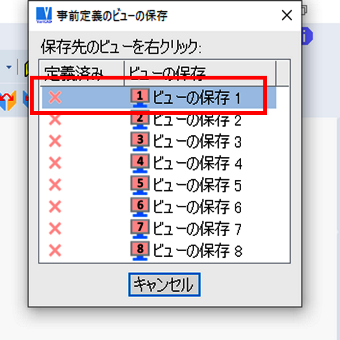
- 「事前定義のビューの保存」ウィンドウで、リストより保存先を左クリックで選択します。本例では「ビューの保存 1」を選択します。
- 確認ウィンドウが表示されますので「はい」を左クリックします。

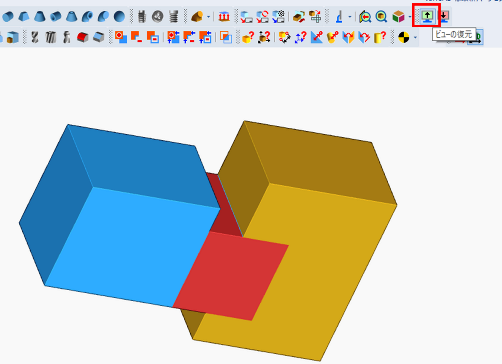
- 「ビューの復元」アイコンを左クリックします。
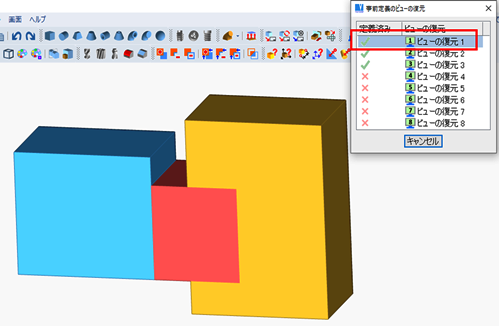
- 「事前定義のビューの復元」ウィンドウで、リスト上にマウスカーソルを置いて動かすと、対応するビューに 3D 描画画面の表示が切り替わり、ビューの内容が確認できます。リスト上の「ビューの復元 1」を左クリックすると、ビューが呼び出されます。
板金展開図の外形線の色を設定したい
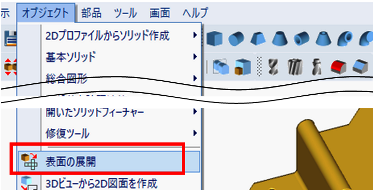
- メニューバーの「オブジェクト」>「表面の展開」を左クリックで選択します。
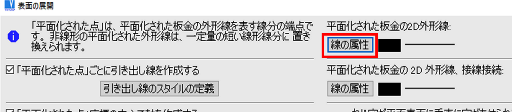
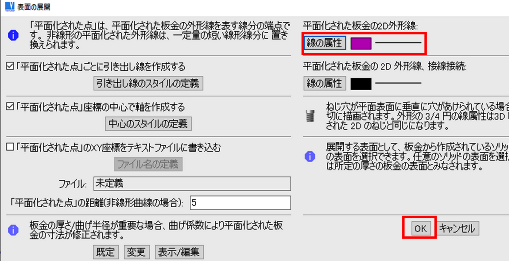
- 「表面の展開」ウィンドウで、「平面化された板金の2D 外形線」欄の「線の属性」を左クリックします。
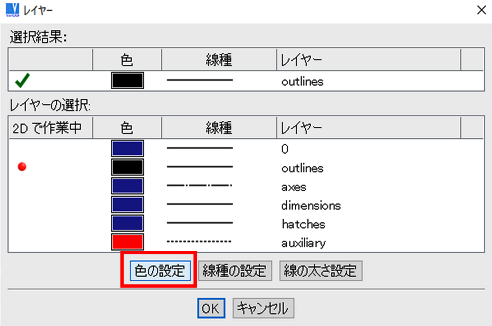
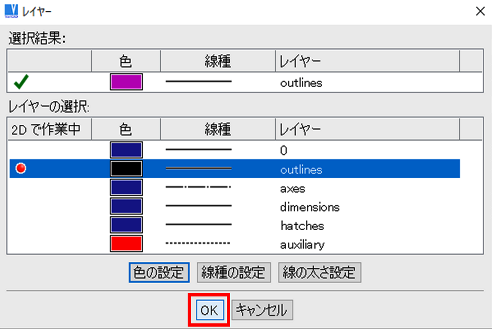
- 「レイヤー」ウィンドウの「色の設定」を左クリックします。
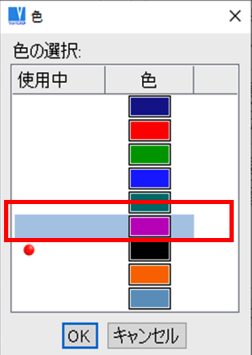
- 色を左クリックで選択します。
- 「OK」を左クリックします。
- 「表面の展開」ウィンドウに戻り、「OK」を左クリックします。
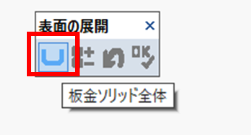
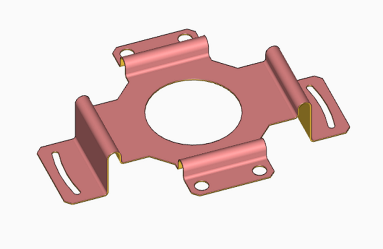
- 「表面の展開」ツールバーの「板金ソリッド全体」アイコンを左クリックします。
- ソリッドを左クリックで選択します。
- 表面が選択された状態になります。右クリックで選択を終了します。
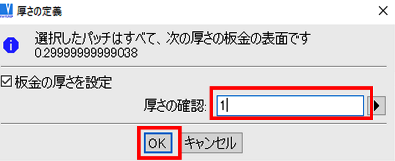
- 「厚さの定義」ウィンドウで、「厚さの確認」入力欄に厚さの値を入力し、「OK」を左クリックします。
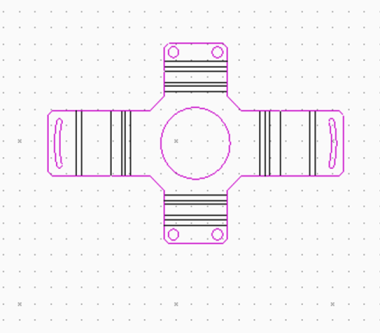
- 2D 描画画面に展開図が仮挿入されます。任意の位置に配置し、左クリックで挿入します。
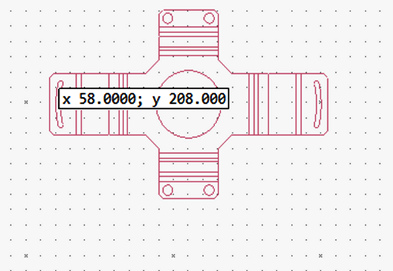
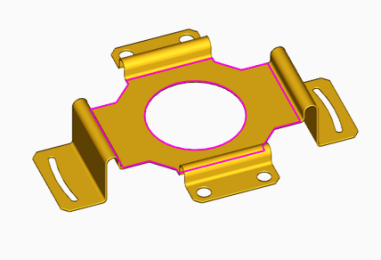
- 設定した外形線の色で展開図が出力されました。
幾何公差記号を作成して図面に挿入したい
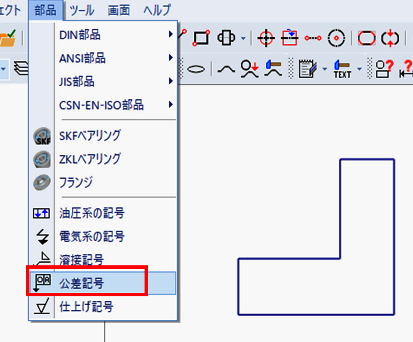
- メニューバーの「部品」>「公差記号」を左クリックで選択します。
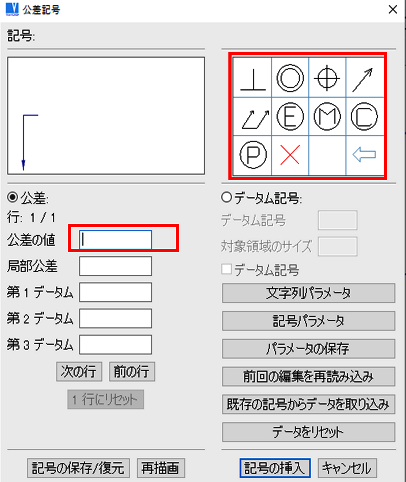
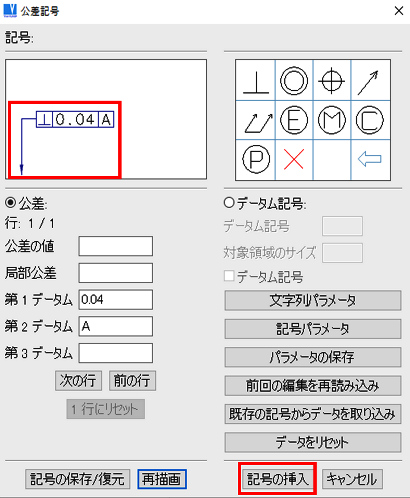
- 「公差記号」ウィンドウで、「公差の値」入力欄にカーソルを置きます。「記号」欄の右側の一覧から、挿入したい幾何公差記号を左クリックで選択します。
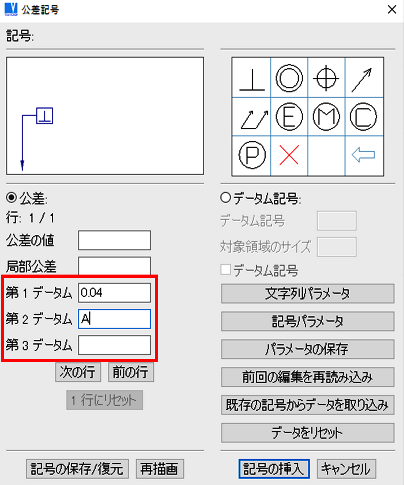
- 「第1データム」、「第2データム」、「第3データム」入力欄に任意の値を入力します。
- 「再描画」を左クリックします。
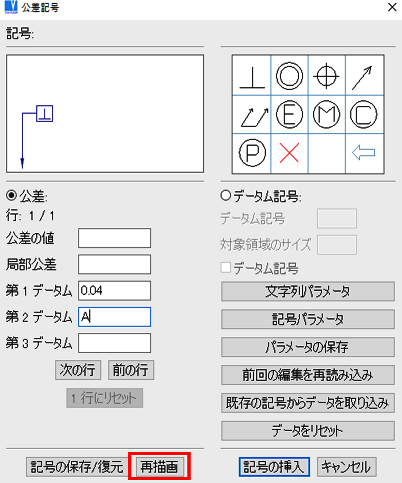
- 「記号」欄に記号のイメージ画像が表示されます。「記号の挿入」を左クリックします。
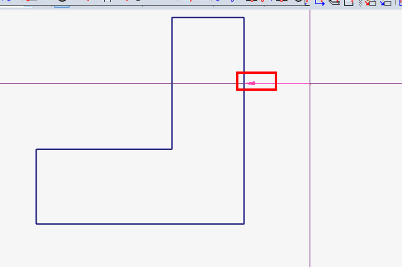
- 記号を挿入したい位置で左クリックします。
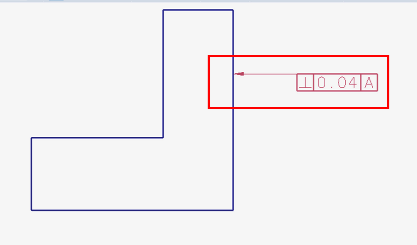
- マウスを動かして、公差記号を配置し、左クリックで挿入します。
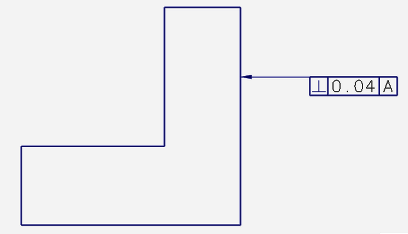
- Esc キーを押して終了します。
最新版にアップグレードしたい
- PC がインターネットに接続されている状態で、古いバージョンをご使用されている場合、描画画面右上に「利用可能な新しいバージョンがあります。」と表示されます。表示されている「利用可能な新しいバージョンがあります。」を左クリックします。

- 下図のように現在使用中のバージョン情報と最新のバージョン情報が表示されます。最新バージョンをインストールする場合は「ダウンロードとインストール」を左クリックします。

- ダウンロード先のディレクトリを選択し、「OK」を左クリックします。
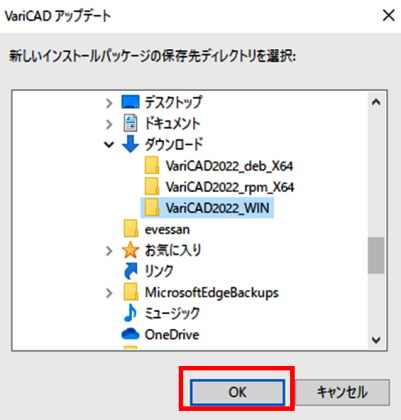
- インストールパッケージのダウンロードが開始されます。

- 下図のように、VariCAD を一旦終了し、最新版のインストールを開始してもよいかどうかの確認のメッセージが表示されますので「はい」を左クリックします。

- インストールが完了すると、最新版が自動で起動します。起動後、下図のように、描画画面右上に「VariCAD は最新バージョンです。」と表示されます。

2D図面の縮尺を設定する方法
- 描画画面右上にある「2D領域での描画」アイコンを左クリックし、2D描画画面に切り替えます。

- メニューバーの「ツール」>「図面の縮尺変更」を左クリックで選択します。

- 「図面縮尺」ウィンドウでリストから任意の縮尺を左クリックで選択します。新規文書の図面にも同じ縮尺を適用したい場合は、「すべての新規文書に変更を使用する」オプションにチェックを入れます。「OK」を左クリックします。これで縮尺が変更されました。

現在開いている図面の縮尺の設定を確認する場合は、次の手順を行います。
- メニューバーの「ツール」>「2D領域のプロパティ一覧」を左クリックで選択します。

- 「2D領域のプロパティ」ウィンドウに、「現在の縮尺」が表示されます。「OK」を左クリックしてウィンドウを閉じます。

図面上にある軸を一括で削除したい
- メニューバーの「編集」>「削除」を左クリックで選択します。

- 「選択」ツールバーの「軸」アイコンを左クリックします。

- 選択窓を使用して、図面上のオブジェクトを選択します。

- 図面上の軸が選択された状態になります。右クリックで削除します。
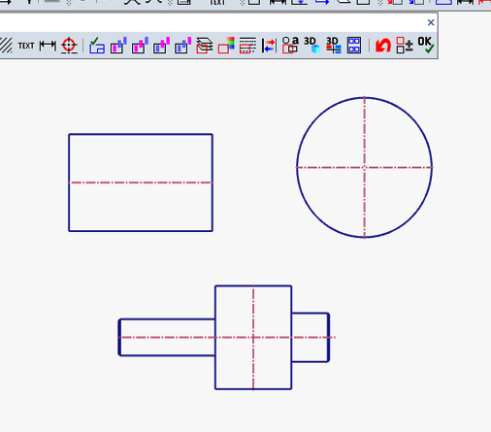
- Esc キーを押して終了します。

フリーハンドで線を描画したい
- フリーハンド機能を使用する場合、「カーソル増分移動」機能をオフにする必要があります。メニューバーの「ツール」>「一時作図補助線、ステップモード」>「カーソル増分移動のオフ」を左クリックで選択します。

- 「線」アイコンを左クリックします。

- 「スナップ、ポップアップ」ツールバー内の「手書き」アイコンを左クリックします。

- 手書きモードになりますので、左マウスボタンを押し続けながらマウスを動かして作図します。
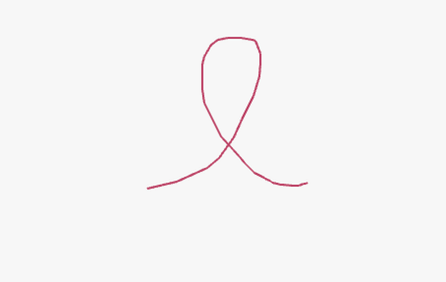
- 右クリックで確定します。Esc キーを押して描画を終了します。

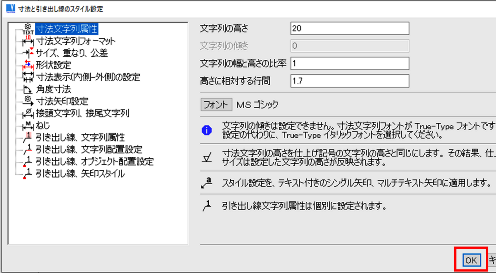
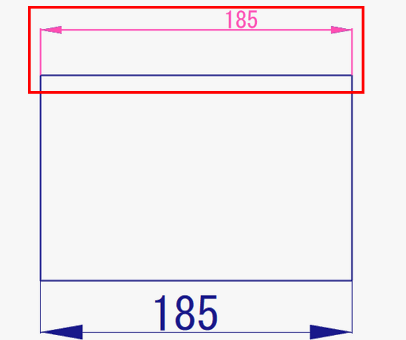
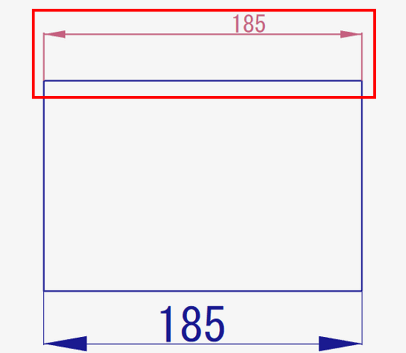
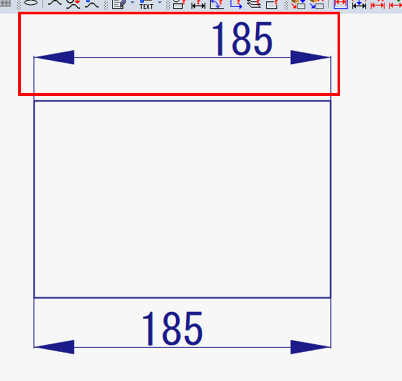
寸法補助線の延長部分の長さを設定したい
- この例では寸法補助線の延長部分(下図赤枠部分参照)の長さを設定する方法を説明します。
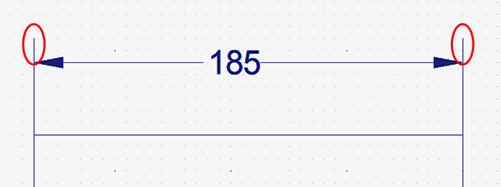
- メニューバーの「ツール」>「寸法と引き出し線のスタイル設定」を左クリックで選択します。

- 「寸法と引き出し線のスタイル設定」ウィンドウの左側に表示されるツリー項目から「サイズ、重なり、公差」を左クリックで選択します。
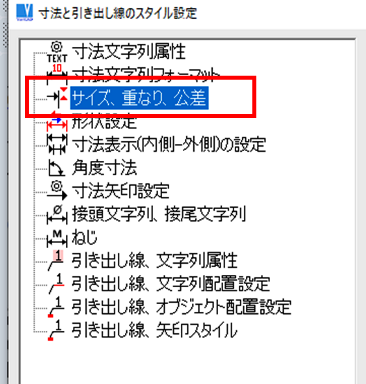
- 「寸法と引き出し線のスタイル設定」ウィンドウ右側に表示される「寸法補助線の延長部の長さ」入力欄に任意の値を入力します。「OK」を左クリックして設定を終了します。新規寸法作成時、設定した寸法補助線の長さの寸法が作成されます。

既存の寸法補助線の延長部分の長さを変更したい、DWGファイルの寸法補助線の長さを変更したい場合は、DWGファイルの寸法補助線の延長部分の長さを変更したいをご覧ください。
寸法補助線とオブジェクトとの間隔を設定したい
- メニューバーの「ツール」>「寸法と引き出し線のスタイル設定」をタ左クリックで選択します。
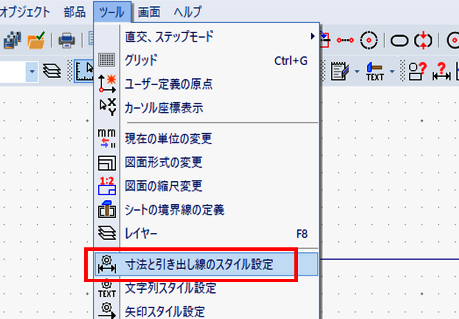
- 「寸法と引き出し線のスタイル設定」ウィンドウの左側に表示されるツリー項目から「サイズ、重なり、公差」を左クリックで選択します。

- 「寸法と引き出し線のスタイル設定」ウィンドウ右側に表示される「寸法補助線のオフセット距離」入力欄に任意の値を入力します。「OK」を左クリックして設定を終了します。
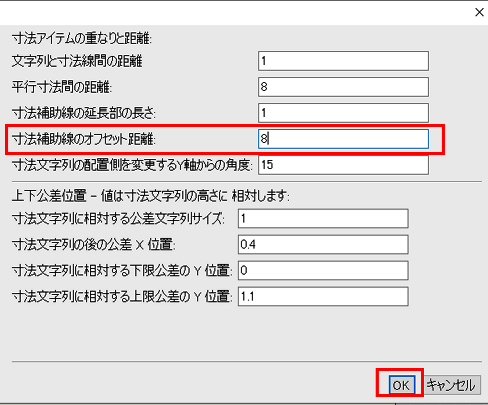
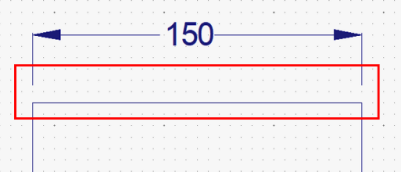
- 下図のように、2D オブジェクトと寸法補助線との間に設定した間隔があきます。
既存の寸法補助線とオブジェクトとの間隔を変更したい、DWGファイルの寸法補助線とオブジェクトとの間隔を変更したい場合は、DWGファイルの寸法補助線とオブジェクトとの間隔を変更したいをご覧ください。
選択した面の表面積を測定したい
- メニューバーの「オブジェクト」>「ソリッドの計算」>「選択したパッチの表面積」を左クリックで選択します。

- 面積を計算したい面を左クリックで選択します。右クリックで選択を終了します。
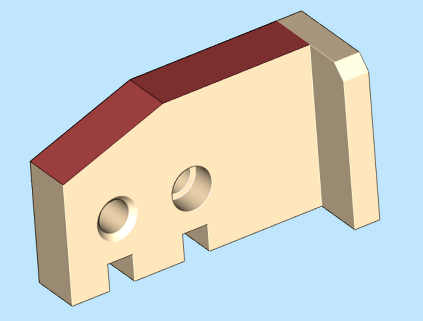
- 「表面積の計算」ウィンドウに、選択した面の表面積の値が各単位で表示されます。

使用している PC のスペックを確認したい
- メニューバーにある「ヘルプ」>「バージョン情報」を左クリックで選択します。
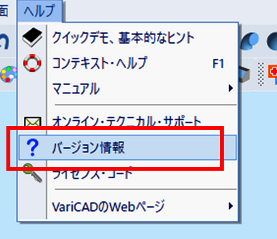
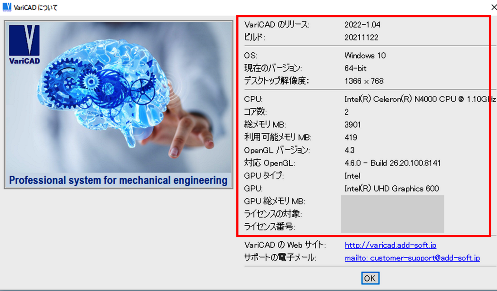
- 「VariCAD について」ウィンドウに、PC の情報と、VariCAD のバージョン、アクティベーション中のライセンス情報が表示されます。
<
VariCADファイルをDWGファイルに一括変換したい
VariCAD形式のファイル DWBをDWGファイルへ一括で変換する方法を紹介します。
- メニューバーの「ファイル」>「ファイルの一括変換」を左クリックで選択します。
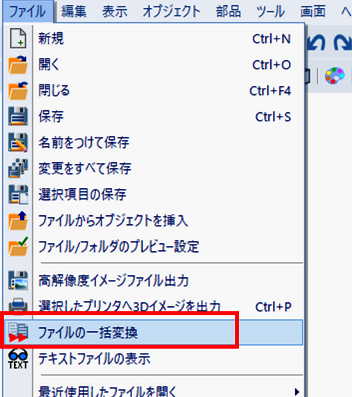
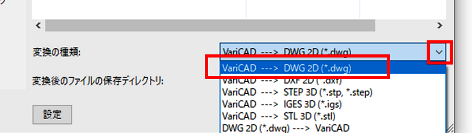
- 「変換の種類」欄で、「VariCAD ---> DWG 2D(*.dwg)」を選択します。
- 変換するファイルを選択します。

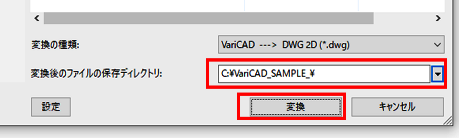
- 「変換後のファイルの保存ディレクトリ」欄で保存先のディレクトリを選択します。「変換」をクリックします。保存先のディレクトリにファイルが新規保存(または上書き保存)されます。
- 保存先のディレクトリを確認すると、下図のように DWG ファイルが保存されています。

DWG形式でファイルを保存したい
DWG形式でファイルを保存する方法を紹介します。
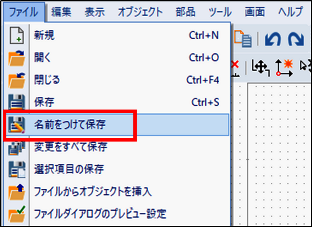
- メニューバーの「ファイル」>「名前をつけて保存」を左クリックで選択します。
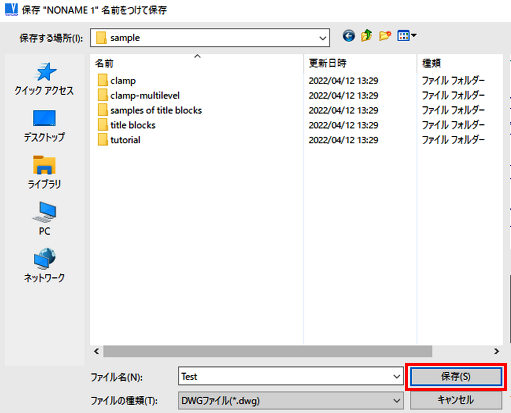
- 「ファイル名」入力欄に任意のファイル名を入力します。
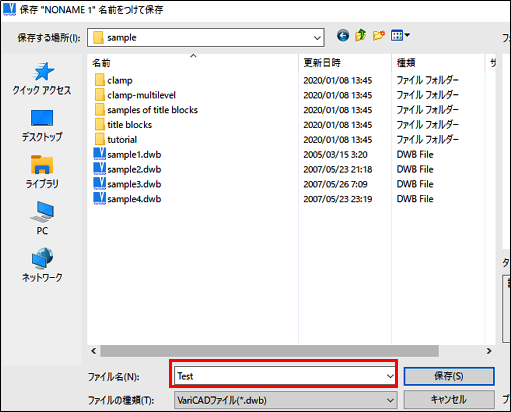
- 「ファイルの種類」入力欄横の▼ボタンを左クリックし、「DWGファイル(*.dwg)」を左クリックで選択します。
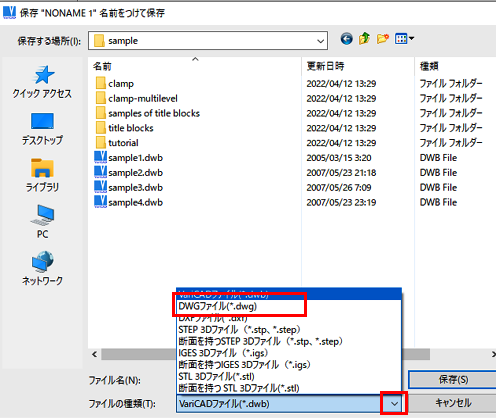
- 「保存」を左クリックすると、ファイルが保存されます。
VariCAD では一括で複数のファイルをDWGファイル形式に変換することも可能です。VariCAD形式ファイルをDWG(2D)形式に一括変換したい
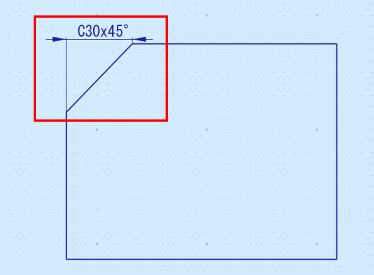
C面取り距離×45 °の形式で面取り寸法を挿入したい
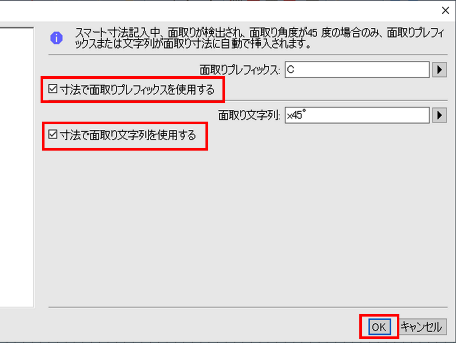
- まず、フォーマットの設定を、「寸法の引き出し線とスタイル設定」から行います。メニューバーの「ツール」>「寸法の引き出し線とスタイル設定」を左クリックで選択します。

- 「寸法の引き出し線とスタイル設定」ウィンドウで、左側にあるツリー項目から「面取り」を左クリックで選択します。

- ウィンドウ右側に表示されるオプションで、「寸法で面取りプレフィックスを使用する」オプションと「寸法で面取り文字列を使用する」オプションにチェックを入れ「OK」を左クリックします。
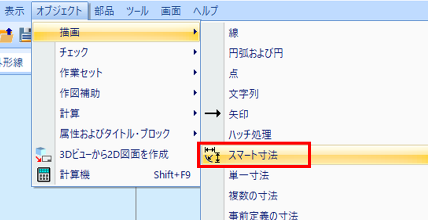
- メニューバーの「オブジェクト」>「描画」>「スマート寸法」を左クリックで選択します。
- Shiftキーを押しながら面取り部分を左クリックで選択します。

- 45度の面取りが検出されると、C 面取り距離 × 45 °の形式の寸法が仮挿入されます。任意の位置に配置し、左クリックで挿入します。

- Esc キーを押して、寸法記入を終了します。
DXFファイルの寸法文字列のフォント一括変更方法
DXFファイルの寸法文字列のフォントを一括で変更する方法を紹介します。
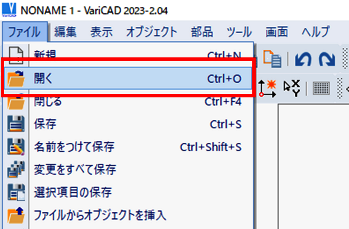
- まず、DXF ファイルを開きます。VariCAD を起動し、メニューバーの「ファイル」>「開く」を左クリックで選択します。
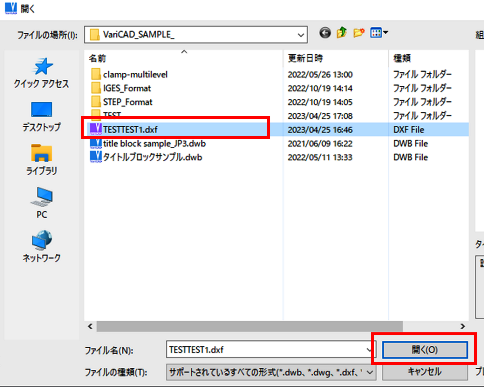
- 「開く」ウィンドウでDXFファイルを選択し、「開く」を左クリックします。DXF ファイルが開きます。
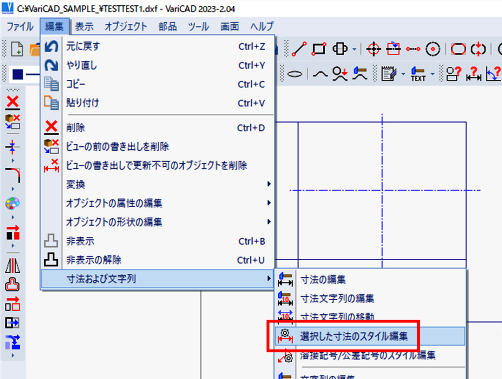
- メニューバーの「編集」>「寸法および文字列」>「選択した寸法のスタイル編集」を左クリックで選択します。
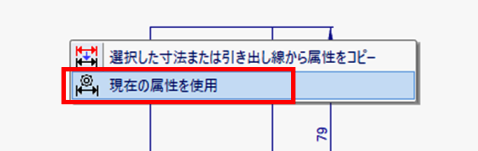
- 次に、表示されるオプションから「現在の属性を使用」を左クリックで選択します。
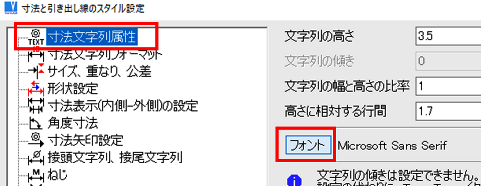
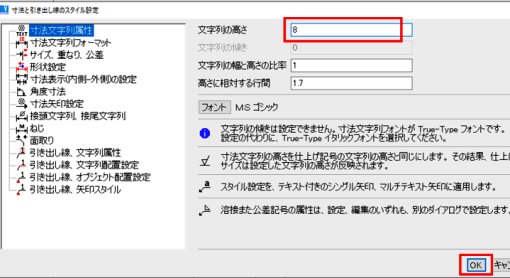
- 「寸法と引き出し線のスタイル設定」ウィンドウで、ウィンドウ左側のツリー項目から、「寸法文字列属性」を左クリックで選択し、ウィンドウ右側に表示される「フォント」オプションを左クリックします。
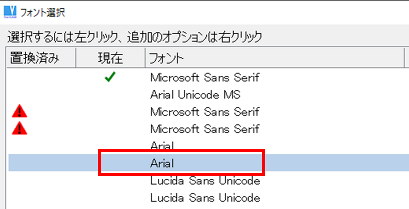
- 「フォント選択」ウィンドウで使用しないフォントを右クリックで選択します。
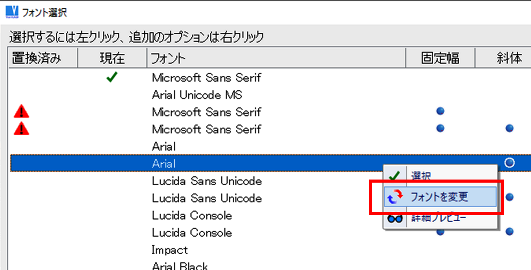
- 表示されるオプションから、「フォントを変更」を左クリックで選択します。
- 別の「フォント選択」ウィンドウが開きます。「スクリプト」オプション欄の▼を左クリックし、「日本語」を左クリックで選択します。
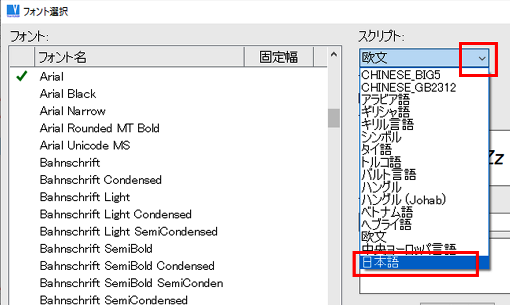
- 日本語フォントの一覧が表示されます。任意の日本語フォントを選択し、「OK」を左クリックします。
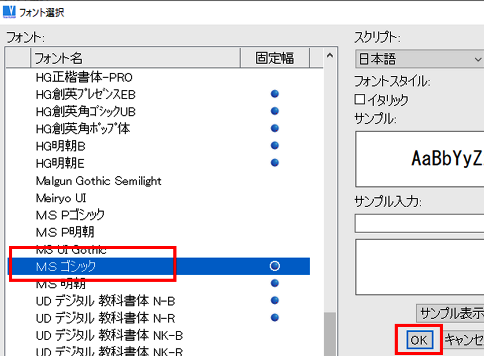
- 続けて、最初の「フォント選択」ウィンドウで、日本語フォントを左クリックで選択し、「OK」を左クリックします。
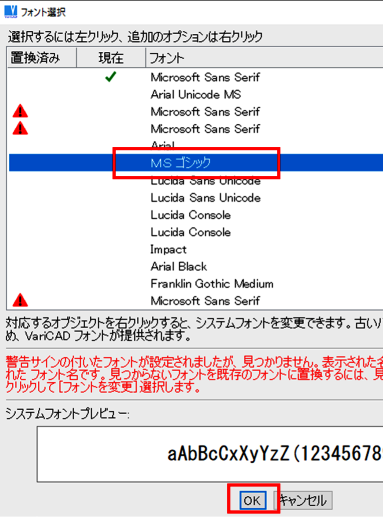
- 選択したフォントに変更されているのを確認します。
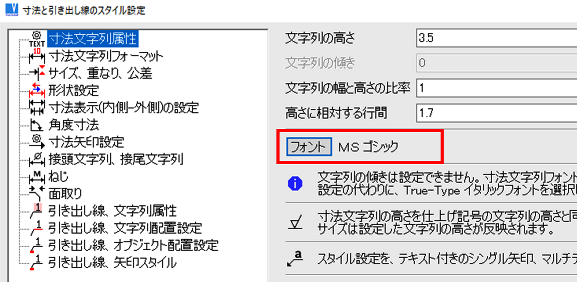
- 次に、「文字列の高さ」オプションで文字の大きさの値を変更し、「OK」を左クリックします。
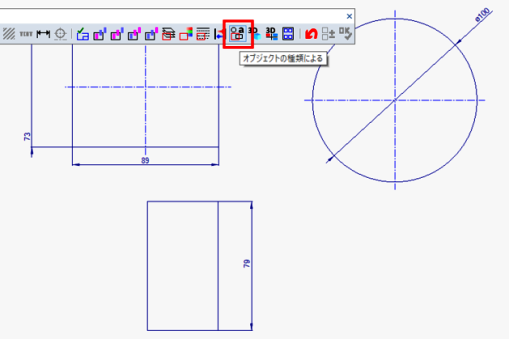
- 「選択」ツールバーの「オブジェクトの種類による」アイコンを左クリックします。
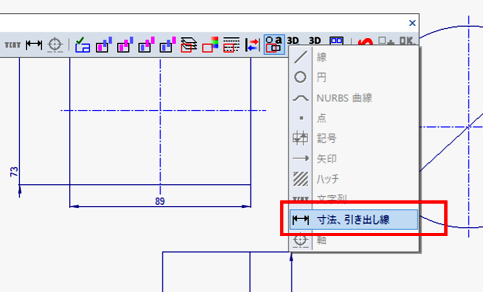
- 表示されるオプションより「寸法、引き出し線」を左クリックで選択します。
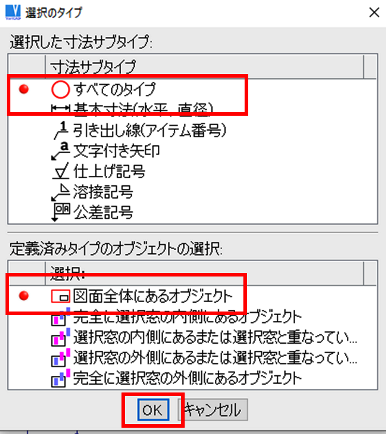
- 「選択のタイプ」ウィンドウで、「すべてのタイプ」、「図面全体にあるオブジェクト」を左クリックで選択し、「OK」を左クリックします。
- 図面上にあるすべての寸法オブジェクトが選択された状態になります。「選択」ツールバーの「OK」アイコンを左クリックします。
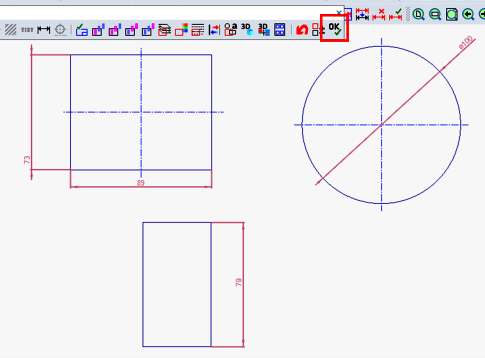
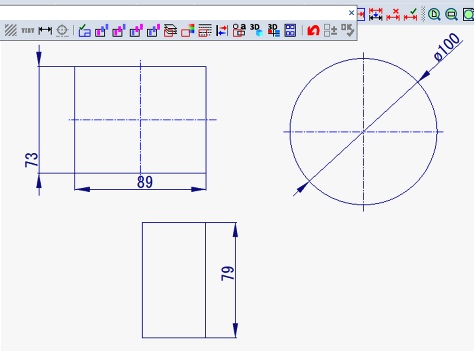
- これで、すべての寸法オブジェクトが一括で現在の寸法スタイルの設定に変更されました。
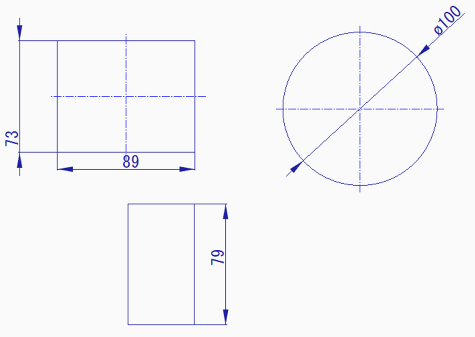
- Esc キーを押して終了します。
寸法文字列の小数点以下の桁数を一括で変更する場合は、寸法文字列の小数点以下の桁数を一括で変更したいをご覧ください。
DWGファイルを開きたい
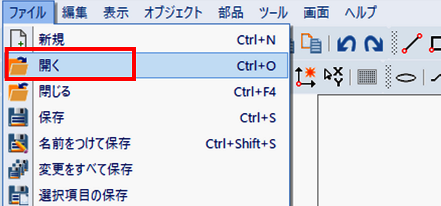
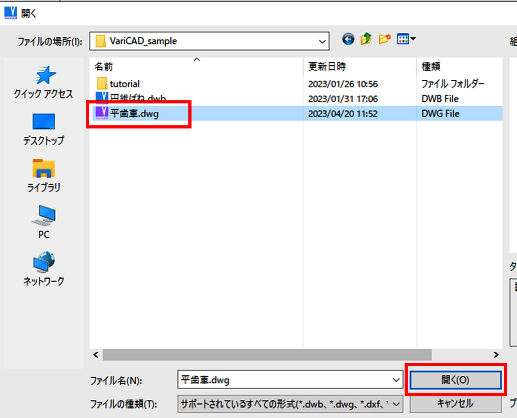
- メニューバーの「ファイル」>「開く」を左クリックで選択します。
- 「開く」ウィンドウ内で、開きたい DWG ファイルを選択し、「開く」ボタンを左クリックします。
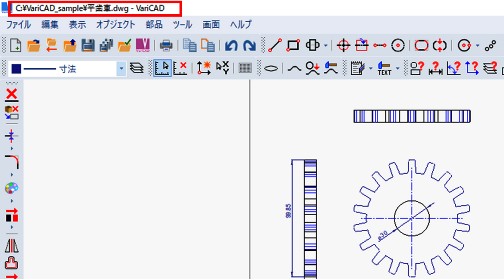
- DWGファイルが開きました。
DWGファイル形式への出力は、AutoCADのバージョンに合わせてDWGファイルを出力したいをご覧ください。
ネジ穴にネジを挿入する拘束を作成したい
- 下図のような、ソリッドにあけたネジ穴に、ネジを挿入する拘束を作成します。
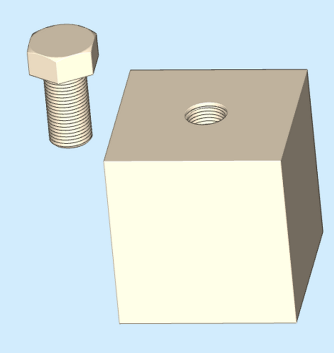
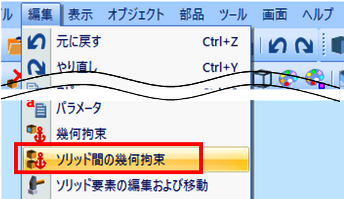
- メニューバーの「編集」>「ソリッド間の幾何拘束」を左クリックで選択します。
- 挿入するネジを左クリックで選択します。右クリックで選択を終了します。
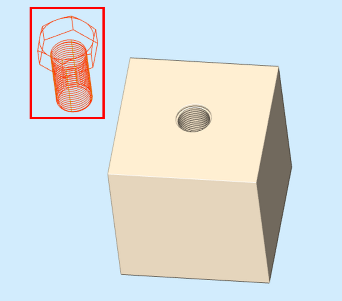
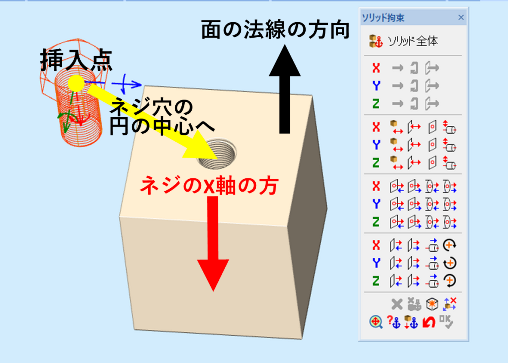
- この例では、ネジの挿入点がネジ穴の円の中心に合わさるようにネジを移動させ、ネジの X 軸の向きをネジ穴の面の法線と反対方向に配置します。
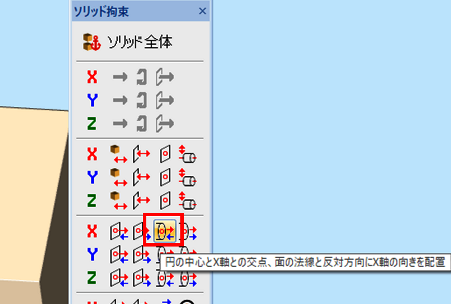
- 「ソリッド拘束」ツールバーの「円の中心とX軸との交点、面の法線と反対方向にX軸の向きを配置」アイコンを左クリックします。
- ネジ穴を左クリックで選択します。
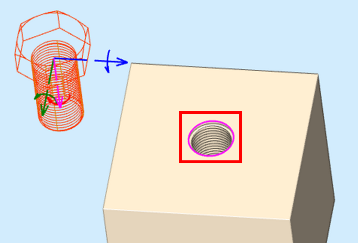
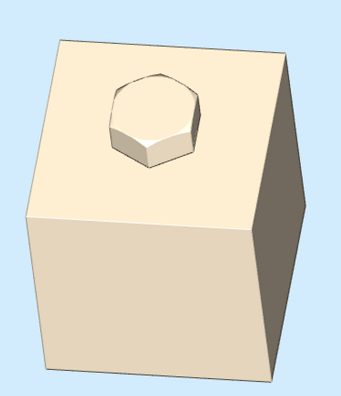
- ネジ穴にネジが移動します。右クリックで挿入します。
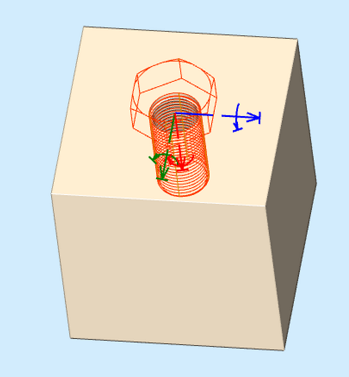
- Esc キーを押して終了します。これで拘束が作成されました。
ソリッドの寸法を別のソリッドの端点の位置に合わせて変更
- 寸法を編集したいソリッドを右クリックで選択します。
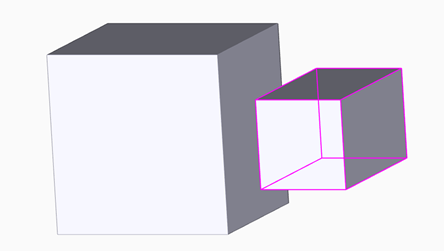
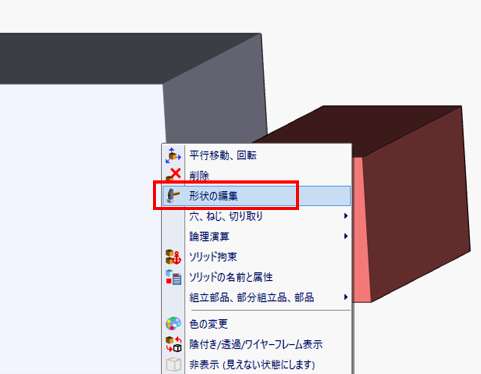
- 表示されるオプションから「形状の編集」を左クリックで選択します。
- 変更したい寸法の矢印を左クリックで選択します。
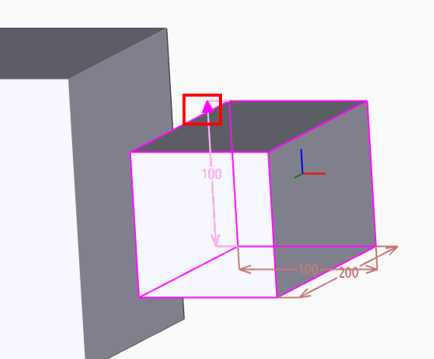
- マウスカーソルを別のソリッドの端点上に置くと E のマークが表示されますので、表示された状態で左クリックします。
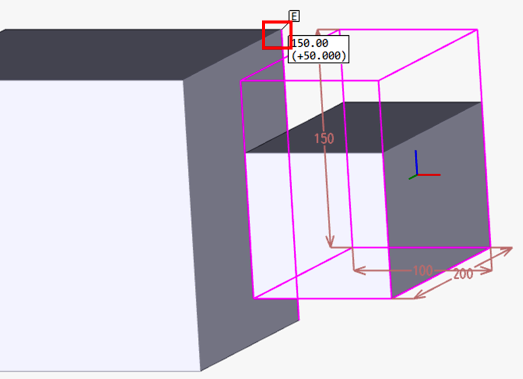
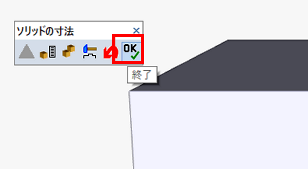
- 寸法が別のソリッドの端点に合わせて、変更されます。「ソリッドの寸法」ツールバーの「OK」アイコンを左クリックします。
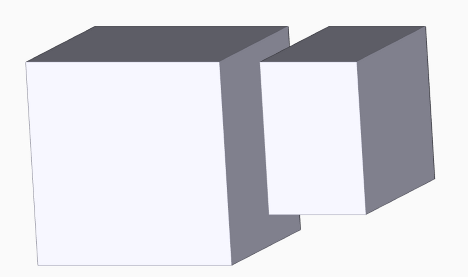
- ソリッドの寸法が変更されました。
印刷される寸法の線分の太さを設定する
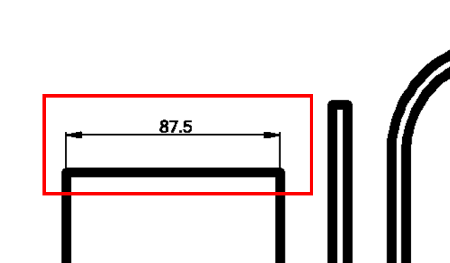
印刷される寸法の線の太さを設定する方法は 3 つあります。1つ目は、印刷される線の太さの値を、オブジェクトのタイプ毎に直接設定する方法です。2つ目は、画面表示の線の太さ(太線:2px/細線:1px)に対して設定されている印刷時の線の太さに設定する方法です。3つ目は、画面表示の線の色毎に設定されている印刷時の線の太さに設定する方法です。本例では、下図の寸法オブジェクトの印刷される線の太さを設定する方法を3つの設定別にそれぞれ紹介します。

1)オブジェクトのタイプ毎に印刷される線の太さの値を直接設定する方法
1)オブジェクトのタイプ毎に印刷される線の太さの値を直接設定する方法
- メニューバーの「ツール」>「システム設定」を左クリックで選択します。
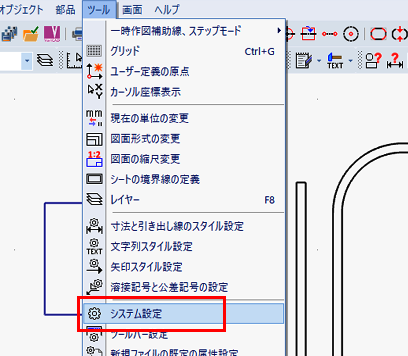
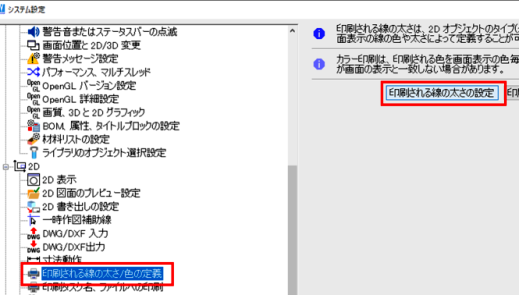
- 「システム設定」ウィンドウで、ウィンドウ左側にあるツリー項目から「印刷される線の太さ/色の定義」を左クリックで選択し、ウィンドウ右側にある「印刷される線の太さの設定」を左クリックします。
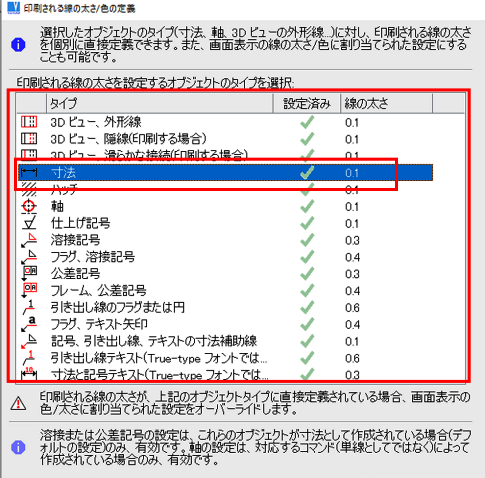
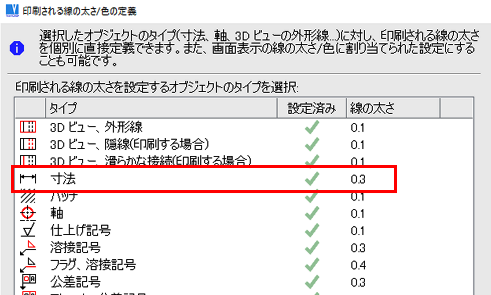
- 「印刷される線の太さ/色の定義」ウィンドウに、印刷される線の太さを設定可能なオブジェクトのタイプ一覧が表示されますので、「寸法」を左クリックします。※2D描画画面で描いた外形線は選択可能なタイプの対象外となりますのでご注意ください。
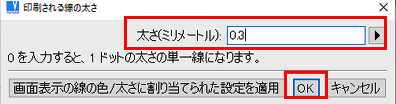
- 「印刷される線の太さ」ウィンドウの「太さ(ミリメートル)」欄に、線の太さの値を入力します。「OK」を左クリックします。
- 「寸法」の線の太さの値が更新されます。ウィンドウ右下にある「OK」を左クリックし、設定を完了します。
- 印刷イメージは下図の様になります。
2)画面表示の線の太さに対して設定されている印刷時の線の太さに設定する方法
- 「オブジェクトのタイプ毎に印刷される線の太さの値を直接設定する方法」の手順 1 ~ 2 を行います。「印刷される線の太さ/色の定義」ウィンドウに、印刷される線の太さを設定するオブジェクトのタイプ一覧が表示されますので、「寸法」を左クリックします。
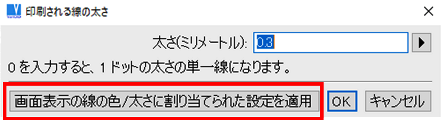
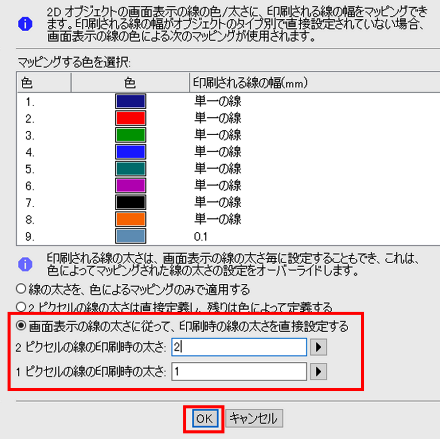
- 「印刷される線の太さ」ウィンドウで、「画面表示の線の色/太さに割り当てられた設定を適用」を左クリックします。
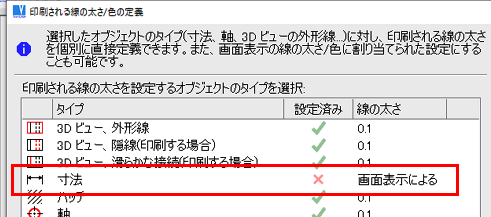
- 「寸法」欄の表示が「画面表示による」に変わります。
- ウィンドウ右側にある「画面表示の線の太さに従って、印刷時の線の太さを直接設定する」オプションにチェックを入れ、各ピクセルの太さ入力欄に印刷される線の太さの値を入力します。「OK」を左クリックし、設定を完了します。
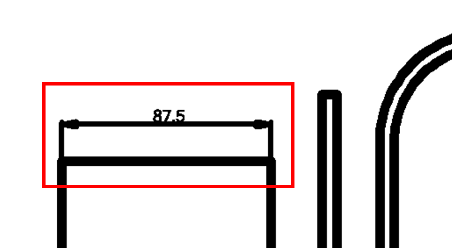
- 印刷イメージは下図の様になります。
3)画面表示の線の色毎に設定されている印刷時の線の太さに設定する方法
- 「画面表示の線の太さに対して設定されている印刷時の線の太さに設定する方法」の手順 1 ~ 2 を行います。「寸法」欄の表示が「画面表示による」に変わります。

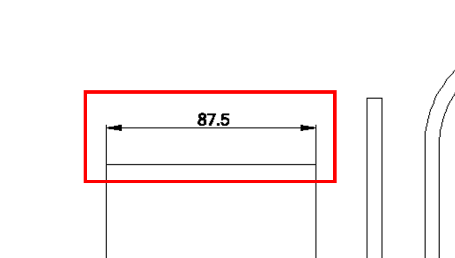
- ウィンドウ右側にある「線の太さを、色によるマッピングのみで適用する」オプションにチェックを入れます。寸法オブジェクトは赤色で表示されていますので、単一の線の太さ(1 ドット)で印刷されます。「OK」を左クリックし、設定を完了します。

- 印刷イメージは下図の様になります。
オブジェクトを回転コピーする
- 回転コピーしたいオブジェクトを右クリックで選択します。
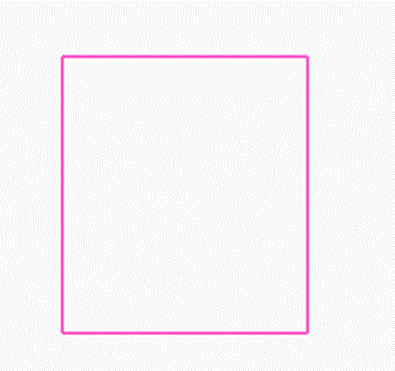
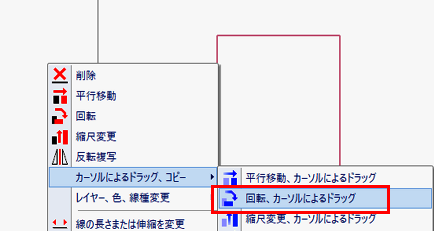
- 表示されるオプションから「カーソルによるドラッグ、コピー」>「回転、カーソルによるドラッグ」を左クリックで選択します。
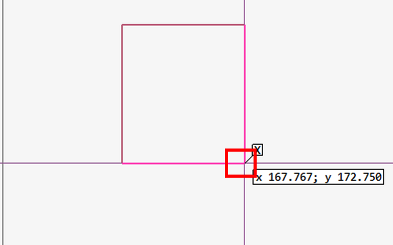
- 回転の中心位置を左クリックで指定します。
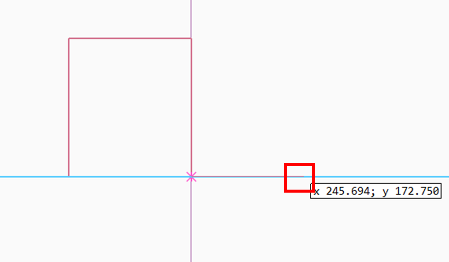
- 回転の基準点の位置を左クリックで指定します。
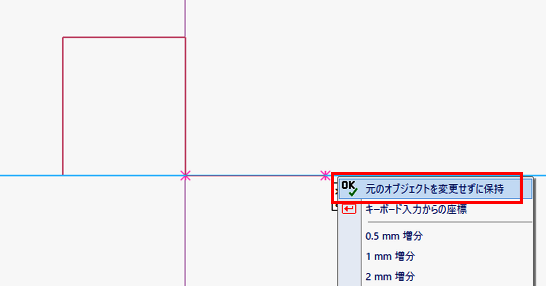
- 右クリックでオプションを表示させ、「元のオブジェクトを変更せずに保持」を左クリックで選択します。
- マウスをドラッグして、コピーしたオブジェクトを配置します。左クリックで挿入します。
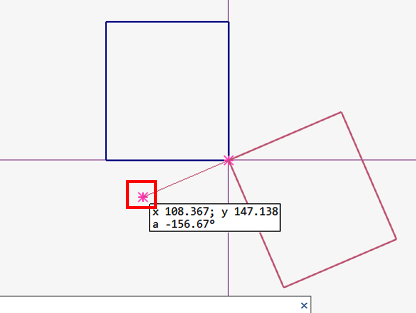
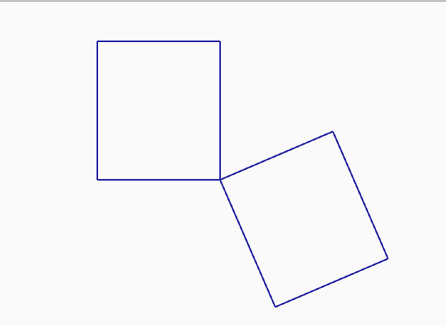
- Esc キーを押して終了します。コピーが作成されました。
マルチモニター設定を行いたい
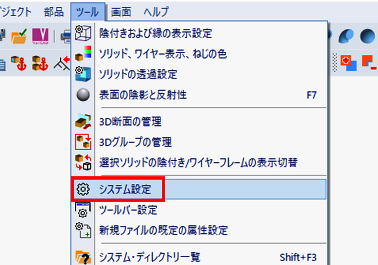
- メニューバーの「ツール」>「システム設定」を左クリックで選択します。
- 「システム設定」ウィンドウの左側のツリー項目で、「マルチモニター設定」を左クリックで選択します。

- 「システム設定」ウィンドウ右側にある「マルチモニター設定」を左クリックします。
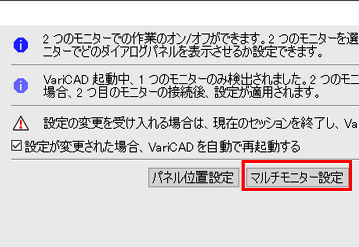
- 「マルチモニター設定」ウィンドウで、「2つのモニター、描画画面は右側(セカンダリ)のモニター」または、「2つのモニター、描画画面は左側(プライマリ)のモニター」オプションのいずれかを選択し、「OK」をクリックします。

- 「システム設定」ウィンドウに戻り、「OK」を左クリックします。

>
マルチモニターがVariCADで検出されません
-
マルチモニターが VariCAD で検出されない場合は、
- グラフィックドライバーを最新バージョンに更新してください。
- 2つのモニターの解像度を同じにしてください。
- 1920x1080 は仮想空間の場所へ配置してください。
左側のモニターの右下角は、座標(1919, 0)で、右側のモニターの左下角は (1920, 0)となります。
左側モニターから右側のモニターへカーソルを移動する場合、
カーソルは左側のモニターから離れた場所と同じ高さで右側の表示に入ります。
仮想空間内に、モニターの位置を変更してください。 - モニターは「Extended Desktop(拡張デスクトップ)」として設定してください。
下記の点をご確認ください。
コピー元の座標の位置にコピーを常に挿入したい
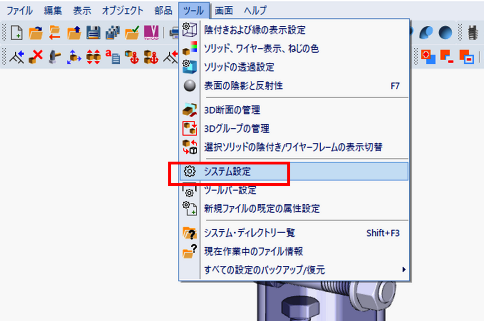
- メニューバーの「ツール」>「システム設定」を左クリックで選択します。
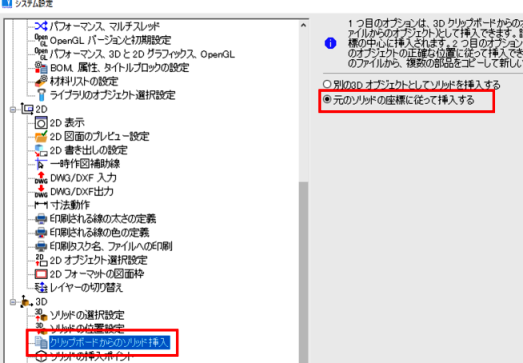
- 「システム設定」ウィンドウの左側にあるツリー項目から「クリップボードからのソリッド挿入」を左クリックで選択し、右側に表示される、「元のソリッドの座標に従って挿入する」オプションにチェックを入れます。
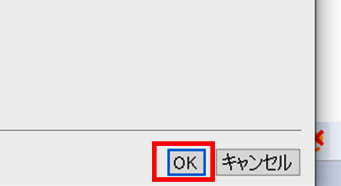
- 「システム設定」ウィンドウの右下にある「OK」ボタンを左クリックします。これで、ソリッドをコピーして挿入する際、コピー元の座標の位置に常に挿入されます。
開いている複数のファイルをプレビュー表示したい
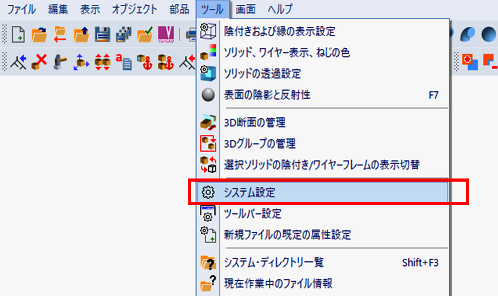
- メニューバーの「ツール」>「システム設定」を左クリックで選択します。
- 「システム設定」ウィンドウの左側にあるツリー項目から「複数の文書の操作」を左クリックで選択し、右側に表示される、「一覧参照中に内容を表示する」オプションにチェックを入れます。
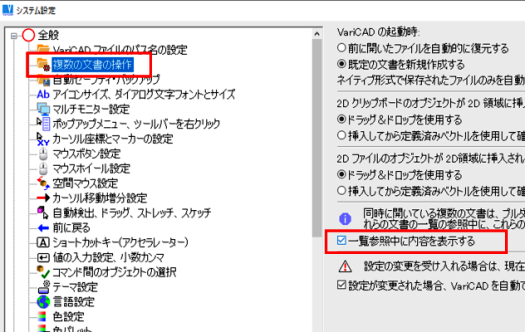
- 「システム設定」ウィンドウの右下にある「OK」ボタンを左クリックします。
- メニューバーの「画面」メニューに表示される、開いている文書のファイル名の上にマウスカーソルを合わせると、ファイルの内容のプレビューが表示されます。

- また、プレビュー表示の別の方法として、メニューバーの「画面」>「文書(ファイル)を選択」を左クリックで選択します。
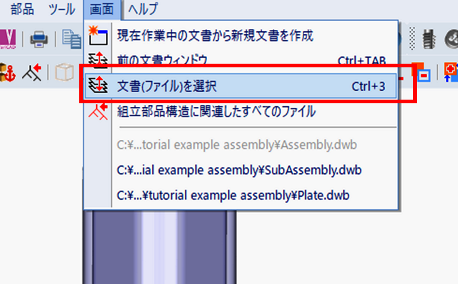
- 開いているファイルの一覧のウィンドウが開きます。ファイル名を左クリックすると、ウィンドウにファイルの内容のプレビューが表示されます。
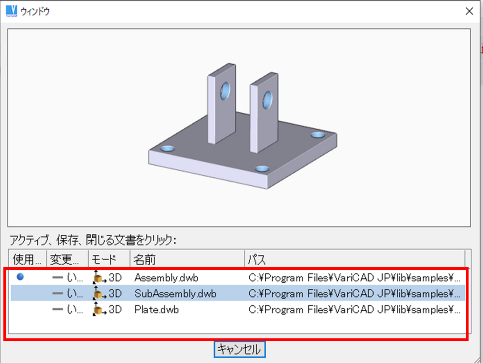
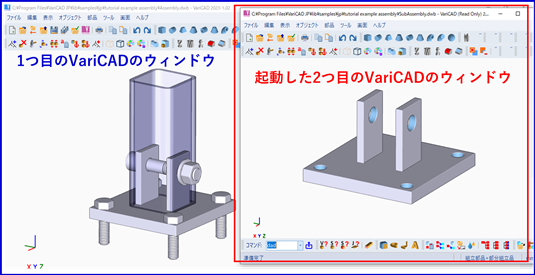
2つの画面を起動して作業したい
VariCAD で2 画面で作業したい場合は次の手順を行います。2つ目の画面は閲覧のみとなり、ファイル内容を変更しても保存できません。
- VariCAD を起動し、メニューバーの「ファイル」>「開く」を選択し、作業するファイルを開いた後、メニューバーの「ファイル」>「2つ目のVariCAD を起動、ビューのみ」を左クリックで選択します。
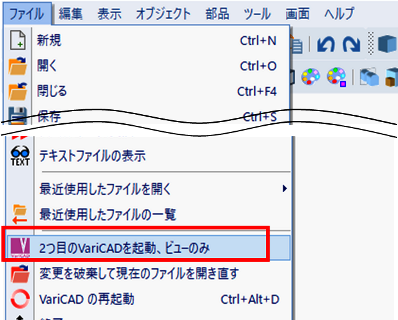
- 2つ目の VariCAD がビューモードで起動します。メニューバーの「ファイル」>「開く」を選択し、参照したいファイルを開きます。2つ目に起動したVariCAD はビューモードで動作するため、距離の測定や、クリップボードへのコピーはできますが、編集してもファイルの保存はできませんのでご注意ください。
別の線分を境界線(裁断線)として線分を裁断する方法
別の線分を境界線(裁断線)として、線分を裁断する方法について、ステップ形式でご説明しています。
複数のソリッドをグループ化し選択する方法が知りたい
複数のソリッドをグループ化し、作成したグループを選択する方法を紹介します。
- メニューバーの「ツール」>「3Dグループの管理」を左クリックで選択します。

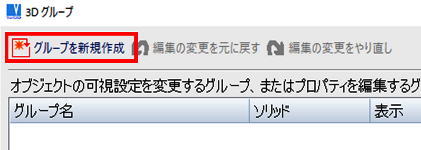
- 「3D グループ」ウィンドウで、「グループを新規作成」を左クリックします。
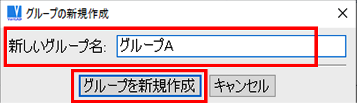
- 「グループの新規作成」ウィンドウで、「新しいグループ名」欄に、任意のグループ名を入力し、「グループを新規作成」を左クリックします。
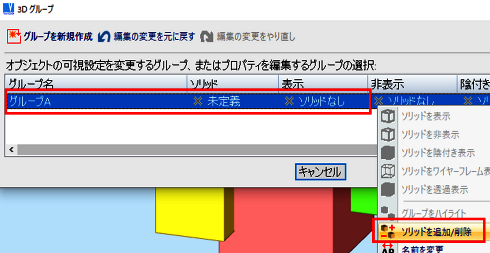
- 「3Dグループ」ウィンドウのグループリストに、作成したグループが表示されますので、右クリックで選択し、表示されたオプションから「ソリッドを追加/削除」を左クリックで選択します。
- グループ化したいソリッドを左クリックで選択します。

- 右クリックで選択を終了します。

- 「3Dグループ」ウィンドウに戻り、「キャンセル」を左クリックします。これでグループ設定は完了です。

- 設定したグループは次のように選択します。
- 描画画面上の何もない場所で右クリックします。表示されたオプションから「選択方法」>「3D グループからソリッドを選択」を左クリックで選択します。
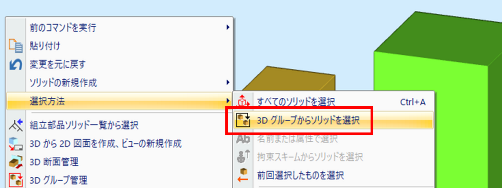
- 「3D グループ」ウィンドウで、グループを左クリックで選択します。

- グループに設定されたソリッドが選択された状態になります。
- 「3D の選択」ツールバーでグループを選択
- メニューバーの「編集」>「変換、コピー」を左クリックで選択します。

- 「3D の選択」ツールバーにある「3D グループからソリッドを選択」アイコンを左クリックします。
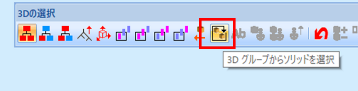
- 「3D グループ」ウィンドウで、グループを左クリックで選択します。
- グループに設定されたソリッドが選択された状態になります。
ソリッドに穴を開ける方法が知りたい
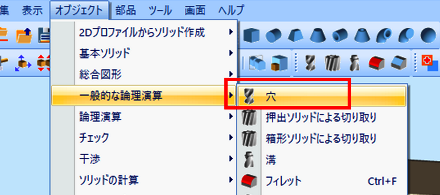
- メニューバーの「オブジェクト」>「一般的な論理演算」>「穴」をクリックで選択します。
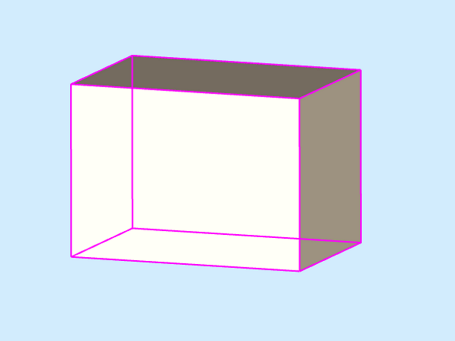
- 穴をあけたいソリッドをクリックで選択します。
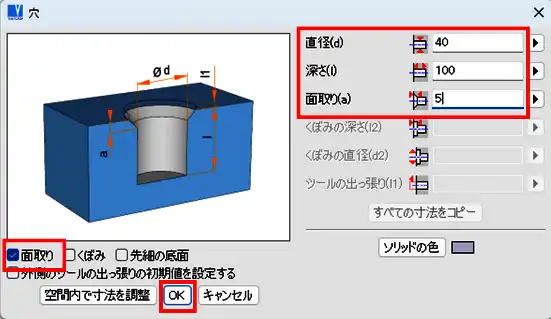
- 「穴」ウィンドウで、「直径」、「深さ」欄に値を入れ、ウィンドウ左下にあるオプション「面取り」、「くぼみ」、「先細の底面」に任意でチェックを入れます。この例では、「面取り」オプションにチェックを入れ、「面取り」欄に値を入力します。「OK」をクリックします。
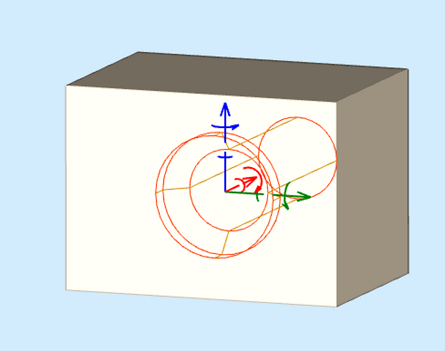
- 穴ソリッドが仮挿入されますので、XYZ 挿入軸を使用して任意の位置に配置します。
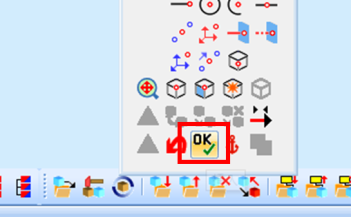
- 配置後、「3Dの位置」ツールバーの「OK」をクリックします。
- 穴があけられました。Esc キーを押して終了します。