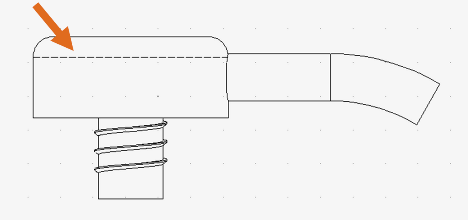
- 予め下図のように、文字の切り抜き処理を行いたいソリッド(本例では箱型ソリッド)上に文字列ソリッドを配置しておきます。文字列ソリッドの作成方法は3D文字列ソリッドを作成したいをご覧ください。
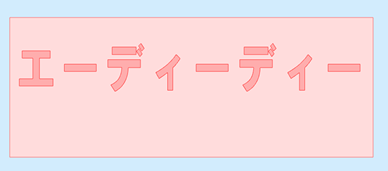
- メニューバーにある「オブジェクト」>「論理演算」>「切り取り、切り取りソリッドの削除」を左クリックで選択します。

- 文字列ソリッドを左クリックで選択します。

- 箱形ソリッドを左クリックで選択します。

- Esc キーを押して終了します。

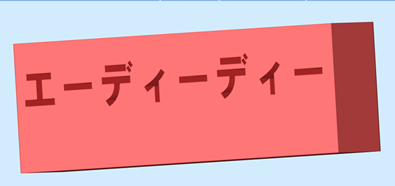
- 文字の切り抜き処理ができました。
3つの円に接する円を作図したい
- メニューバーにある「オブジェクト」>「描画」>「円弧および円」>「3つのオブジェクトに接する円」を左クリックで選択します。

- 1 つ目の円を左クリックで選択します。
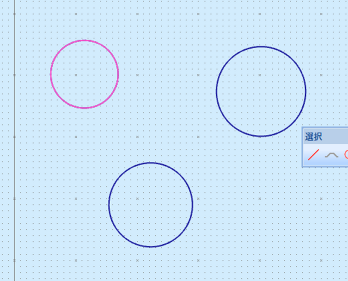
- 2 つ目の円を左クリックで選択します。
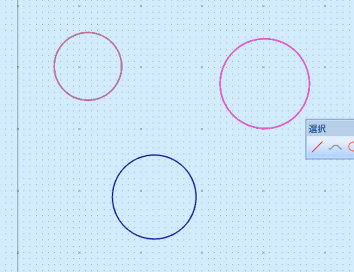
- 3 つ目の円を左クリックで選択します。

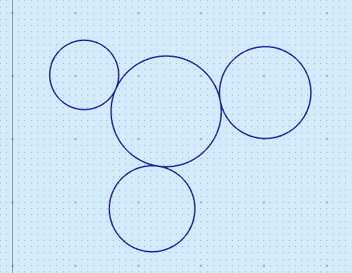
- 3 つの円に接する円が作成されました。Esc キーを押して終了します。
コイルばねを作成したい
3D CAD ソフトの VariCAD を使用して、コイルばねを作成する方法を、操作画面の画像付きでご案内します。
組立部品のビューから書き出した図面に風船記号で部品番号を挿入したい
※風船番号の記号設定は、風船番号をオブジェクトに付ける方法を参照ください。
- メニューバーの「オブジェクト」>「属性および BOM」>「BOM、属性、およびタイトル・ブロックの設定」を左クリックで選択します。

- 「BOM、属性、およびタイトル・ブロックの設定」ウィンドウ内で「新しい属性」を左クリックします。

- 「属性の定義」ウィンドウ内でウィンドウ左側のツリー項目から「属性名」を左クリックで選択し、ウィンドウ右側で「属性名」欄に任意の名前を入力します。この例では「部品番号」と入力します。

- 「属性の定義」ウィンドウ内でウィンドウ左側のツリー項目から「タイプおよび値」を左クリックで選択し、ウィンドウ右側で属性のタイプから「アイテム番号」を左クリックで選択し、「OK」を左クリックします。
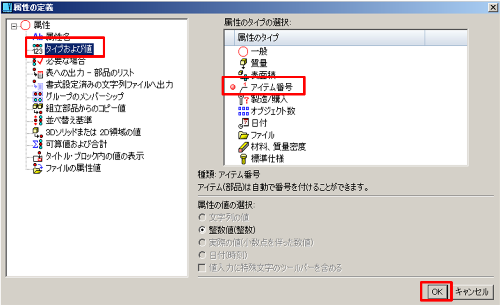
- 「BOM、属性、およびタイトル・ブロックの設定」ウィンドウに戻ります。属性項目一覧に「アイテム番号」が追加されているのを確認し、「OK」を左クリックします。

- メニューバーの「オブジェクト」>「属性およびBOM」>「BOM作成、名称未定義の部品を含んだ完全なツリー」を左クリックで選択します。
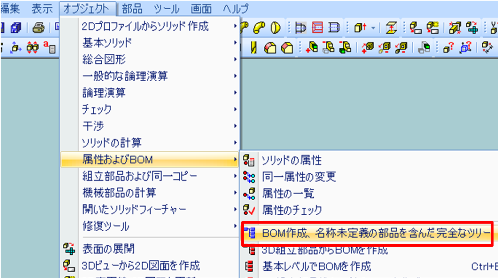
- 「BOM(部品表)」ウィンドウ内で、「最も高いレベルのアイテム番号」を左クリックします。

- オプションから「すべてのアイテム番号を定義」を左クリックで選択します。
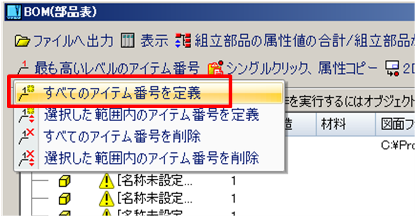
- 「アイテム番号」ウィンドウで「OK」を左クリックします。「BOM(部品表)」ウィンドウの一覧で表示されている昇順で部品に番号が自動で割り当てられます。

- 「OK」を左クリックします。
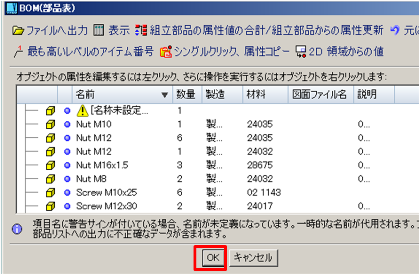
- 部品番号が各部品に設定されているか確認します。部品を右クリックで選択し、オプションから「ソリッドの名前と属性」を左クリックで選択します。

- 「ソリッドの属性を編集」ウィンドウで「部品番号」の「値」欄に数値(この例では 5 )が設定されているのが確認できます。「OK」を左クリックして、ウィンドウを閉じます。

- メニューバーの「オブジェクト」>「3D ビューから 2D 図面を作成」を左クリックで選択します。

- 「3Dビューから 2D 図面を作成」ウィンドウで出力したいビューを選択し、「2D 図面を作成」を左クリックします。この例では、「現在のビューから 2D 図面を作成する」を選択しています。
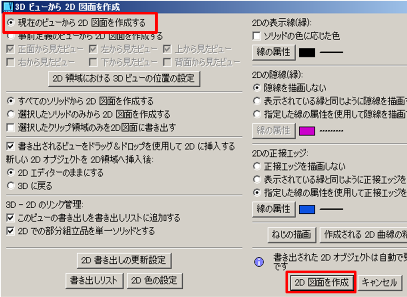
- ビューが2D 描画画面に仮挿入されます。
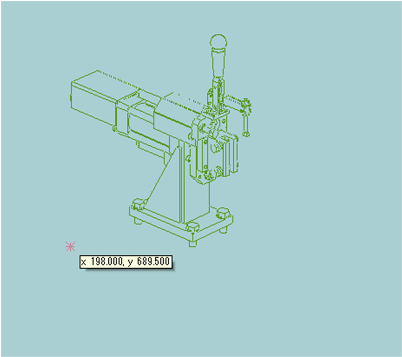
- 左クリックで任意の位置に挿入します。

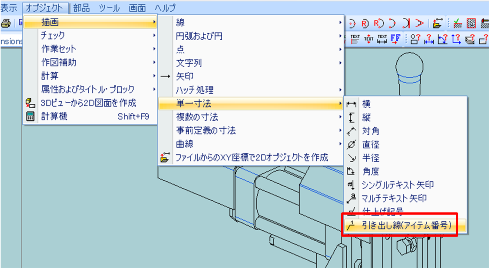
- メニューバーの「オブジェクト」>「描画」>「単一寸法」>「引き出し線(アイテム番号)」を左クリックで選択します。
- 部品番号を挿入したい部品の線分上にカーソルを置き左クリックします。
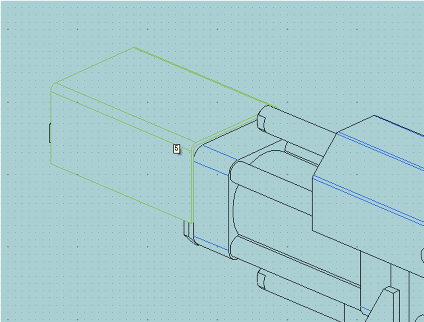
- カーソルを動かし、任意の位置に引き出し線を配置し、左クリックで挿入します。
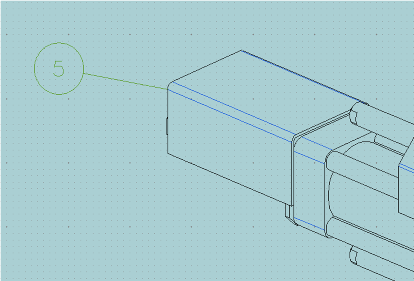
- Esc キーを押して終了します。

風船番号をオブジェクトに付ける方法
風船番号をオブジェクトに付ける方法を紹介します。
-
- メニューバーの「ツール」>「寸法と引き出し線のスタイル設定」を左クリックで選択します。

- 「寸法と引き出し線のスタイル設定」ウィンドウの左側にあるツリー項目から「引き出し線、文字列配置設定」を左クリックで選択し、右側にあるオプション「文字列を円の内側に配置する」にチェックを入れ、「OK」を左クリックします。

- 「引き出し線」アイコンを左クリックします。

- メニューバーの「ツール」>「寸法と引き出し線のスタイル設定」を左クリックで選択します。
※3D 空間でソリッドに部品番号を設定していない場合は、下記のメッセージウィンドウが表示されます。表示された場合は、「OK」を左クリックして操作を続けます。

- 引き出し線の始点を左クリックで指定します。

- マウスを動かし、任意の位置に引き出し線を配置します。左クリックで配置を決定します。
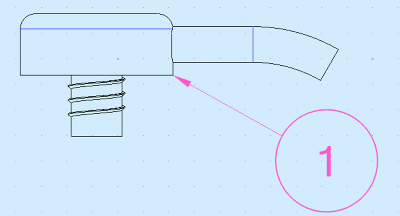
- Esc キーを押して終了します。風船番号を挿入できました。

DWGファイルの寸法補助線の延長部分の長さを変更したい
DWGファイルの寸法補助線の延長部分の長さを変更する方法を紹介します。
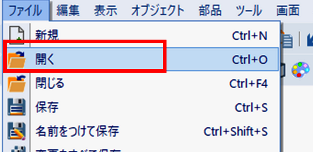
- まず、DWG ファイルを開きます。VariCAD を起動し、メニューバーの「ファイル」>「開く」を左クリックで選択します。
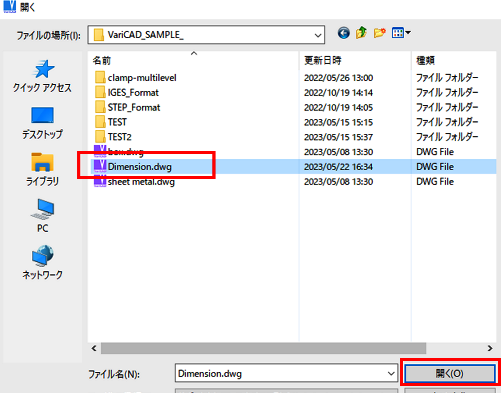
- 「開く」ウィンドウでDWGファイルを選択し、「開く」を左クリックします。DWG ファイルが開きます。
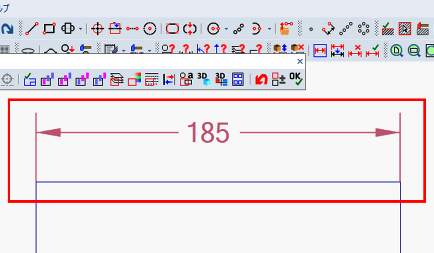
- 変更する寸法補助線の延長部分は下図赤枠部分です。

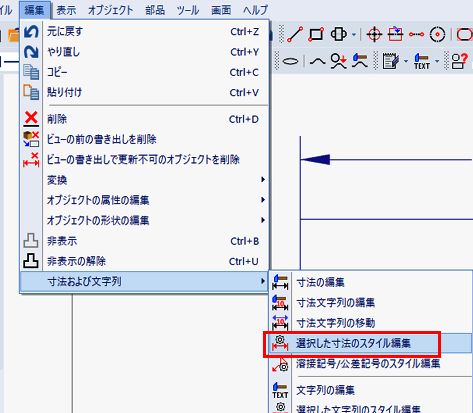
- メニューバーの「編集」>「寸法および文字列」>「選択した寸法のスタイル設定」を左クリックで選択します。
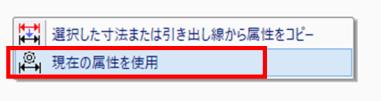
- 「現在の属性を使用」を左クリックで選択します。
- 「寸法と引き出し線のスタイル設定」ウィンドウの左側に表示されるツリー項目から「サイズ、重なり、公差」を左クリックで選択します。
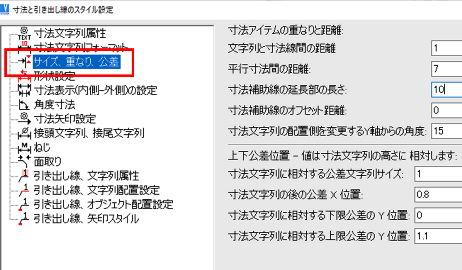
- 「寸法と引き出し線のスタイル設定」ウィンドウ右側に表示される「寸法補助線の延長部の長さ」入力欄に任意の値を入力します。「OK」を左クリックします。

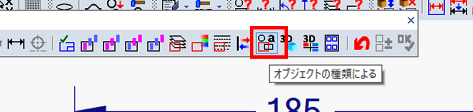
- 「選択」ツールバーの「オブジェクトの種類による」アイコンを左クリックします。
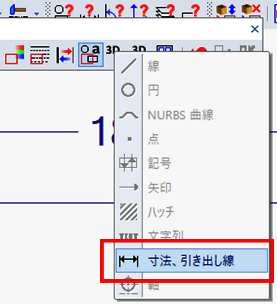
- 表示されるオプションより「寸法、引き出し線」を左クリックで選択します。
- 「選択のタイプ」ウィンドウで、「すべてのタイプ」、「図面全体にあるオブジェクト」を左クリックで選択し、「OK」を左クリックします。
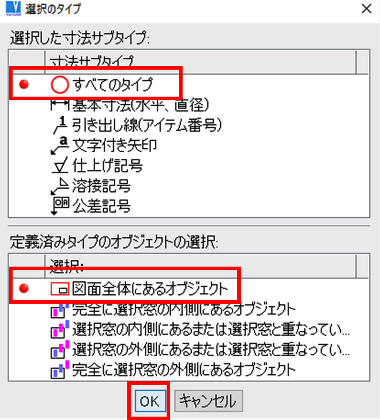
- 図面上にあるすべての寸法オブジェクトが選択された状態になります。右クリックで選択を終了します。
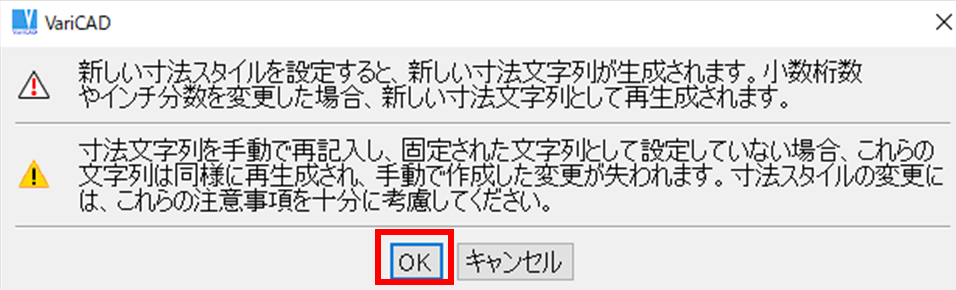
- 下図のようなメッセージが表示された場合は、「OK」を左クリックします。
- 図面上の全ての寸法オブジェクトの設定が変更されました。Esc キーを押して終了します。

DWGの寸法補助線とオブジェクトの間隔の調整方法
DWGファイルの寸法補助線とオブジェクトとの間隔を変更する方法を紹介します。
- まず、DWG ファイルを開きます。VariCAD を起動し、メニューバーの「ファイル」>「開く」を左クリックで選択します。
- 「開く」ウィンドウでDWGファイルを選択し、「開く」を左クリックします。DWG ファイルが開きます。
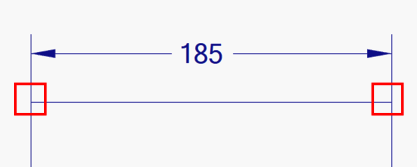
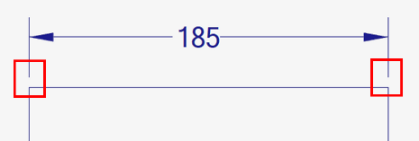
- 変更する寸法補助線とオブジェクトの間隔は下図赤枠部分です。
- メニューバーの「編集」>「寸法および文字列」>「選択した寸法のスタイル設定」を左クリックで選択します。
- 「現在の属性を使用」を左クリックで選択します。
- 「寸法と引き出し線のスタイル設定」ウィンドウの左側に表示されるツリー項目から「サイズ、重なり、公差」を左クリックで選択します。
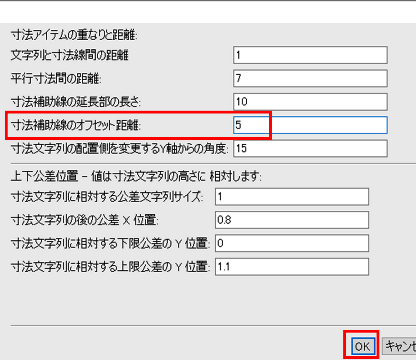
- 「寸法と引き出し線のスタイル設定」ウィンドウ右側に表示される「寸法補助線のオフセット距離」入力欄に任意の値を入力します。「OK」を左クリックします。
- 「選択」ツールバーの「オブジェクトの種類による」アイコンを左クリックします。
- 表示されるオプションより「寸法、引き出し線」を左クリックで選択します。
- 「選択のタイプ」ウィンドウで、「すべてのタイプ」、「図面全体にあるオブジェクト」を左クリックで選択し、「OK」を左クリックします。
- 図面上にあるすべての寸法オブジェクトが選択された状態になります。右クリックで選択を終了します。
- 下図のようなメッセージが表示された場合は、「OK」を左クリックします。
- 図面上の全ての寸法オブジェクトの設定が変更されました。Esc キーを押して終了します。
四角錐(トップ平面が1点のソリッド)を作成したい
四角錐(トップ平面が1点のソリッド)を作成する方法を紹介します。
- メニューバーの「オブジェクト」>「2D プロファイルからソリッド作成」>「複数のプロファイルのロフト」を左クリックで選択します。

- 「空間 XY 軸によるスケッチ平面」を左クリックで選択します。

- メニューバーの「表示」>「ビューに対して垂直なスケッチ平面」を左クリックで選択し、表示ビューを切り替えます。
- 「長方形」アイコンを左クリックします。

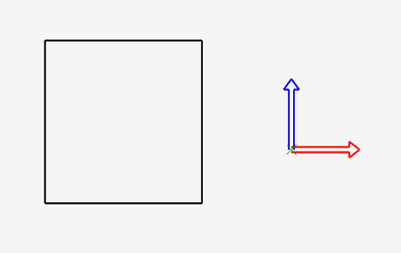
- 下図のように底面の長方形を描きます。Esc キーを押して描画を終了します。
- XYZ 挿入軸を右クリックで選択します。

- 表示されるオプションから「2D オブジェクトなしでスケッチ平面をコピー」を左クリックで選択します。

- XYZ 挿入軸を移動します。
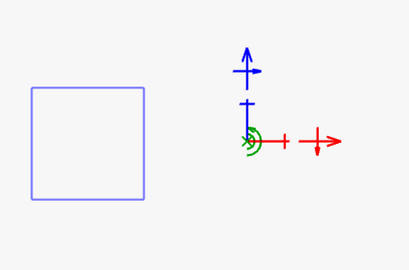
- 下図のように、頂点の位置に配置します。

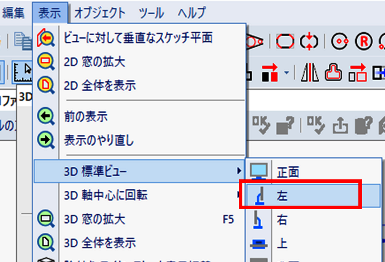
- メニューバーの「表示」>「3D 標準ビュー」>「左」を左クリックで選択し、表示ビューを切り替えます。
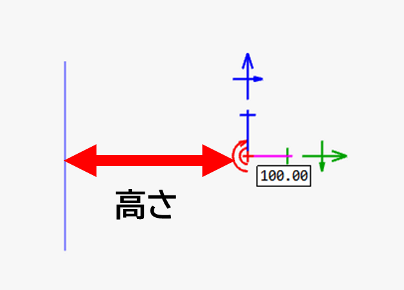
- 高さの位置までXYZ 軸を移動します。
- メニューバーの「表示」>「ビューに対して垂直なスケッチ平面」を左クリックで選択し、表示ビューを切り替えます。
- 右クリックで配置を決定します。

- メニューバーの「オブジェクト」>「描画」>「点」>「点」を左クリックで選択します。
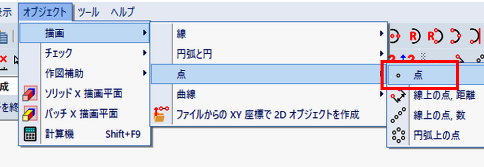
- 頂点の位置で左クリックします。

- 点が挿入されます。

- Esc キーを押して描画を終了します。
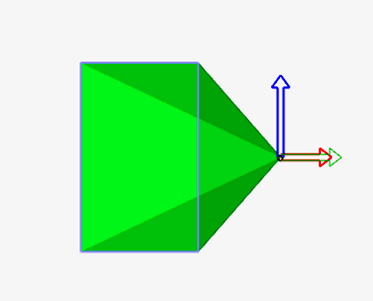
- 「ソリッドプロファイル作成」ツールバーで赤文字の「OK」アイコンを左クリックします。

- 四角錘ソリッドが作成されました。


スパイラルカーブのソリッドを作成したい
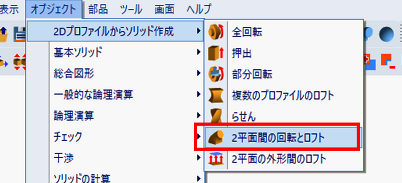
- メニューバーの「オブジェクト」>「2Dプロファイルからソリッド作成」>「2平面間の回転とロフト」を左クリックで選択します。
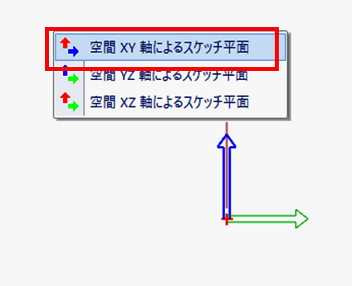
- 「空間 XY 軸によるスケッチ平面」を左クリックで選択します。
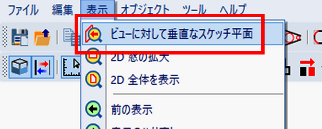
- メニューバーの「表示」>「ビューに対して垂直なスケッチ平面」を左クリックで選択します。
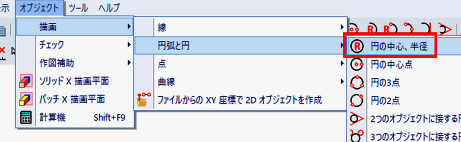
- 本例では、回転させるプロファイルは円のオブジェクトにするため、メニューバーの「オブジェクト」>「描画」>「円弧と円」>「円の中心、半径」を左クリックで選択します。
- 円の中心となる位置で左クリックします。作成する円は必ず X 軸より上の位置に描いてください。
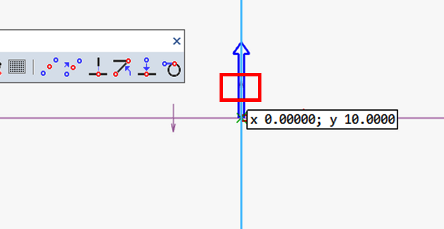
- 「円の半径」ウィンドウで、「円の半径」入力欄に値を入力し、「OK」を左クリックします。

- 円が作成されます。Esc キーを押して描画を終了します。
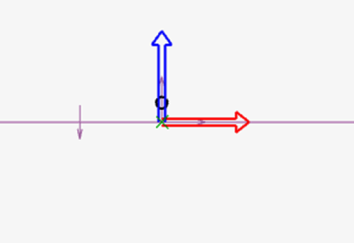
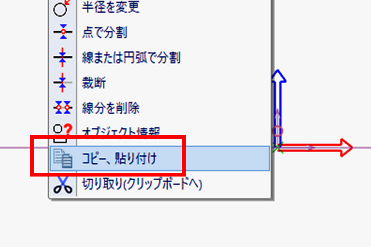
- 作成した円を右クリックで選択し、表示されるオプションから、「コピー、貼り付け」を左クリックで選択します。
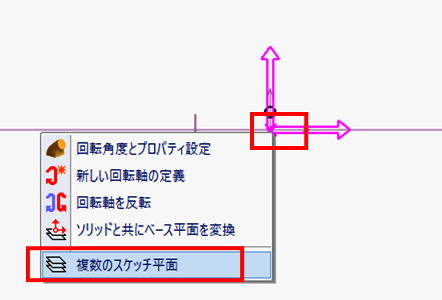
- XYZ 挿入軸を右クリックで選択し、表示されるオプションから、「複数のスケッチ平面」を左クリックで選択します。
- 「スケッチ平面」ウィンドウで、「トップスケッチ平面」を右クリックで選択し、表示されるオプションから、「スケッチ平面をアクティブにする」を左クリックで選択します。
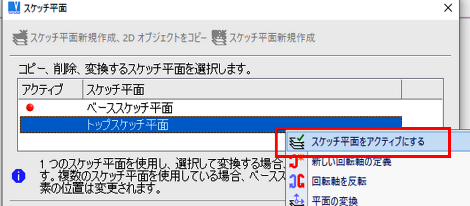
- メニューバーの「表示」>「ビューに対して垂直なスケッチ平面」を左クリックで選択します。
- 描画空間の何もないところで、右クリックし、表示されるオプションから、「貼り付け」を左クリックで選択します。
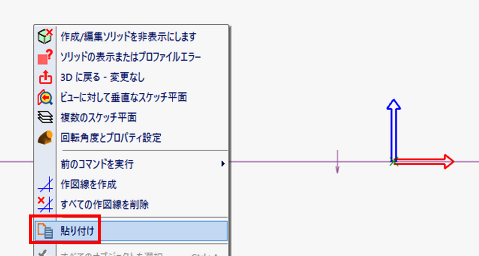
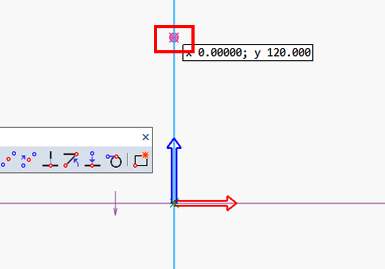
- 左クリックで、円を挿入します。配置位置は、Y 軸に沿って、スパイラルカーブの「ピッチ」× 「回転数」 で算出した長さの位置に配置します。Esc キーを押して描画を終了します。
- XYZ 挿入軸を右クリックで選択し、表示されるオプションから、「回転角度とプロパティ設定」を左クリックで選択します。
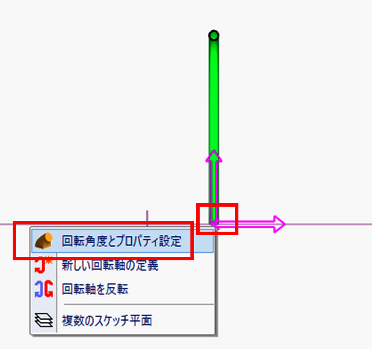
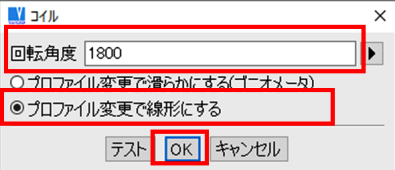
- 「コイル」ウィンドウで、「回転角度」入力欄に値を入力します。値は、360° × 回転数 で算出した値を入力します。「プロファイル変更で線形にする」オプションにチェックを入れ、「OK」を左クリックします。
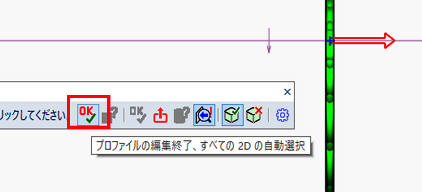
- 「ソリッドプロファイルの作成」ツールバーの赤文字の「OK」アイコンを左クリックします。
- 3D描画画面に、下図のようなスパイラルカーブのソリッドが作成されました。

3Dソリッドの縁をフィレット処理する方法
ソリッドの縁をフィレット処理する方法を説明しています。
2Dオブジェクトのハッチングを部分削除したい
- まず、ハッチング領域を右クリックで選択します。
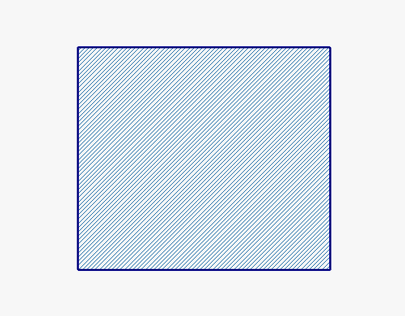
- 次に、表示されるオプションから、「ハッチ領域境界線を変更」を左クリックで選択します。

- 続いて、「選択」ツールバーの「自動境界線検出オン/オフ」アイコンがオンの状態になっていることを確認します。

- 次に、「選択」ツールバーの「仮オブジェクト」アイコンを左クリックします。

- 本例では、長方形の形状でハッチングを削除するので、オプションから「長方形を仮作成」を左クリックで選択します。
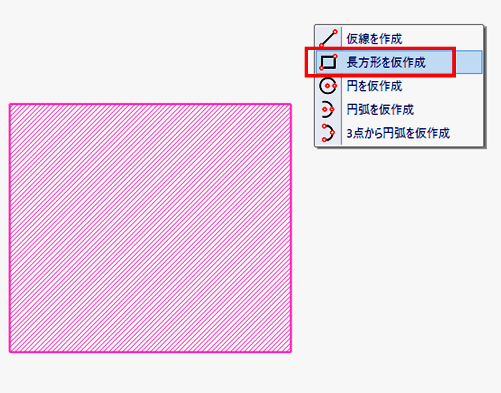
- ハッチングを削除したい領域に長方形を描きます。

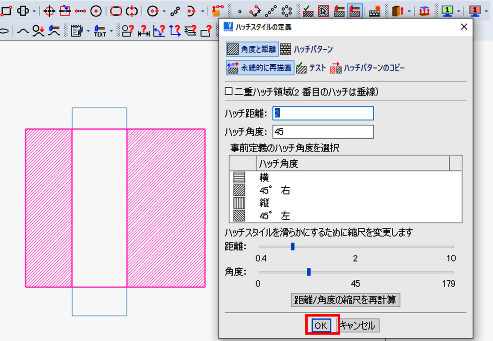
- 最後に、ハッチングを削除したい領域の長方形(青枠部分)を左クリックします。

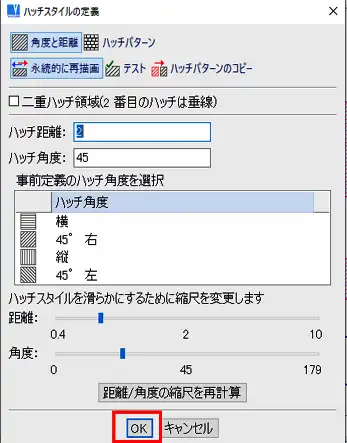
- 右クリックで選択を終了します。「ハッチスタイルの定義」ウィンドウで「OK」を左クリックします。
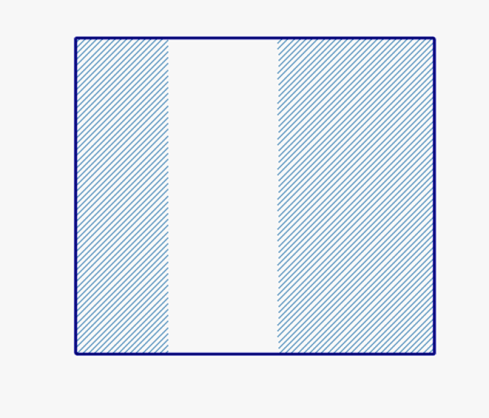
- これで、ハッチング領域の一部が削除されました。
VariCAD のライセンス形態を知りたい
VariCAD のライセンスは買い切り型の永続ライセンスです。
サブスクリプションとの違いについては、サブスクリプションライセンスですか?をご参照ください。
新規ライセンスご購入日から1年以内にリリースされるバージョンは使用期限なく、永続的にご使用いただけます。
また、新規ライセンスには 1年間保守サポートが付いています。2年目以降の保守サポートの加入は任意となります。
保守サポートを更新していただくと、更新後 1 年以内にリリースされるバージョンへのアップグレード権が付き、保守サポート更新時の最新版(メジャーバージョン含む)へバージョンアップできます。
ラインセンス認証方式は、オンライン認証方式です。
オンライン認証方法については、ライセンスアクティベーション手順をご覧ください。
- VariCAD Viewer は 1 年間の使用期限付きライセンスとなります。
永続ライセンスではございませんので、ご注意ください。
3Dマウスとは何ですか、どんなマウスですか
3Dマウスは、ソリッドを傾ける・回転する・拡大するなどの
モデルや視点の移動操作を行うためのマウスです。
通常、キーボードとマウスホイール操作で行う回転や拡大などの操作を
3D マウスで行います。
3D マウスは一般的に、通常のマウスと併用します。
利き手で、通常のマウスを使用してカーソルの移動やクリック操作などは行い、
利き手とは反対の手で3Dマウスを使用します。
3D マウスを使用することで、左右の手の作業分担ができ、作業効率がアップします。
また、利き手の操作の負担が軽減されるので、腱鞘炎が気になる方や
長時間マウスを使う方や手首や腕が痛い方にお勧めです。
VariCAD は特に人気のある 3D マウス 3Dconnexion SpaceMouse に対応しています。
モデルや視点の移動操作を行うためのマウスです。
通常、キーボードとマウスホイール操作で行う回転や拡大などの操作を
3D マウスで行います。
3D マウスは一般的に、通常のマウスと併用します。
利き手で、通常のマウスを使用してカーソルの移動やクリック操作などは行い、
利き手とは反対の手で3Dマウスを使用します。
3D マウスを使用することで、左右の手の作業分担ができ、作業効率がアップします。
また、利き手の操作の負担が軽減されるので、腱鞘炎が気になる方や
長時間マウスを使う方や手首や腕が痛い方にお勧めです。
VariCAD は特に人気のある 3D マウス 3Dconnexion SpaceMouse に対応しています。
VariCADの 3D マウスの設定は、メニューバーにある「設定」>「システム設定」をクリックし、「システム設定」ウィンドウの「空間マウス設定」で設定します。

VariCADは3Dマウスに対応していますか
はい、3Dconnexion SpaceMouse などの 3D マウスに対応しています。
設定は、メニューバーにある「設定」>「システム設定」をクリックし、「システム設定」ウィンドウの「空間マウス設定」で設定します。
設定は、メニューバーにある「設定」>「システム設定」をクリックし、「システム設定」ウィンドウの「空間マウス設定」で設定します。
カーソル位置に最も近いグリッド点へオブジェクトを移動したい
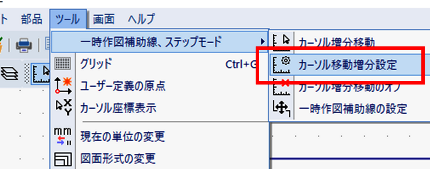
- まず、カーソルの移動増分値の設定を行います。メニューバーの「ツール」>「一時作図補助線、ステップモード」>「カーソル移動増分設定」を左クリックで選択します。
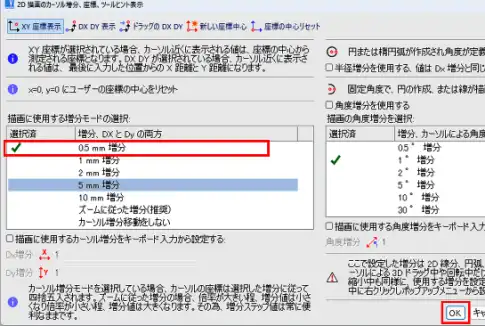
- 「2D 描画のカーソル増分、座標、ツールヒント表示」ウィンドウで、本例では、「0.5㎜増分」を左クリックで選択し、「OK」を左クリックします。
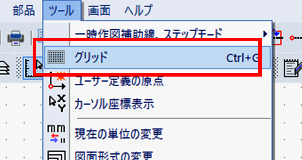
- 次にグリッドの設定を行います。メニューバーの「グリッド」を左クリックで選択します。
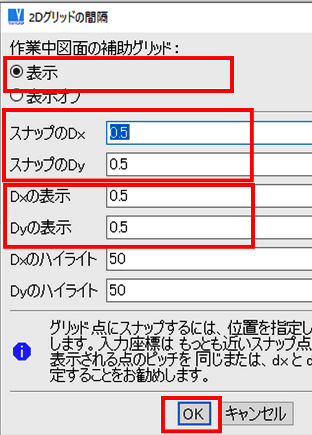
- 「2D グリッドの間隔」ウィンドウで、「表示」にチェックを入れ、「スナップの Dx」、「スナップの Dy」、「Dx の表示」、「Dy の表示」入力欄に、カーソル移動増分値と同じ値を入力します。本例では、0.5 と入力します。「OK」を左クリックします。
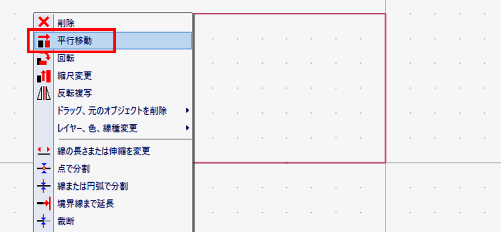
- 移動したいオブジェクトを右クリックで選択し、表示されるオプションから「平行移動」を左クリックで選択します。
- 移動の基点となる始点の位置を左クリックで指定します。
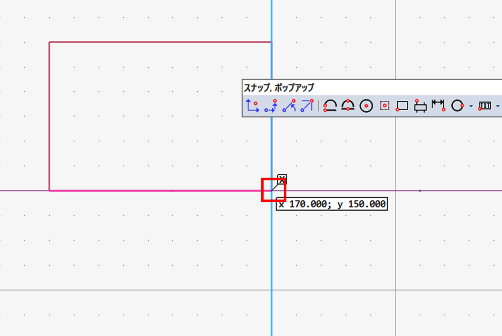
- 「スナップ、ポップアップ」ツールバーの「最も近いグリッドの点」アイコンを左クリックします。
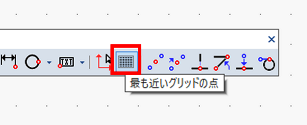
- 移動させたい位置付近にカーソルを置き左クリックします。
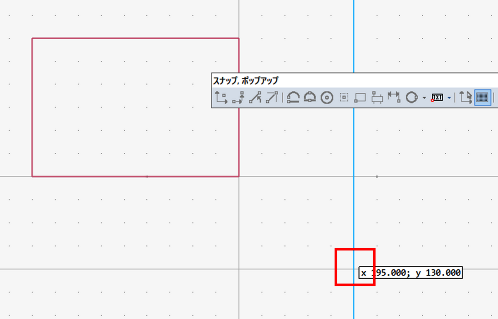
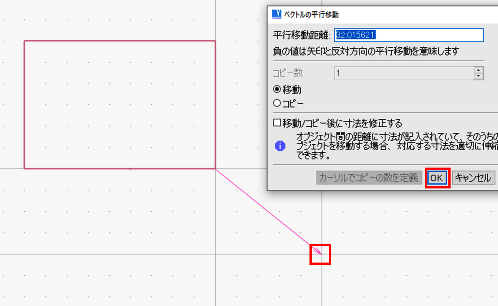
- クリックしたカーソル位置に最も近いグリッドにスナップされます。「ベクトルの平行移動」ウィンドウの「OK」を左クリックします。
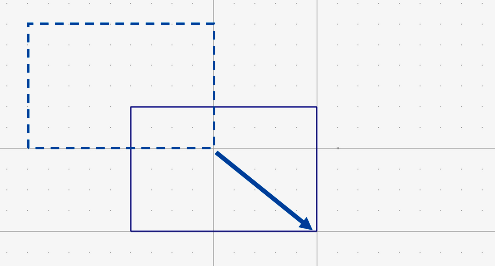
- オブジェクトが右斜め下へ移動しました。
カーソル移動の距離の単位を0.5mm以下に設定したい
- メニューバーの「ツール」>「一時作図補助線、ステップモード」>「カーソル移動増分設定」を左クリックで選択します。
- 「カーソル増分、座標表示」ウィンドウで「キーボードからカーソル増分モードを設定」オプションにチェックを入れます。移動増分値を 0.1mm としたい場合、「Dx 増分」、「Dy 増分」入力欄に 0.1 とそれぞれ入力し、「OK」を左クリックします。
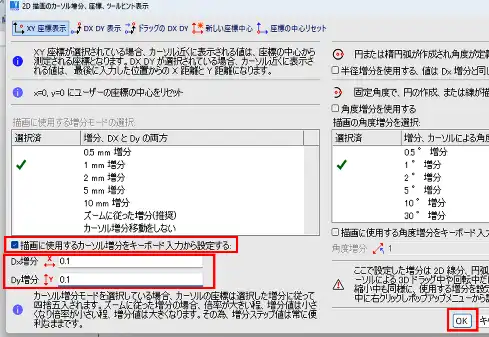
カーソル移動の増分値を設定したい
カーソルの移動増分値を設定する方法について、操作手順を画像付きで案内しています。
2D描画画面でユーザー定義の原点位置を設定したい
本ページでは、2D描画画面でユーザー定義の原点位置を設定する方法について、ステップ形式で説明しています。
3Dソリッドの移動(ドラッグ)増分値を設定したい
3D ソリッドの移動(ドラッグ)増分値を設定する方法を紹介します。
オブジェクトを回転コピーしたい
- 回転したいオブジェクトを右クリックで選択します。
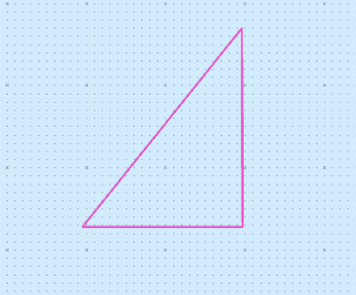
- オプションメニューが表示されますので「回転」を左クリックで選択します。

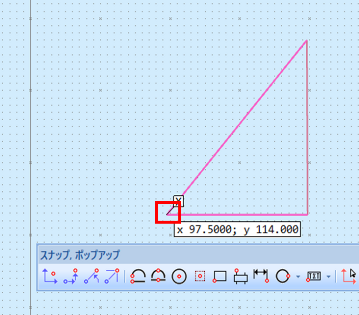
- 回転の中心を左クリックで指定します。
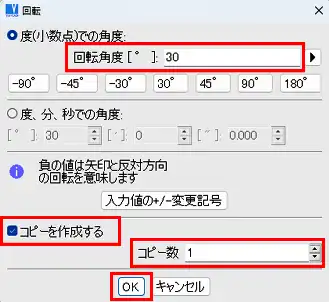
- 「回転」ウィンドウで、「回転角度」欄に値を入力し、「コピーを作成する」オプションにチェックを入れて「コピー数」欄に「1」を入力、「OK」を左クリックします。
- 元の 2D オブジェクトを残したまま 2D オブジェクトを回転できました。
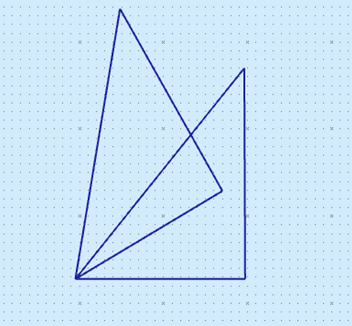
オブジェクトを斜め方向に配列コピーしたい
オブジェクトを斜め方向に配列コピーする方法を紹介します。
- メニューバーの「編集」>「変換」>「2Dオブジェクトの平行移動またはコピー」を左クリックで選択します。

- コピーの基準点を左クリックで指定します。
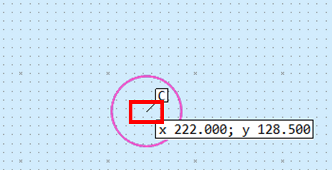
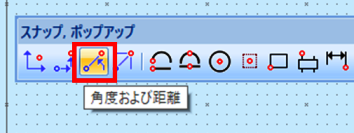
- 「スナップ、ポップアップ」ツールバーの「角度および距離」アイコンを左クリックします。
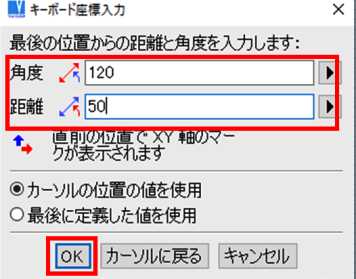
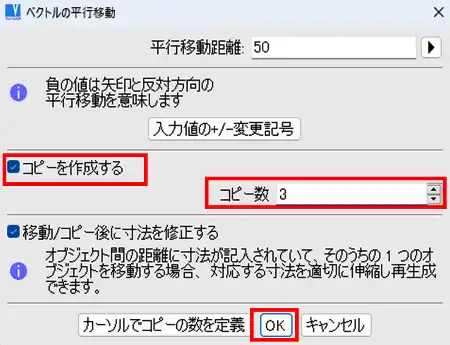
- コピーする方向の角度とコピー間の距離を入力し、「OK」を左クリックします。
- 「コピーを作成する」オプションにチェックを入れて、「コピー数」入力欄に値を入力します。「OK」を左クリックします。
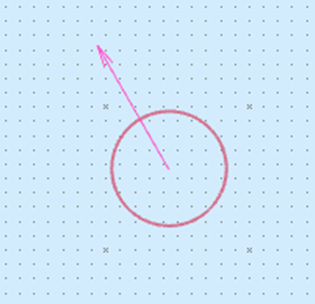
- コピーするオブジェクト上にマウスカーソルを置き、左クリックで、オブジェクトを選択し、右クリックで選択を終了します。
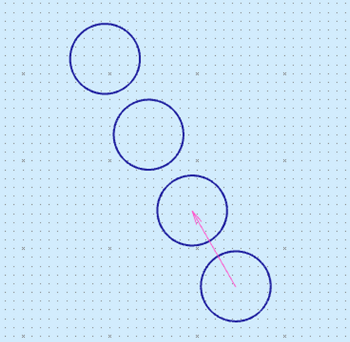
- 図面にコピーが挿入されますので Esc キーを押して終了します。
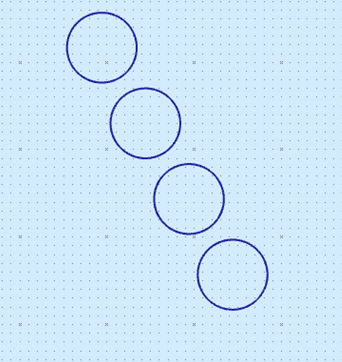
- 複数のコピーが斜め方向に作成されました。
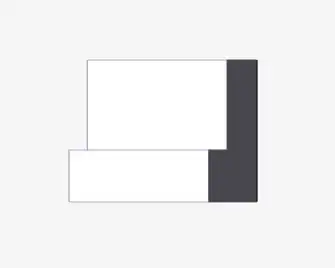
ソリッドの一部を切り取りたい - 押出ソリッドによる切り取り
- メニューバーにある「オブジェクト」>「一般的な論理演算」>「押出ソリッドによる切り取り」を左クリックで選択します。
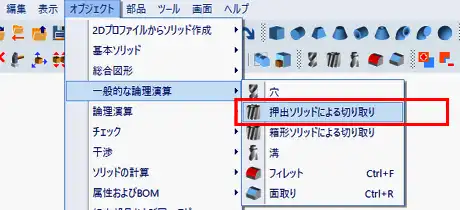
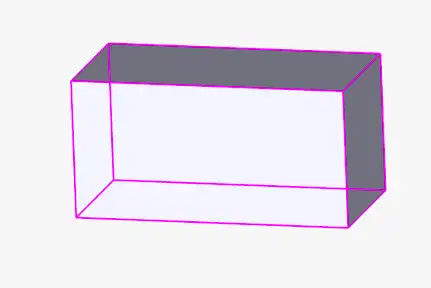
- 切り取りたいソリッドを左クリックで選択します。
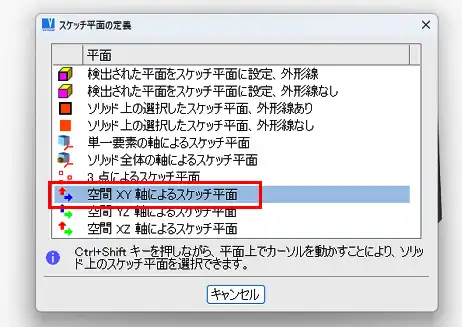
- オプションから「空間XY軸によるスケッチ平面」を左クリックで選択します。
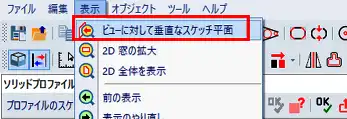
- スケッチモードに切り替わります。スケッチしやすいようにメニューバーの「表示」>「ビューに対して垂直な面」を左クリックで選択してビューを変更します。
- この例では、押出ソリッドとして、箱形のソリッドを作成します。まず、「長方形」アイコンを左クリックします。
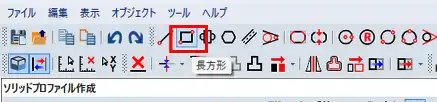
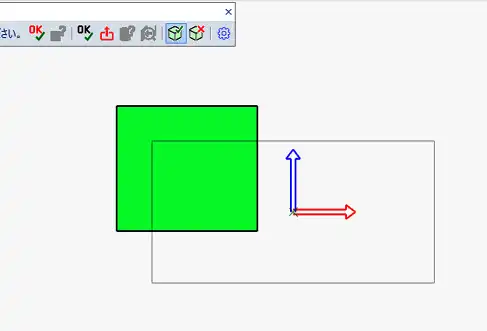
- ソリッドを切り取りたい位置で、左クリックで長方形の始点を指定し、マウスを動かして長方形を描き左クリックで決定します。Esc キーを押して描画を終了します。
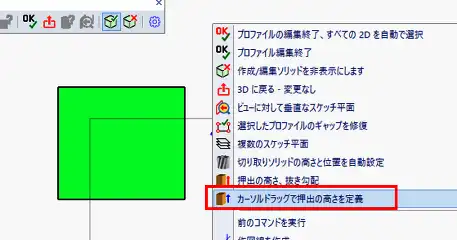
- 右クリックで表示されるオプションから「カーソルドラッグで押出の高さを定義」を左クリックで選択します。
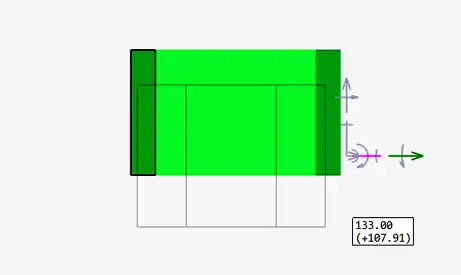
- プロファイルを押し出す方向へマウスを動かして高さを設定し左クリックで決定します。
- 「ソリッドプロファイル作成」ツールバーにある赤字の「OK」アイコンを左クリックします。

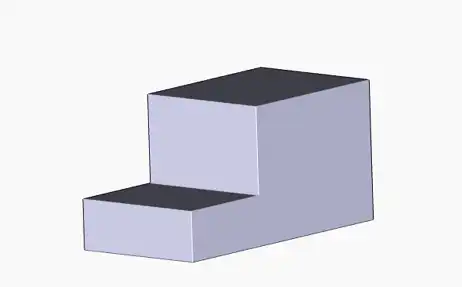
- 3D描画画面に切り替わります。ソリッドが切り取られました。Esc キーを押して終了します。
2Dオブジェクトの縮尺を変更したい
- 縮尺を変更したいオブジェクトを右クリックで選択します。

- 表示されるオプションから「縮尺変更」を左クリックで選択します。

- 縮尺変更の基点を左クリックで指定します。
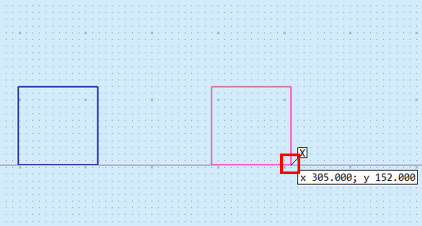
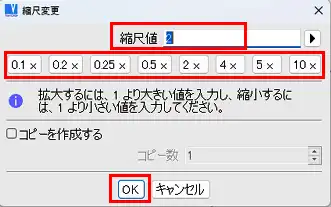
- 「縮尺変更」ウィンドウで、「縮尺値」欄に値を入力します。値は、「2」、「1/2」、「0.5」などの倍率で指定します。または、入力欄下の「0.1×」などのボタンをクリックします。「OK」を左クリックします。
- オブジェクトの縮尺が変更されました。
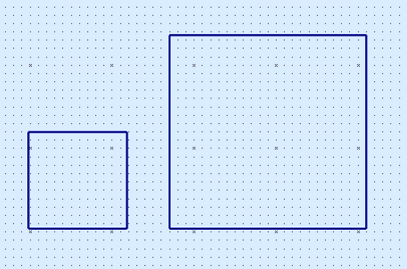
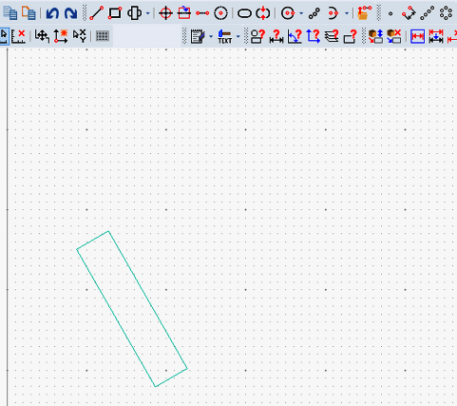
傾いた長方形オブジェクトと同じ傾きでコピーしたい
- 長方形オブジェクトを右クリックで選択します。
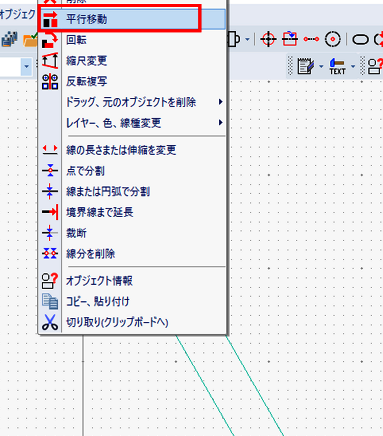
- 表示されるオプションより、「平行移動」を左クリックで選択します。
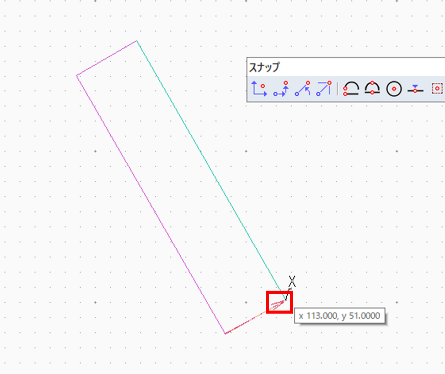
- 傾きの基準となる線分(並進ベクトル)の端点を左クリックで指定します。
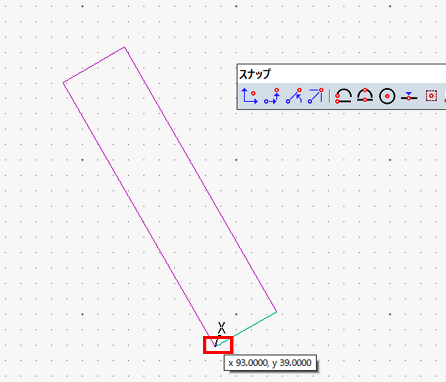
- 傾きの基準となる線分(並進ベクトル)のもう片方の端点を左クリックで指定します。
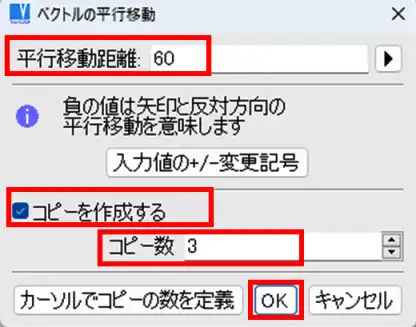
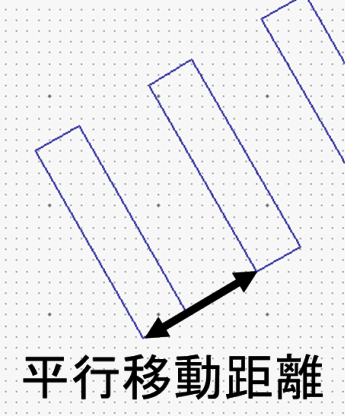
- 「ベクトルの平行移動」ウィンドウで、オブジェクト間の距離を「平行移動距離」欄に入力します(下図参考)。「コピーを作成する」オプションにチェックを入れ、「コピー数」欄に値を入力します。「OK」を左クリックします。
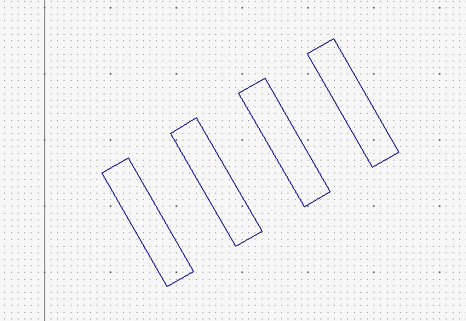
- 同じ傾きでコピーが作成されました。
円形状にオブジェクトを配列コピーしたい
円形状にオブジェクトを配列コピーする方法を紹介します。
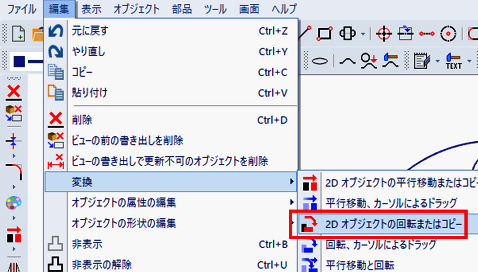
- メニューバーの「編集」>「変換」>「2D オブジェクトの回転またはコピー」を左クリックで選択します。
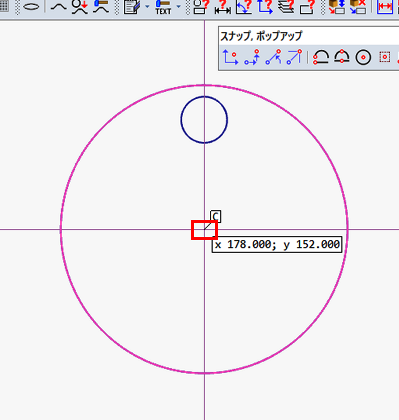
- 回転の中心の位置を左クリックで指定します。
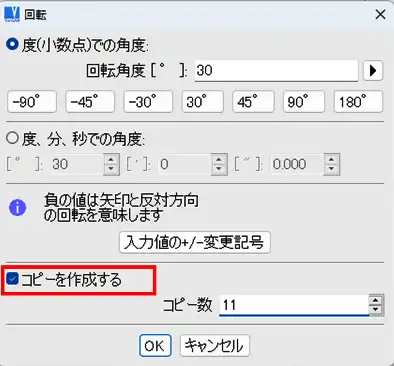
- 「回転」ウィンドウで、「コピーを作成する」オプションにチェックを入れます。
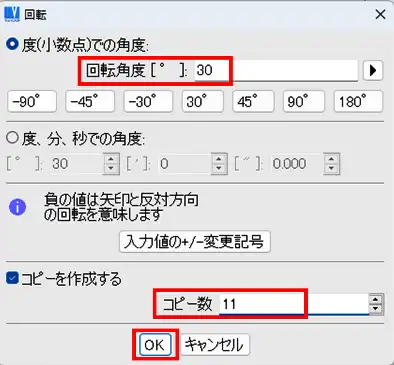
- 「回転角度」入力欄に角度を入力し、「コピー数」入力欄にコピーする数を入力します。本例では、回転角度を 30 度にします。30 度ずつコピーを作成するので、コピー数は、360 度 ÷ 30 度 - 1 (コピー元) = 11 となり、11 を入力します。「OK」を左クリックします。
- コピーするオブジェクトを左クリックで選択します。右クリックで選択を終了します。
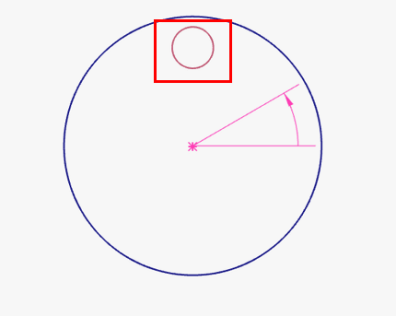
- オブジェクトがコピーされます。Esc キーを押して終了します。
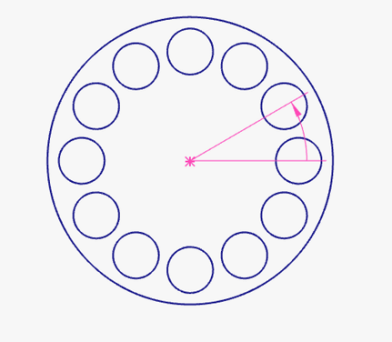
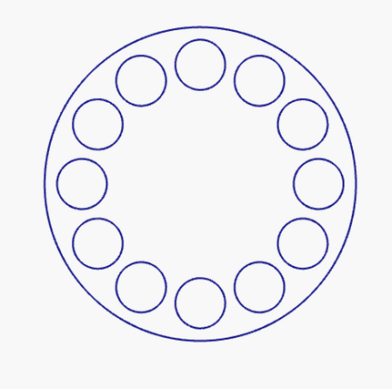
- 円形状に配列コピーされました。
選択した平面に垂直なビュー表示にしたい
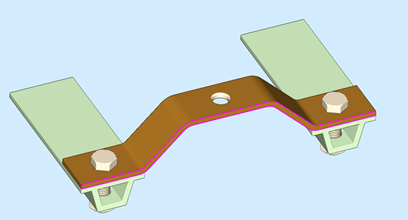
- メニューバーの「表示」>「標準ビュー」>「面に対するビュー」を左クリックで選択します。
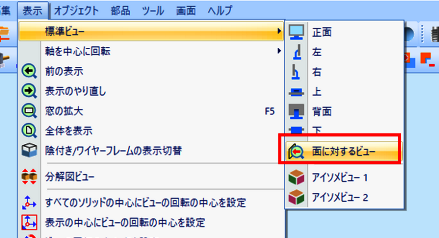
- 平面を左クリックで選択します。
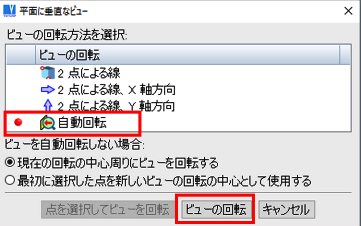
- 「平面に垂直なビュー」ウィンドウで「自動回転」を左クリックで選択し、「ビューの回転」を左クリックします。
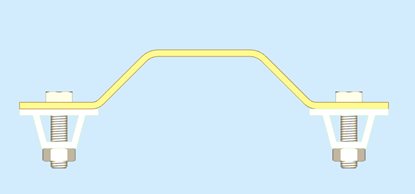
- 選択した平面に垂直なビューに切り替わりました。
3Dデータを画像ファイル形式で保存したい
- メニューバーの「ファイル」>「高解像度イメージファイル出力」を左クリックで選択します。

- 「高解像度イメージファイル設定」ウィンドウで、「ファイル名とファイルの種類の設定」を左クリックします。

- 「イメージファイル作成(PNG,BMP...)」ウィンドウで、「ファイル名」欄に任意のファイル名を入力し、「ファイルの種類」欄で、画像ファイル形式を選択します。この例では、「PNG ファイル - 推奨(*.png)」を選択します。

- 「保存」を左クリックして、ファイルを保存します。

並列寸法を挿入する際の寸法線間の間隔を変更したい
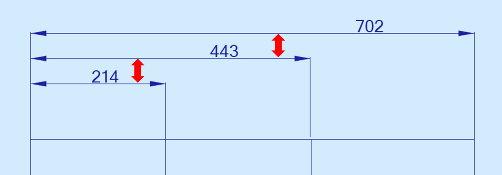
※並列寸法挿入時の寸法線間の間隔(下図の赤色の矢印箇所参照)を変更する方法をご紹介します。
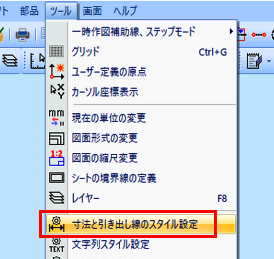
- メニューバーの「ツール」>「寸法と引き出し線のスタイル設定」を左クリックで選択します。
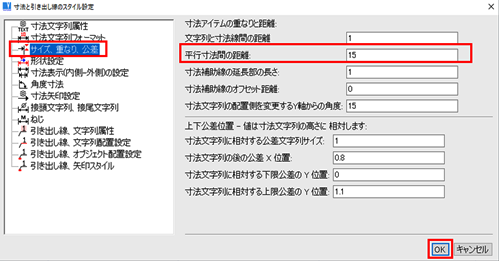
- 「寸法と引き出し線のスタイル設定」ウィンドウ内の左側にある項目一覧より「サイズ、重なり、公差」を左クリックで選択し、右側にある「平行寸法間の距離」オプションで、任意の距離の値を入力し、「OK」を左クリックします。
スイープ機能で3Dソリッドを作成したい
- 3D 描画画面のメニューバーの「オブジェクト」>「総合図形」>「2D プロファイルをスイープ」を左クリックで選択します。

- 「ソリッドプロファイルを 2D エリアから選択」を左クリックで選択します。

- 「3D パスに沿ってプロファイルをスイープ」ウィンドウで、「エルボウの半径」欄に値を入力し、「スイープするプロファイルを選択」を左クリックします。

- 事前に2D 描画画面で作成しておいたプロファイル(ソリッドの断面図)を左クリックで選択します。右クリックで選択を終了します。

- 3D 描画画面に自動で切り替わります。右クリックでスイープの始点を選択します。

- XYZ 方向軸を動かして 1 つ目のスイープする方向、長さを指定します。左クリックで仮配置します。

- 右クリックで配置決定します。

- XYZ 方向軸を動かして 2 つ目のスイープする方向と長さを指定します。左クリックで仮配置します。

- 右クリックで配置を決定します。

- XYZ 方向軸を動かして 3 つ目のスイープする方向、長さを指定します。左クリックで仮配置します。

- 右クリックで配置を決定します。

- 右クリックでスイープの終点を決定します。

- Esc キーを押してスイープ作業を終了します。

- ソリッドを作成できました。

公差記号のサイズを変更したい
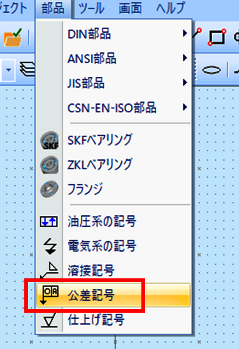
- メニューバーにある「部品」>「公差記号」を左クリックで選択します。
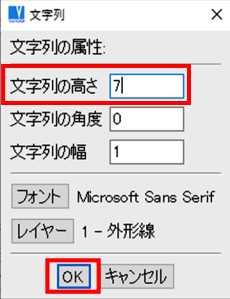
- 「公差記号」ウィンドウにある「文字列パラメータ」を左クリックします。

- 「文字列」ウィンドウの「文字列の高さ」欄に、任意のサイズを入力し、「OK」ボタンを左クリックします。
- 「公差記号」ウィンドウにプレビュー画面がありますので、サイズが変更されたことを確認します。「パラメータを保存して終了」ボタンを左クリックし、設定を完了します。

AutoCADのバージョンに合わせてDWGファイルを出力したい
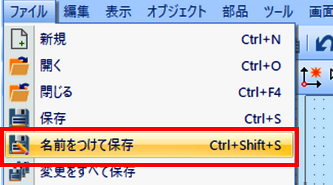
- メニューバーの「ファイル」>「名前をつけて保存」を左クリックで選択します。
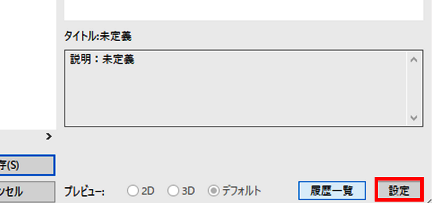
- 「名前をつけて保存」ウィンドウ右下にある、「設定」を左クリックします。
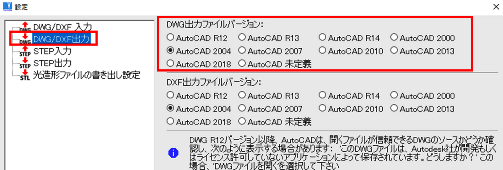
- 「ファイルオプション」ウィンドウの左側にあるツリー項目から「DWG/DXF出力」を左クリックで選択し、ウィンドウ右側に表示される「DWG出力ファイルバージョン」オプション欄から AutoCAD のバージョンを選択します。
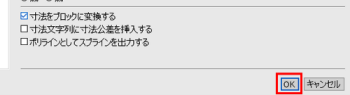
- 「OK」を左クリックします。
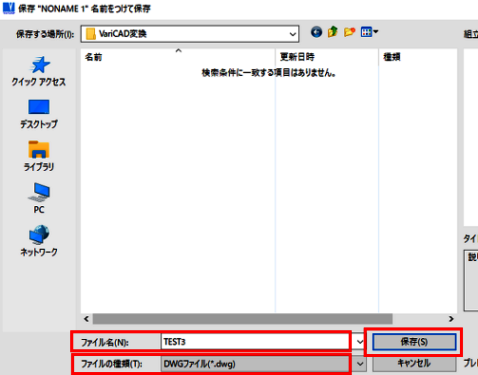
- 「名前をつけて保存」ウィンドウに戻り、「ファイル名」欄に任意の名前を入力し、「ファイルの種類」欄で「DWGファイル(*.dwg)」を選択し、「保存」を左クリックして、ファイルを保存します。
図面の指定した範囲のみを印刷したい
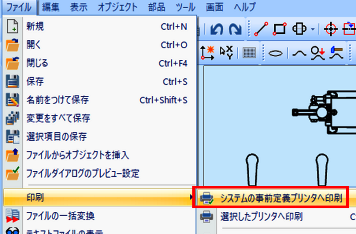
- メニューバーの「ファイル」>「印刷」>「システムの事前定義プリンタへ印刷」を左クリックで選択します。
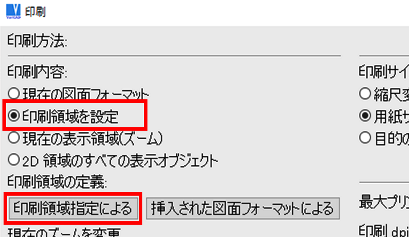
- 「印刷」ウィンドウで「印刷領域を設定」オプションにチェックを入れ、「印刷領域指定による」を左クリックします。
- 選択窓を使用して、印刷範囲を指定します。
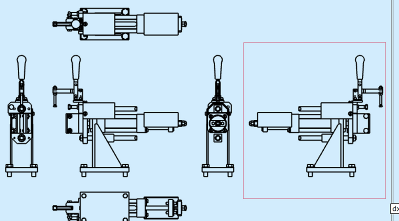
- 印刷範囲が指定されます。

- 「印刷」ウィンドウに戻り、「印刷」を左クリックし、印刷します。
ハッチパターンを新規登録したい
- メニューバーの「オブジェクト」>「描画」>「ハッチ処理」>「パターン作成」を左クリックで選択します。

- 「ハッチ・パターン」ウィンドウで、「新規作成」を左クリックします。

- 「数」ウィンドウで、ハッチのグループ数を入力し、「OK」を左クリックします。グループ数は、例えば角度の異なる2つのハッチ線を作成したい場合、「2」と入力します。

- 各ハッチグループの角度を入力し、「OK」を左クリックします。

- パターンの確認画面が表示されます。「OK」を左クリックすると登録が完了します。

ソリッドを90度回転したい
ソリッドを 90 度回転する方法を紹介します。
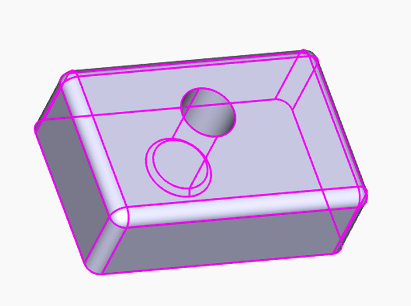
- 回転したいソリッドを右クリックで選択します。
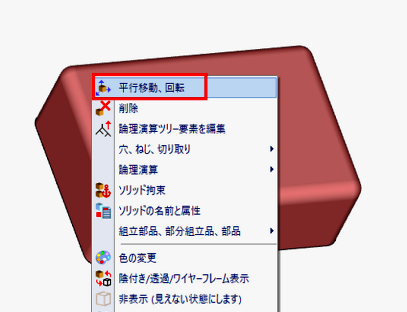
- 表示されるオプションから「平行移動、回転」をクリックで選択します。
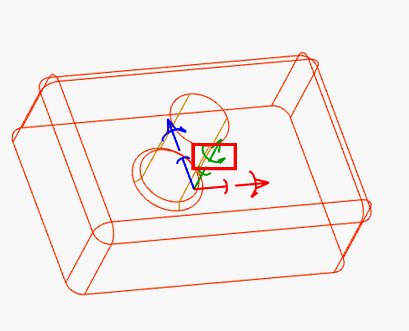
- XYZ 挿入軸で、回転したい方向の回転矢印をクリックで選択します。
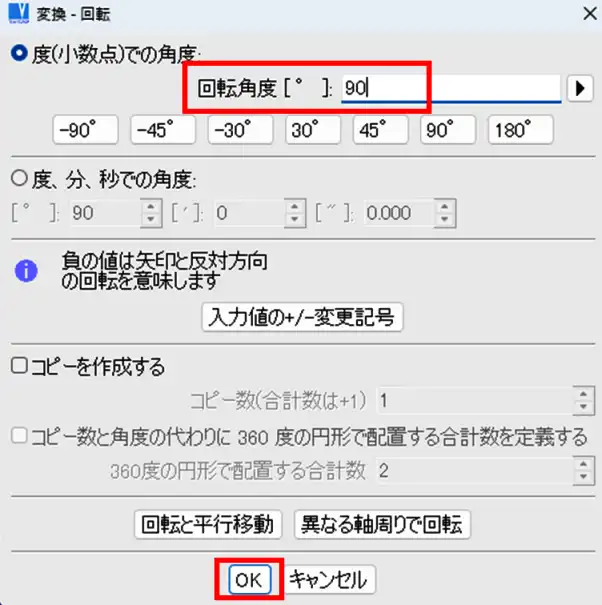
- 「変換」ウィンドウで、「回転角度」入力欄に 90 と入力し、「OK」をクリックします。-90 などの負の符号を付けると、矢印方向と反対方向に回転します。
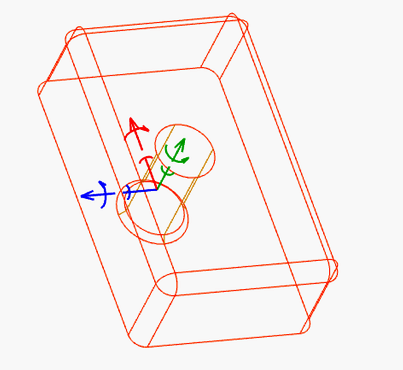
- ソリッドが 90 度回転します。
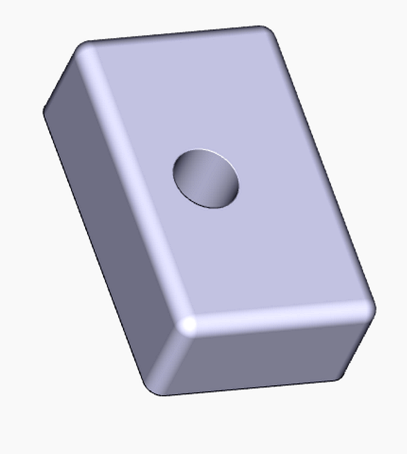
- 右クリックで終了します。ソリッドが回転しました。
他のオブジェクトの傾きに合わせて、オブジェクトを回転させたい
- 回転したいオブジェクトを右クリックで選択します。本例では下図の右側のオブジェクトです。
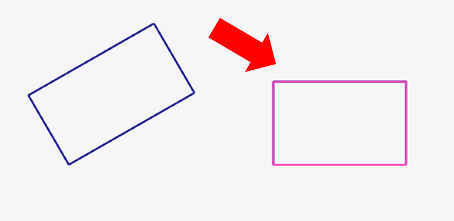
- 表示されるオプションから「回転」を左クリックで選択します。
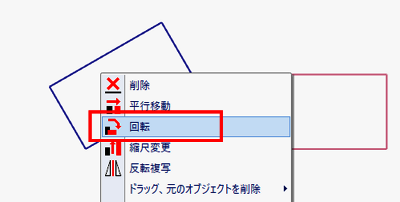
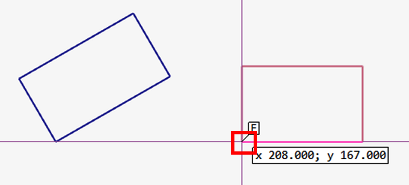
- 回転の中心となる位置で左クリックします。
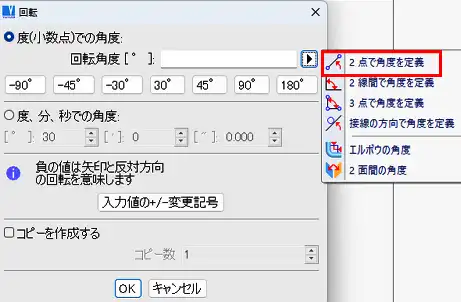
- 「回転」ウィンドウで、「回転角度」入力欄横の
 ボタンを左クリックします。
- 表示されるオプションから「2 点で角度を定義」を左クリックで選択します。
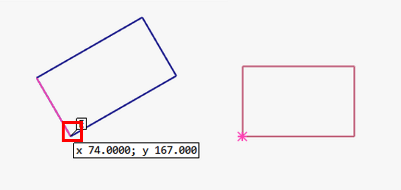
- 傾きを参照するオブジェクトの線分の1つ目の端点を左クリックで選択します。
- 傾きを参照するオブジェクトの線分の2つ目の端点を左クリックで選択します。
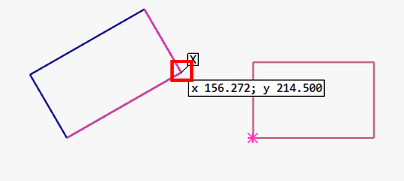
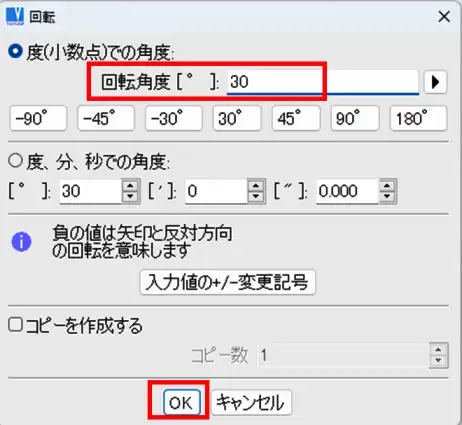
- 角度が「回転角度」入力欄に自動で入力されます。「OK」を左クリックします。
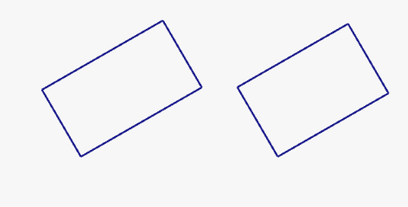
- オブジェクトが回転しました。
アクティベーションや、自動アップデートのチェックができません
まずは、ご使用されている PC がインターネットに問題なく接続されているかどうかご確認ください。また、プロキシサーバーを利用している場合は、プロキシ設定をご確認ください。次の VariCAD 社のサーバー情報でプロキシ設定を行ってください。
- IPアドレス範囲: 82.208.39.225 - 82.208.39.237
- ポート番号: https (443)
ログインパスワードを忘れてしまった
購入したライセンスキーでログイン(アクティベーション)する際に設定したパスワードを忘れてしまい、ログアウトできない場合は次の手順でパスワードを再設定します。
- メニューバーの「ヘルプ」>「ライセンス・コード」を左クリックで選択します。

- 「ライセンスの選択」ウィンドウで「別のライセンスでログイン」を左クリックします。

- パスワードを入力するウィンドウで、「パスワードを忘れた場合」を左クリックします。
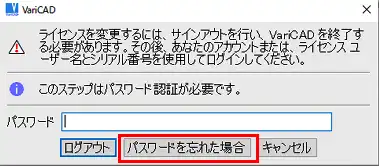
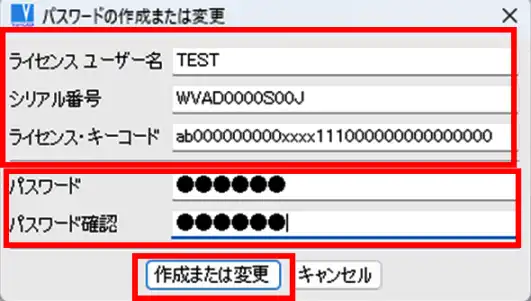
- 「パスワードの作成または変更」ウィンドウが表示されます。弊社からお送りした、ライセンス情報が記載されたメールから、「ライセンス ユーザー」、「シリアル番号」、「ライセンス・キーコード」の各情報をコピー(Ctrl+C)して、各入力欄に貼り付け(Ctrl+V)ます。「パスワード」、「パスワード(確認用)」入力欄に、新しいお客様の任意のパスワード(英数字)を入力します。「作成または変更」を左クリックします。
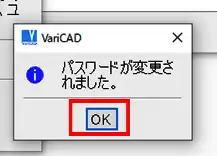
- 「パスワードが変更されました」メッセージウィンドウが表示されます。これで、パスワードが再設定されました。
ライセンスを購入する前の試用版で作成したログインアカウントのパスワードを忘れた場合は次の手順でパスワードを再設定します。
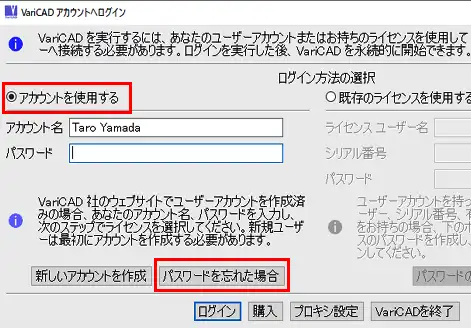
- 起動後、「VariCAD アカウントへログイン」ウィンドウで、「アカウントを使用する」オプションにチェックを入れ、「パスワードを忘れた場合」を左クリックします。
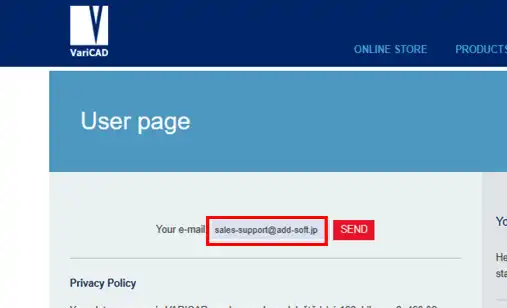
- VariCAD 社のウェブサイトが開きます。ログインアカウントを作成した際に設定したEメールアドレスを赤枠の入力欄に入力し、「SEND」を左クリックします。
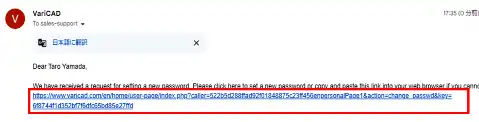
- 入力したEメールアドレス宛に、VariCAD社からメールが届きます。メールに記載の URL を左クリックします。
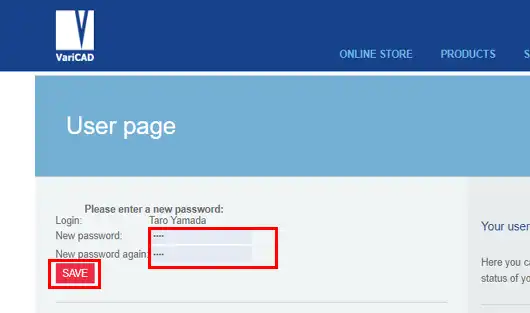
- 新しいEメールアドレスを赤枠の入力欄に2回入力します。「SAVE」を左クリックします。
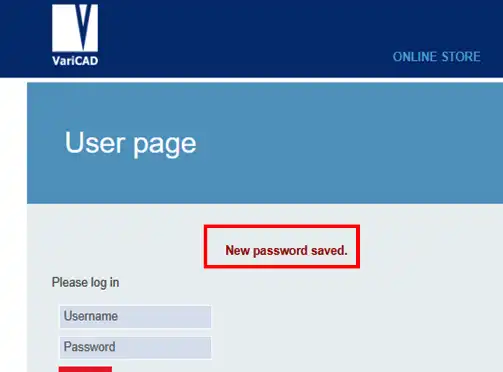
- 再度、VariCAD 社のウェブサイトが開きます。「New password saved.」のメッセージが表示されます。これでパスワードが再設定されました。
試用版から製品版に切り替えたい
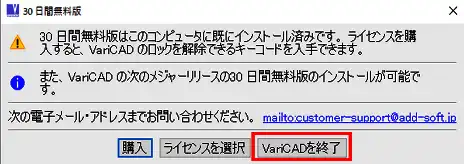
- 下図のような試用期間期限切れのメッセージウィンドウが表示される場合、「VariCADを終了」ボタンをクリックし、VariCAD を一旦終了します。
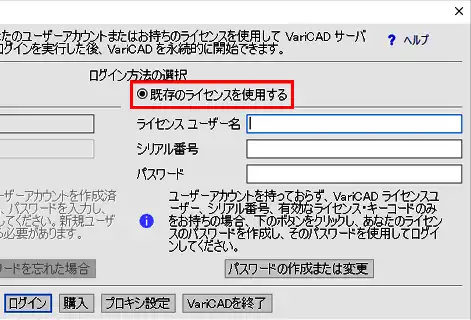
- VariCAD を再起動すると、下図の「VariCAD アカウントへログイン」ウィンドウが表示されます。「既存のライセンスを使用する」オプションにチェックを入れ、ライセンスアクティベーション手順 Ver.2023 2.06 以降を参照してアクティベーションを行ってください。
最新版にアップデートしたが、ライセンスエラーとなります
まずは、ご入力されたライセンスキー情報が間違っていないかご確認ください。また、お持ちのライセンスが保守サポート&アップグレード有効期限切れになっていないかご確認ください。
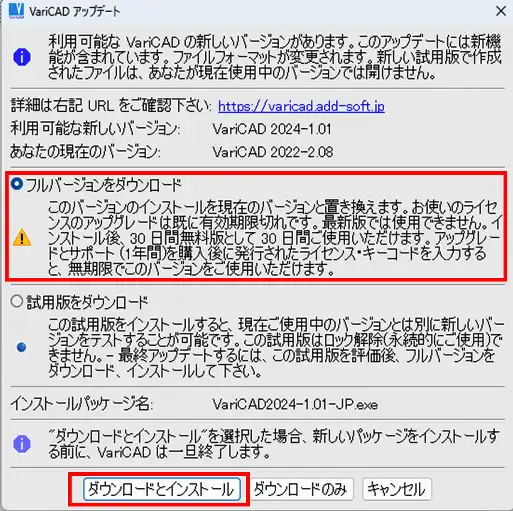
有効期限切れの場合、最新版ダウンロード時に、下図のウィンドウが表示され、お持ちのライセンスのアップグレードの保守有効期限切れのメッセージ文が表示されています。
「フルバージョンをダウンロード」オプションを選択し、「ダウンロードとインストール」をクリックされた場合は、最新版に上書きインストールされましたので、
最新版の継続利用をご希望の場合は、「1 年間サポート & アップグレード(品番:VCA-UG-1)」をご購入いただき、更新ライセンスキーコードを入手してください。
購入されない場合は、最新版をアンインストールし、旧バージョンを再インストールして、お持ちのライセンスキーでアクティベーションを行い、
旧バージョンを引き続きご使用ください。尚、旧バージョンの再配布は行っておりません。
有効期限切れの場合、最新版ダウンロード時に、下図のウィンドウが表示され、お持ちのライセンスのアップグレードの保守有効期限切れのメッセージ文が表示されています。
「フルバージョンをダウンロード」オプションを選択し、「ダウンロードとインストール」をクリックされた場合は、最新版に上書きインストールされましたので、
最新版の継続利用をご希望の場合は、「1 年間サポート & アップグレード(品番:VCA-UG-1)」をご購入いただき、更新ライセンスキーコードを入手してください。
購入されない場合は、最新版をアンインストールし、旧バージョンを再インストールして、お持ちのライセンスキーでアクティベーションを行い、
旧バージョンを引き続きご使用ください。尚、旧バージョンの再配布は行っておりません。
ユーザーインターフェースをドイツ語で表示したい
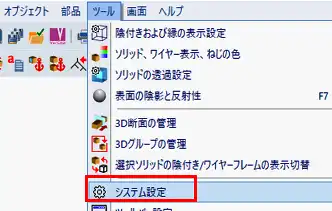
- メニューバーの「ツール」>「システム設定」を左クリックで選択します。
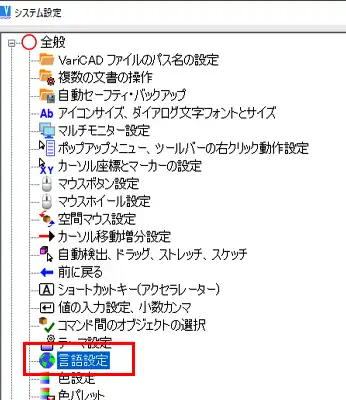
- 「システム設定」ウィンドウの左側にあるツリー項目から「言語設定」を左クリックで選択します。
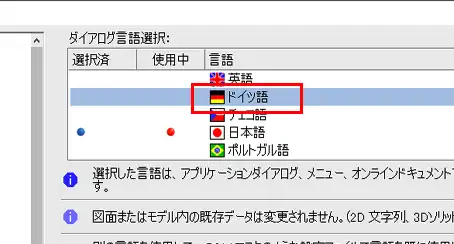
- 「システム設定」ウィンドウ右側に「ダイアログ言語選択」オプションが表示されますので「ドイツ語」を左クリックで選択します。
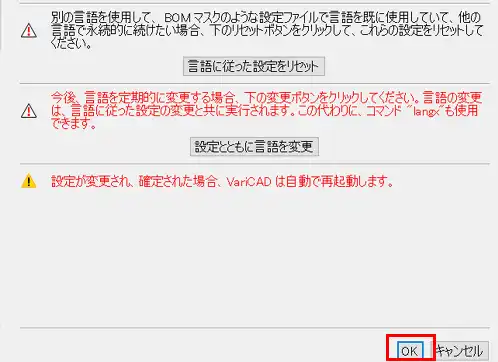
- 「OK」を左クリックします。VariCAD が自動で再起動します。
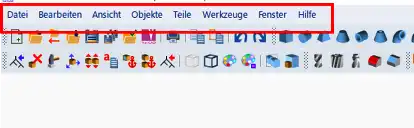
- ユーザーインターフェースがドイツ語表示に切り替わりました。
Unicodeで文字入力したい
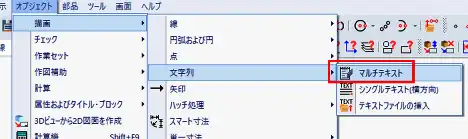
- 2D描画画面で、メニューバーの「オブジェクト」>「文字列」>「マルチテキスト」を左クリックで選択します。
- 「文字列の入力」ウィンドウで、「Unicode 文字の挿入」アイコンを左クリックします。
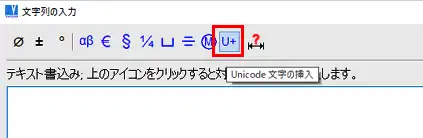
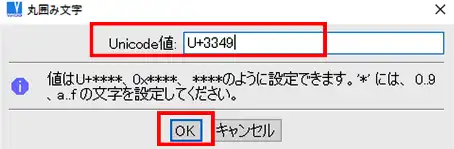
- 「Unicode 値」入力欄に U+ から始まる Unicode 値を入力し「OK」を左クリックします。※Unicode 値は予め調べてください。
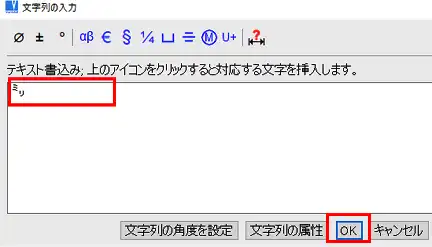
- 「文字列の入力」ウィンドウの文字列入力欄に Unicode 文字が挿入されます。「OK」を左クリックします。
- 2D 描画画面上の任意の位置で左クリックし、文字列を挿入します。
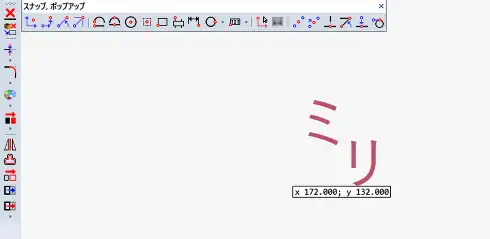
- Esc キーを押して終了します。Unicode 文字が挿入されました。
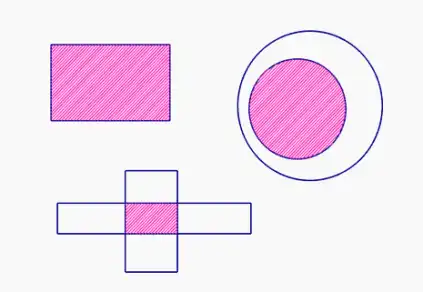
ハッチングの境界線を変更したい
- ハッチング上で、右クリックします。
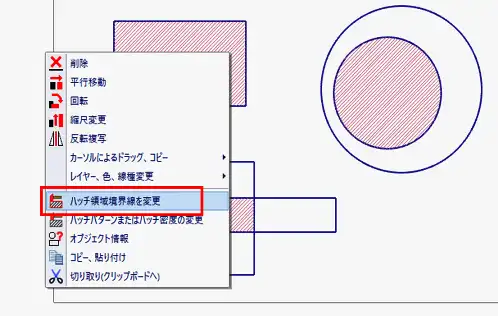
- 表示されるオプションから「ハッチ領域境界線を変更」を左クリックで選択します。
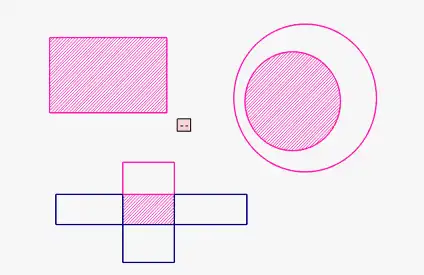
- 新しいハッチ領域を左クリックで選択します右クリックで選択を終了します。
- 「ハッチスタイルの定義」ウィンドウで「OK」を左クリックします。
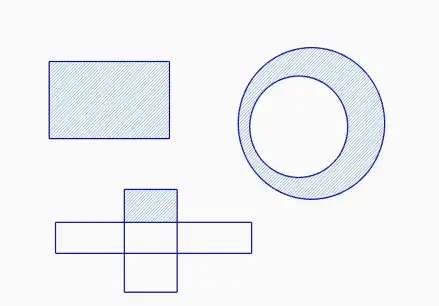
- ハッチングの境界線が変更され、ハッチングの領域が変更されました。
ソリッドのフィレットの半径を変更したい
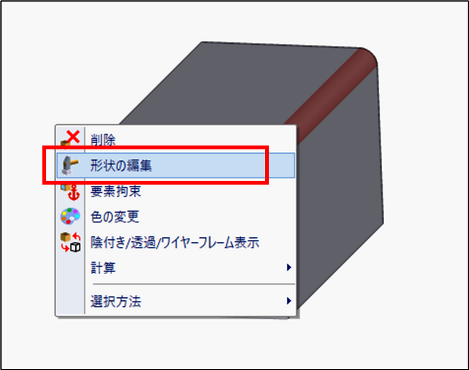
- 半径を変更したいフィレット部分にCtrl キーを押しながらマウスカーソルを置くとフィレット部分のみ選択できる状態になります。
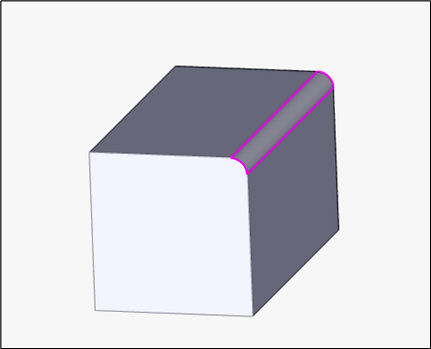
- 左クリックでフィレット部分を選択します。
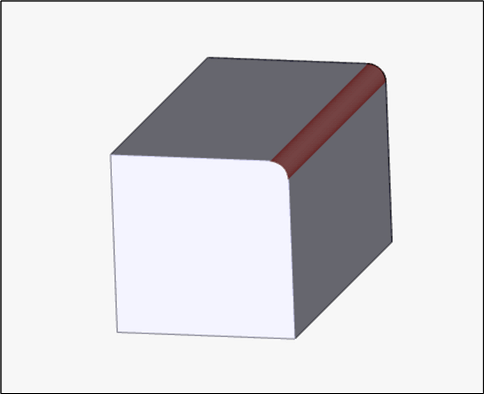
- 右クリックで表示されるオプションから、「形状の編集」を左クリックで選択します。
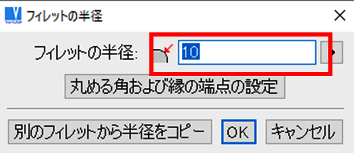
- 「フィレットの半径」ウィンドウの「フィレットの半径」入力欄に現在のフィレット半径が表示されます。
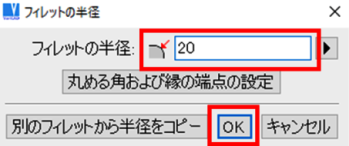
- 任意の半径の値に入力し直し、「OK」を左クリックします。
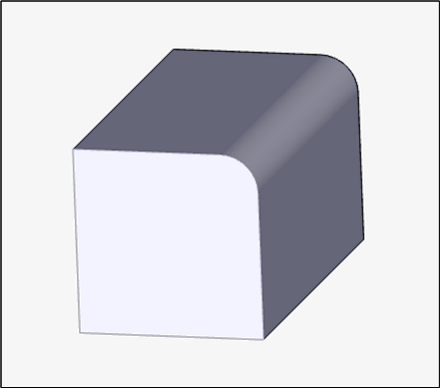
- フィレットの半径が変更されました。
図形の外側にオフセットで同じ形の図形を描きたい
本例では、オフセット機能を使用して、ポリラインから成るオブジェクトをマウスドラッグして、図形の外側に同じ図形を描きます。
- メニューバーの「編集」>「変換」>「オフセット」を左クリックで選択します。
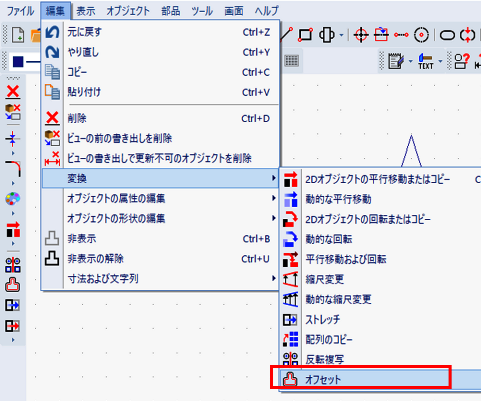
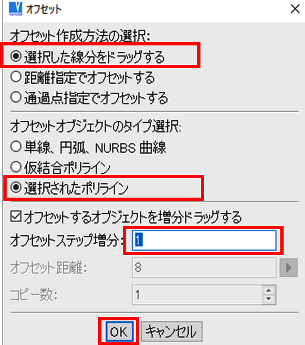
- 「オフセット」ウィンドウで、「選択した線分をドラッグする」、「選択されたポリライン」オプションにチェックを入れ、マウスドラッグの増分値を「オフセットステップ増分」入力欄に入力し、「OK」を左クリックします。
- オブジェクトを左クリックで選択します。

- 外側に向かって、マウスをドラッグし、任意の位置で左クリックします。Esc キーを押して終了します。

- 図形の外側に同じ形の図形が作成されました。

ハッチングと重なっているオブジェクトを編集したい
下図のように、ハッチングと重なっているオブジェクトを右クリックで選択しようとすると、ハッチのみ選択され、重なっているオブジェクトは選択できません。
この場合、レイヤー「ハッチ」を非表示に設定して、オブジェクトを選択、編集します。
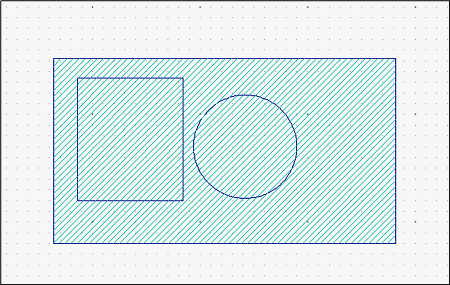
この場合、レイヤー「ハッチ」を非表示に設定して、オブジェクトを選択、編集します。
- 2D描画画面の左下にあるコマンド入力欄に lay と入力し、Enter キーを押します。

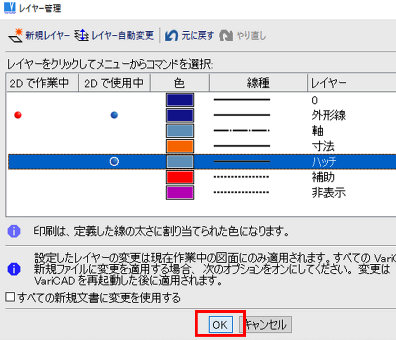
- 「レイヤー管理」ウィンドウで、一覧からハッチを左クリックで選択し、表示されるオプションから、「オブジェクトを非表示」を左クリックで選択します。
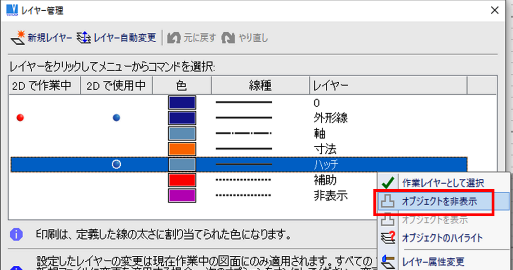
- 「OK」をクリックします。
- ハッチが非表示になり、オブジェクトを選択、編集できるようになりました。
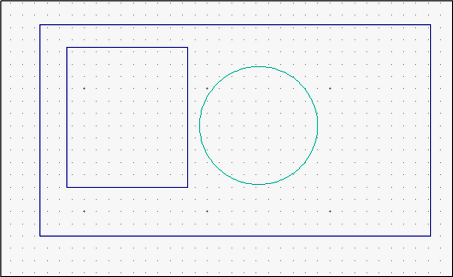
※オブジェクトを編集後、ハッチを再表示する場合は、「レイヤー管理」ウィンドウで、「オブジェクトを表示」を選択します。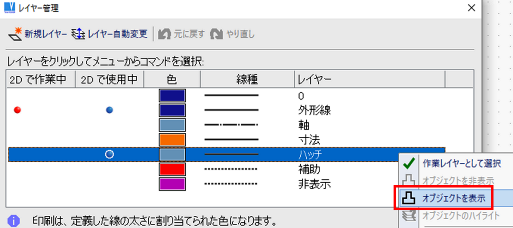
ソリッドの面取りを編集したい
- 編集したい面取り部分にCtrl キーを押しながらマウスカーソルを置くと面取り部分のみ選択できる状態になります。

- 左クリックで面取り部分を選択します。

- 右クリックで表示されるオプションから、「形状の編集」を左クリックで選択します。

- 「面取りの距離」ウィンドウの「面取りの距離」入力欄に現在の面取りの距離が表示されます。
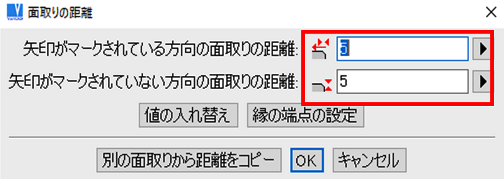
- 任意の面取りの距離の値に入力し直し、「OK」を左クリックします。

- 面取りの編集ができました。
3DデータをPDFファイルに出力したい
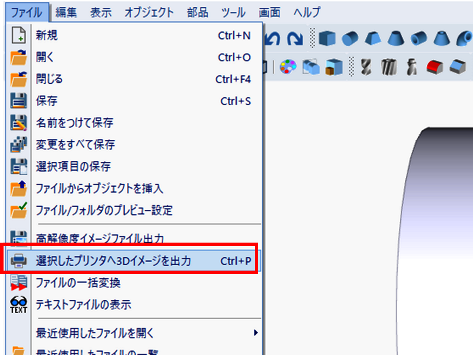
- メニューバーの「選択したプリンタへ3Dイメージを出力」を左クリックで選択します。
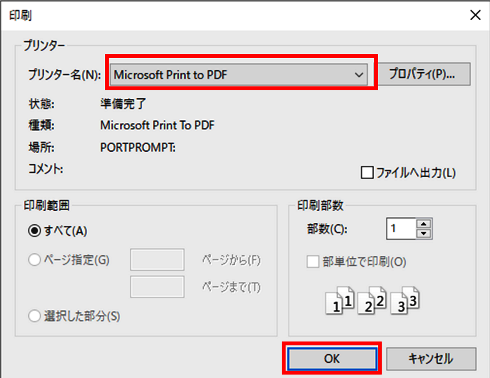
- 「プリンター名」欄で、PDF出力に使用するソフト(例:Microsoft Print to PDF)を選択します。
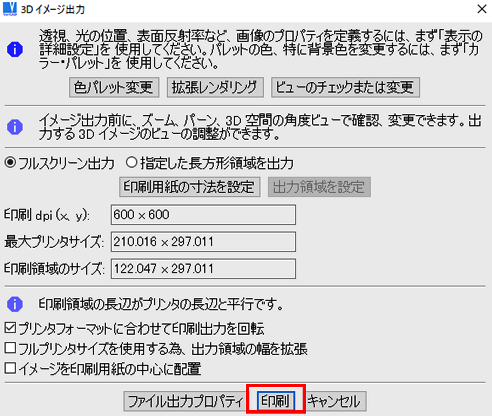
- 「3D イメージ出力」ウィンドウで、用紙サイズなどの任意の設定を行い、「印刷」を左クリックします。
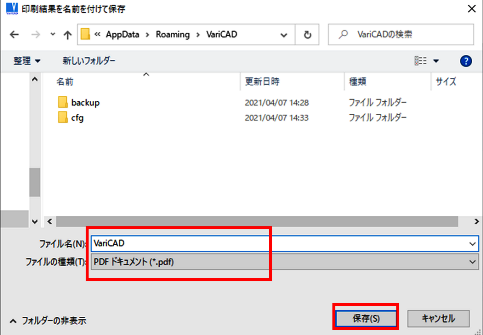
- 「印刷結果を名前を付けて保存」ウィンドウで、保存先のディレクトリを選択後、「ファイル名」入力欄で、任意のファイル名を入力し、「ファイルの種類」欄で「PDFドキュメント(*.pdf)」が選択されていることを確認し、「保存」を左クリックすると、PDF ファイルが出力されます。
起動時に、前回作業していたVariCADファイルを自動で開きたい
- メニューバーの「ツール」>「システム設定」を左クリックで選択します。

- 「システム設定」ウィンドウの左側にあるツリー項目で「複数の文書の操作」を左クリックで選択します。

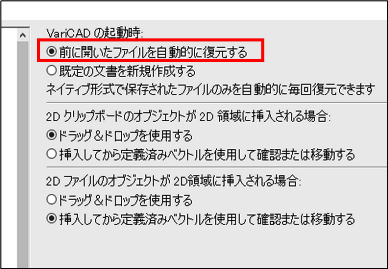
- 「システム設定」ウィンドウ右側に表示される「VariCAD の起動時」オプションで「前に開いたファイルを自動的に復元する」を左クリックで選択します。
- 「OK」を左クリックします。これで次回起動時、前回作業していた VariCAD ファイルが自動で開きます。

VariCAD起動後の新規ファイルを2Dモードから開始したい
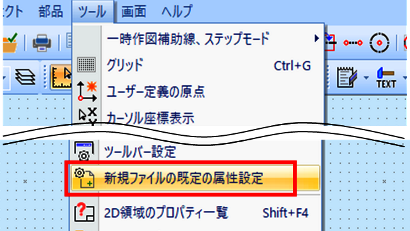
- メニューバーの「ツール」>「新規ファイルの既定の属性設定」を左クリックで選択します。
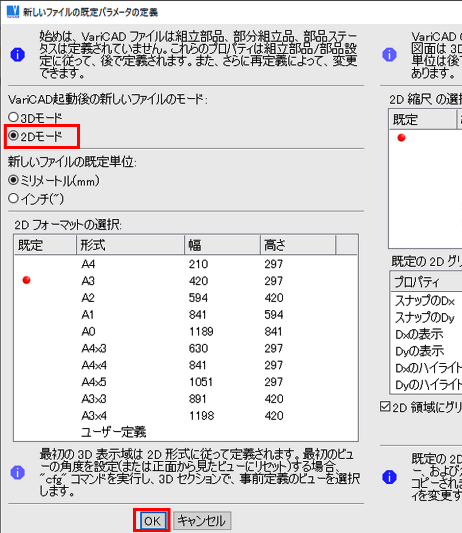
- 「新しいファイルの既定パラメータの定義」ウィンドウ内の「VariCAD起動後の新しいファイルのモード」オプションで、「2D モード」を左クリックで選択します。「OK」を左クリックします。次回 VariCAD 起動時から設定が適用されます。
オブジェクトの一部の線分の線種を変更したい
- 線種を変更したい線分を右クリックで選択します。

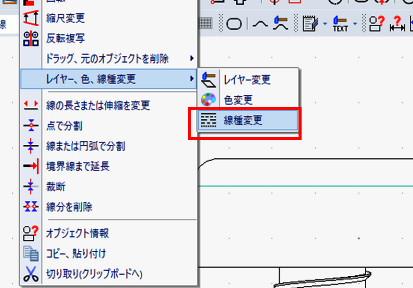
- 表示されるオプションより「レイヤー、色、線種変更」>「線種変更」を左クリックで選択します。
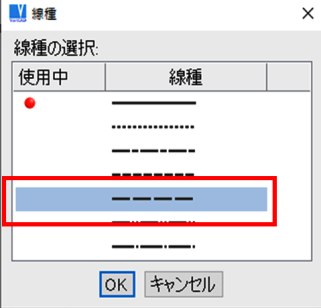
- 「線種」ウィンドウで、線種を左クリックで選択します。
- 線種が変更されました。