3D CADの基礎知識:CSNとは何ですか?

CSN とは Cesko Slovenskych Norem の略で、チェコ共和国の国家規格です。
策定時は現在のチェコ共和国とスロバキア共和国が一つの国であったため、この名がついています。
CSN には国内規格だけに基づくか、チェコ技術規格が採用している欧州規格(EN)、あるいは国際規格(ISO:国際標準化機構など)に適合しているかによって、「CSN」だけでなく「CSN EN」や「CSN ISO」などがあり、2003 年末時点で認定数は 26,000 件を超えています。

VariCAD では、ねじやスプラインなど多数の CSN 部品をライブラリに備えており、簡単に挿入することが可能です。

CSN とは

3D CADの基礎知識:JISとは何ですか?

JIS とは Japanese Industrial Standards の略で、日本産業規格のことです。
日本の産業製品に関する規格や測定法などが定められた国家規格で、自動車や電化製品などの産業製品生産に関するものから、文字コードやプログラムコードといった情報処理、サービスに関する規格などもあります。
JIS は長らく日本工業規格と呼ばれていましたが、法改正に伴い、2019 年 7 月 1 日より現在の名称に改称されました。

VariCAD では、ねじや形鋼など多数の JIS 部品をライブラリに備えており、簡単に挿入することが可能です。

※バージョン 2020-1.0 より JIS 規格に対応しています。

JIS とは

3D CADの基礎知識:ANSIとは何ですか?

ANSI とは American National Standards Institute の略で、米国国家規格協会と呼ばれます。
アメリカ合衆国における工業規格の標準化を行う機関の一つで、日本でいう JIS に近い位置づけになります。
自らは標準規格の作成はせず、分野ごとの標準開発機関が提案した仕様を、標準として承認しています。
世界的に影響力があるため、ANSI で標準化された規格がそのまま世界的に利用されたりします。
"3D CADの基礎知識:ANSIとは何ですか?" の続きを読む

3D CADの基礎知識:DINとは何ですか?

DIN とは、Deutsche Industrie Normen の略で、ドイツ規格協会が制定した工業規格です。
DIN 規格には 38,000 件を超える規格が制定されており、現在ではドイツ国内のみならず、国際的に広く参照されている規格でもあります。
日本では接続機器の「DIN コネクタ」、カーステレオの外寸規格である「1DIN・2DIN」といったものが有名です。

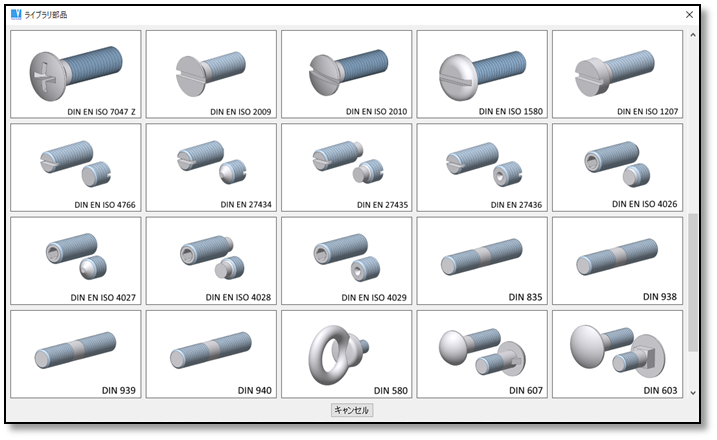
VariCAD では、ねじやワッシャーなど多数の DIN 部品をライブラリに備えており、簡単に挿入することが可能です。
DIN とは

3D CADの基礎知識:STLとは何ですか?

STL とは、Standard Triangulated Language の略で、CAD 図面のファイル形式の 1 つで、米国の 3D Systems 社により開発されたファイル形式で、3 次元 CAD ソフト用のファイルフォーマットです。
現在はほとんどの CAD ソフトでサポートされており、特に 3D プリンタ業界では最も使用されています。

VariCAD では STL 形式(3D)のファイルを、保存する形式として選択することができます。また、3Dスキャナーなどから出力された STL形式(3D)のファイルを、パッチまたはソリッド形状から選択して、開くこともできます。
STL とは

3D CADの基礎知識:IGESとは何ですか?

IGES とは、Initial Graphics Exchange Specification の略で、CAD 図面のファイル形式の 1 つです。
米国規格協会(ANSI)により策定されたファイル形式で、自動車産業を中心に実質的に世界標準となっています。
異なる CAD 間でデータを交換するための中間ファイルフォーマットの 1 つで、3 次元データを扱う際によく用いられます。
同様のファイルフォーマットとして STEP 形式があります。

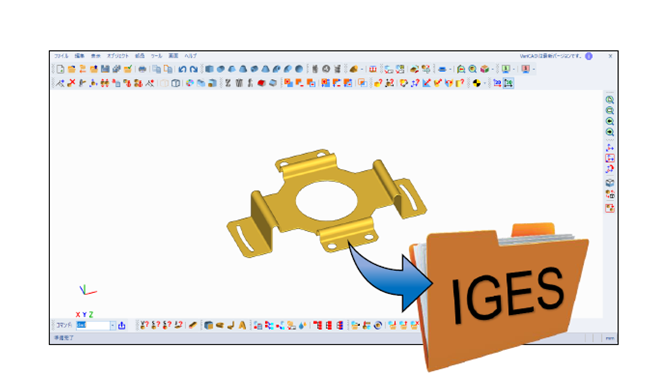
VariCAD では IGES 形式(3D)のファイルを、保存する形式として選択することができます。
IGES とは

3D CADの基礎知識:STEPとは何ですか?

STEP とは、Standard for the Exchange of Product model data の略で、CAD 図面のファイル形式の 1 つです。
国際標準化機構(ISO)により規格されたファイル形式で、国際標準として普及が進んでいます。
異なる CAD 間でデータを交換するための中間ファイルフォーマットで、変換精度が高いのが特徴です。
同様のファイルフォーマットとして IGES 形式があります。

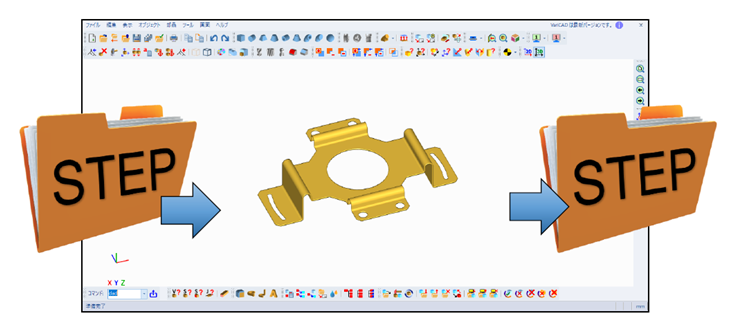
VariCAD では STEP 形式(3D)のファイルを取り込んだり、保存する形式として選択することができます。
STEP とは

3D CADの基礎知識:DWGとは何ですか?

DWG とは、drawing の略で、CAD 図面のファイル形式の 1 つです。
ソフトウェア開発会社の Autodesk 社が策定している AutoCAD のファイル形式で、2 次元および 3 次元に対応しています。
DWG 形式の仕様は非公開となっており、他のソフトウェアでは対応することが容易ではありません。
そのため、他の CAD ソフトで使用する際は、互換性のある DXF 形式 を使用することがあります。

VariCAD では DWG 形式(2D)のファイルを取り込んだり、保存する形式として選択することができます。
DWG とは

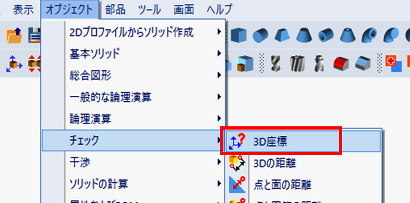
原点座標(0,0,0)の位置を確認したい

  1. メニューバーの「オブジェクト」>「チェック」>「3D 座標」を左クリックで選択します。
    原点座標の位置の表示
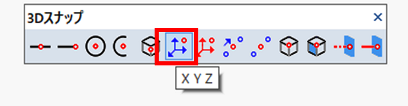
  2. 「3D スナップ」ツールーバーにある、「X Y Z」アイコンを左クリックします。
    原点座標の位置の表示
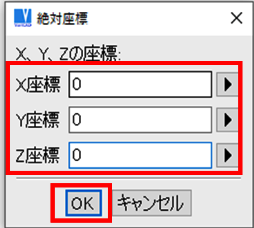
  3. 「絶対座標」ウィンドウで、「X 座標」、「Y 座標」、「Z 座標」入力欄に、それぞれ 0 と入力します。「OK」を左クリックします。
    原点座標の位置の表示
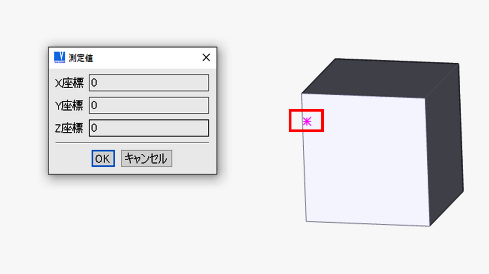
  4. 下図のように原点の位置が、* マークで示されます。
    原点座標の位置の表示

3D CADの基礎知識:DXFとは何ですか?

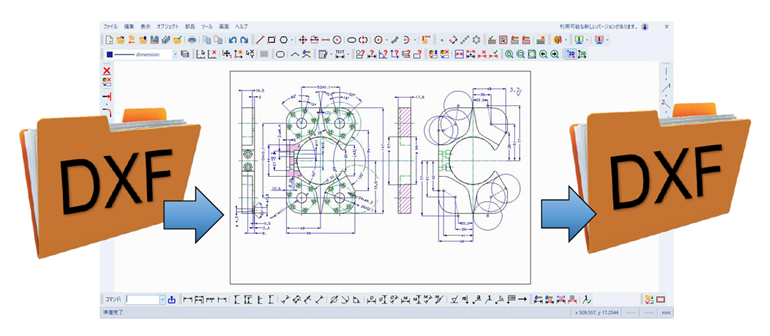
DXF とは、Drawing Exchange Format の略称で、CAD 図面のファイル形式の 1 つです。
他の CAD ソフトとのデータ互換を目的として作られたもので、2 次元および 3 次元に対応しており、多くのCADソフトに利用されています。

VariCAD では DXF 形式(2D)のファイルを取り込んだり、保存する形式として選択することができます。
DXF とは

対角寸法の寸法文字列を水平で記入したい

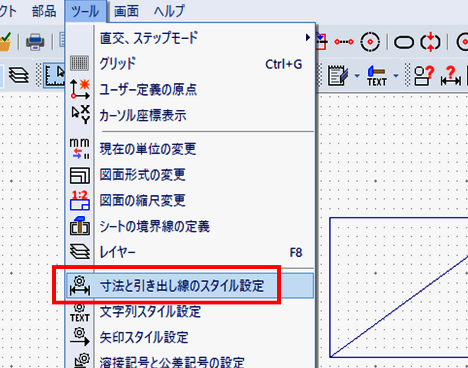
  1. メニューバーの「ツール」>「寸法と引き出し線のスタイル設定」を左クリックで選択します。
    対角寸法の文字列の傾き変更
  2. 「寸法と引き出し線のスタイル設定」ウィンドウの左側に表示されるツリー項目から「形状設定」を左クリックで選択します。
    対角寸法の文字列の傾き変更
  3. 「寸法と引き出し線のスタイル設定」ウィンドウ右側に表示される「寸法文字列を常に横向きにする」オプションにチェックを入れ「OK」を左クリックして設定を終了します。
    対角寸法の文字列の傾き変更
  4. 下図の赤枠内のように、対角寸法の寸法文字列が水平に記入されます。
    対角寸法の文字列の傾き変更

アイソメビューで表示したい

    アイソメビューは立体を斜めから見た図を表示する方法のひとつで、等角投影図です。X、Y、Z 軸がそれぞれ等しい角度で、120度間隔で見える角度で立体を投影表示します。
  1. メニューバー内の「表示」>「標準ビュー」>「アイソメビュー1」または「アイソメビュー2」を左クリックで選択します。
    アイソメビュー表示
  2. 「アイソメビュー2」を選択した場合、下図のようなアイソメビュー表示になります。
    アイソメビュー表示

寸法線と寸法文字列との間の距離を設定したい

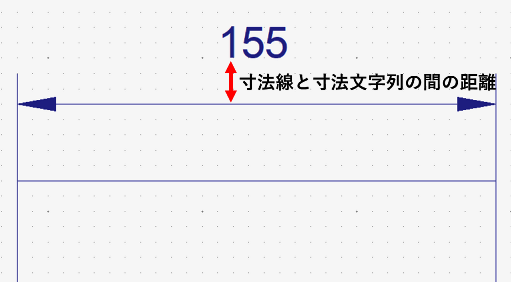
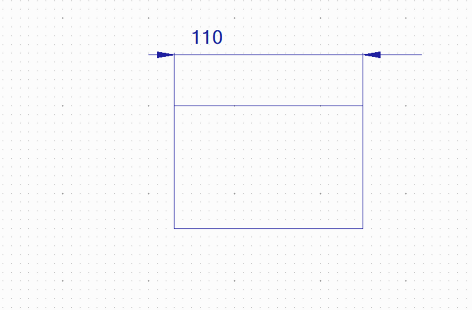
    • この例では寸法線と寸法文字列との間の距離を設定する方法を説明します(下図参照)。

    寸法と寸法文字列との間隔設定

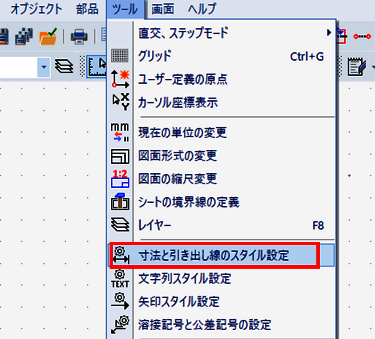
  1. メニューバーの「ツール」>「寸法と引き出し線のスタイル設定」を左クリックで選択します。
    寸法と寸法文字列との間隔設定
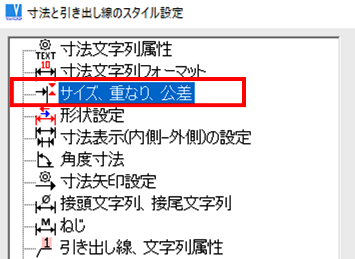
  2. 「寸法と引き出し線のスタイル設定」ウィンドウの左側に表示されるツリー項目から「サイズ、重なり、公差」を左クリックで選択します。
    寸法と寸法文字列との間隔設定
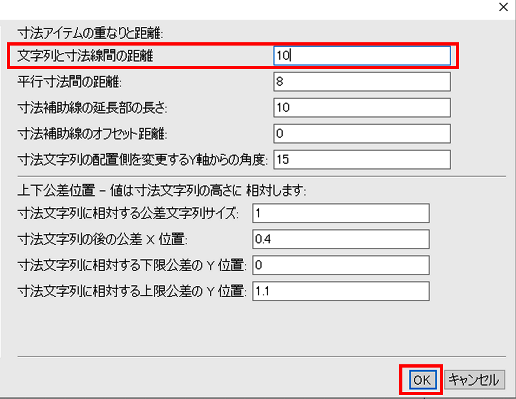
  3. 「寸法と引き出し線のスタイル設定」ウィンドウ右側に表示される「文字列と寸法線間の距離」入力欄に任意の値を入力します。「OK」を左クリックして設定を終了します。
    寸法と寸法文字列との間隔設定

JIS部品ライブラリに挿入したい部品がありません

部品ライブラリに追加して欲しい部品/種類がある場合は、追加ご希望の部品の規格(例:JIS B 1180 等)を明記の上、弊社 Customer-Support@add-soft.jp までリクエストしてください。弊社から VariCAD 社に対し、お客様のご希望をリクエストさせて頂きますが、必ずしもお客様のご要望に完全に応えるものではございませんので、予めご了承下さい。

別のファイルにあるオブジェクトを挿入したい

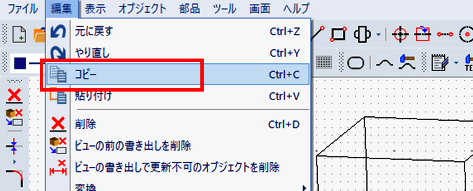
  1. 別のファイルにある挿入したいオブジェクトを右クリックで選択し、表示されるオプションから 「コピー、貼り付け」を左クリックで選択します。
    オブジェクトのコピー
  2. メニューバーの「画面」>「ウィンドウ」の下に表示される挿入先のファイル名を左クリックで選択します。
    オブジェクトのコピー
  3. 下図のようなメッセージウィンドウが表示された場合は、「現在作業中のファイルを保存」を左クリックします。
    オブジェクトのコピー
  4. 挿入先のファイルの 2D 描画画面に切り替わりますので、何もない場所で右クリックでオプションを表示させ、 「貼り付け」を左クリックで選択します。
    オブジェクトのコピー
  5. コピーしたオブジェクトが仮挿入されますので、任意の位置に配置します。
    オブジェクトのコピー
  6. 左クリックで配置確定後、Esc キーを押して終了します。
    オブジェクトのコピー

寸法文字列を寸法線上に配置し挿入する方法が知りたい

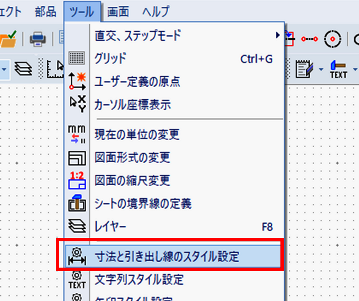
  1. メニューバーの「ツール」>「寸法と引き出し線のスタイル設定」を左クリックで選択します。
    寸法文字列の配置位置
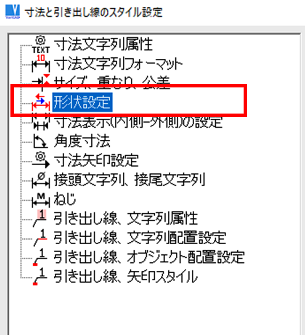
  2. 「寸法と引き出し線のスタイル設定」ウィンドウの左側に表示されるツリー項目から「形状設定」を左クリックで選択します。
    寸法文字列の配置位置
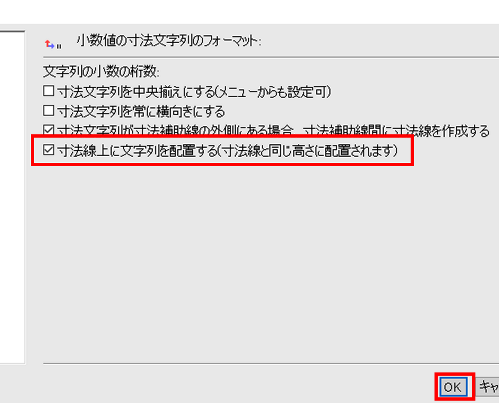
  3. 「寸法と引き出し線のスタイル設定」ウィンドウ右側に表示される「寸法線上に文字列を配置する(寸法線と同じ高さに配置されます)」オプションにチェックを入れます。「OK」を左クリックして設定を終了します。
    寸法文字列の配置位置
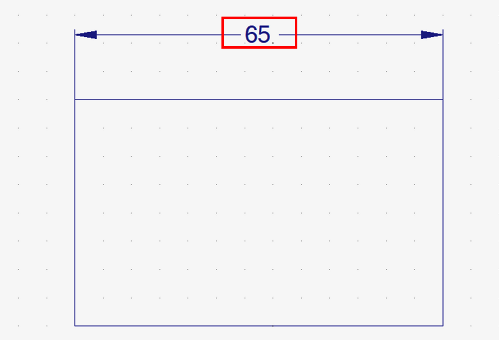
  4. 寸法を新規作成すると、下図のように寸法線上に寸法文字列が配置されるようになりました。
    寸法文字列の配置位置

組立部品のビューから書き出したオブジェクトを各部品毎に選択する方法

    • 本例で紹介するオプションは、組立部品ファイル上でのみ有効となります。
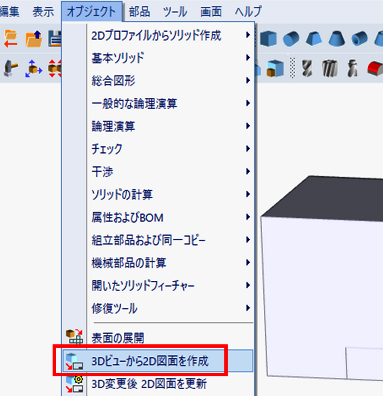
  1. メニューバーの「オブジェクト」>「3D ビューから 2D 図面を作成」を左クリックで選択します。
    部分組立品の選択
  2. 「3D ビューから 2D 図面を作成」ウィンドウで「部分組立品を分解して複数の単一部品にする」オプションにチェックを入れます。「2D 図面を作成」を左クリックします。
    部分組立品の選択
  3. 2D 描画画面に2D オブジェクトが仮挿入されますので、左クリックで任意の位置に配置します。
    部分組立品の選択
  4. これで、2D オブジェクトを選択する際、単一部品毎に選択できるようになりました。
    部分組立品の選択
  5. オブジェクトを単一部品として選択する場合、例えば、下図のようにオブジェクトのコピーをする際に表示される選択ツールバーで、「3D ソリッド」アイコンを左クリックします。
    部分組立品の選択
  6. 部分組立品の選択

  7. マウスカーソルをオブジェクト上に置くと、単一部品でオブジェクトが検出され、左クリックで選択できます。
    部分組立品の選択
    • 変換した 2D オブジェクトを部分組立品として一括で選択できるようにしたい場合
  1. 変換した 2D オブジェクトを部分組立品として一括で選択できるようにしたい場合は、3D ビューから変換する際に、「3D ビューから 2D 図面を作成」ウィンドウで「部分組立品を分解して複数の単一部品にする」オプションのチェックを外し、「2D 図面を作成」を左クリックし、変換します。
    部分組立品の選択
  2. 同様に、オブジェクトを選択する際に表示される選択ツールバーで「3D ソリッド」アイコンを左クリック後、マウスカーソルをオブジェクト上に置くと、部分組立品として複数の部品が一括検出され、左クリックで選択できます。
    部分組立品の選択

ソリッドの挿入軸のXYZ 軸の向きを世界座標軸と同じにして新規挿入したい

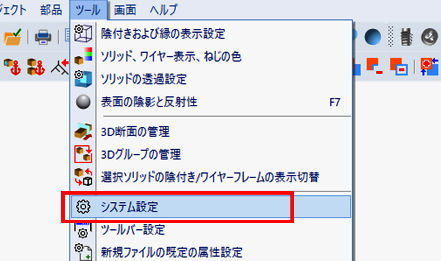
  1. メニューバーの「ツール」>「システム設定」を左クリックで選択します。
    ソリッドの挿入位置
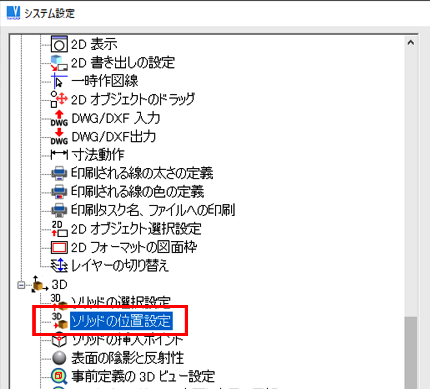
  2. 「システム設定」ウィンドウ内で、左側のツリー項目から「ソリッドの位置設定」を左クリックで選択します。
    ソリッドの挿入位置
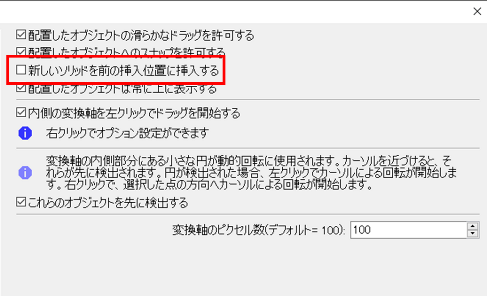
  3. 右側に表示される「新しいソリッドを前の挿入位置に挿入する」オプションのチェックを外します。
    ソリッドの挿入位置
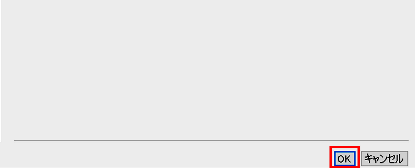
  4. 「OK」を左クリックします。設定が完了しました。
    ソリッドの挿入位置

面取り記号を記入したい

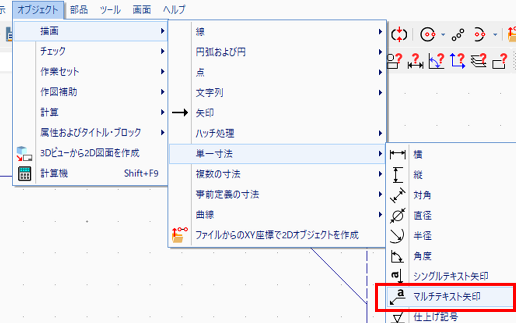
  1. メニューバーの「オブジェクト」>「描画」>「単一寸法」>「マルチテキスト矢印」を左クリックで選択します。
    面取り記号の挿入
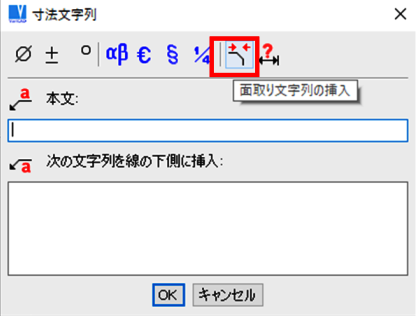
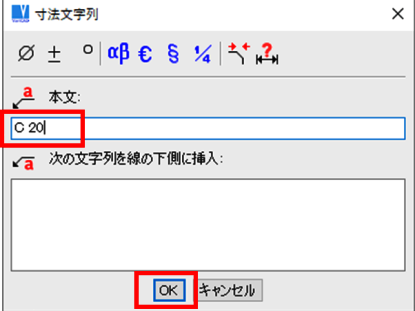
  2. 「寸法文字列」ウィンドウで、「面取り文字列の挿入」アイコンを左クリックします。
    面取り記号の挿入
  3. 挿入したい面取り記号の種類を一覧から左クリックで選択します。この例では、「C+スペース(面取り)の挿入」を左クリックで選択します。
    面取り記号の挿入
  4. C とスペースが挿入されます。
    面取り記号の挿入
  5. 2 辺の面取り距離を入力します。「OK」を左クリックします。
    面取り記号の挿入
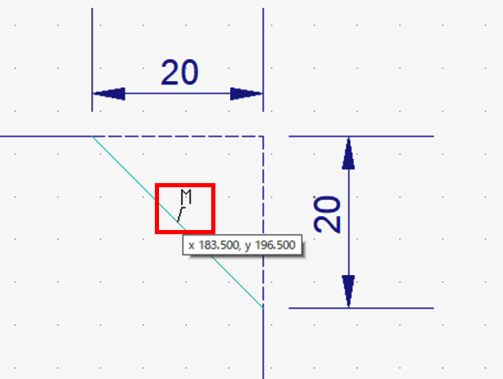
  6. 文字列矢印の始点を任意の位置で左クリックします。
    面取り記号の挿入
  7. 文字列矢印を任意の位置に配置し、左クリックで挿入します。
    面取り記号の挿入
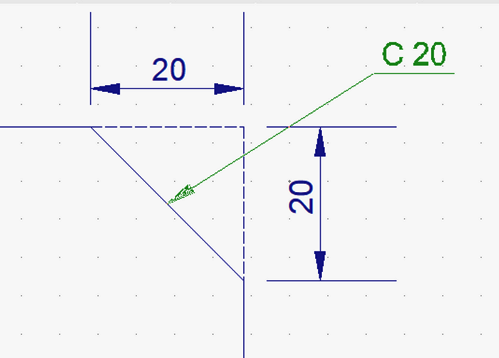
  8. 面取り記号が記入されました。
    面取り記号の挿入

2D図面で寸法線の高さを他の寸法線の高さに揃える方法が知りたい

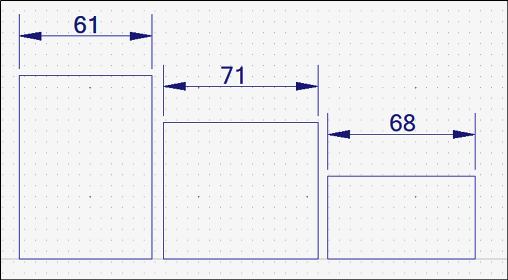
2D図面で寸法線の高さを他の寸法線の高さに揃える方法を紹介します。

  1. この例では、中央と右側にあるオブジェクトの寸法線の高さを、左側にあるオブジェクトの寸法線の高さに揃える方法を説明します。
    寸法補助線の高さ調整
  2. まず、中央のオブジェクトの寸法線を右クリックで選択し、表示されるオプションから、 「寸法の形状/文字列を編集」を左クリックで選択します。
    寸法補助線の高さ調整
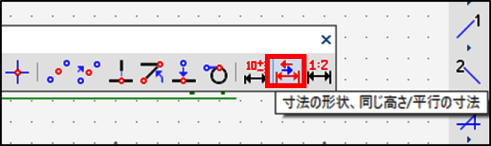
  3. 「スナップ」ツールバーの「寸法の形状、同じ高さ/平行の寸法」アイコンを左クリックします。
    寸法補助線の高さ調整
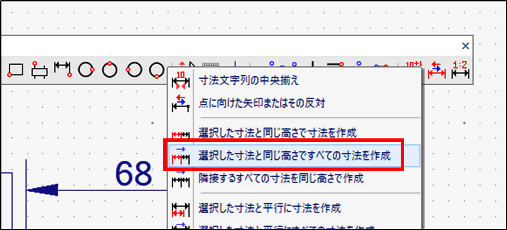
  4. 「選択した寸法と同じ高さですべての寸法を作成」を左クリックで選択します。
    寸法補助線の高さ調整/li>
  5. 左側にあるオブジェクトの寸法を左クリックで選択します
    寸法補助線の高さ調整
  6. 中央のオブジェクトの寸法線の高さが左側のオブジェクトの寸法線の高さに自動で変更されますので、左クリックで配置を確定します。
    寸法補助線の高さ調整
  7. 続けて、右側にあるオブジェクトの寸法線を左クリックします。
    寸法補助線の高さ調整
  8. 右側のオブジェクトの寸法線の高さが左側のオブジェクトの寸法線の高さに自動で変更されますので、左クリックで配置を確定します。
    寸法補助線の高さ調整
  9. Esc キーを押して終了します。寸法線の高さが揃いました。
    寸法補助線の高さ調整

寸法文字列の小数値の桁数を指定したい

  1. メニューバーの「ツール」>「寸法と引き出し線のスタイル設定」を左クリックで選択します。
    寸法文字列の小数値の桁数設定
  2. 「寸法と引き出し線のスタイル設定」ウィンドウ内の左側にあるツリー項目より「寸法文字列フォーマット」を左クリックで選択し、右側にある「文字列の小数の桁数」オプションで、任意の桁数のオプションにチェックを入れ、「OK」を左クリックします。
    寸法文字列の小数値の桁数設定

長穴をソリッドに作成したい

  1. メニューバーの「オブジェクト」>「一般的な論理演算」>「溝」を左クリックで選択します。
    長穴の作成
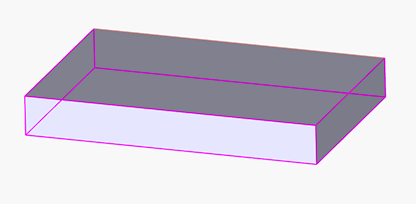
  2. 長穴をあけるオブジェクトを左クリックで選択します。
    長穴の作成
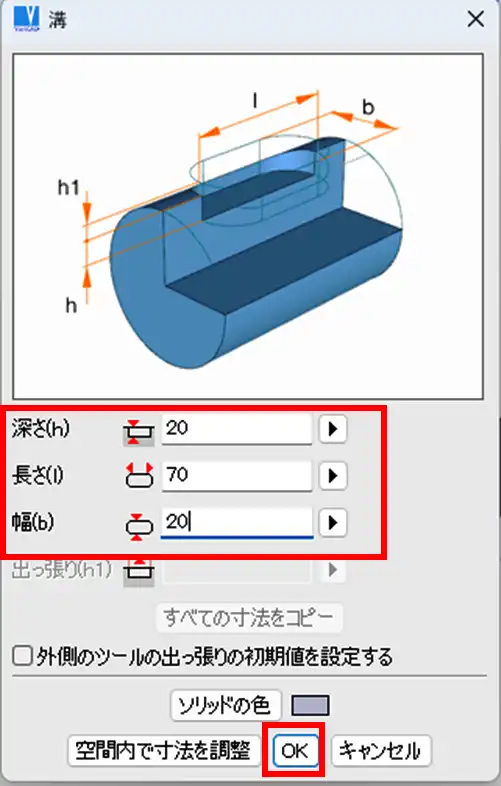
  3. 「溝」ウィンドウ内の「深さ」、「長さ」、「幅」の入力欄に値を入力します。「OK」を左クリックします。
  4. 長穴が仮挿入されますので、XYZ挿入軸を使用して配置します。
    長穴の作成
  5. 配置後、右クリックで長穴を挿入し、Esc キーを押して終了します。
    長穴の作成
  6. 長穴が作成されました。
    長穴の作成

シェルをソリッドモデルの外側に作成したい

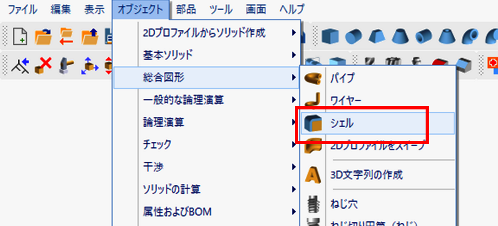
  1. メニューバーの「オブジェクト」>「総合図形」>「シェル」を左クリックで選択します。
    シェルの作成
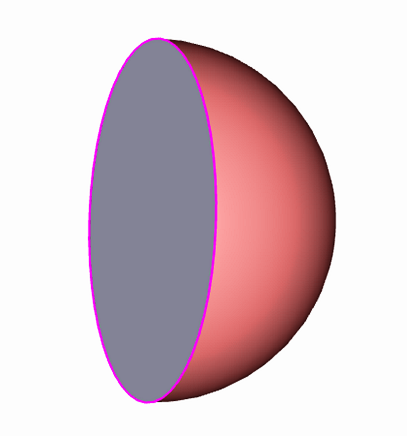
  2. シェル化するソリッドの表面を左クリックで選択します。
    シェルの作成
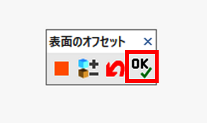
  3. 「表面のオフセット」ツールバーにある「OK」アイコンを左クリックします。
    シェルの作成
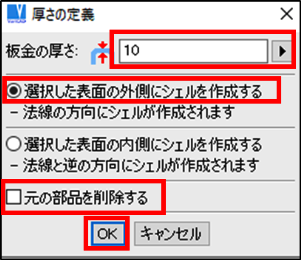
  4. 「厚さの定義」ウィンドウ内で、「板金の厚さ」欄にシェルの厚さを入力し、「選択した表面の外側にシェルを作成する」オプションにチェックを入れます。「元の部品を削除する」オプションのチェックを外し、「OK」を左クリックします。※元のソリッドを削除する場合は、「OK」を左クリックする前に、「元の部品を削除する」オプションにチェックを入れてください。
    シェルの作成
  5. ソリッドモデルの外側にシェルを作成できました。
    シェルの作成

円の線分数を増やしたい

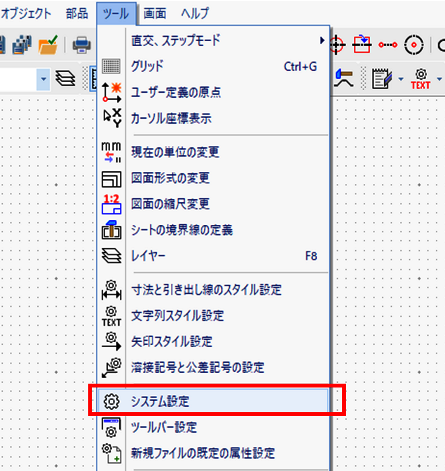
  1. メニューバーの「ツール」>「システム設定」を左クリックで選択します。
    円の線分数
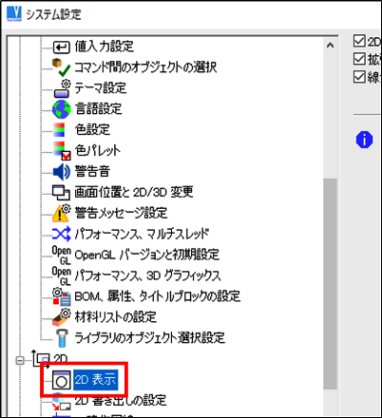
  2. 「システム設定」ウィンドウの左側のツリー項目にある「2D 表示」を左クリックで選択します。
    円の線分数
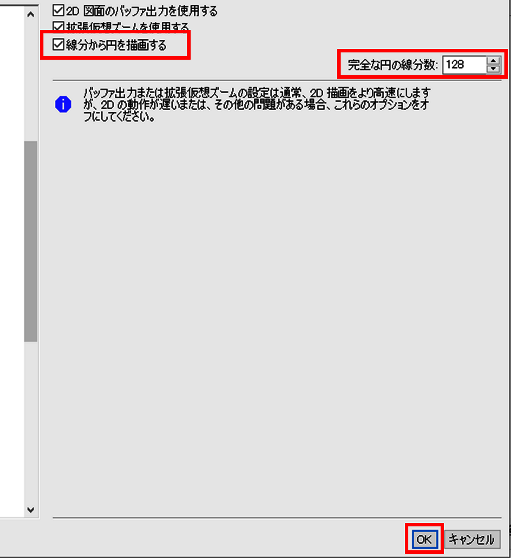
  3. 「システム設定」ウィンドウの右側に表示される「線分から円を描画する」オプションにチェックを入れ、「完全な円の線分数」欄に任意の線分数を入力します。※初期設定値は「128」です。
    「OK」を左クリックして設定完了です。
    円の線分数

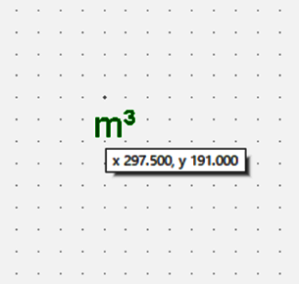
立方メートルの記号の文字列を作成したい

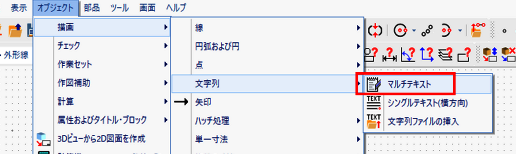
  1. メニューバーの「オブジェクト」>「描画」>「文字列」>「マルチテキスト」を左クリックで選択します。
    立法メートル記号挿入
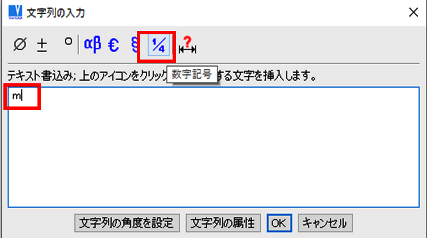
  2. 「文字列の入力」ウィンドウの入力欄に、m を入力し、「1/4 (数字記号)」アイコンを左クリックします。
    立法メートル記号挿入
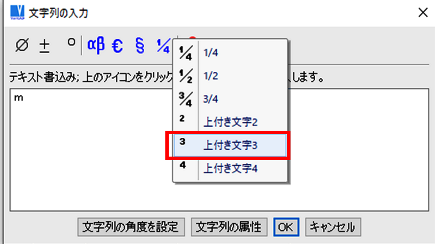
  3. 「上付き文字 3 」を左クリックで選択します。
    立法メートル記号挿入
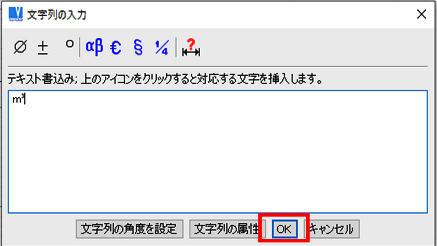
  4. 「OK」を左クリックします。
    立法メートル記号挿入
  5. 任意の位置で左クリックして配置します。
    立法メートル記号挿入
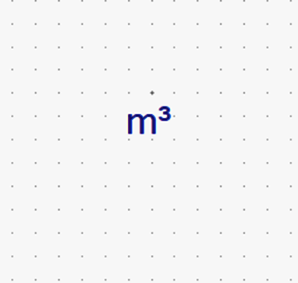
  6. Esc キーを押して終了します。立方メートルの記号の文字列を作成できました。
    立法メートル記号挿入

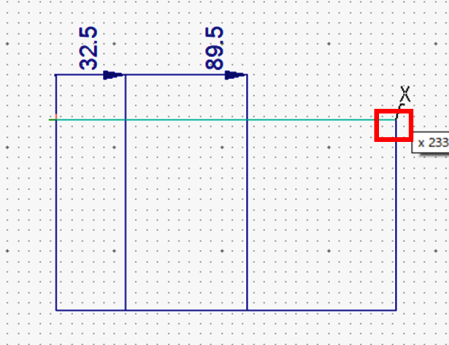
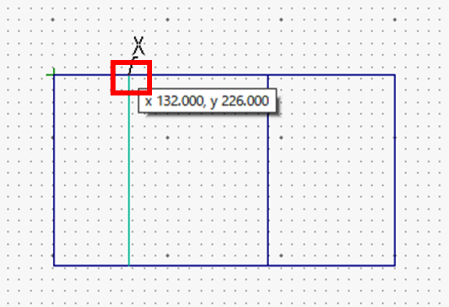
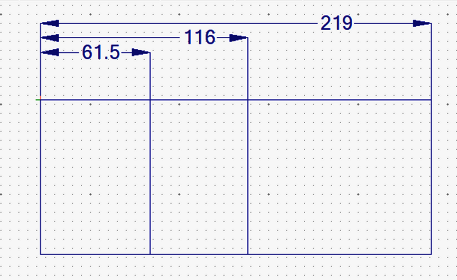
横の累進寸法をオブジェクトに挿入したい

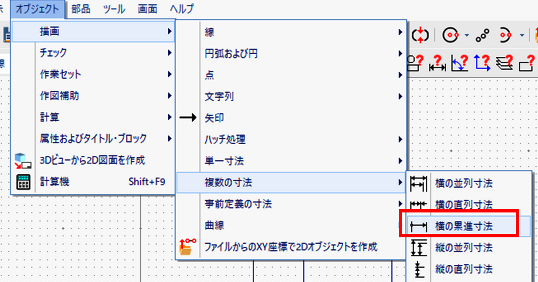
  1. メニューバーの「オブジェクト」>「描画」>「複数の寸法」>「横の累進寸法」を左クリックで選択します。
    累進寸法の挿入
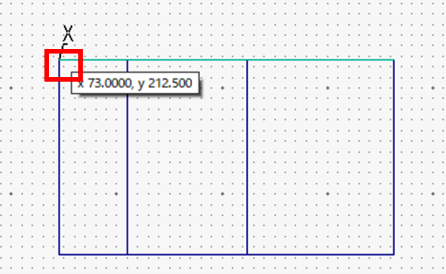
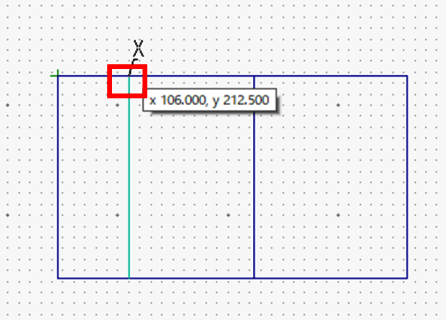
  2. 累進寸法の 1 つ目の寸法の始点を左クリックで指定します。
    累進寸法の挿入
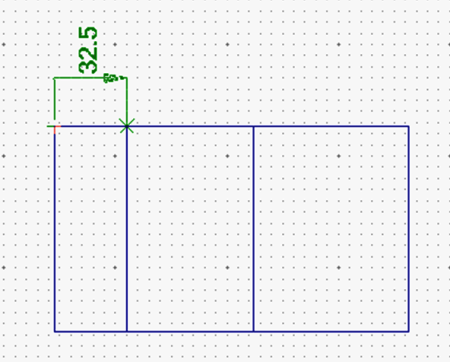
  3. 累進寸法の 1 つ目の寸法の終点を左クリックで指定します。
    累進寸法の挿入
  4. マウスをドラッグして、1 つ目の寸法を任意の位置に配置します。左クリックで配置を確定します。
    累進寸法の挿入
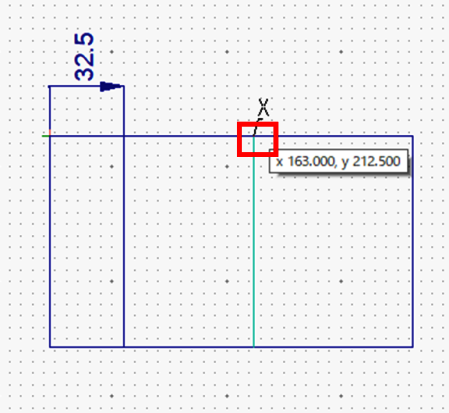
  5. 2 つ目の寸法の終点を左クリックで指定します。
    累進寸法の挿入
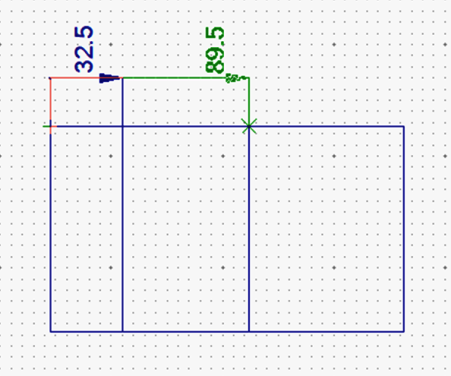
  6. マウスをドラッグして、2 つ目の寸法を任意の位置に配置し、左クリックで配置を確定します。
    累進寸法の挿入
  7. 3 つ目の寸法の終点を左クリックで指定します。
    累進寸法の挿入
  8. マウスをドラッグして、3 つ目の寸法を任意の位置に配置し、左クリックで配置を確定します。Esc キーを押して終了します。
    累進寸法の挿入
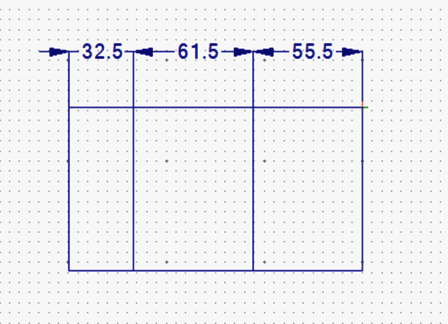
  9. 累進寸法が挿入されました。
    累進寸法の挿入

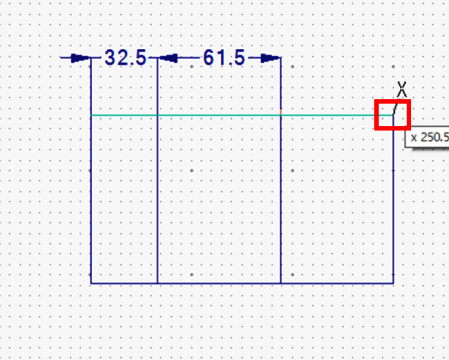
横の直列寸法をオブジェクトに挿入したい

  1. メニューバーの「オブジェクト」>「描画」>「複数の寸法」>「横の直列寸法」を左クリックで選択します。
    直列寸法の挿入
  2. 直列寸法の 1 つ目の寸法の始点を左クリックで指定します。
    直列寸法の挿入
  3. 直列寸法の 1 つ目の寸法の終点を左クリックで指定します。
    直列寸法の挿入
  4. マウスをドラッグして、1 つ目の寸法を任意の位置に配置します。
    直列寸法の挿入
  5. 左クリックで配置を確定します。
    直列寸法の挿入
  6. 2 つ目の寸法の終点を左クリックで指定します。
    直列寸法の挿入
  7. マウスをドラッグして、2 つ目の寸法を任意の位置に配置し、左クリックで配置を確定します。
    直列寸法の挿入
  8. 3 つ目の寸法の終点を左クリックで指定します。
    直列寸法の挿入
  9. マウスをドラッグして、3 つ目の寸法を任意の位置に配置し、左クリックで配置を確定します。Esc キーを押して終了します。
    直列寸法の挿入
  10. 直列寸法が挿入されました。
    直列寸法の挿入

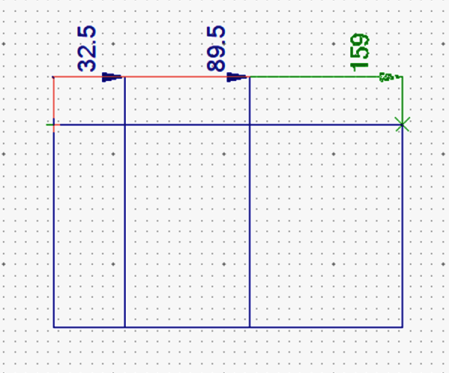
横の並列寸法をオブジェクトに挿入したい

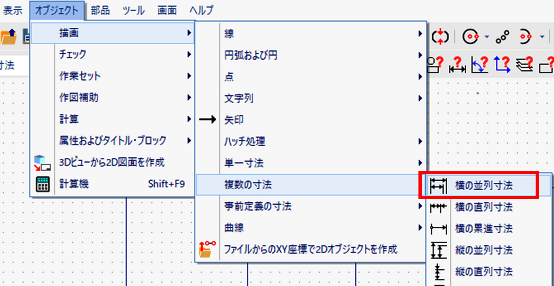
  1. メニューバーの「オブジェクト」>「描画」>「複数の寸法」>「横の並列寸法」を左クリックで選択します。
    並列寸法挿入
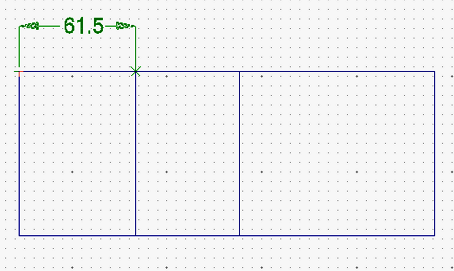
  2. 並列寸法の1つ目の寸法の始点を左クリックで指定します。
    並列寸法挿入
  3. 並列寸法の1つ目の寸法の終点を左クリックで指定します。
    並列寸法挿入
  4. マウスをドラッグして、1 つ目の寸法を任意の位置に配置し、左クリックで配置を確定します。
    並列寸法挿入
  5. 2 つ目の寸法の終点を左クリックで指定します。
    並列寸法挿入
  6. マウスをドラッグして、2 つ目の寸法を任意の位置に配置し、左クリックで配置を確定します。
    並列寸法挿入
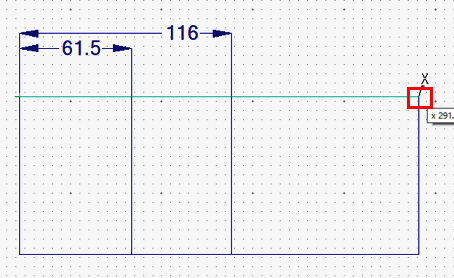
  7. 3 つ目の寸法の終点を左クリックで指定します。
    並列寸法挿入
  8. マウスをドラッグして、3 つ目の寸法を任意の位置に配置し、左クリックで配置を確定します。
    並列寸法挿入
  9. Esc キーを押して終了します。並列寸法が挿入できました。
    並列寸法挿入

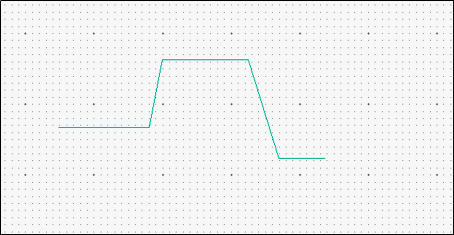
折れ線の全長が知りたい

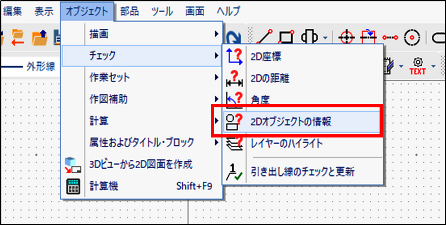
  1. メニューバーの「オブジェクト」>「チェック」>「2D オブジェクトの情報」を左クリックで選択します。
    線分の全長測定
  2. 測定したい線分を左クリックで選択します。
    線分の全長測定
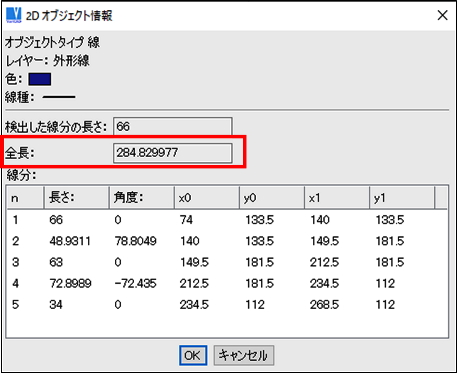
  3. 「2D オブジェクト情報」ウィンドウに全長が表示されます。
    線分の全長測定

販売代理店について

VariCAD は、以下の販売代理店にて取り扱いがございます。

SB C&S株式会社
(旧:ソフトバンク コマース&サービス株式会社)
株式会社システナ
URL:https://www.systena-bsol.jp/
Tel:03-6327-7178
Mail:sales_support-ml@systena.co.jp

新たに販売代理店としての登録をご希望のお客様は、以下の内容を添えて、問い合わせページからご相談ください。

  • 販売計画の概要
  • 年間販売本数(コミットメント)
  • 過去の販売実績
    (既に本製品の販売実績をお持ちの場合)

計測した寸法値ではなく任意の数値に書き換えたい

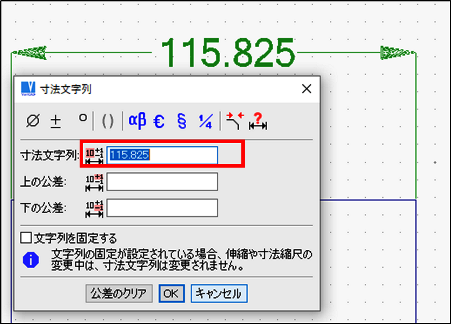
  1. 寸法オブジェクトを右クリックで選択し、表示されるオプションから「寸法文字列のみ編集」を左クリックで選択します。
    任意の寸法値へ変更
  2. 「寸法文字列」ウィンドウの「寸法文字列」欄に、現在の寸法値が表示されます。
    任意の寸法値へ変更
  3. 「寸法文字列」欄に任意の寸法値を入力し直します。「OK」を左クリックします。
    任意の寸法値へ変更
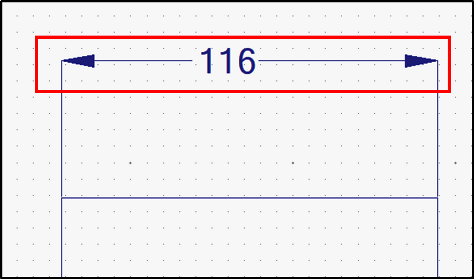
  4. 任意の寸法値に変更できました。
    任意の寸法値へ変更

組立部品の中身が見えるように図面に書き出したい

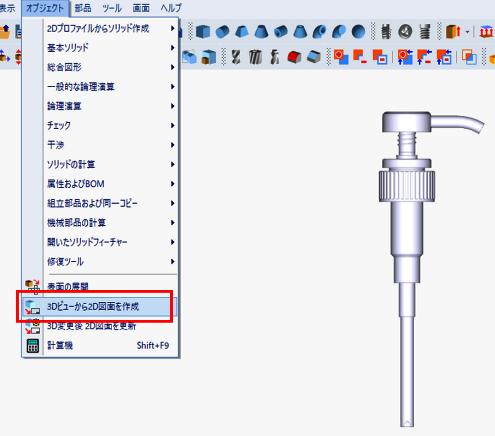
  1. メニューバーの「オブジェクト」>「3D ビューから 2D 図面を作成」を左クリックで選択します。
    ソリッド部品内の表示
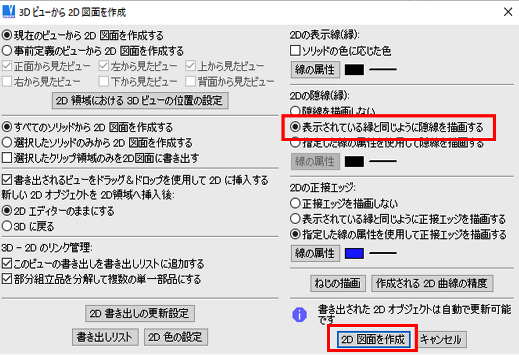
  2. 「3D ビューから 2D 図面を作成」ウィンドウにある、「2D の隠線(縁)」オプションで「表示されている縁と同じように隠線を描画する」にチェックを入れ、「2D 図面を作成」を左クリックします。
    ソリッド部品内の表示
  3. 2D 描画画面にオブジェクトが仮挿入されますので、任意の位置で左クリックして、挿入します。
    ソリッド部品内の表示
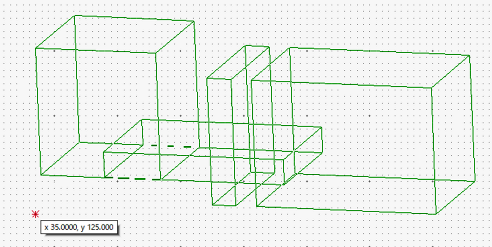
  4. 組立部品の中身も書き出されたオブジェクトが図面に挿入できました。
    ソリッド部品内の表示

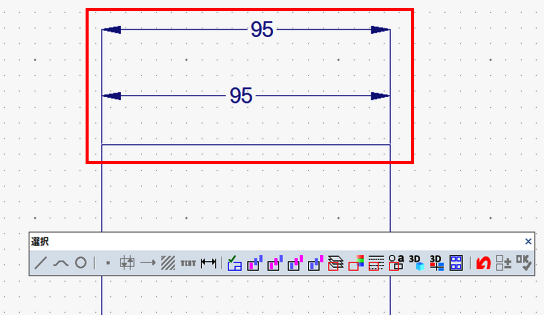
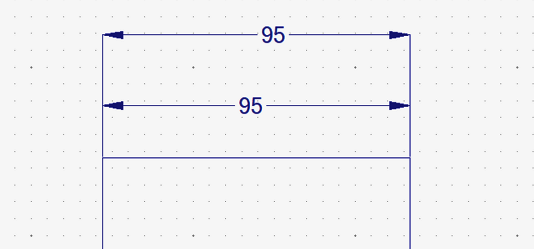
図面上の寸法の文字列の大きさを同じ大きさに一括で変更したい

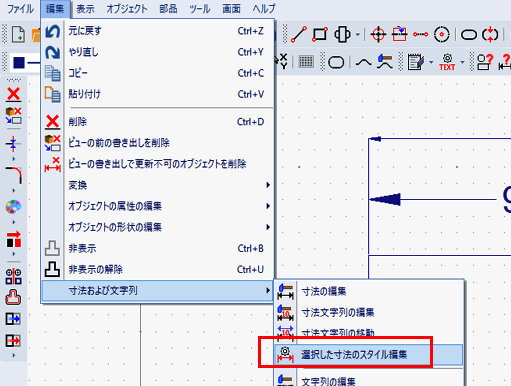
  1. メニューバー内の「編集」>「寸法および文字列」>「選択した寸法のスタイル編集」を左クリックで選択します。
    寸法文字列の一括変更
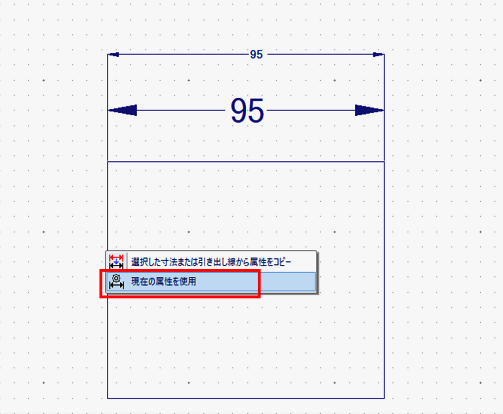
  2. 「現在の属性を使用」を左クリックで選択します。
    寸法文字列の一括変更
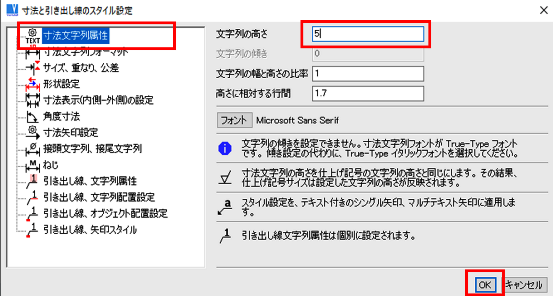
  3. 「寸法と引き出し線のスタイル設定」ウィンドウでウィンドウの左側にあるツリー項目から、「寸法文字列属性」を左クリックで選択し、ウィンドウ右側にある、「文字列の高さ」欄に任意の値を入力し、「OK」を左クリックします。
    寸法文字列の一括変更
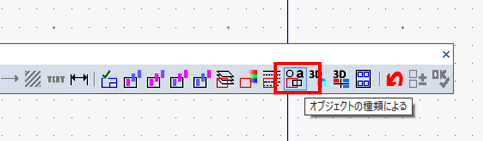
  4. 「選択」ツールバーにある「オブジェクトの種類による」アイコンを左クリックします。
    寸法文字列の一括変更
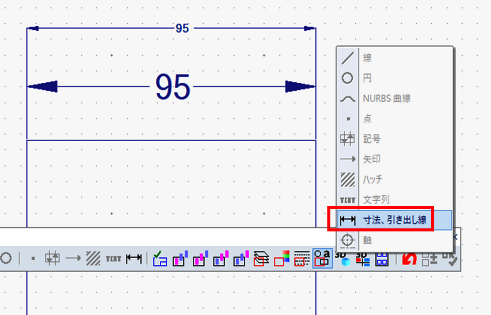
  5. 表示されるオプションから「寸法、引き出し線」を左クリックで選択します。
    寸法文字列の一括変更
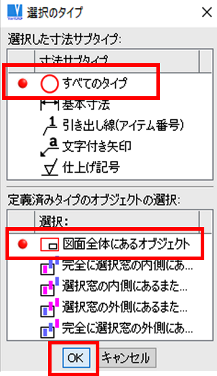
  6. 「選択のタイプ」ウィンドウで、「すべてのタイプ」、「図面全体にあるオブジェクト」を左クリックで選択し「OK」を左クリックします。
    寸法文字列の一括変更
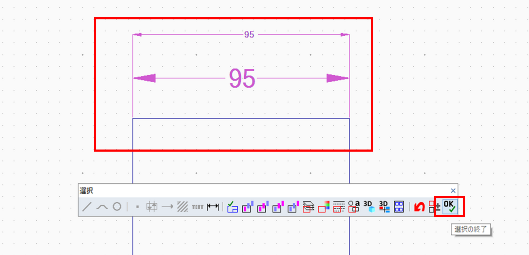
  7. 図面上のすべての寸法文字列が選択された状態になります。「選択」ツールバーにある「OK」を左クリックします。
    寸法文字列の一括変更
  8. 図面上の寸法文字列の文字の大きさが一括で変更されます。
    寸法文字列の一括変更
  9. Esc キーを押して終了します。
    寸法文字列の一括変更

寸法文字列の大きさを設定したい

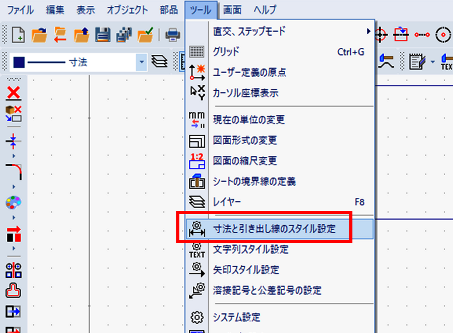
  1. メニューバーの「ツール」>「寸法と引き出し線のスタイル設定」を左クリックで選択します。
    寸法文字列大きさ変更
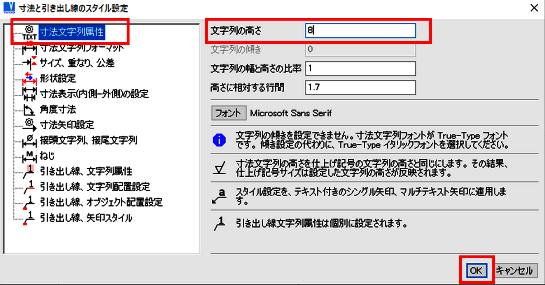
  2. 「寸法と引き出し線のスタイル設定」ウィンドウの左側にあるツリー項目から、「寸法文字列属性」を左クリックで選択し、ウィンドウ右側にある、「文字列の高さ」欄に任意の値を入力し、「OK」を左クリックします。これで次回寸法挿入時に、設定した大きさで寸法の文字列が挿入されます。
    寸法文字列大きさ変更

作図線を一括削除したい

作図線を一括で削除するには次の 3 つの方法があります。

1つ目は、メニューバーの「オブジェクト」>「作図補助」>「作図線の削除」>「作図線をすべて削除」を左クリックで選択します。
作図線一括削除

2つ目は、描画画面左下にあるコマンド入力欄に、「dacl」と入力し、Enter キーを押します。
作図線一括削除

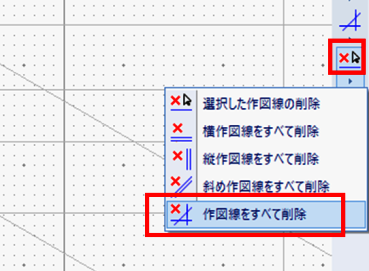
3つ目は、下図の「作図線の削除」アイコンを左クリックし、オプションから「作図線をすべて削除」を左クリックで選択します。
作図線一括削除

タイトルブロックの日付の書式を変更したい

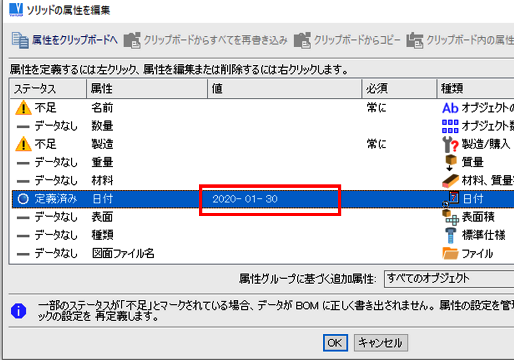
    ソリッドに日付などの属性を設定する方法は「ソリッドに属性を設定したい」を、タイトルブロックの登録方法は「オリジナルのタイトルブロック(表題欄)を登録したい」を、タイトルブロックを図面へ挿入する方法は「オリジナルのタイトルブロック(表題欄)を挿入したい」をご覧ください。

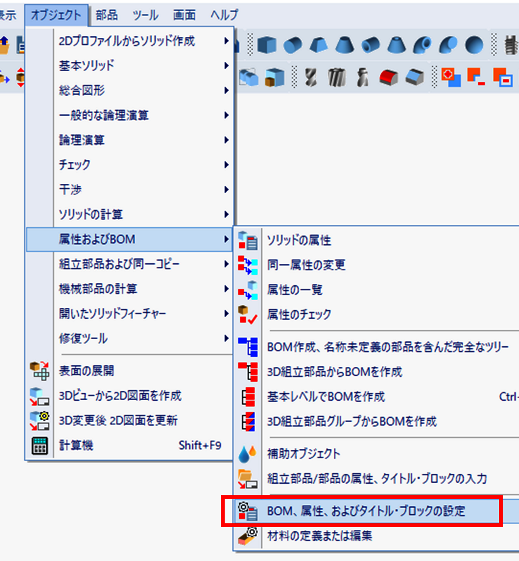
  1. メニューバー内の「オブジェクト」>「属性およびBOM」>「BOM、属性、およびタイトル・ブロックの設定」を左クリックで選択します。
    BOM日付フォーマットの設定
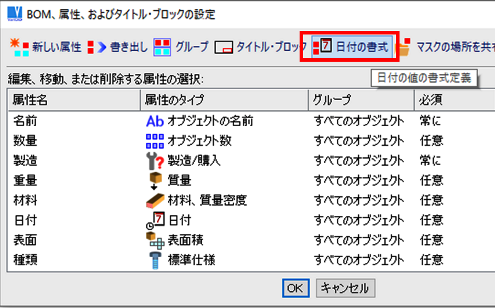
  2. 「BOM、属性、およびタイトル・ブロックの設定」ウィンドウで、「日付の書式」を左クリックします。
    BOM日付フォーマットの設定
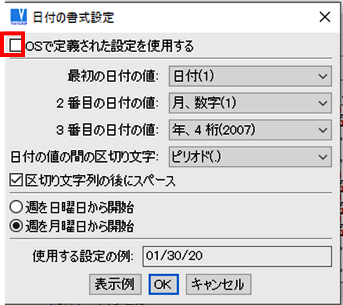
  3. 「日付の書式設定」ウィンドウで、「OSで定義された設定を使用する」オプションにチェックが入っている場合は、チェックを外します。
    BOM日付フォーマットの設定
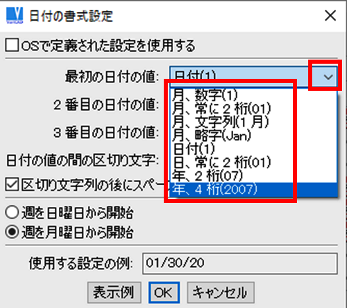
  4. 「最初の日付の値」、「2番目の日付の値」、「3番目の日付の値」の入力欄右横にある▼を左クリックして、オプションから任意の日付フォーマットを選択します。
    BOM日付フォーマットの設定
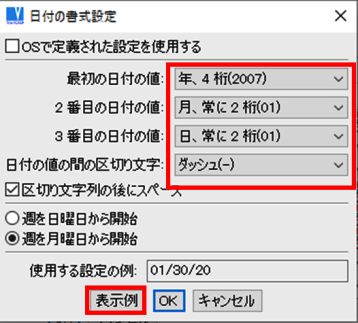
  5. この例では、フォーマットが 2020-01-01 になるように下図のように選択します。「表示例」を左クリックします。
    BOM日付フォーマットの設定
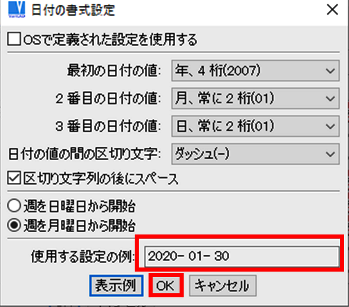
  6. 「使用する設定の例」欄にフォーマットのサンプルが表示されます。「OK」を左クリックします。
    BOM日付フォーマットの設定
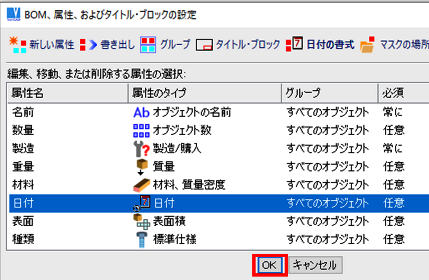
  7. 「BOM、属性、およびタイトル・ブロックの設定」ウィンドウに戻り、「OK」を左クリックします。これで設定が完了です。
    BOM日付フォーマットの設定
  8. 下図のように、設定したフォーマットで日付の属性値が表示されます。
    BOM日付フォーマットの設定

組立部品ファイルを開くとファイルエラーが表示される問題の解決方法

  1. 組立部品ファイルを開く際、リンク付けされた部品ファイルが見つからない場合、下図のようなエラーが表示されます。エラーを解決するには、リンク付けされた部品ファイルの場所を再設定する必要があります。まず、「不足しているすべてのファイルの新しいパスを検索します」を左クリックします。
    組立部品リンクエラー解除
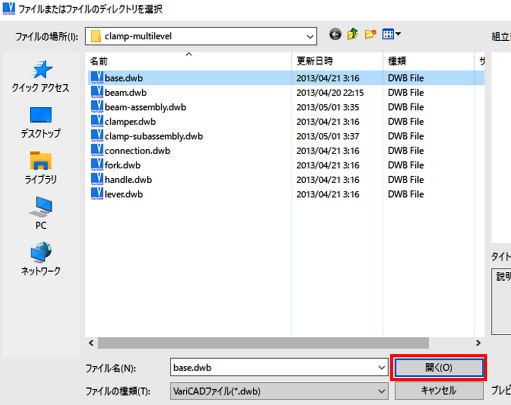
  2. 「ファイルまたはファイルのディレクトリを選択」ウィンドウで、部品ファイルが置いてあるディレクトリに移動し、部品ファイルを左クリックで選択し、「開く」を左クリックします。
    組立部品リンクエラー解除
  3. すべての部品ファイルの再設定を完了後、「OK」を左クリックして完了します。
    組立部品リンクエラー解除

パイプの同一外周上に穴を作成したい

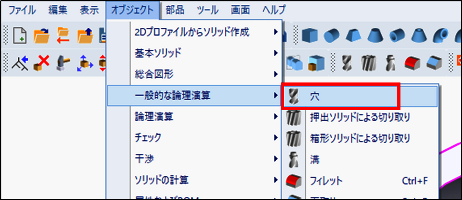
  1. メニューバーの「オブジェクト」>「一般的な論理演算」>「穴」をクリックで選択します。
    パイプの穴開け
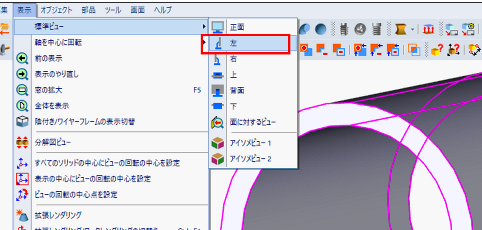
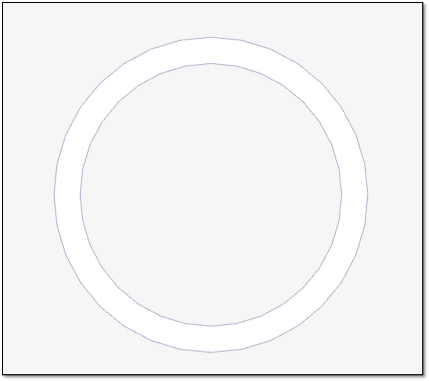
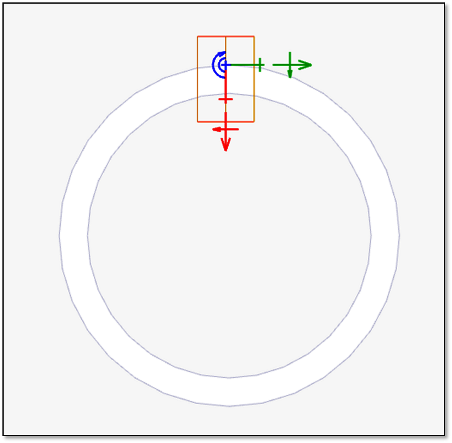
  2. 表示ビューをパイプの切り口断面の表示に切り替えます。この例では、メニューバー内の「表示」>「標準ビュー」>「左」をクリックで選択します。
    パイプの穴開け
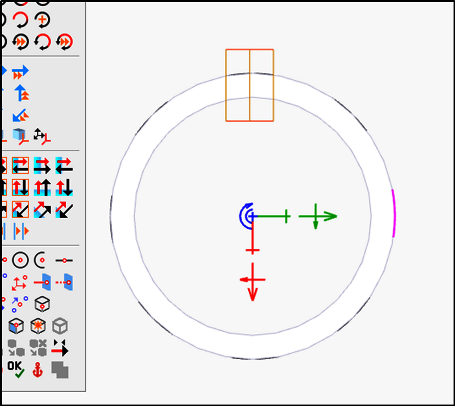
  3. 下図のように表示が切り替わります。
    パイプの穴開け
  4. 穴をあけるパイプをクリックで選択します。
    パイプの穴開け
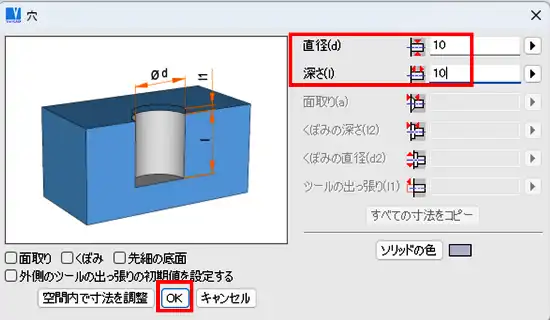
  5. 「穴」ウィンドウの「直径」、「深さ」入力欄に値を入力し、「OK」をクリックします。
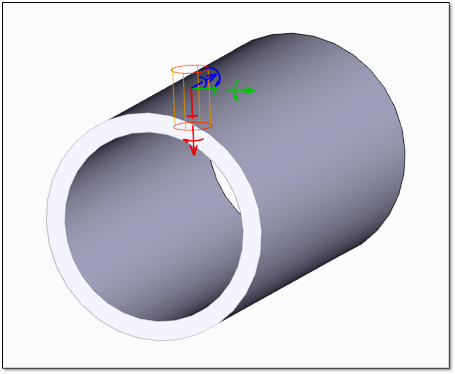
  6. 穴ソリッドが仮挿入されます。
    パイプの穴開け
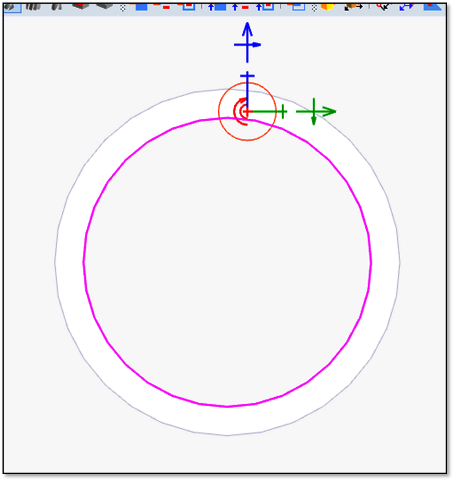
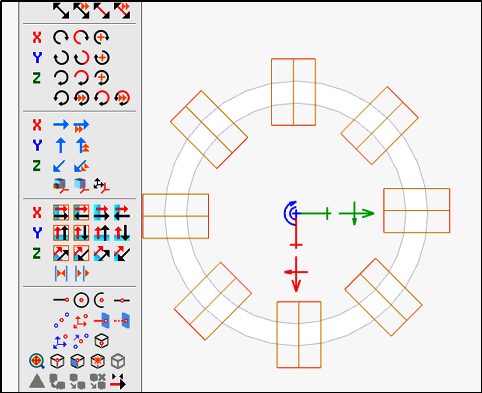
  7. XYZ 挿入軸を使用して穴を下図の位置に配置します。
    パイプの穴開け
    パイプの穴開け
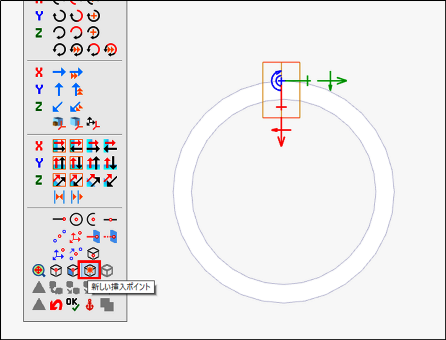
  8. 「3D の位置」ツールバーにある「新しい挿入ポイント」アイコンをクリックします。
    パイプの穴開け
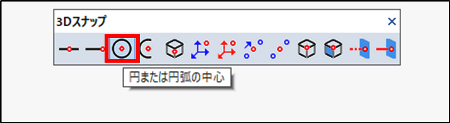
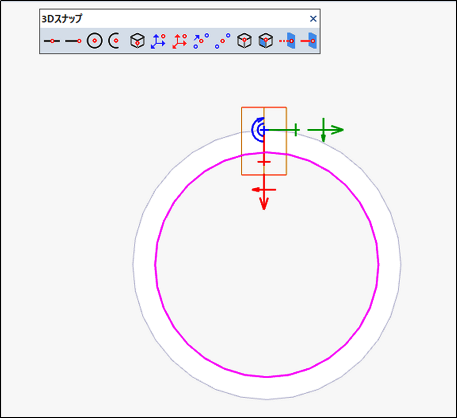
  9. 「3D スナップ」ツールバーにある「円または円弧の中心」アイコンをクリックします。
    パイプの穴開け
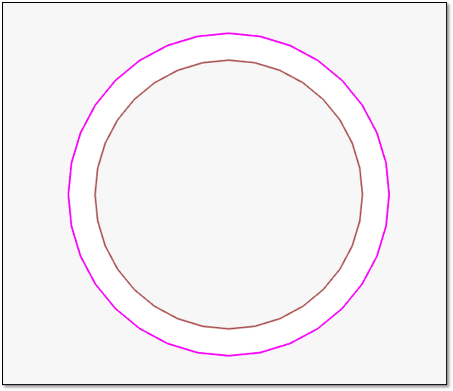
  10. パイプの内側の円を左クリックで選択します。
    パイプの穴開け
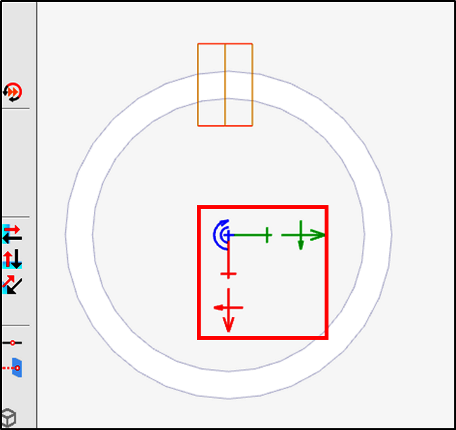
  11. ソリッドの挿入ポイントがパイプの断面の円の中心に移動します。
    パイプの穴開け
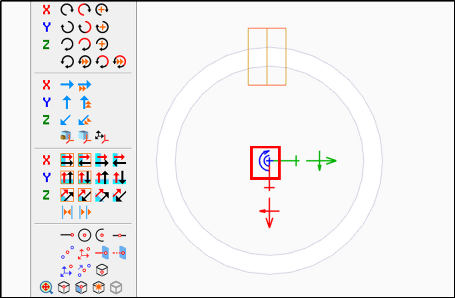
  12. XYZ 軸の回転軸を左クリックで選択します。この例では、Y軸(青色)をクリックします。
    パイプの穴開け
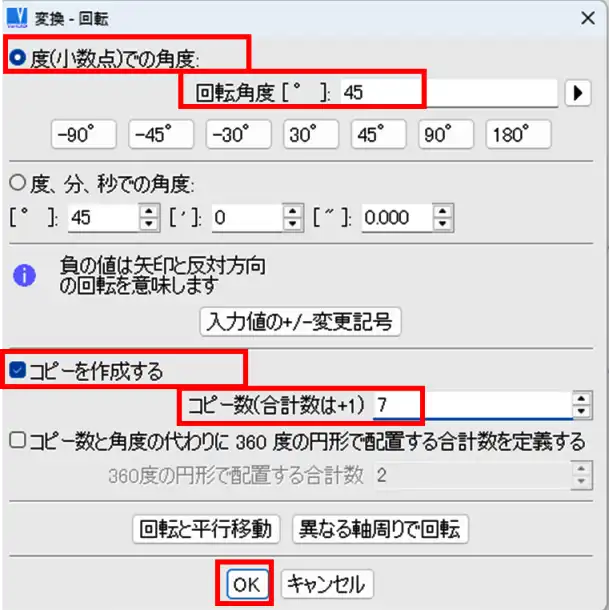
  13. 「変換」ウィンドウで、「コピーを作成する」オプションにチェックを入れ、「コピー数」欄に穴のコピー数を入力します。「度(小数点)での角度」にチェックを入れ、「回転角度」欄に値を入力します。この例では、45度ずつずらして穴を配置するので「45」と入力します。「OK」をクリックします。
  14. コピーされた穴が仮挿入されます。
    パイプの穴開け
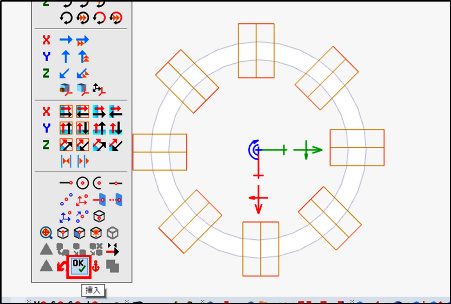
  15. 「3D の位置」ツールバーにある「OK」をクリックします。
    パイプの穴開け
  16. Esc キーを押して終了します。
    パイプの穴開け
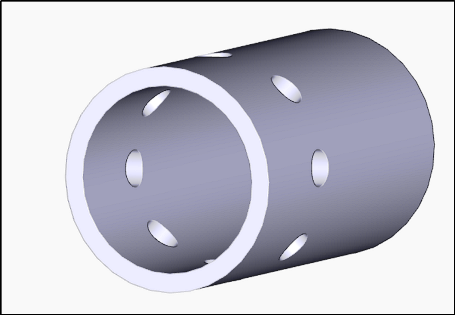
  17. 同じ外周上に穴が作成されました。
    パイプの穴開け

オブジェクトのフィレットを編集したい

  1. 編集したいフィレットを右クリックで選択し、オプションを表示させ、「半径を変更」を左クリックで選択します。
    2Dフィレットの編集
  2. 「円または円弧の半径」ウィンドウの「新しい半径」欄に現在のフィレットの半径が表示されます。
    2Dフィレットの編集
  3. 「新しい半径」欄に、フィレットの新しい半径の値を入力し直します。「半径変更中に検出されたフィレットを保持する」オプションにチェックを入れ、「OK」を左クリックします。
    2Dフィレットの編集
  4. フィレットの大きさが変更されました。
    2Dフィレットの編集

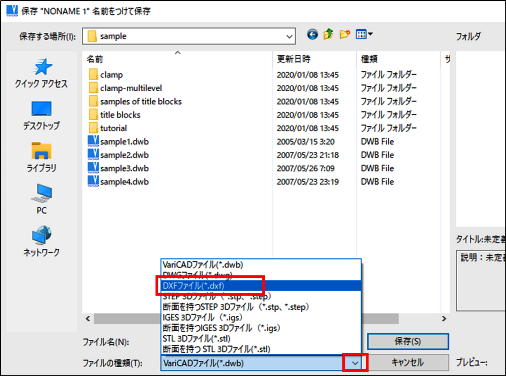
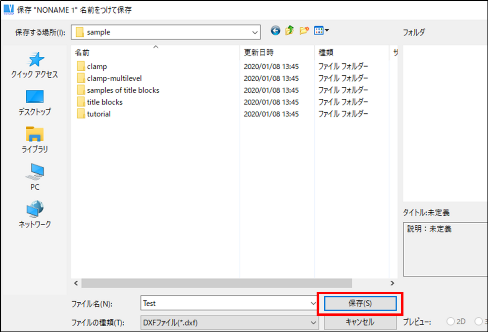
DXF形式でファイルを保存したい

DXF形式でファイルを保存する方法を紹介します。

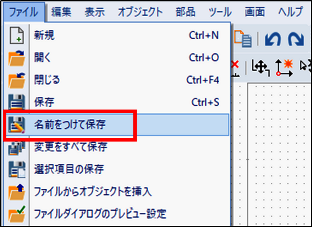
  1. メニューバーの「ファイル」>「名前をつけて保存」を左クリックで選択します。
    dxf出力
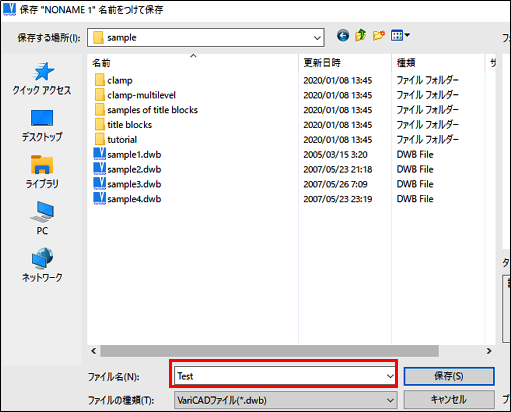
  2. 「ファイル名」入力欄に任意のファイル名を入力します。
    dxf出力
  3. 「ファイルの種類」入力欄横の▼ボタンを左クリックし、「DXFファイル(*.dxf)」を左クリックで選択します。
    dxf出力
  4. 「保存」を左クリックすると、ファイルが保存されます。
    dxf出力

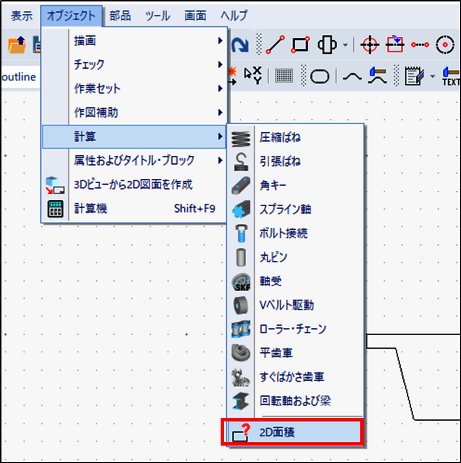
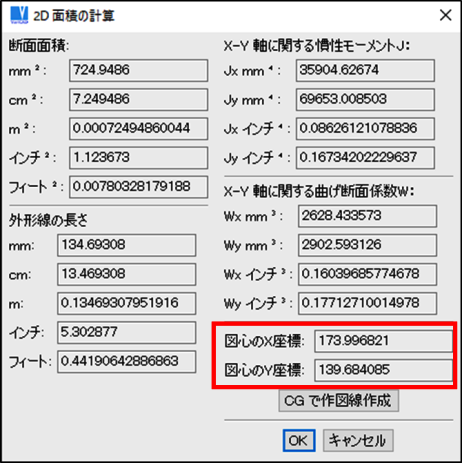
オブジェクトの図心を求めたい

  1. メニューバーの「オブジェクト」>「計算」>「2D 面積」を左クリックで選択します。
    図心の座標
  2. オブジェクトを左クリックで選択し、右クリックで選択を終了します。
    図心の座標
  3. 「2D 面積の計算」ウィンドウに図心の X 座標と Y 座標が表示されます。
    図心の座標

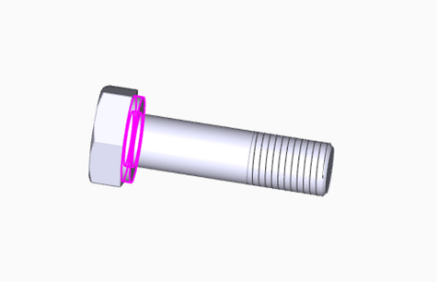
部品ライブラリから挿入したワッシャーを別のタイプに置き換えたい

  1. ワッシャーを右クリックで選択します。
    挿入部品の種類変更
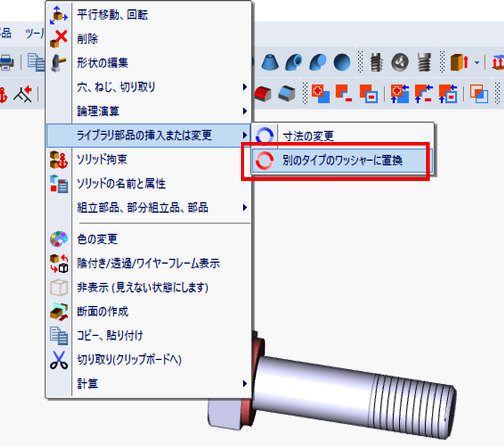
  2. 表示されるオプションより、「ライブラリ部品の挿入または変更」>「別のタイプのワッシャーに置換」を左クリックで選択します。
    挿入部品の種類変更
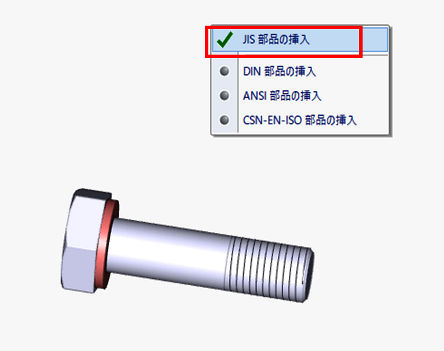
  3. ワッシャーの規格を左クリックで選択します。この例では「JIS 部品の挿入」を左クリックで選択します。
    挿入部品の種類変更
  4. 「ライブラリ部品」ウィンドウで、ワッシャーの種類を左クリックで選択します。
    挿入部品の種類変更
  5. 寸法選択ウィンドウの「寸法」欄で該当寸法候補に緑色のチェックマークが付いて表示されます。緑色のチェックマークがついている該当寸法候補から1つ選び、左クリックで選択します。「挿入」を左クリックします。
    挿入部品の種類変更
  6. ワッシャーが別のタイプのワッシャーに置換されました。
    挿入部品の種類変更

選択した円筒表面に合ったベアリングを挿入したい

  1. 円筒表面を右クリックで選択します。
    ベアリング挿入
  2. 表示されるオプションから、「ライブラリ部品の挿入または変更」>「ベアリングの挿入」を左クリックで選択します。
    ベアリング挿入
  3. ベアリングの種類を選択します。この例では、「SKFベアリングの挿入」を左クリックで選択します。
    ベアリング挿入
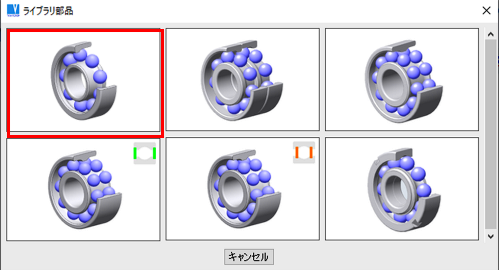
  4. 「ライブラリ部品」ウィンドウで、ベアリングの種類を左クリックで選択します。
    ベアリング挿入
  5. 続けて表示される「ライブラリ部品」ウィンドウでもベアリングの種類を左クリックで選択します。
    ベアリング挿入
  6. 寸法選択ウィンドウの「寸法」欄で該当寸法候補に緑色のチェックマークが付いて表示されます。
    ベアリング挿入
  7. 緑色のチェックマークがついている該当寸法候補から1つ選び、左クリックで選択します。「挿入」を左クリックします。
  8. ベアリングが仮挿入されます。XYZ 軸を使用して、任意の位置に配置し、「3D の位置」ツールーバー内の「OK」を左クリックします。
    ベアリング挿入
  9. ベアリングが挿入されました。
    ベアリング挿入

部品ライブラリから挿入したねじに対応するナットを挿入したい

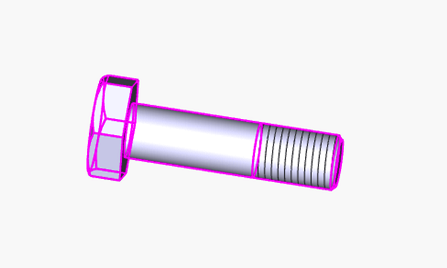
  1. ねじを右クリックで選択します。
    相手部品の挿入
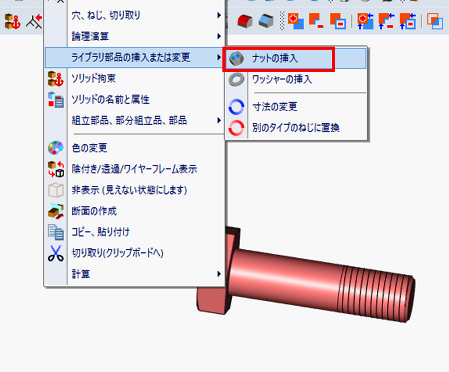
  2. 表示されるオプションより、「ライブラリ部品の挿入または変更」>「ナットの挿入」を左クリックで選択します。
    相手部品の挿入
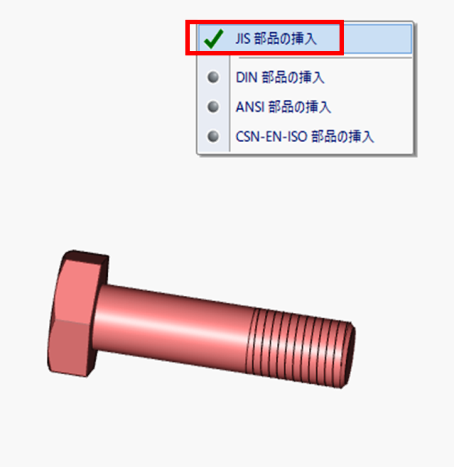
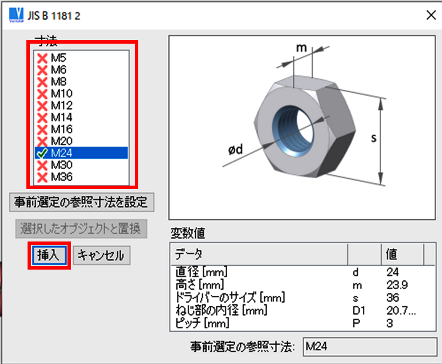
  3. 「JIS部品の挿入」を左クリックで選択します。
    相手部品の挿入
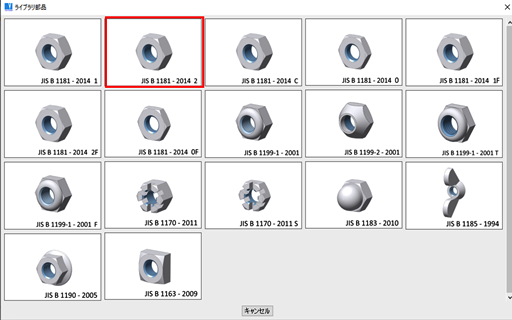
  4. 「ライブラリ部品」ウィンドウで、ナットの種類を左クリックで選択します。
    相手部品の挿入
  5. 寸法選択ウィンドウの「寸法」欄で該当寸法候補に緑色のチェックマークが付いて表示されます。「挿入」を左クリックします。
    相手部品の挿入
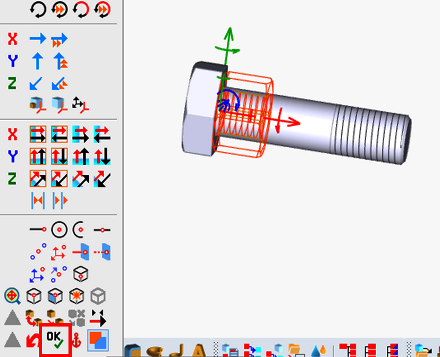
  6. ナットが仮挿入されます。XYZ 軸を使用して、任意の位置に配置し、「3D の位置」ツールーバー内の「OK」を左クリックします。
    相手部品の挿入
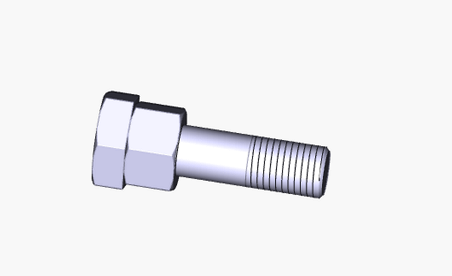
  7. ナットが挿入されました。
    相手部品の挿入

機械部品ライブラリで事前選定を設定して部品を選択したい

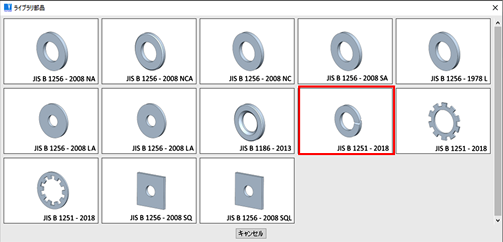
  1. 本例では、機械部品ライブラリより JIS 規格のワッシャーを挿入します。まず、メニューバーの「部品」>「JIS 部品」>「ワッシャー」を左クリックで選択します。
  2. 「ライブラリ部品」ウィンドウより、挿入したい規格の部品を左クリックで選択します。
    事前選定で部品を挿入
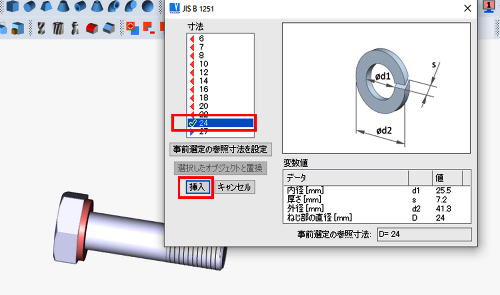
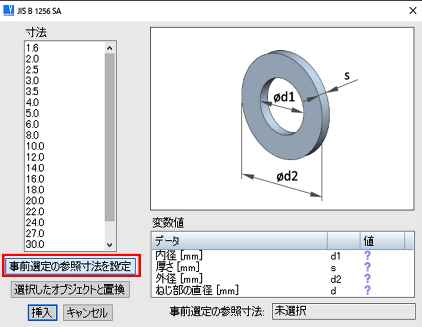
  3. 部品の寸法選択ウィンドウで、「事前選定の参照寸法を設定」を左クリックします。
    事前選定で部品を挿入
  4. 「事前選定の参照寸法」ウィンドウで、本例では既存のねじの寸法から参照寸法を設定するので、「ねじ部の直径」を左クリックで選択します。
    事前選定で部品を挿入
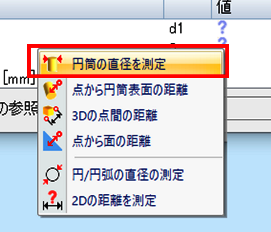
  5. 「円筒の直径を測定」を左クリックで選択します。
    事前選定で部品を挿入
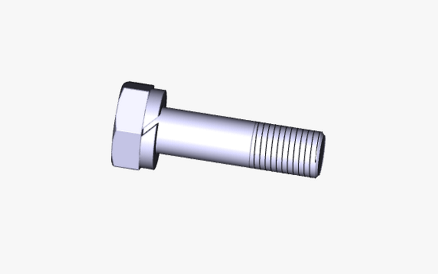
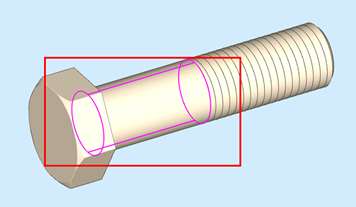
  6. ねじの円筒部を左クリックで選択します。
    事前選定で部品を挿入
  7. 部品の寸法選択ウィンドウに戻ると、「寸法」欄の各寸法の値左横に、マークが表示されます。該当の寸法候補は緑色のチェックマークが付きます。該当寸法の値未満の場合は、赤色の横三角マーク、該当寸法の値より上の場合は、青色の横三角マークが付きます。緑色のチェックマークがついている該当寸法候補から1つ選び、左クリックで選択します。「挿入」を左クリックします。
    事前選定で部品を挿入
  8. ワッシャーが仮挿入されます。XYZ 軸を使用して、任意の位置に配置します。右クリックで挿入します。
    事前選定で部品を挿入
  9. ワッシャーが挿入されました。
    事前選定で部品を挿入

選択した部分を残してソリッドを切り取りたい

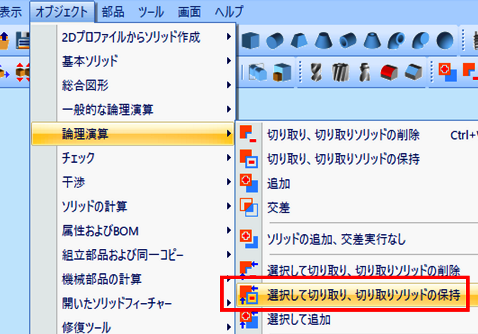
  1. メニューバーの「オブジェクト」>「論理演算」>「選択して切り取り、切り取りソリッドの保持」を左クリックで選択します。
    選択した部分の切り取り
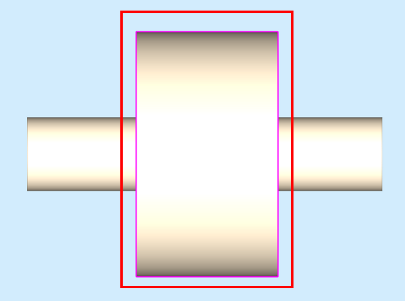
  2. 切り取りソリッド(下図赤枠内のソリッド)を左クリックで選択します。
    選択した部分の切り取り
  3. 切り取られるソリッドの、残しておきたい部分(下図赤枠内)を左クリックで選択します。
    選択した部分の切り取り
  4. 切り取りソリッドと、残しておきたい部分を残してソリッドが切り取られました。
    選択した部分の切り取り