- 3D モードで、ビューを斜めから見たビュー表示にします。ビューの表示の切り替えは、「表示ビューの回転角度を設定したい」をご覧ください。
メニューバーの「オブジェクト」>「3D ビューから 2D 図面を作成」を左クリックで選択します。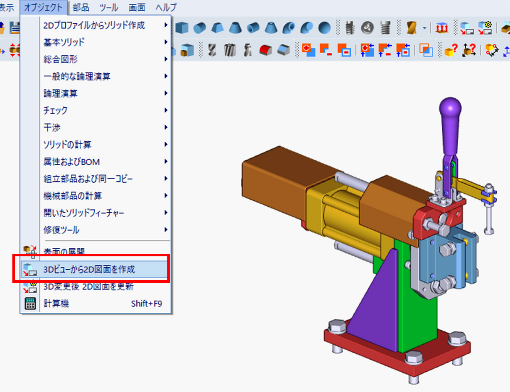
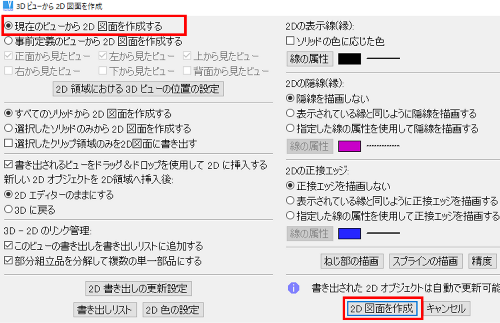
- 「3D ビューから 2D 図面を作成」ウィンドウで「現在のビューから 2D 図面を作成する」オプションにチェックを入れ、「2D 図面を作成」ボタンを左クリックします。
- 2D 描画画面にビューが仮挿入されますので、任意の位置で左クリックで挿入します。
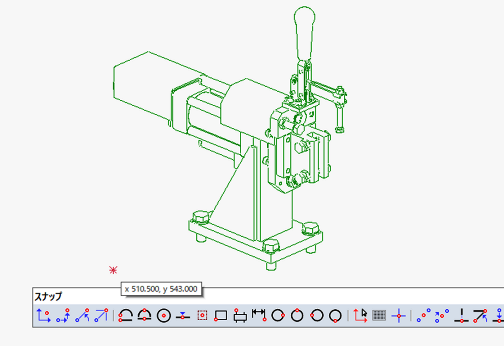
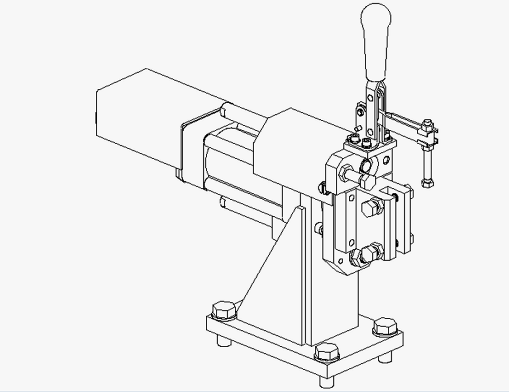
- 斜視図が作成できました。
VariCAD の旧バージョンは配布してもらえますか
申し訳ございませんが、VariCAD の旧バージョンの再配布は行っておりません。ライセンスご購入時にダウンロードされたバージョンのインストーラ(EXE ファイル)はお客様自身で大切に保管くださいますようお願い致します。万が一に備え、DVD-ROM版またはメディアキットを予めご購入いただくことをお勧めいたします。
作図に使用する斜め作図線の角度を調整する手順を知りたい
- メニューバーの「オブジェクト」>「作図補助」>「角度作図線」>「角度 1 の定義」を左クリックで選択します。
※本例では、右上から左下に引く斜め作図線の角度の設定を説明しています。
※左上から右下に引く斜め作図線の角度を設定する場合は、「角度 2 の定義」を選択してください。以下の手順も角度 2で進めてください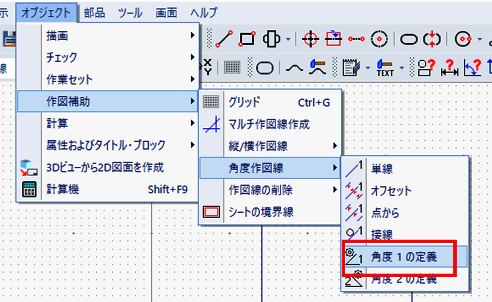
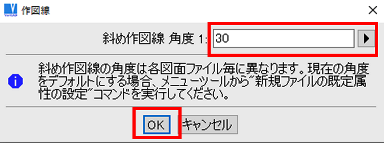
- 「作図線」ウィンドウの「斜め作図線 角度 1 」入力欄に任意の値を入力します。「OK」を左クリックします。
- 「角度 1 の作図線」アイコンを左クリックします。

- 任意の位置で左クリックすると、設定した角度で斜め作図線が挿入されます。Esc キーを押して終了します。

DXFファイルをDWGファイルに一括変換したい


DWGファイルをDXFファイルに一括で変換したい

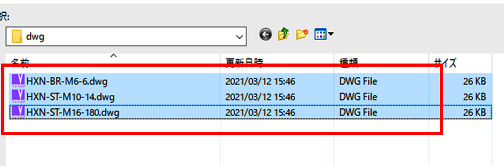

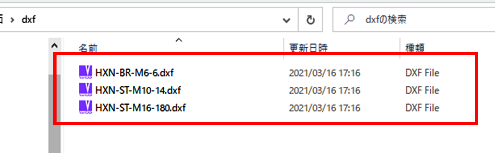
DWGファイルをVariCADファイルに一括変換したい
DWGファイルをVariCADファイルDWBへ一括で変換する方法を紹介します。
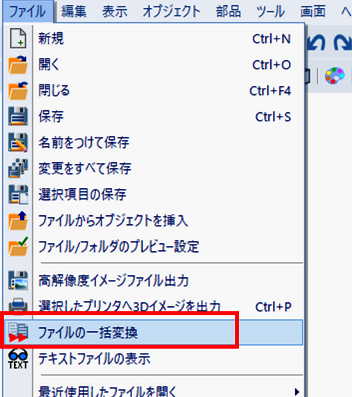
- メニューバーの「ファイル」>「ファイルの一括変換」を左クリックで選択します。
- 「変換の種類」欄で、「DWG 2D(*.dwg) ---> VariCAD」を選択します。

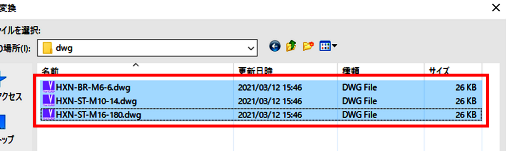
- 変換したいファイルを選択します。
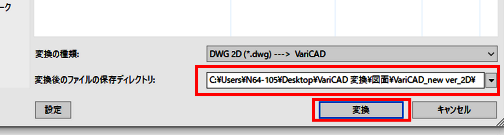
- 「変換後のファイルの保存ディレクトリ」欄で保存先のディレクトリを選択します。「変換」をクリックします。保存先のディレクトリにファイルが新規保存(または上書き保存)されます。
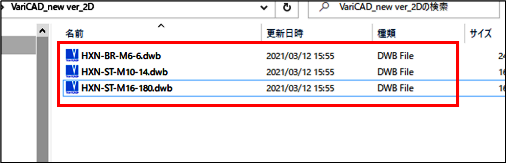
- 保存先のディレクトリを確認すると、下図のように VariCAD ファイル(DWB 形式)が保存されています。
DXFファイルをVariCADファイルに一括変換したい
DXFファイルをVariCADファイル形式に一括で変換する方法を紹介します。
- メニューバーの「ファイル」>「ファイルの一括変換」を左クリックで選択します。
- 「変換の種類」欄で、「DXF 2D(*.dxf) ---> VariCAD」を選択します。
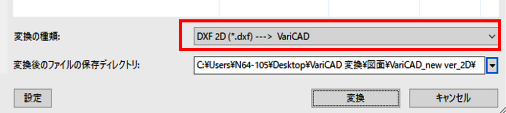
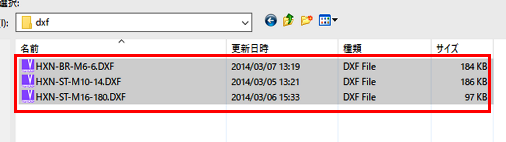
- 変換したいファイルを選択します。
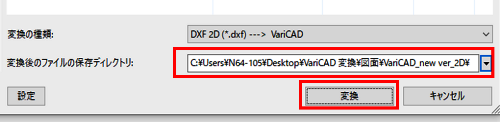
- 「変換後のファイルの保存ディレクトリ」欄で保存先のディレクトリを選択します。「変換」をクリックします。保存先のディレクトリにファイルが新規保存(または上書き保存)されます。
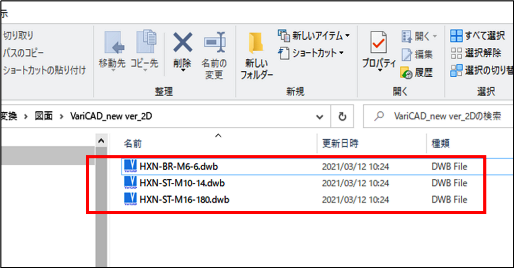
- 保存先のディレクトリを確認すると、下図のように VariCAD ファイル(DWB 形式)が保存されています。
STEPファイルをVariCAD形式に一括変換したい
STEPファイルをVariCAD形式 DWBファイルへ一括で変換する方法を紹介します。
- メニューバーの「ファイル」>「ファイルの一括変換」を左クリックで選択します。
- 「変換の種類」欄で、「STEP 3D(*.stp,*.step) ---> VariCAD」を選択します。
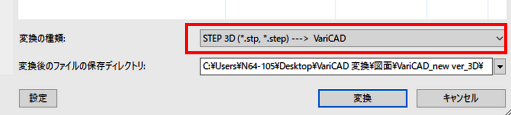
- 変換したいファイルを選択します。
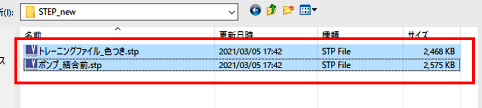
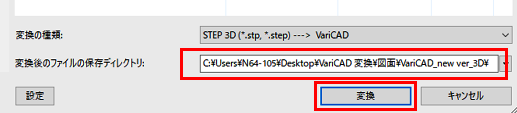
- 「変換後のファイルの保存ディレクトリ」欄で保存先のディレクトリを選択します。「変換」をクリックします。保存先のディレクトリにファイルが新規保存(または上書き保存)されます。
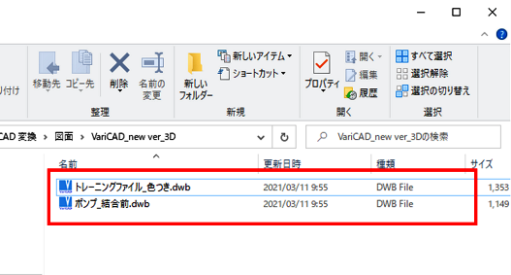
- 保存先のディレクトリを確認すると、下図のように VariCAD ファイル(DWB 形式)が保存されています。
STEPファイルをSTLファイルに一括変換したい


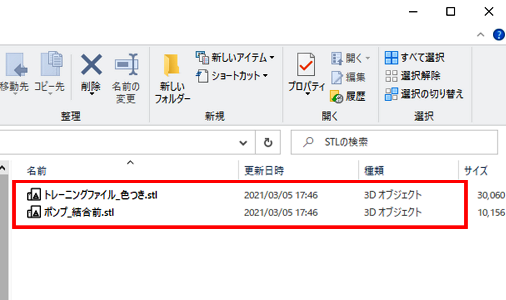
STEPファイルをIGESファイルに一括変換したい
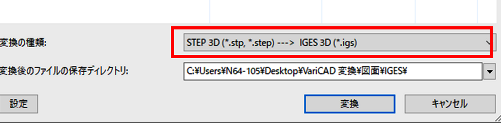
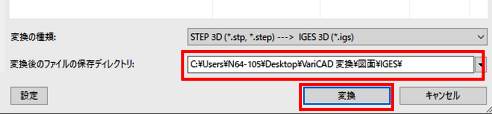
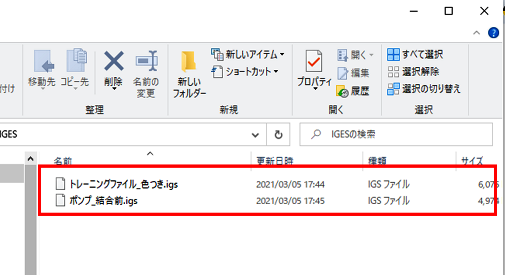
STEPファイルに一括変換したい
VariCAD形式 DWBのファイルをSTEPファイルへ一括で変換する方法を紹介します。
- メニューバーの「ファイル」>「ファイルの一括変換」を左クリックで選択します。
- 「変換の種類」欄で、「VariCAD ---> STEP 3D(*.stp,*.step)」を選択します。
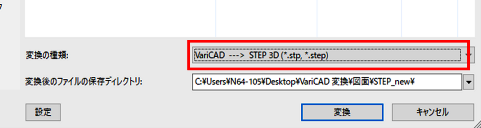
- 変換したいファイルを選択します。

- 「変換後のファイルの保存ディレクトリ」欄で保存先のディレクトリを選択します。「変換」をクリックします。保存先のディレクトリにファイルが新規保存(または上書き保存)されます。
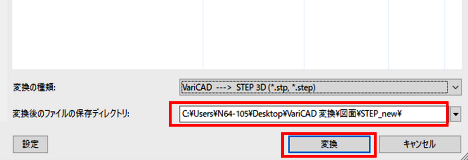
- 保存先のディレクトリを確認すると、下図のように STEP 形式のファイルが保存されています。

複数の文字列を指定した位置で整列して配置する方法が知りたい
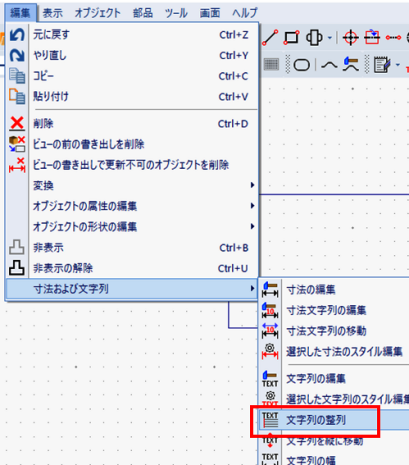
- メニューバーの「編集」>「寸法および文字列」>「文字列の整列」を左クリックで選択します。
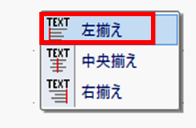
- 表示されるオプションウィンドウで、「左揃え」を左クリックで選択します。
- 左クリックで、整列の基準となる位置を指定します。
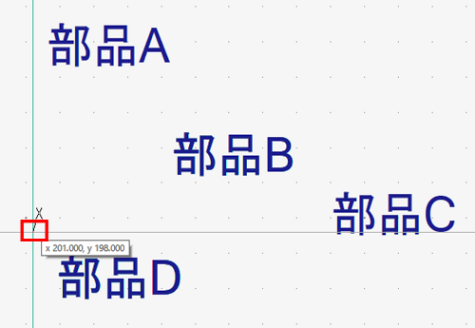
- 位置を揃えたい文字列を左クリックで選択します。
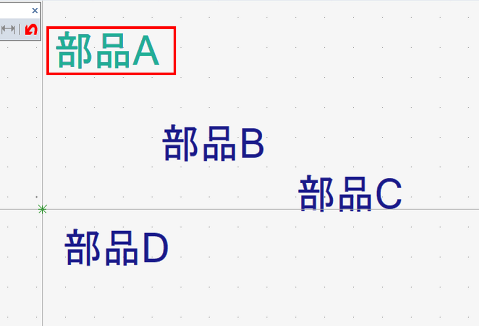
- 続けて、2 つ目の文字列を左クリックで選択します。
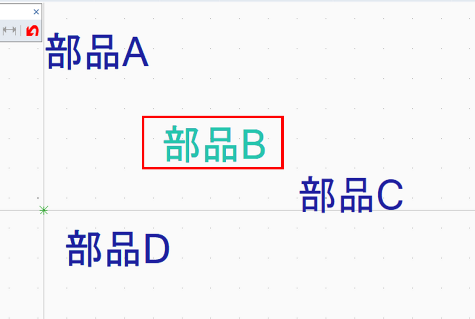
- 続けて、3 つ目の文字列を左クリックで選択します。
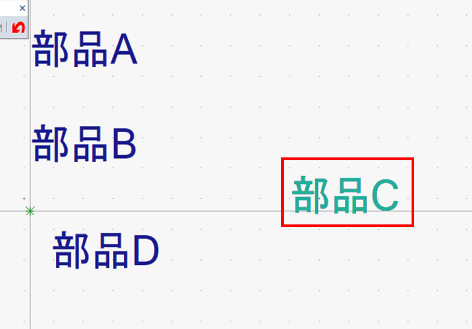
- 続けて、4 つ目の文字列を左クリックで選択します。
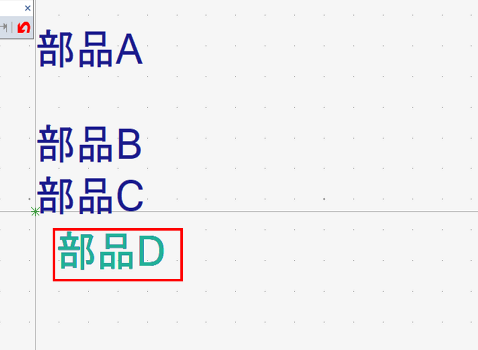
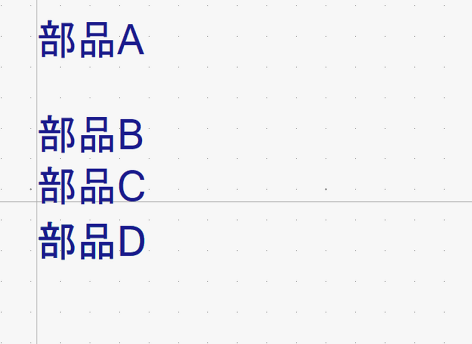
- 選択した文字列が、指定した位置を基準にして整列された状態になります。Esc キーを押して終了します。
旧バージョンのファイルを最新バージョンに一括変換したい
旧バージョンのファイルを最新バージョンへ一括で変換する方法を紹介します。
- メニューバーの「ファイル」>「ファイルの一括変換」を左クリックで選択します。
- 「変換の種類」欄で、「VariCAD ---> VariCAD 2021-1.02」を選択します。

- 変換したいファイルを選択します。

- 「変換後のファイルの保存ディレクトリ」欄で保存先のディレクトリを選択します。「変換」をクリックします。保存先のディレクトリにファイルが新規保存(または上書き保存)されます。

- 保存されたファイルのファイル情報を VariCAD で確認すると下図のように「保存時のVariCAD のバージョン」が新しいバージョンになっています。

寸法以外のオブジェクトを別のファイルに出力したい
- メニューバーの「ファイル」>「選択項目の保存」を左クリックで選択します。

- 保存する新規ファイルの左下角の位置を左クリックで指定します。X=0 Y=0 の位置にする場合は、左クリックで指定せずに、Enter キーを押します。本例では Enter キーを押します。
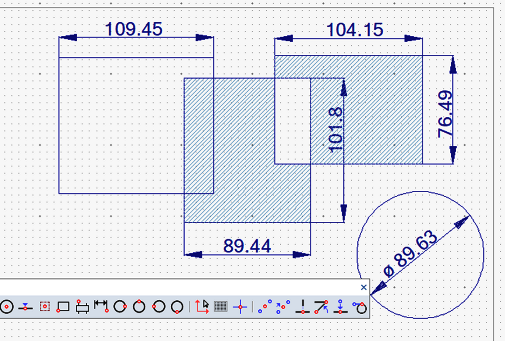
- 「選択」ツールバーの「すべてのオブジェクトを選択」アイコンを左クリックします。
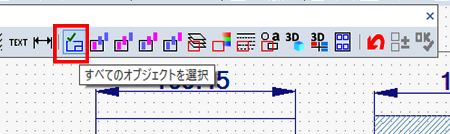
- すべてのオブジェクトが選択された状態になります。続いて「選択」ツールバーの「選択/選択の解除」アイコンを左クリックします。

- 「選択」ツールバーの「オブジェクトの種類による」アイコンを左クリックします。

- 「寸法、引き出し線」を左クリックで選択します。

- 「選択のタイプ」ウィンドウで、「すべてのタイプ」、「図面全体にあるオブジェクト」を左クリックで選択します。「OK」を左クリックします。
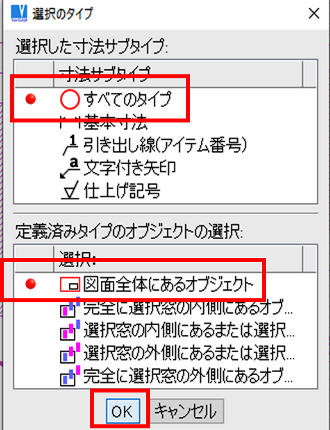
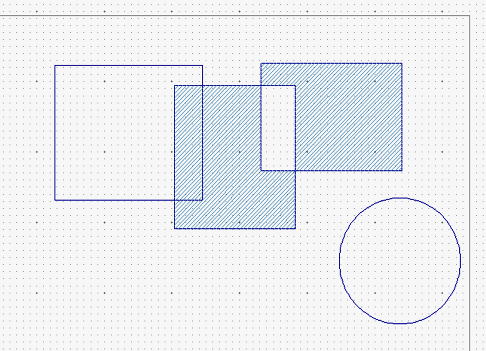
- 寸法以外のオブジェクトが選択された状態になります。「選択」ツールバーの「選択の終了」アイコンを左クリックします。

- 「選択したオブジェクトを保存」ウィンドウで、保存したい場所に移動し、「ファイル名」欄に任意のファイル名を入力します。「保存」を左クリックします。

- 下図のように寸法オブジェクト以外のデータが別のファイルに新規保存されました。
寸法文字列の小数点以下の桁数を一括で変更したい
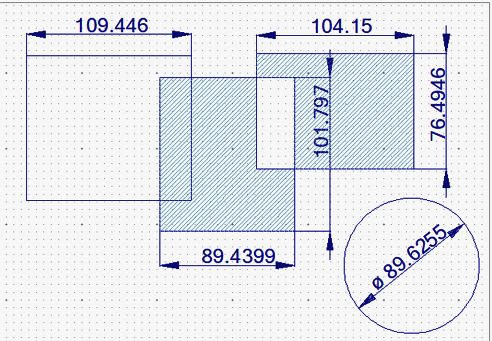
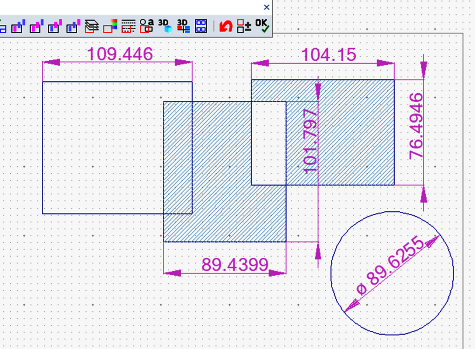
下図のような寸法文字列の値を、小数点以下2桁に一括で変更する方法を説明します。
- メニューバーの「編集」>「寸法および文字列」>「選択した寸法のスタイル編集」を左クリックで選択します。

- 表示されるオプションウィンドウで、「現在の属性を使用」を左クリックで選択します。

- 「寸法と引き出し線のスタイル設定」ウィンドウの左側にあるツリー項目で、「寸法文字列フォーマット」を左クリックで選択し、ウィンドウ右側にある「文字列の小数の桁数」欄で任意の桁数を選択します。本例では 2 を選択します。

- 「OK」を左クリックします。

- 「選択」ツールバーで、「オブジェクトの種類による」アイコンを左クリックします。

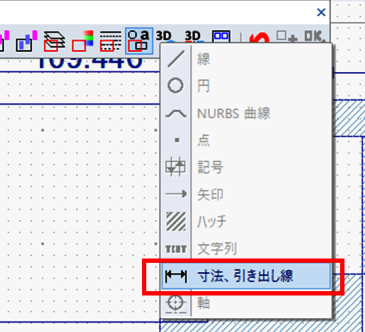
- 「寸法、引き出し線」を左クリックで選択します。
- 「選択のタイプ」ウィンドウで、「すべてのタイプ」、「図面全体にあるオブジェクト」を選択し、「OK」を左クリックします。

- 図面上のすべての寸法文字列オブジェクトが選択された状態になります。右クリックで選択を終了します。
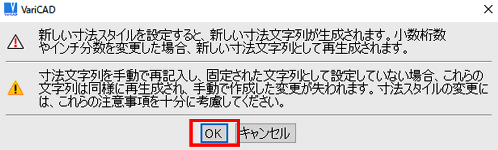
- メッセージウィンドウが表示されますので「OK」を左クリックします。
- 寸法文字列の値が、小数点以下2桁の表示に変更されました。Esc キーを押して終了します。

メニューバーのフォントを変更する方法が知りたい
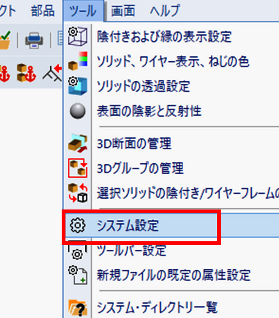
- メニューバーの「ツール」>「システム設定」を左クリックで選択します。
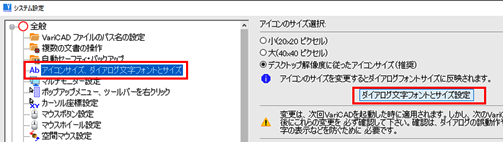
- 「システム設定」ウィンドウの左側にあるツリー項目で、「アイコンサイズ、ダイアログ文字フォントとサイズ」を左クリックで選択し、ウィンドウの右側の「ダイアログ文字フォントとサイズ設定」を左クリックします。
- 「フォント」ウィンドウで、「メニューのフォント」の行を左クリックで選択します。

- 「フォント名」欄、「スタイル」欄、「サイズ」欄から選択し、「OK」を左クリックします。
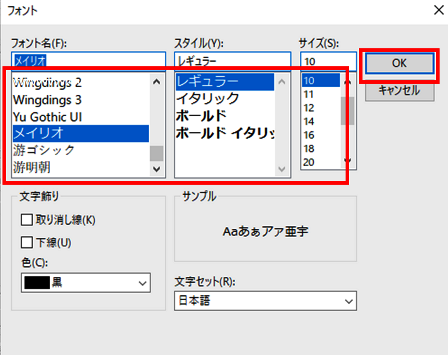
- 「メニューのフォント」の表示が新しい設定に変更されます。「OK」を左クリックします。

- 「システム設定」ウィンドウに戻り、「OK」を左クリックします。
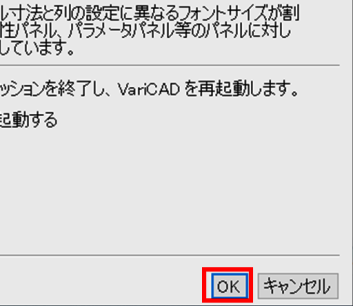
- VariCAD が自動で再起動し、新しく設定したフォントでテスト表示されます。

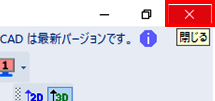
- 画面右上の「閉じる」ボタンを左クリックします。
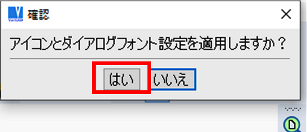
- 「確認」ウィンドウが表示されますので、「はい」を左クリックします。VariCAD を再起動すると、新しい設定で表示されます。
垂直方向に配置された文字列を一括で水平方向に変更したい
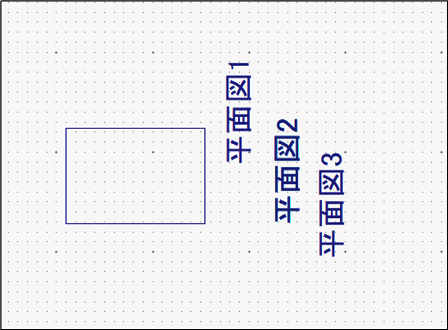
下図のような垂直に配置された文字列を一括で水平にする方法を説明します。
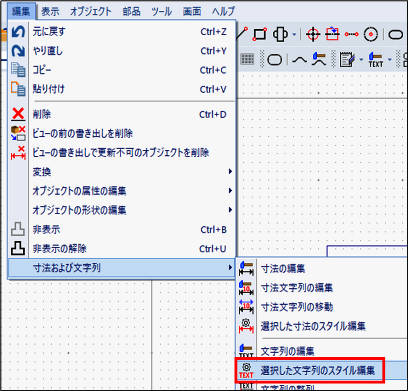
- メニューバーの「編集」>「寸法および文字列」>「選択した文字列のスタイル編集」を左クリックで選択します。
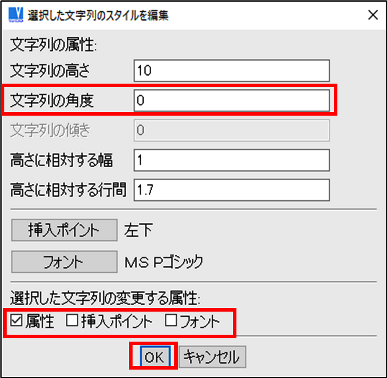
- 「選択した文字列のスタイルを編集」ウィンドウで、「文字列の角度」入力欄に0と入力し、「選択した文字列の変更する属性」欄で「属性」オプションのみチェックを入れ、「OK」を左クリックします。
- 水平にしたい文字列オブジェクトを左クリックで選択します。右クリックで選択を終了します。
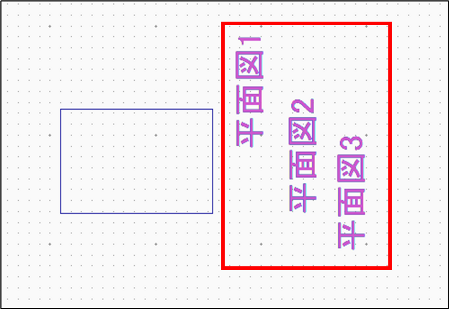
- 選択した文字列が水平になりました。Esc キーを押して終了します。

複数の文字列の位置を横方向の中央揃えで揃えたい
- メニューバーの「編集」>「寸法および文字列」>「文字列の整列」を左クリックで選択します。
- 表示されるオプションウィンドウで、「中央揃え」を左クリックで選択します。

- 左クリックで、中央揃えの基準となる位置を指定します。

- 位置を揃えたい文字列を左クリックで選択します。

- 続けて、2 つ目の文字列を左クリックで選択します。

- 続けて、3 つ目の文字列を左クリックで選択します。

- 選択した文字列が、指定した位置を基準にして中央揃えに配置された状態になります。
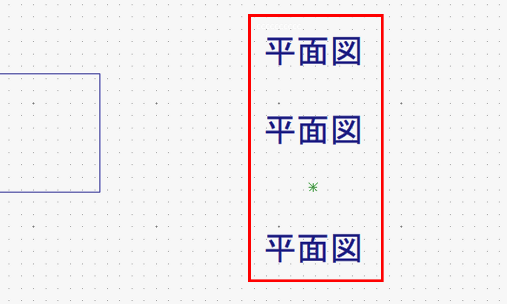
- Esc キーを押して終了します。

ねじの寸法を記入する手順が知りたい
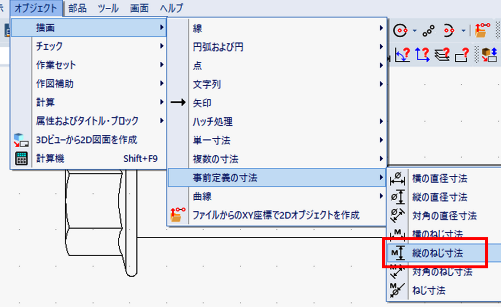
- 本例では縦のねじ寸法を挿入します。メニューバーの「オブジェクト」>「描画」>「事前定義の寸法」>「縦のねじ寸法」を左クリックで選択します。
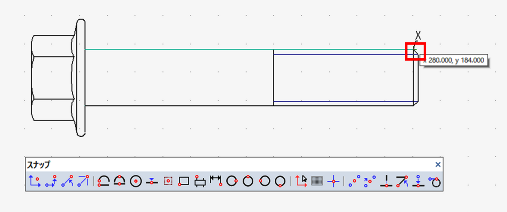
- ねじ寸法の始点の位置で左クリックします。
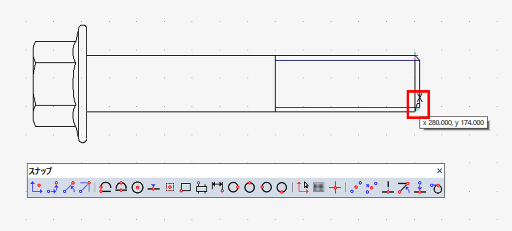
- ねじ寸法の終点の位置で左クリックします。
- マウスを動かして、ねじ寸法を任意の位置に配置し、右クリックで配置を決定します。
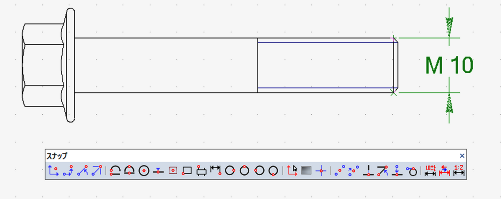
- Esc キーを押して終了します。
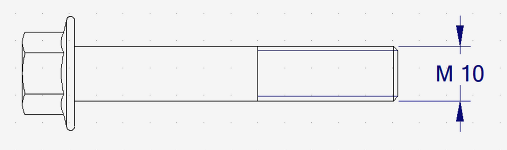
外形線や軸の線分の色をレイヤー管理から一括で変更したい
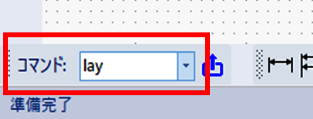
- 2D描画画面左下にあるコマンド入力欄に lay と入力し、Enter キーを押します。
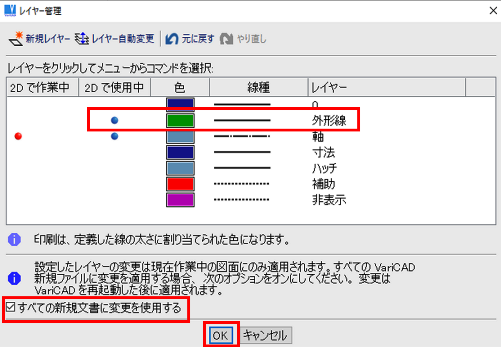
- 「レイヤー管理」ウィンドウが開きますので、線分の色を変更したい種類を左クリックで選択し、表示されたオプションから「レイヤー属性変更」を左クリックで選択します。

- 「レイヤー設定」ウィンドウの左側の「レイヤーの色」欄で、任意の色を左クリックで選択します。既存のオブジェクトの色も変更する場合は、「既存のオブジェクトに対しても属性を変更する」オプションにチェックを入れます。「OK」を左クリックします。

- 「レイヤー管理」ウィンドウに戻ります。新規文書作成時に、設定した色を適用したい場合は、「すべての新規文書に変更を使用する」オプションにチェックを入れます。「OK」を左クリックします。
- 線分の色が変更されました。
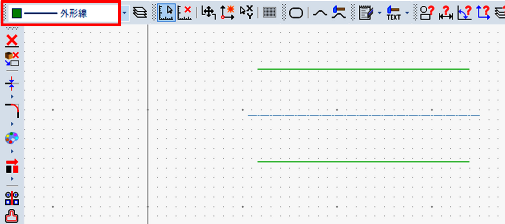
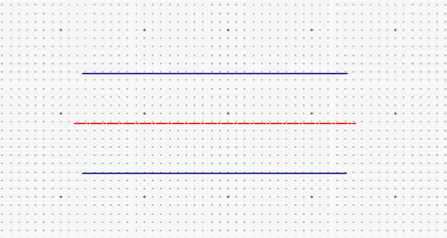
2本の線の中央に中心線を挿入する手順が知りたい
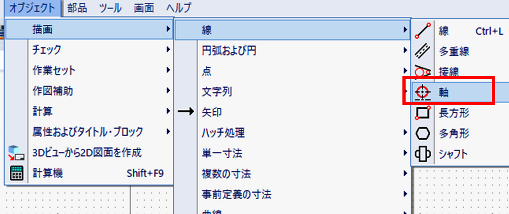
- メニューバーの「オブジェクト」>「描画」>「線」>「軸」を左クリックで選択します。
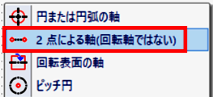
- 表示されるオプションから「2 点による軸(回転軸ではない)」を左クリックで選択します。
- 「スナップ」ツールバーにある「点の中間」アイコンを左クリックします。
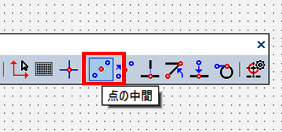
- 中心線を引きたい2本の線分の1つ目の線分の端点を左クリックします。
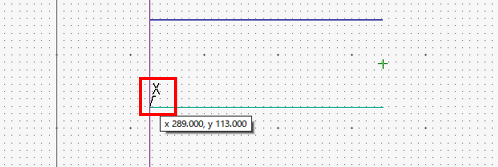
- 中心線を引きたい2本の線分の2つ目の線分の端点を左クリックします。
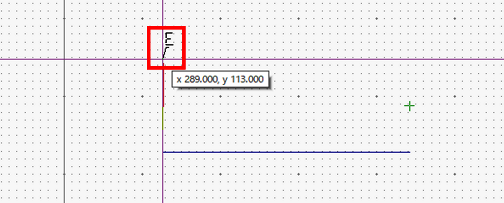
- 2点の中間位置に仮点が表示されます。再度、「スナップ」ツールバーにある「点の中間」アイコンを左クリックします。

- 中心線を引きたい2本の線分の1つ目の線分のもう片方の端点を左クリックします。
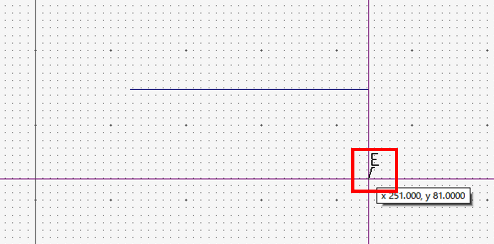
- 中心線を引きたい2本の線分の2つ目の線分のもう片方の端点を左クリックします。
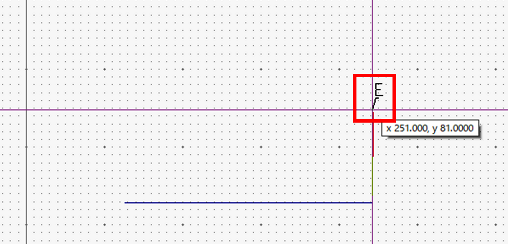
- 中心線が挿入されました。Esc キーを押して終了します。
円の半径寸法を記入する方法が知りたい
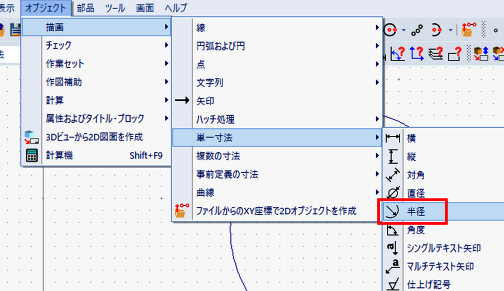
- メニューバーの「オブジェクト」>「描画」>「単一寸法」>「半径」を左クリックで選択します。
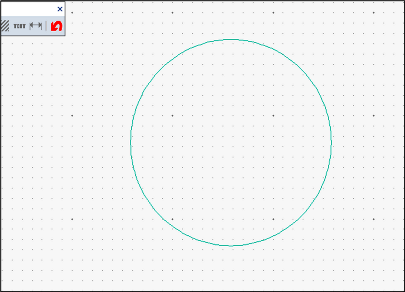
- 円を左クリックで選択します。
- 寸法が仮挿入されますので、任意の位置に配置し左クリックで挿入を確定します。
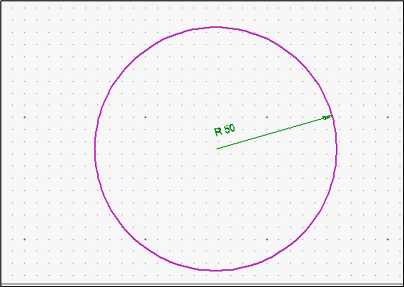
- Esc キーを押して終了します。
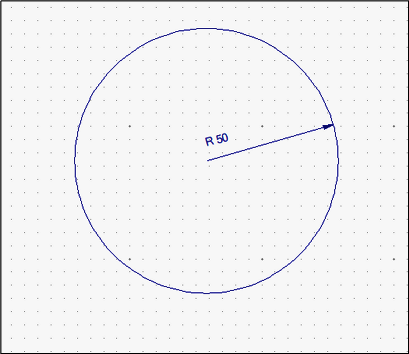
フィレット部分にフィレット半径の寸法を記入したい
- メニューバーの「オブジェクト」>「描画」>「単一寸法」>「半径」を左クリックで選択します。

- 寸法記入したいフィレットを左クリックで選択します。

- 寸法が仮挿入されますので、任意の位置に配置し左クリックで挿入を確定します。

- Esc キーを押して終了します。

端点から指定した位置までの距離の寸法を記入したい
- 本例では端点から指定した位置までの横の寸法線を記入します。メニューバーの「オブジェクト」>「描画」>「単一寸法」>「横」を左クリックで選択します。
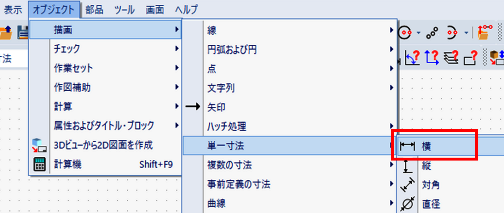
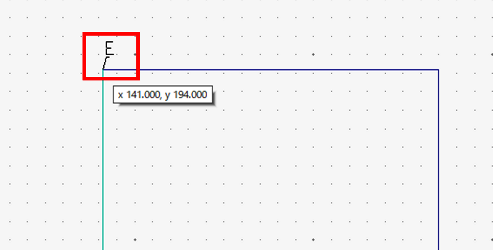
- 端点を左クリックします。
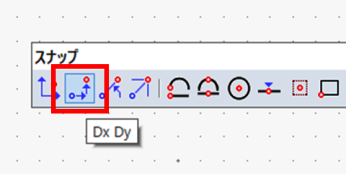
- 「スナップ」ツールバーの「Dx Dy」アイコンを左クリックします。
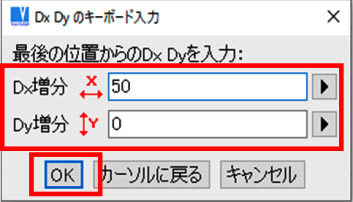
- 「Dx Dy のキーボード入力」ウィンドウで「Dx 増分」、「Dy 増分」の入力欄に端点から指定する位置までの距離を入力します。「OK」を左クリックします。
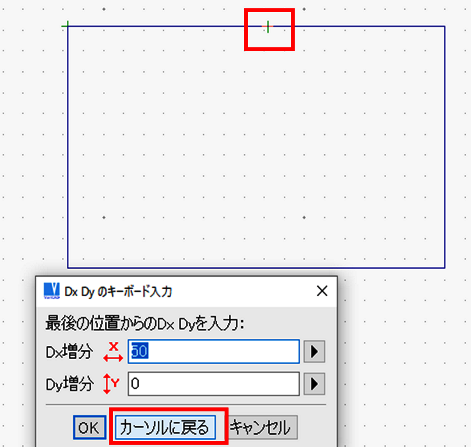
- 指定した位置に目印が表示されます。「Dx Dy のキーボード入力」ウィンドウの「カーソルに戻る」を左クリックします。
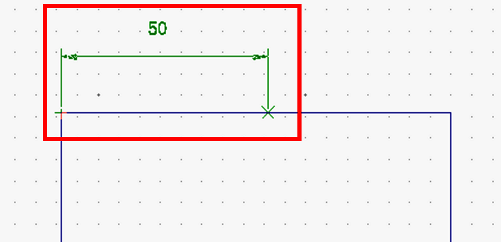
- 寸法が仮挿入されますので、任意の位置に配置し、左クリックで挿入を確定します。
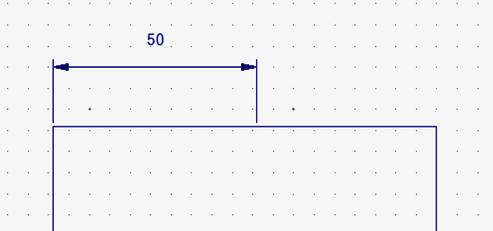
- Esc キーを押して終了します。
ハッチ処理した領域の一部のハッチを削除したい
本例では、下図のようにハッチ処理された長方形の領域で、内側にある長方形オブジェクト内のハッチを削除します。

- 編集したいハッチオブジェクトを右クリックで選択し、表示されたオプションから「ハッチ領域境界線を変更」を左クリックで選択します。

- 現在設定されているハッチ領域とハッチ境界線が選択された状態になります。(線分の色が変わります)

- ハッチ境界線に設定する、内側にある長方形オブジェクトの線分を左クリックで選択します。

- 「ハッチスタイルの定義」ウィンドウで、「OK」をクリックします。

- 内側の長方形オブジェクト内のハッチが削除されました。

2D図面をレイアウト表示(ペーパー空間)で表示したい
- メニューバーの「表示」>「レイアウト表示」を左クリックで選択します。
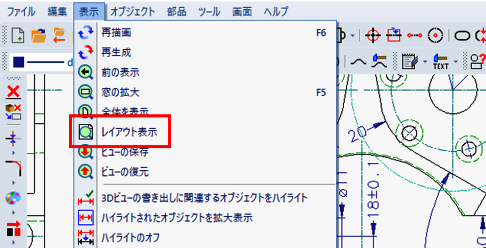
- レイアウト表示に切り替わりました。

図面全体を見たい・ペーパー空間外のオブジェクトも表示
- メニューバーの「表示」>「全体を表示」を左クリックで選択します。
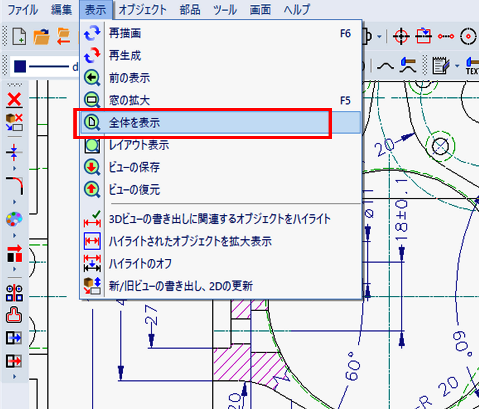
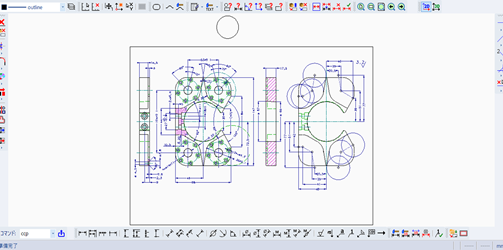
- 下図のように 2D 描画全体のビューに切り替わります。レイアウト枠外にあるオブジェクトも表示されます。
他のソリッドの挿入点のXYZ軸方向に合わせてソリッドの傾きを変えたい
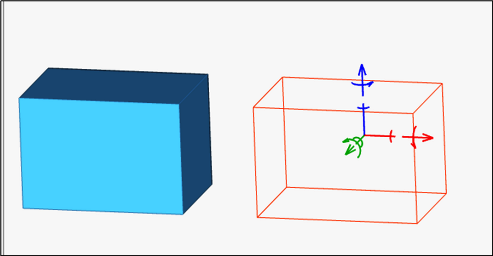
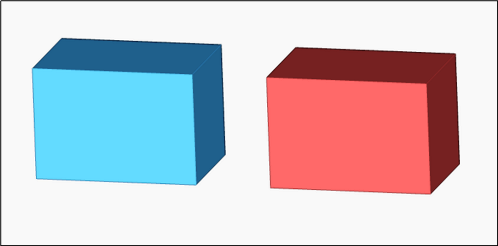
本例では、左側にあるソリッドの挿入点の XYZ 軸方向に合わせて、右側にあるソリッドの挿入点の XYZ 軸方向を回転させ、ソリッドの傾きを変更します。
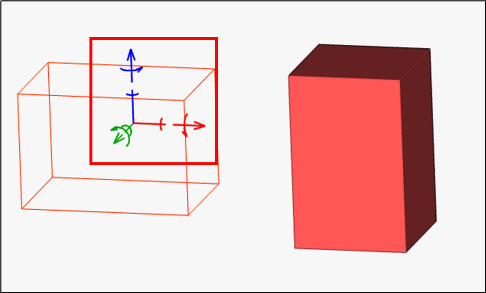
下図は、傾きを変更する前の右側のソリッドの挿入点の XYZ 軸方向です。
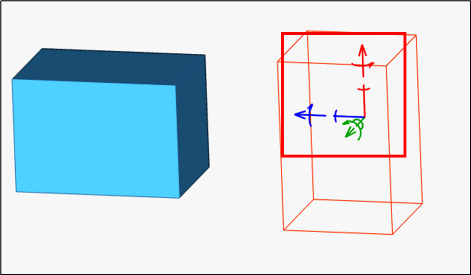
下図は、傾きを変更する前の右側のソリッドの挿入点の XYZ 軸方向です。
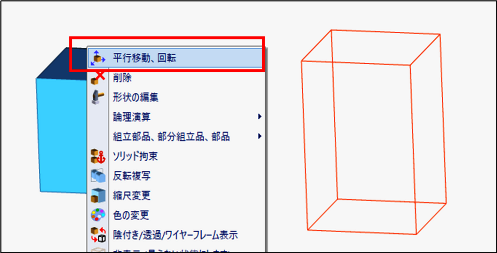
- まず、右側のソリッドを右クリックで選択し、表示されたオプションから「平行移動、回転」を左クリックで選択します。
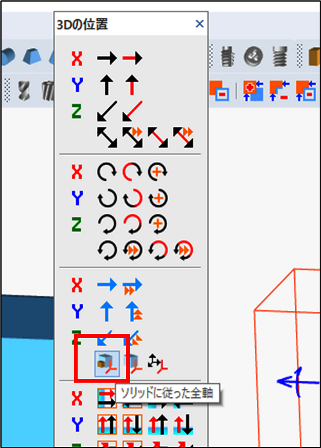
- 「3Dの位置」ツールバーにある「ソリッドに従った全軸」アイコンを左クリックします。
- 左側にあるソリッドを左クリックで選択します。
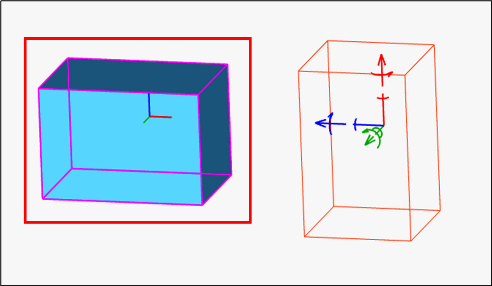
- 右側にあるソリッドの挿入点のXYZ 軸方向が回転し、ソリッドの傾きが変わります。
- 右クリックで終了します。
2つのソリッドの選択した平面の向きを揃える方法が知りたい
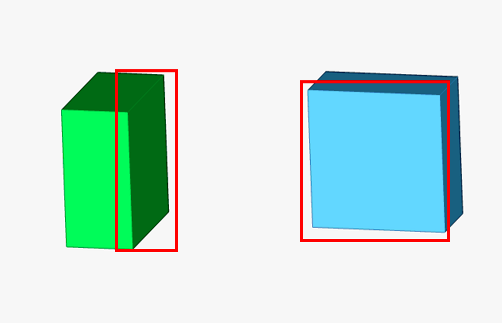
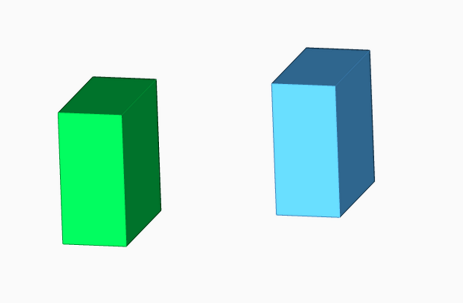
本例では、右側にある青色のソリッドの赤枠の面を、左側にある緑色のソリッドの赤枠の面の向きに揃えます(下図参照)。
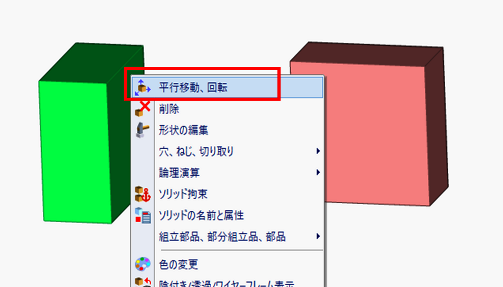
- 青色のソリッドを右クリックで選択し、表示されるオプションより「平行移動、回転」を左クリックで選択します。
- 「3D の位置」ツールバーにある「別の平面の法線と同じ方向に法線を設定」アイコンを左クリックします。

- 向きを揃えたい青色のソリッドの面を左クリックで選択します。
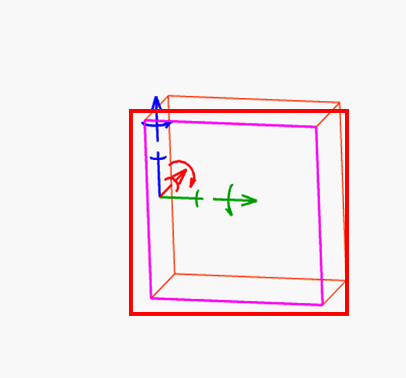
- 緑色のソリッドの面を左クリックで選択します。
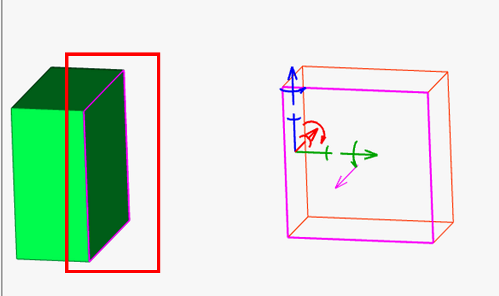
- 選択した青色のソリッドの面が、選択した緑色のソリッドの面の向きに揃えられました。
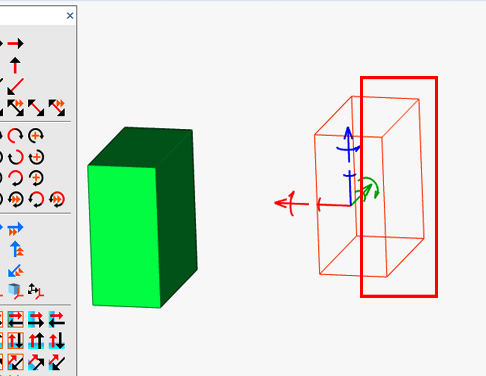
- 右クリックで終了します。
ソリッドを好みの色に設定したい
新規で作成するソリッドの色を設定する場合は次の手順で設定します。
- メニューバーの「ツール」>「ソリッド、ワイヤー表示、ねじの色」を左クリックで選択します。
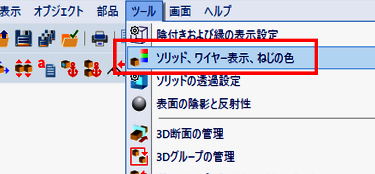
- 「ソリッドの色」ウィンドウで、「新規作成のソリッドに現在の色を使用する」オプションを左クリックします。

- 「色」ウィンドウで、任意の色を左クリックで選択します。

- 「新規作成のソリッドに現在の色を使用する」オプションに表示される色が変更されたことを確認します。「OK」を左クリックします。

- ソリッドを新規作成すると、任意の色に設定されたソリッドが作成されます。

既存のソリッドの色を変更する場合は次の手順を行います。
- 色を変更したいソリッドを右クリックで選択します。
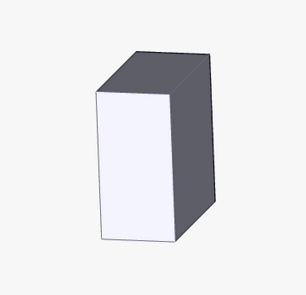
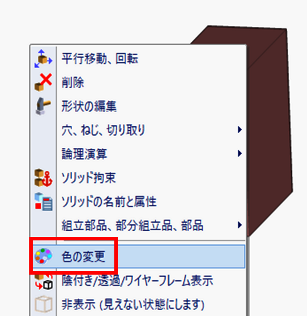
- 表示されるオプションから「色の変更」を左クリックで選択します。
- 「色」ウィンドウで、任意の色を左クリックで選択します。
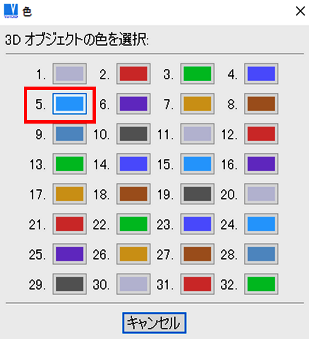
- ソリッドの色が変更されました。
図面上のすべての寸法を一括で削除したい
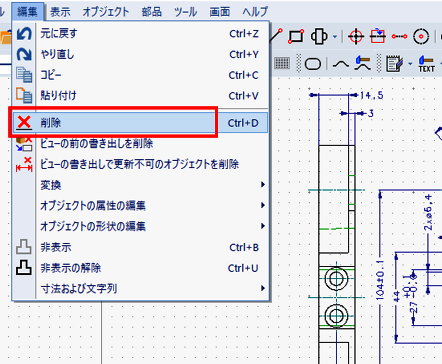
- メニューバーにある「編集」>「削除」を左クリックで選択します。
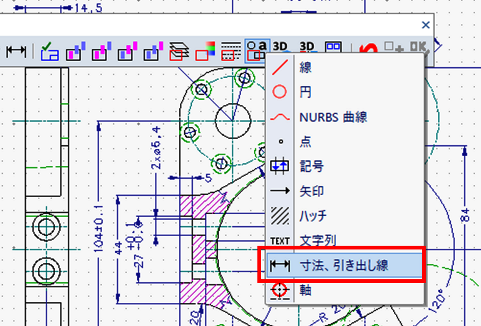
- 「選択」ツールバーで「オブジェクトの種類による」アイコンを左クリックします。

- 「寸法、引き出し線」を左クリックで選択します。
- 「選択のタイプ」ウィンドウの「選択した寸法サブタイプ」欄で「すべてのタイプ」を選択し、「定義済みタイプのオブジェクトの選択」欄で「図面全体にあるオブジェクト」を選択し、「OK」を左クリックします。

- 「選択」ツールバーの「OK」アイコンを左クリックします。
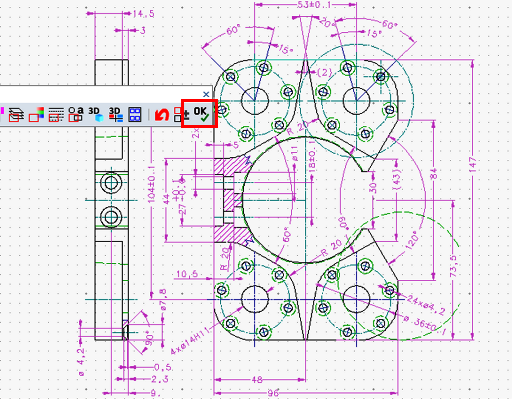
- Esc キーを押して終了します。図面上のすべての寸法オブジェクトが削除されました。

円の大きさをカーソル操作で変更したい
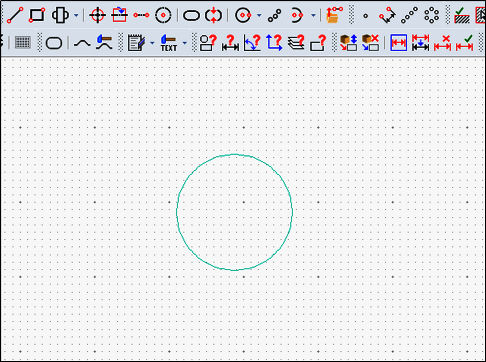
- 円周上にマウスカーソルを置き、右クリックします。
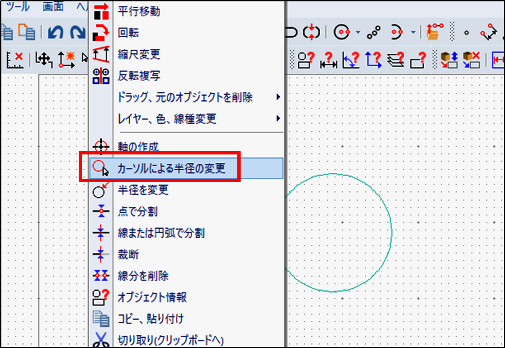
- オプションから「カーソルによる半径の変更」を左クリックで選択します。
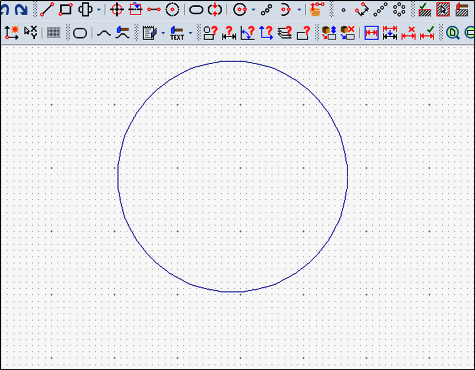
- マウスカーソルを動かすと、円の大きさが変わりますので、任意の円の大きさで左クリックで決定します。

- 円の大きさが変更されました。
作図線の交点を選択したい
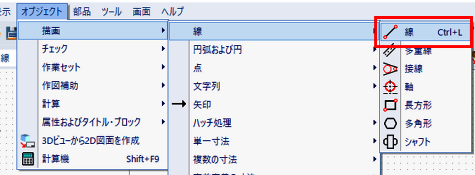
- 2D 描画モードの状態にします。本例では、線を描く描画モードにします。メニューバー内の「オブジェクト」>「描画」>「線」>「線」を左クリックで選択します。
- 「スナップ」ツールバー内の「作図線」アイコンを左クリックします。

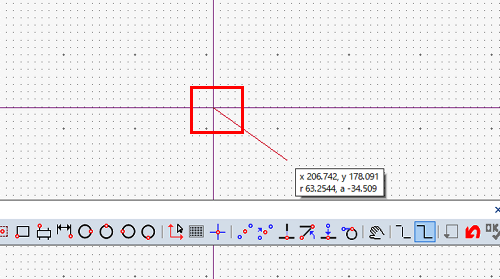
- 作図線の交点付近で左クリックします。
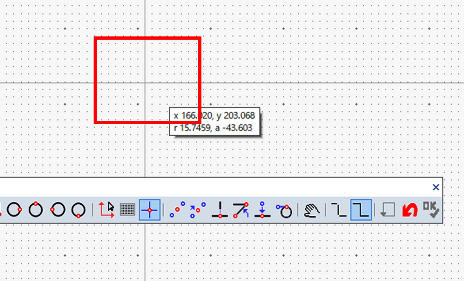
- 作図線の交点が選択された状態になります
ポリラインを編集して形状を変更する方法が知りたい
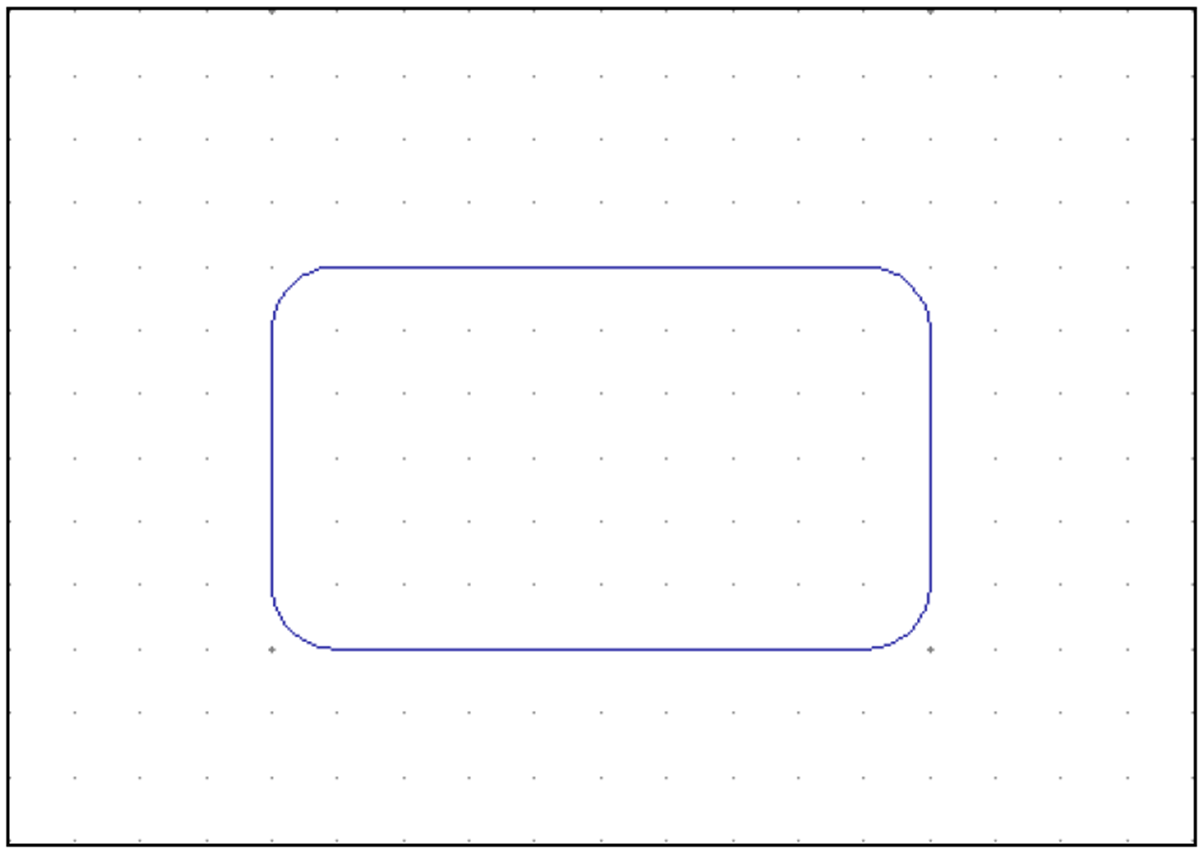
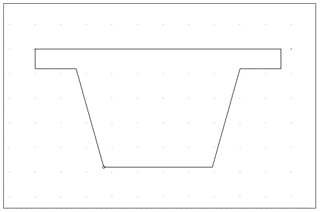
この例では、以下のようなポリラインの編集を行います。
多重線を作成したい
- メニューバーの「オブジェクト」>「描画」>「線」>「多重線」を選択します。

- 「多重線」ウィンドウが表示されますので、任意の設定を行い、「OK」をクリックします。

- 多重線の始点を左クリックで選択します。

- 多重線の終点を左クリックで選択します。

- 多重線が仮挿入されますので、右クリックで確定します。

- 多重線が作成されました。Esc キーを押して終了します。

寸法の矢印のサイズや種類を設定したい
- メニューバーの「ツール」>「寸法と引き出し線のスタイル設定」をクリックで選択します。
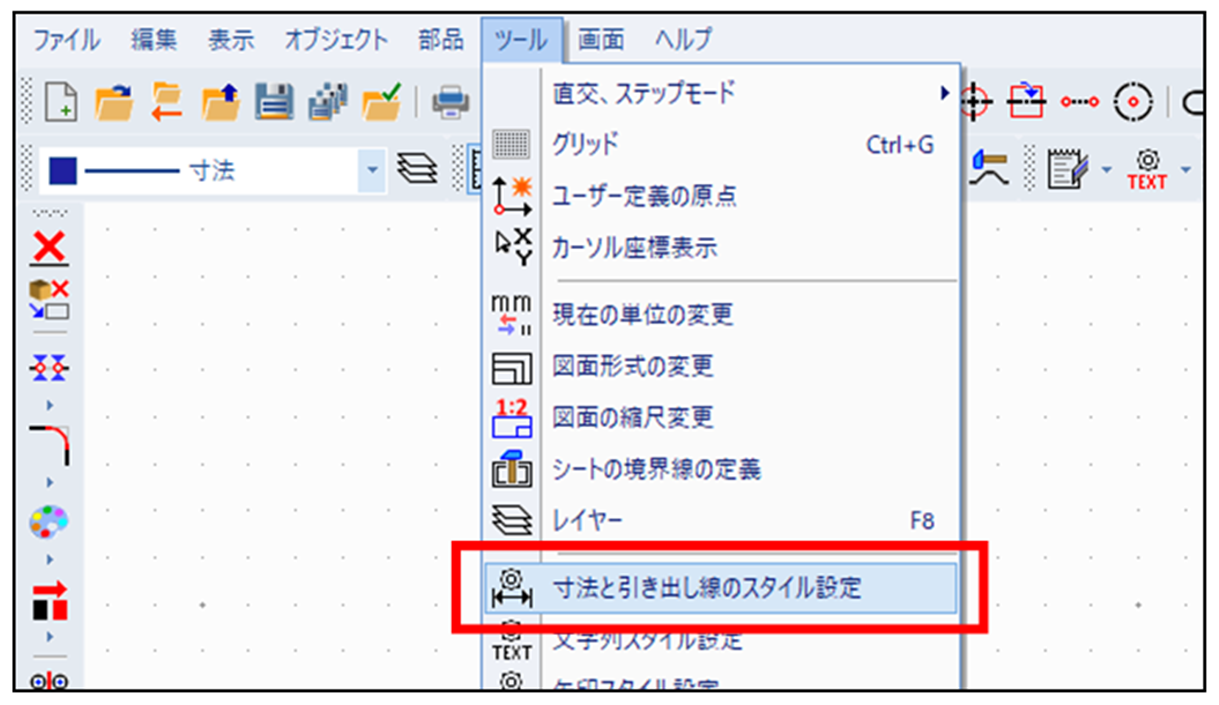
- 「寸法と引き出し線のスタイル設定」ウィンドウが表示されますので、ウィンドウ左側の「寸法矢印設定」をクリックで選択します。
ウィンドウ右側の「寸法の矢印スタイルを選択」から矢印をクリックで選択し、「矢印のヘッドサイズ、文字列の高さ」に任意の値を入力します。
「OK」をクリックします。

- 下図のように、設定した形状で描画されます。
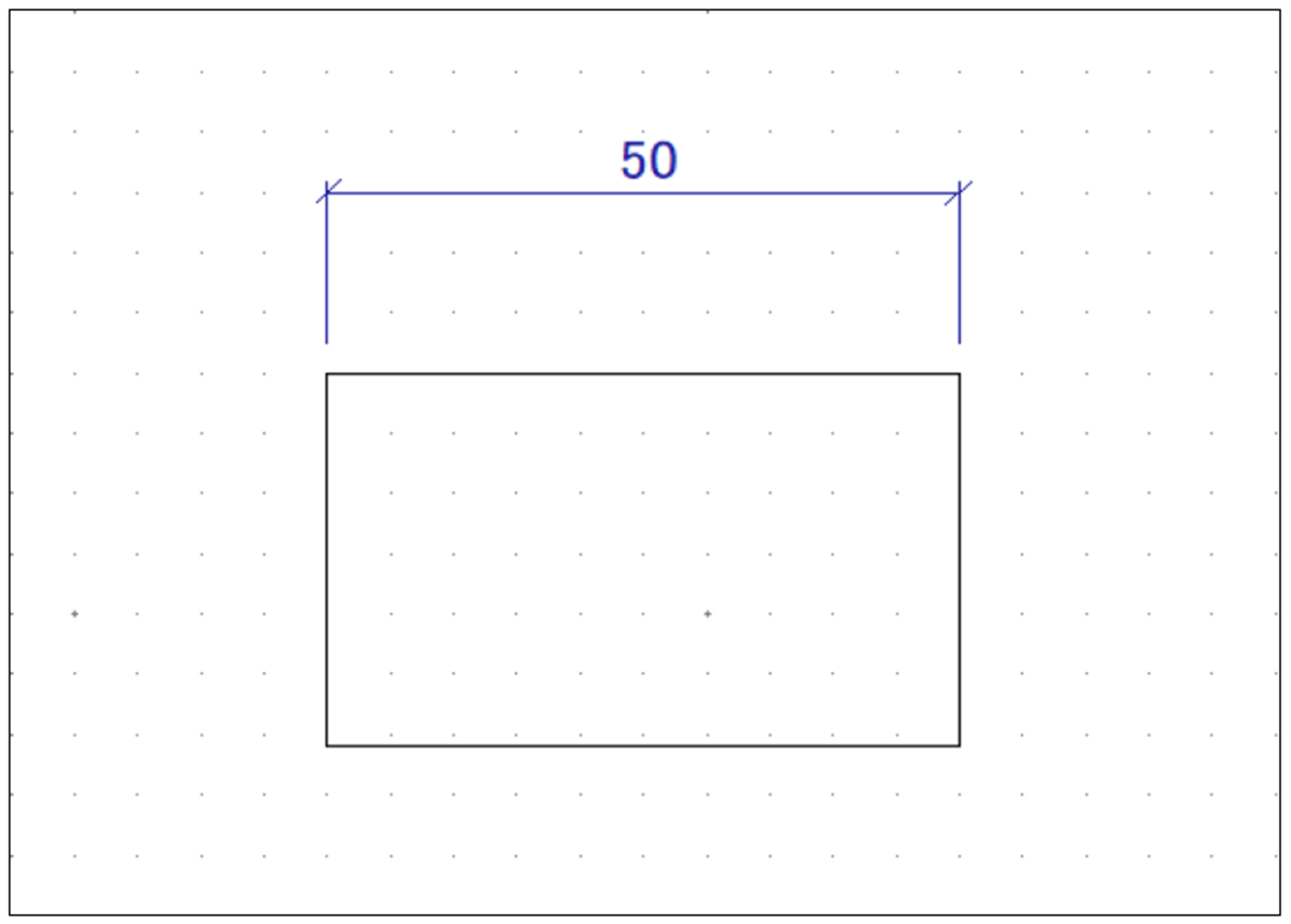
寸法線の矢印の一方を点(黒丸)に変更する方法が知りたい
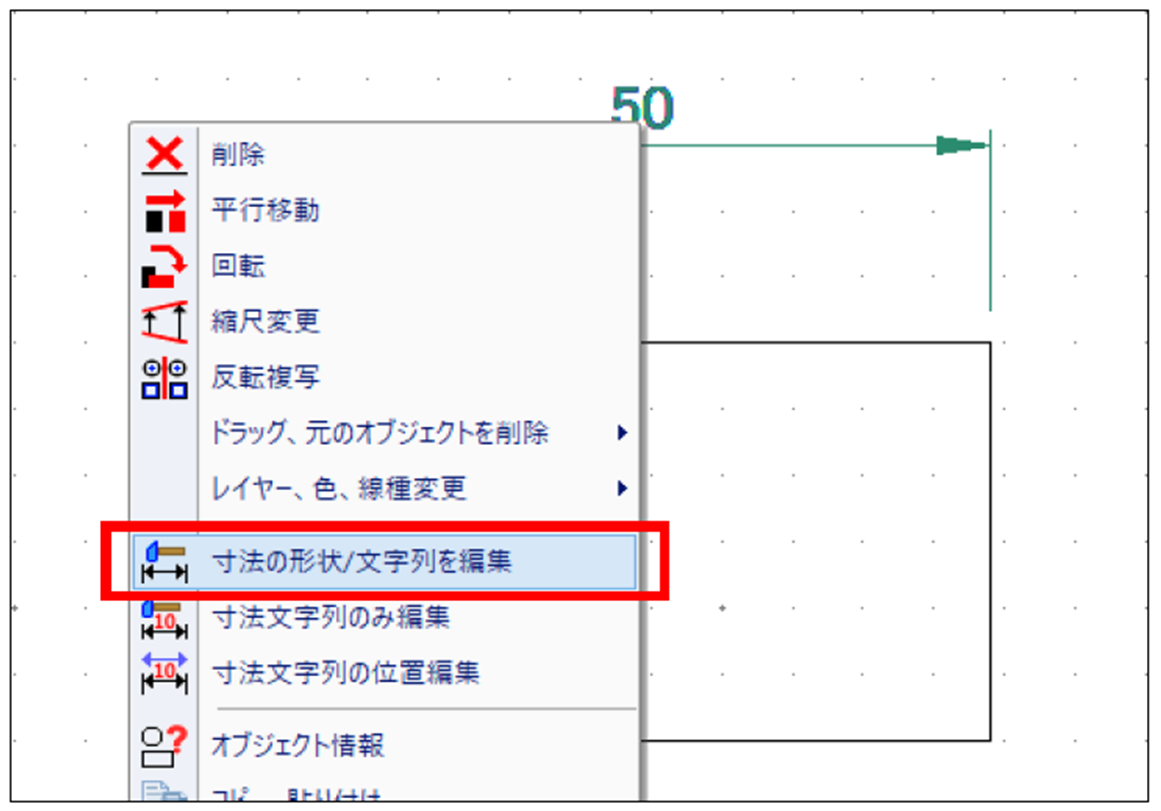
- 変更したい寸法にカーソルを合わせ、右クリックします。

- オプションが表示されますので、「寸法の形状/文字列を編集」をクリックで選択します。
- 「スナップ」ツールバー内の「寸法の形状、同じ高さ/平行の寸法」アイコンをクリックします。

- オプションが表示されますので、「点に向けた矢印またはその反対」をクリックで選択します。

- 点に変更したい矢印がある方向を左クリックで選択します。

- 矢印が点に変更されますので、寸法を任意の位置に配置し、左クリックで配置を確定します。

- 矢印が点に変更されました。

斜めにカットされたパイプソリッドの最も長い部分の長さを測定したい
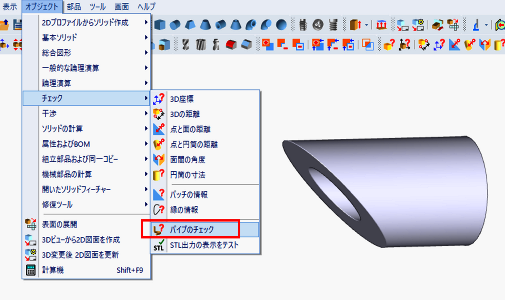
- メニューバーの「オブジェクト」>「チェック」>「パイプのチェック」を左クリックで選択します。
- パイプソリッドを左クリックで選択します。
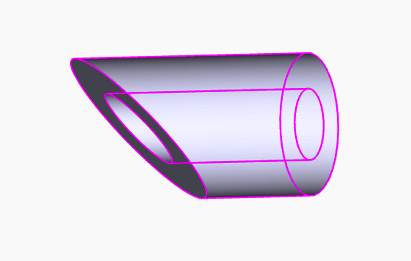
- 右クリックで選択を終了します。
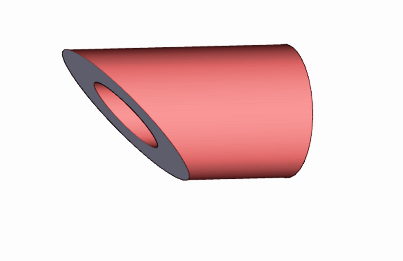
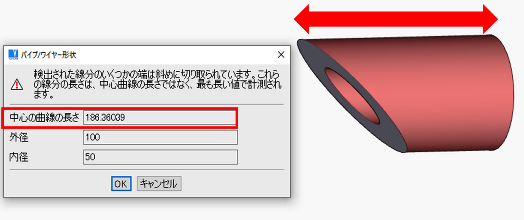
- 「パイプ/ワイヤー形状」ウィンドウで、「中心の曲線の長さ」欄に、斜めにカットされたパイプソリッドの場合は最も長い部分の長さの値が表示されます。
スプライン形状で3Dビューから2Dオブジェクトに出力したい
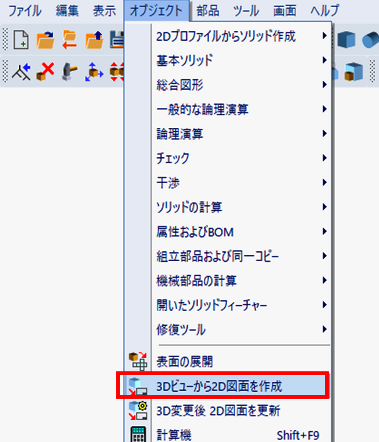
- メニューバーの「オブジェクト」>「3D ビューから 2D 図面を作成」を左クリックで選択します。
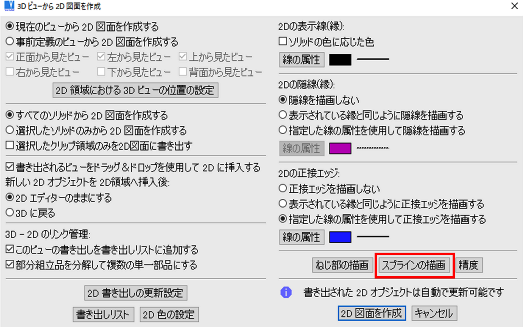
- 「3D ビューから 2D 図面を作成」ウィンドウで、「スプラインの描画」を左クリックします。
- 「3D ビューから 2D スプラインの作成」ウィンドウで「補間 NURBS として曲線を作成」オプションにチェックをいれ「OK」をクリックします。
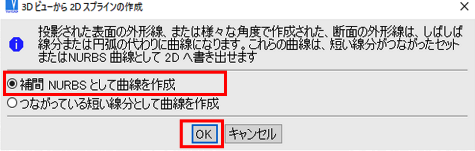
- 「3Dビューから2D図面を作成」ウィンドウに戻り、「2D図面を作成」を左クリックします。

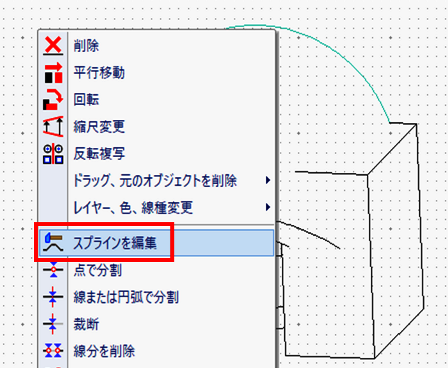
- これで、オブジェクトがスプライン曲線として出力されました。編集する際、下図のように「スプラインを編集」オプションが表示されます。
オブジェクトのレイヤーを他のレイヤーに変更したい
- メニューバーの「編集」>「オブジェクトの属性の編集」>「レイヤーの変更」をクリックで選択します。
- 変更先にしたいレイヤーのオブジェクトを左クリックで選択します。
- レイヤーを変更したいオブジェクトを左クリックで選択していきます。
- 全ての選択が完了しました。右クリックで選択を確定します。
- レイヤーが変更されました。


ストレッチ機能で2Dオブジェクトを伸縮して変形したい
ストレッチ機能で2Dオブジェクトを変形する方法を紹介します。
- 1.メニューバー内の「編集」>「変換」>「ストレッチ」をクリックで選択します。

- 選択窓を使用して、伸縮したい範囲(角や、線分等)を指定します。
選択窓の開始位置を左クリックで指定します。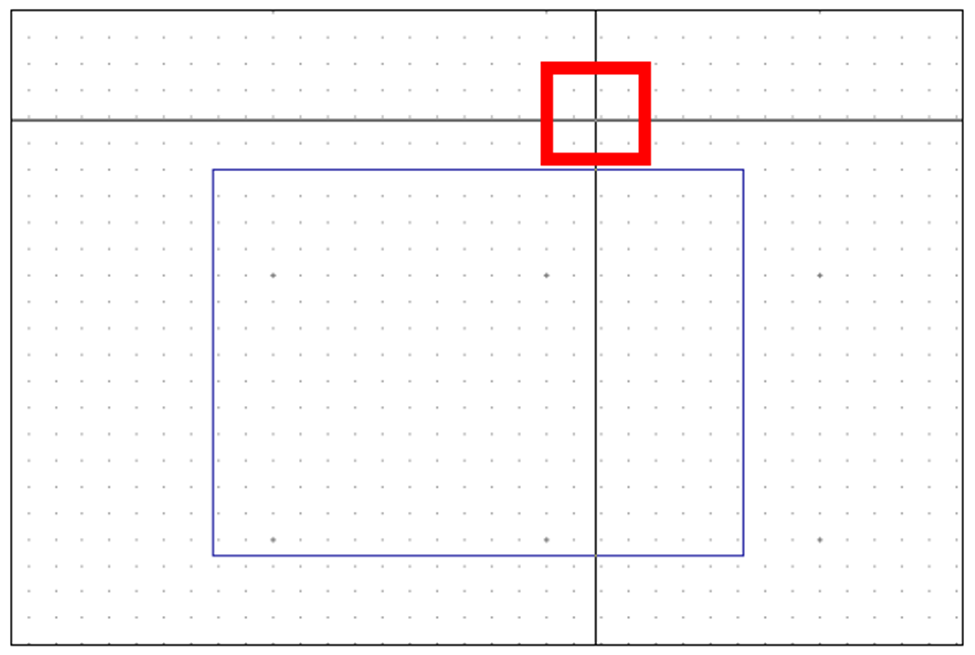
- マウスを動かして、選択窓の終了位置を左クリックで指定します。

- 伸縮の基準となる基準点の位置を左クリックで指定します。

- マウスを動かすとオブジェクトが伸縮するので、任意の位置で左クリックで確定します。

- オブジェクトがストレッチされました。

2Dオブジェクトを分解したい
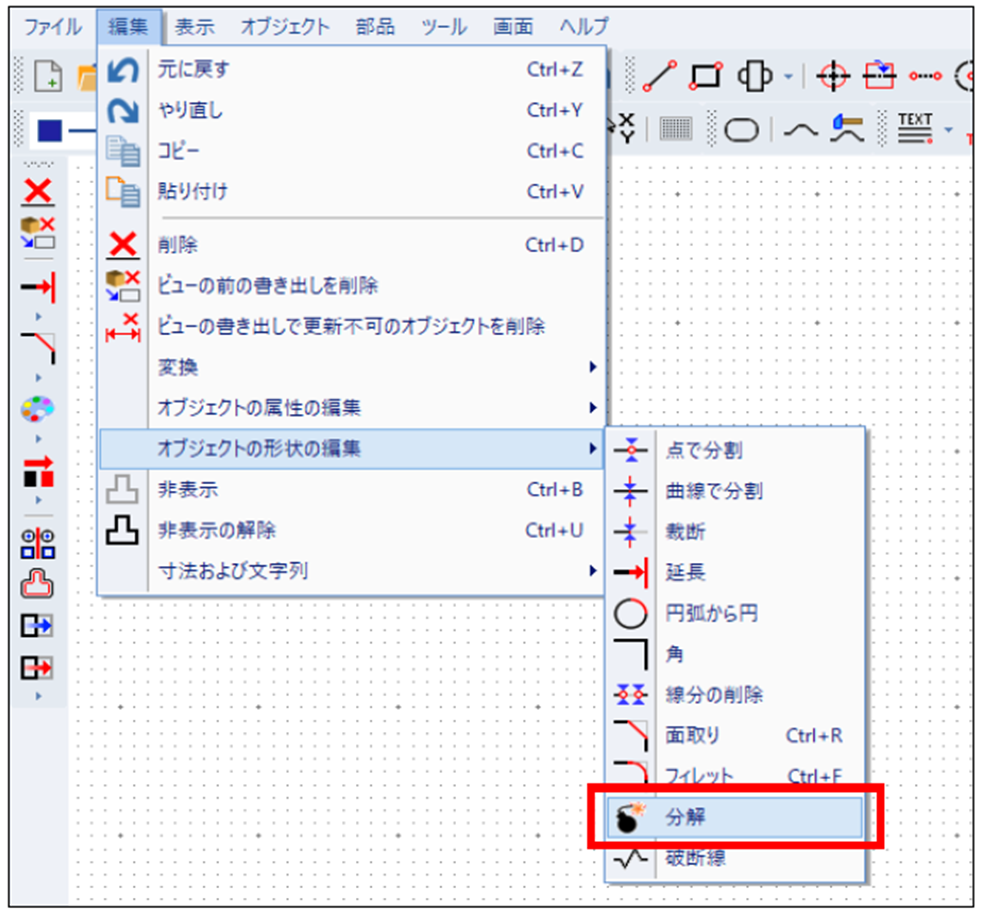
- メニューバー内の「編集」>「オブジェクトの形状の編集」>「分解」をクリックで選択します。
- 分解を行いたいオブジェクトを左クリックで選択します。
- 右クリックで選択を確定します。Esc キーを押して終了します。
オブジェクトが分解されました。


分解できる 2D オブジェクトには、長方形、多角形、軸、ポリライン、矢印、ハッチ、 寸法、記号などがあります。
3D CADの豆知識:ZKLとは何ですか?
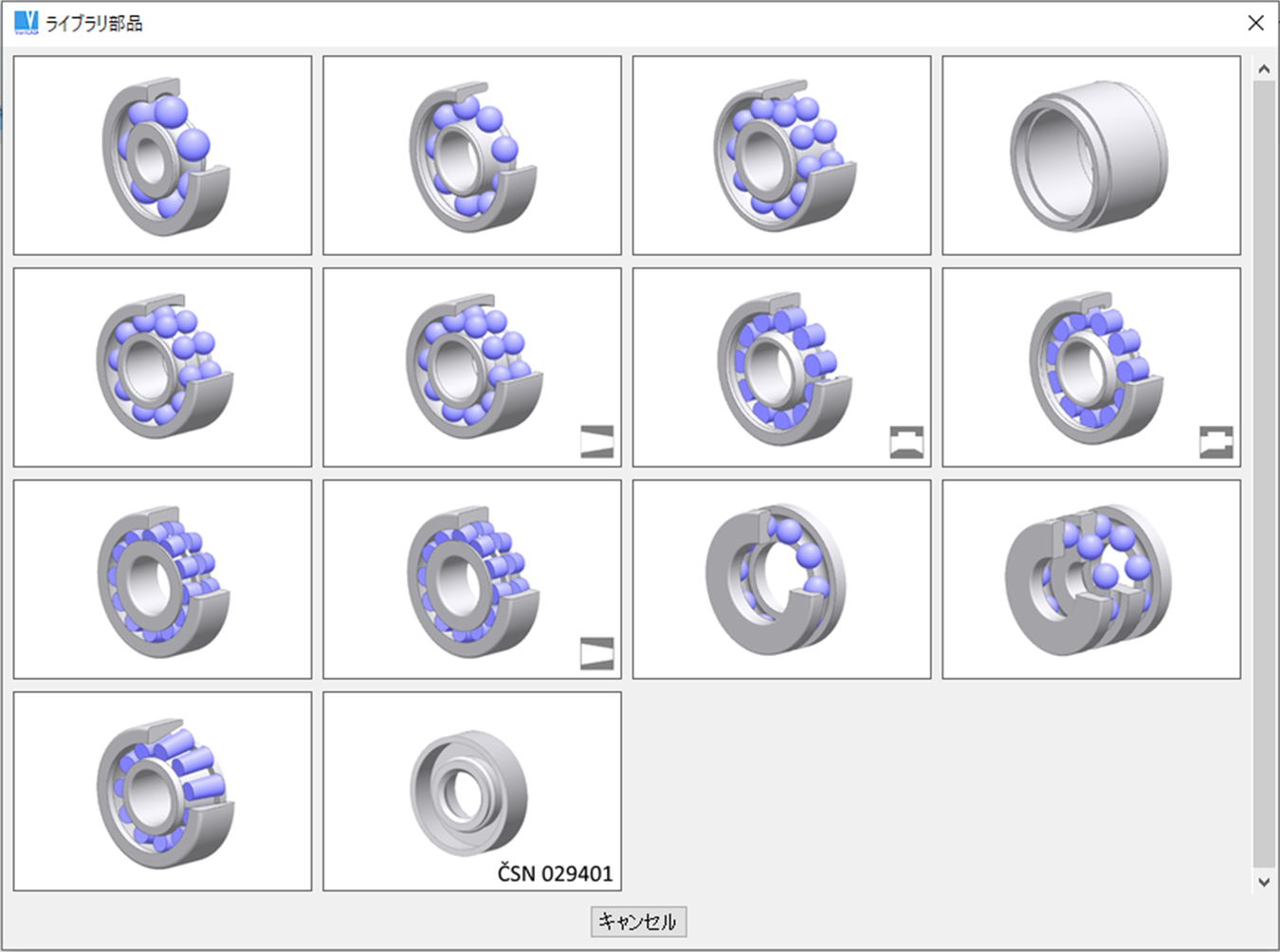
ZKL とは、チェコ・プラハに本社を置く中央ヨーロッパでは最大規模のベアリングメーカーです。
標準的なベアリングから特殊なベアリングまで、開発、製造、販売を行い、商標は 1954 年に登録され、現在では 53 か国で保護されています。
商品の提供先としては、繊維産業や自動車産業、鉄道産業、鉱業や農産業など多岐に渡ります。
VariCAD では、ZKL のベアリングをライブラリに備えており、簡単に挿入することが可能です。
特定のソリッドの選択を解除したい
ソリッドを 1 つ以上選択している場合の、選択を解除する操作について説明します。
また、操作は 2D モード、3D モード共通です。
3D CADの豆知識:SKFとは何ですか?
SKF とは世界 130 カ国で事業を展開する総合機械メーカーであり、ベアリング生産の世界最大手です。
Svenska Kullagerfabriken(スウェーデン語)の略で、スウェーデン・ヨーテボリに本社を置きます。
日本法人は日本エスケイエフ株式会社になり、各産業向けの軸受、シール、潤滑油、各種メカトロニクス製品や、バイク向けの部品などを販売しています。
VariCAD では、SKF のベアリングをライブラリに備えており、簡単に挿入することが可能です。

ブロック化されたオブジェクトを編集する方法を知りたい
この例では、以下のようなブロックの編集を行います。
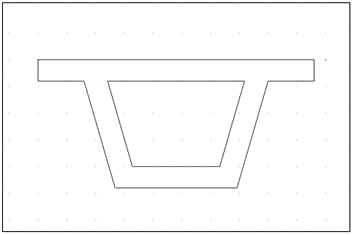
- メニューバーの「ファイル」>「ブロック」>「ブロックの編集」をクリックで選択します。
- ブロックを左クリックで選択します。
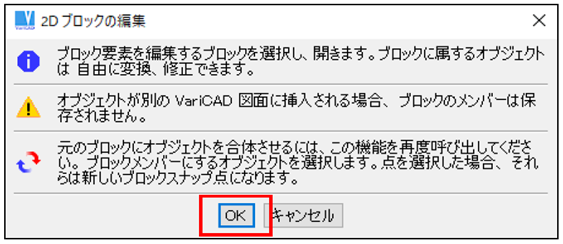
- ポップアップが表示されますので、「OK」ボタンをクリックします。
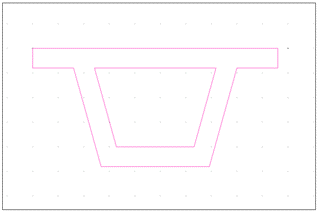
- ブロックを編集します。
- 編集を終了する場合は、再度メニューバー内の「ファイル」>「ブロック」>「ブロックの編集」をクリックで選択します。
- 「選択」ツールバー内の「OK」アイコンをクリックで選択します。
- ブロックの編集が完了しました。


描画画面左下に表示されるXYZ 軸の色を変更したい
VariCADでは、3D モデリングや 2D 描画をする際の、各色の設定が可能です。
設定が出来るものには、背景、ハイライトされた縁、十字カーソル、XYZ 軸など様々なものがあり、好みの色にカスタマイズすることが出来ます。
アセンブリの部品が変更されたので再描画したい
組立部品ファイルを開いている際に、組み込まれている部品ファイルが別の場所で変更された場合、「組立部品の再生成」機能で、変更内容が反映された組立部品の再描画を行えます。
"アセンブリの部品が変更されたので再描画したい" の続きを読む
組立部品の分解図ビューを保存する方法が知りたい
分解図ビューとは、組立部品などで部品を分解した位置に保存し、いつでも呼び出せる機能になります。
※保存できるビューは 1 つのみとなります。
この例では、下図のような組立部品で分解図ビューを保存します。

部品ライブラリに入っていない特殊なねじを作成する方法
VariCAD では、部品ライブラリや規格にない特殊なねじやナットなどでも、簡単に作成することが出来ます。
この例では、下図のような M4.5×20 のねじを作成します。
