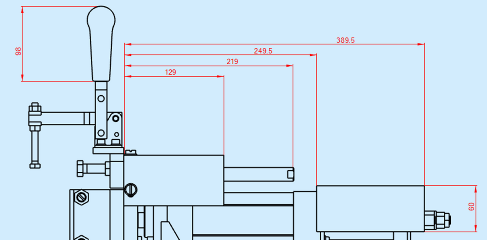
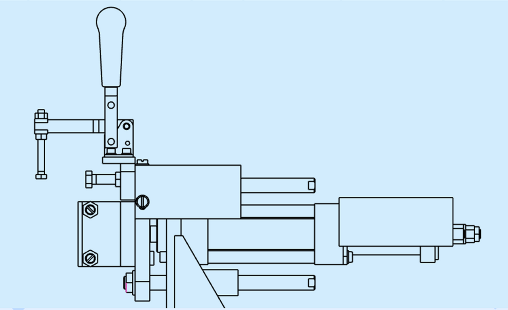
- 下図のような図面の寸法のみを非表示にします。
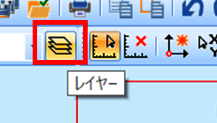
- 「レイヤー」アイコンを左クリックします。
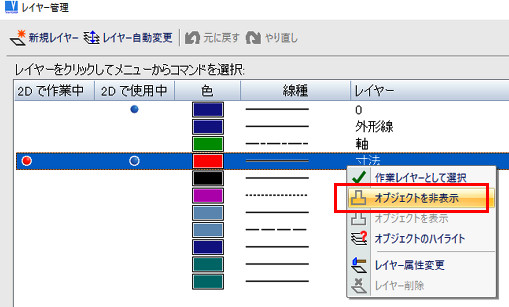
- レイヤー「寸法」を左クリックで選択し、オプションから「オブジェクトを非表示」を左クリックします。
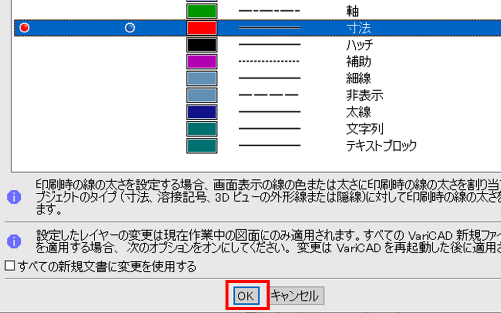
- 「OK」を左クリックします。
- 図面内の寸法が非表示になりました。
ハッチングを文字列の背面領域を除いてかけたい
この例では、下図のようなオブジェクトの文字列の背面領域を除いてハッチングをかける方法を説明します。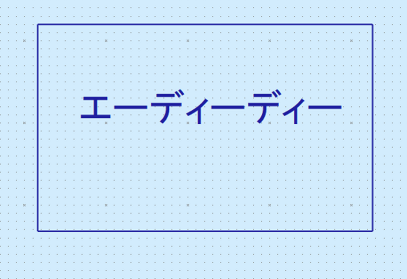
- メニューバーの「オブジェクト」>「描画」>「ハッチ処理」>「ハッチ、境界線選択」を左クリックで選択します。

- 「選択」ツールバーにある「仮線分の閉鎖領域」アイコンを左クリックします。
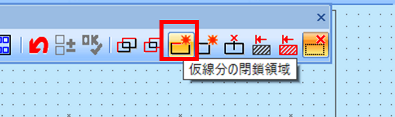
- 「長方形を仮作成」を左クリックで選択します。

- 文字列を覆うように長方形を描きます。

- 長方形オブジェクトを左クリックで選択し、右クリックで選択を終了します。

- 「ハッチスタイルの定義」ウィンドウで、「OK」を左クリックします。

- 文字列部分を除いてハッチングがかけられました。

図面上のオブジェクトのハッチングを一括削除したい
- メニューバーの「編集」>「削除」を左クリックで選択します。

- 「選択」ツールバーにある「オブジェクトの種類による」アイコンを左クリックします。
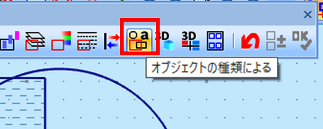
- 「ハッチ」を左クリックで選択します。

- 「選択のタイプ」ウィンドウで、「図面全体にあるオブジェクト」を左クリックで選択します。

- 図面上のすべてのハッチが選択された状態になります。右クリックします。

- 図面上のすべてのハッチが削除されました。

閉じた形状のオブジェクトを簡単に描画したい
本ページでは、閉じた形状の 2D オブジェクトを、簡単に描画する方法を、画像を添えて説明しています。
シートの境界線の設定・挿入したい
本ページでは、シートの境界線の設定、挿入する方法をご案内します。
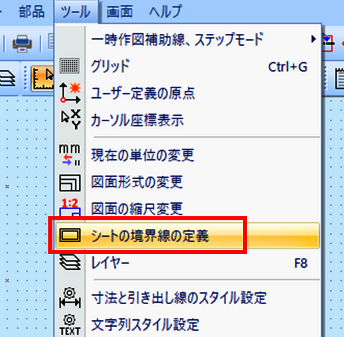
- メニューバーの「ツール」>「シートの境界線の定義」を左クリックで選択します。
- 「用紙の境界線の定義」ウィンドウで「シート境界線スタイル設定」を左クリックします。

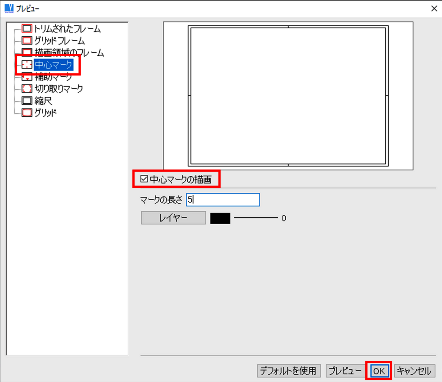
- 「プレビュー」ウィンドウで、中心マークや補助マークの挿入の有無等を設定します。
本例では中心マークを挿入するので、ウィンドウ左側にある「中心マーク」タブを左クリックで選択し、「中心マークの描画」オプションにチェックを入れ、「OK」を左クリックします。
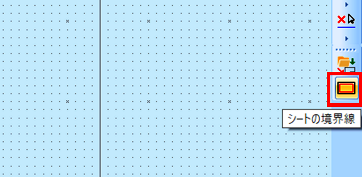
- 2D 描画画面左端にある「シートの境界線」アイコンを左クリックします。
- 中心マークが付いたシートの境界線が描画画面に挿入されました。

2D描画画面の用紙サイズを変更したい
2D描画画面の用紙サイズを変更する方法について、以下にご案内します。
- メニューバーにある「ツール」>「図面形式の変更」を左クリックで選択します。

- 「用紙の境界線の定義」ウィンドウが表示されますので、ご希望のサイズを「図面の形式選択」欄で左クリックで選択し、「OK」を左クリックします。

横の作図線を等間隔に挿入したい
本ページでは、横の作図線を等間隔に挿入する方法を、操作画面の画像付でご案内しています。
縦の作図線を挿入・削除したい
- メニューバーの「オブジェクト」>「作図補助」>「縦/横作図線」>「単線 縦」を左クリックで選択します。

- 縦の作図線を挿入したい位置で左クリックします。

- 縦の作図線が挿入されました。

作図線を削除する場合
- メニューバーの「オブジェクト」>「作図補助」>「作図線の削除」>「選択した作図線の削除」を左クリックで選択します。

- 削除したい作図線を左クリックで選択します。

- 作図線が削除されました。

2Dオブジェクトの角を面取り処理したい
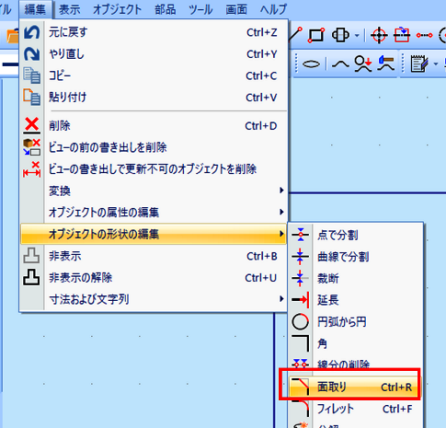
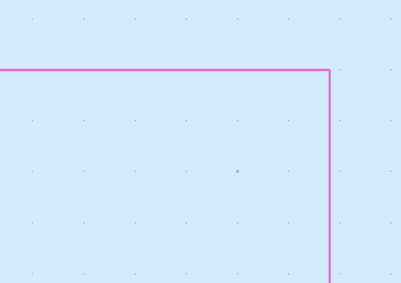
- メニューバーの 「編集」 > 「オブジェクトの形状の編集」 > 「面取り」 を左クリックで選択します。
- 面取りしたい角を左クリックで選択します。
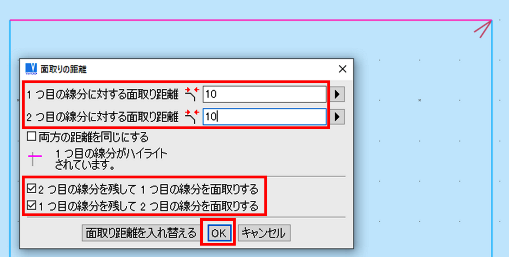
- 「面取りの距離」ウィンドウで、面取り距離の各入力欄に値を入力し、「2つ目の線分を残して1つ目の線分を面取りする」と「1つ目の線分を残して2つ目の線分を面取りする」オプションにチェックを入れ、「OK」を左クリックします。
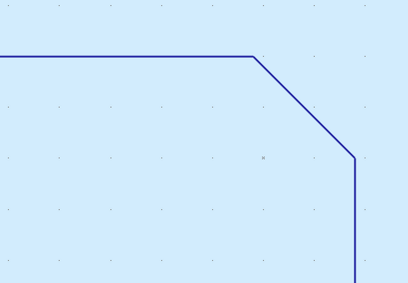
- 角が面取り処理されました。
2Dオブジェクトの角をフィレット処理したい
- メニューバーの「編集」>「オブジェクトの形状の編集」>「フィレット」を左クリックで選択します。

- フィレット処理したい角を左クリックで選択します。

- 「フィレット半径」ウィンドウで、「フィレット半径」欄に値を入力し、「2つ目の線分を残して1つ目の線分をトリムする」と「1つ目の線分を残して2つ目の線分をトリムする」オプションにチェックを入れ、「OK」を左クリックします。

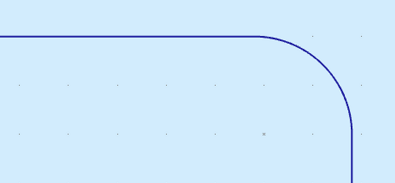
- 角がフィレット処理されました。
3Dビューを隠線も描画して2D図面に変換したい
3Dビューを隠線も描画して2D図面へ変換する方法を紹介します。
- メニューバーの「オブジェクト」>「3D ビューから 2D 図面を作成」を左クリックで選択します。
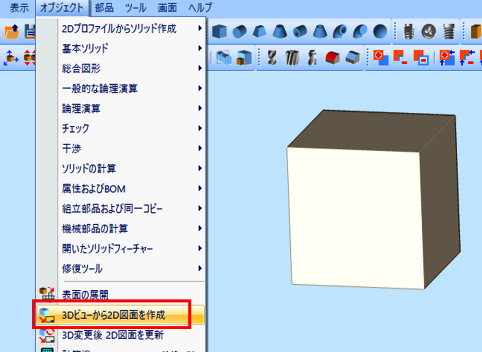
- 「3D ビューから 2D 図面を作成」ウィンドウで、「現在のビューから 2D 図面を作成する」オプションにチェックを入れます。
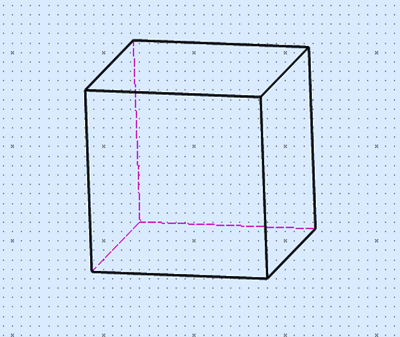
- 「2D の隠線(縁)」オプションで、「指定した線の属性を使用して隠線を描画する」オプションにチェックを入れて、「2D 図面を作成」を左クリックします。

- 2D 描画画面に切り替わりますので、任意の位置にオブジェクトを左クリックで配置します。

- 隠線が入ったビューの 2D オブジェクトが作成されました。
複数の線分をポリライン結合する
複数の線分をポリライン結合して、1つの線分にする方法について、操作手順を画像付きでご案内しています。
指定した位置まで線分を延長したい-仮境界線を使用
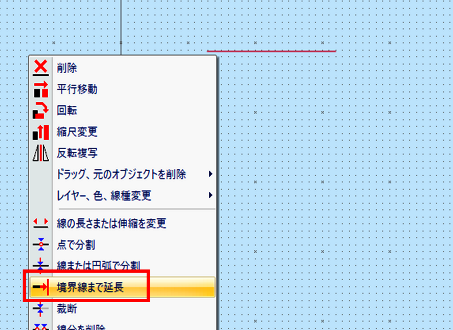
- 延長したい線分を右クリックで選択します。
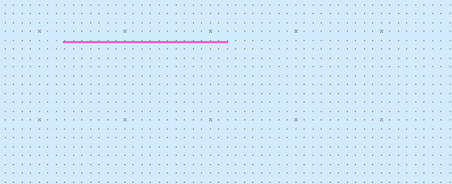
- 表示されるオプションから、「境界線まで延長」を左クリックで選択します。
- 「選択」ツールバーの「仮境界線」アイコンを左クリックします。
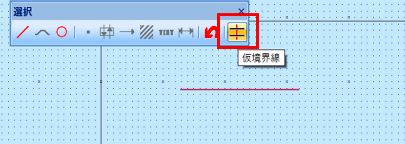
- 左クリックで仮境界線の始点を指定し、マウスをドラッグして仮境界線を描きます。左クリックで、境界線の終点を指定します。
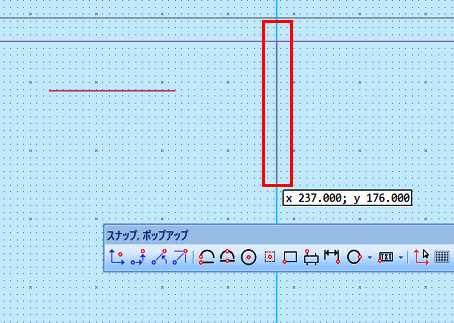
- 線分が仮境界線上まで、延長されました。
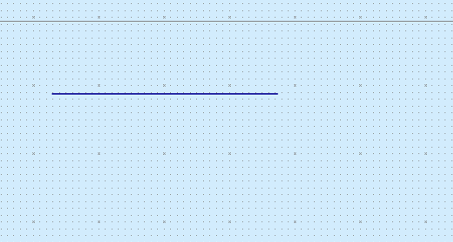
指定した位置でオブジェクトを裁断したい-仮裁断線を使用
- 裁断したいオブジェクトを右クリックで選択します。
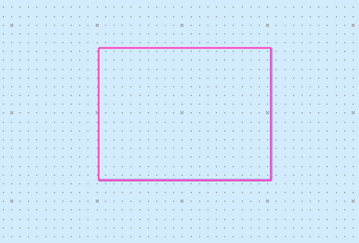
- 表示されるオプションから、「裁断」を左クリックで選択します。
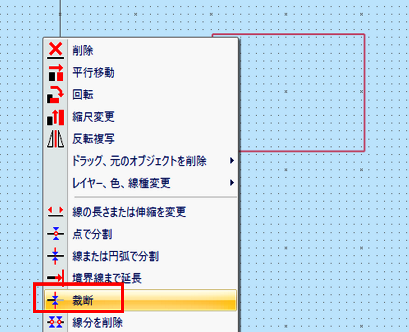
- 「選択」ツールバーの「仮裁断線」アイコンを左クリックします。
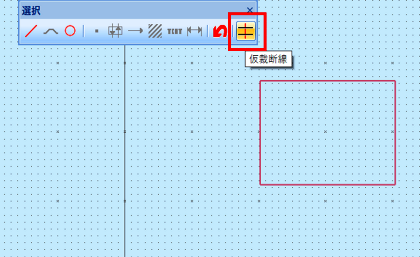
- 左クリックで仮裁断線の始点を指定し、マウスをドラッグして仮裁断線を描きます。左クリックで、裁断線の終点を指定します。
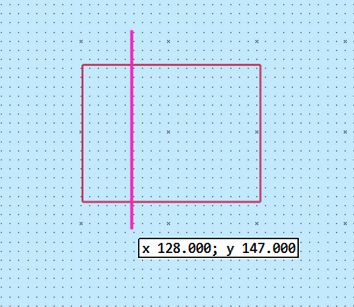
- 裁断したい側を左クリックで選択します。
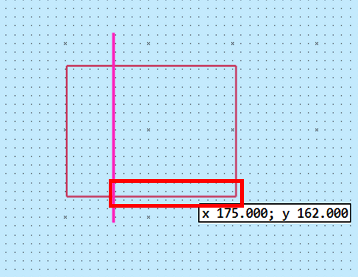
- 線分が裁断されました。
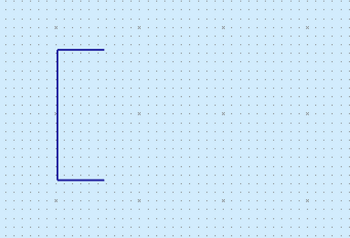
線分を点で分割し削除したい
本ページでは、線分を点で分割して削除する方法を、ステップ形式で説明しています。
別の線分上まで線分を延長したい
本ページでは、別の線分上まで線分を延長する方法を、ステップ形式でご説明しています。
記載の手順に沿って操作を進めていただくことで、簡単に線分を延長することができます。
オブジェクトを縦横に一括で配列コピーしたい
2Dオブジェクトを、縦方向と横方向に一括で配列コピーする方法について、ステップ形式でご説明しています。
オブジェクトを配列コピーしたい
本ページでは、2Dオブジェクトを配列コピーする方法ををステップ形式で説明しています。
記載の手順に沿って操作を進めていけば、簡単に配列コピーを作成できます。
※縦横に一括で配列コピーをしたい場合は、「2D オブジェクトを縦横に一括で配列コピーしたい」をご参照ください。
- コピーしたいオブジェクトを右クリックで選択し、表示されるオプションから「平行移動」を左クリックで選択します。
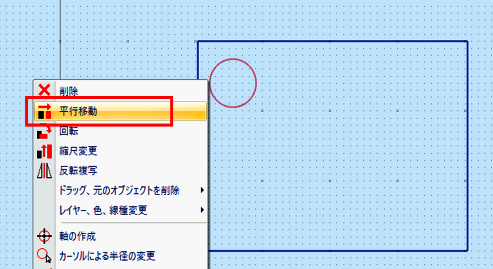
- コピーの基点となる位置を左クリックで指定します。
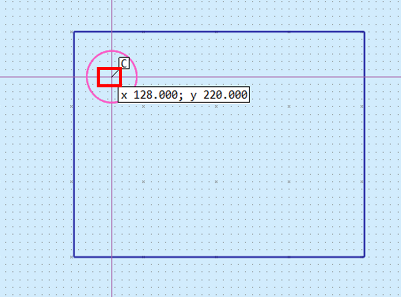
- コピーしたい方向へマウスをドラッグし、左クリックで方向を決定します。
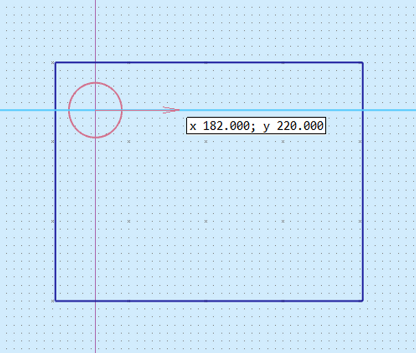
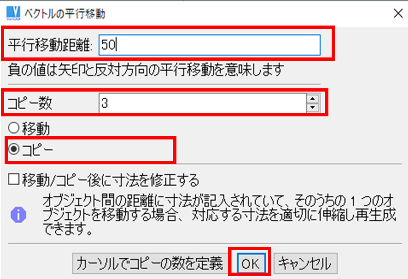
- 「ベクトルの平行移動」ウィンドウで、コピー間の距離を「平行移動の距離」欄に入力し、「コピー」オプションにチェックを入れ、「コピー数」欄にコピー数を入力します。「OK」を左クリックします。
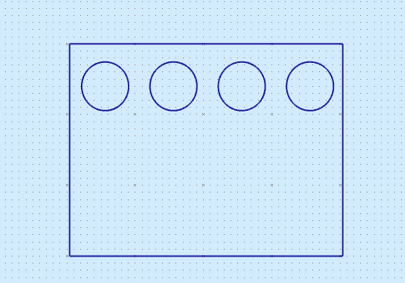
- 配列コピーができました。
描いた円に中心線・軸を挿入したい
本ページでは、円の軸を挿入する方法をステップ形式で説明しています。
記載の手順に沿って操作を進めるだけで、初心者でも簡単に円の軸を挿入することができます。
ソリッドの縁を面取りしたい
本ページでは、3D CAD ソフト の VariCAD を使用して、ソリッドの縁を面取りする方法を説明しています。
VariCAD はヒストリー型ですか
はい、VariCAD のモデリング方式はヒストリーベース(フィーチャーベース)となります。
穴、フィレット処理、ソリッドの結合、切り取り等を行なうと、論理演算ツリーとして処理内容が追加されていきます。
編集する場合は、論理演算ツリーより、編集を行います。
VariCAD のアップグレード手順
本ページでは、VariCAD を最新版にアップグレード(バージョンアップ)する方法をご案内します。
以下の手順に沿って操作いただくことで、VariCAD を最新バージョンに更新することができます。
※重要 VariCAD Ver.2023 2.06 以降、ライセンス認証方法が変更となりました。アクティベーションされる場合は、ライセンスアクティベーション手順 の手順にて実行してください。
※最新の VariCAD をご利用いただけるライセンスは、アップグレードとサポートの有効期間内のライセンスのみです。
設定のバックアップと復元手順
本ページでは、VariCAD の設定のバックアップを作成する方法と、バックアップした設定を復元する方法をご案内します。
セミナーや講習はありますか
申し訳ございませんが、セミナー、講習の開催予定はございません。
トレーニングマニュアル(PDF)や、トレーニング動画(Youtube) をご用意しておりますので、是非ご活用ください。
その他、操作等でご不明な点がございましたら、お問い合わせフォームよりお問い合わせください。
ライセンスのアクティベーション手順 - Ver.2023 2.05 以前の古いバージョン
※重要 VariCAD Ver.2023 2.06 以降のバージョンでアクティベーションされる場合は、ライセンスアクティベーション手順 の手順にて実行してください。
- デスクトップにある VariCAD のショートカットアイコンをダブルクリックして VariCAD を起動します。
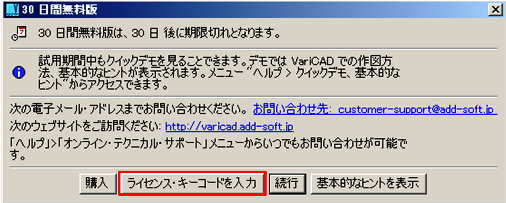
- 下図のような「30日間無料版」ウィンドウが表示された場合、「ライセンス・キーコードを入力」を左クリックします。
- 「ライセンス・キーコードの定義」ウィンドウが表示されます。弊社からお送りした、ライセンス情報が記載されたメールから、「ユーザー」、「シリアル番号」、「ライセンス・キーコード」の各情報をコピー(Ctrl+C)して、各入力欄に貼り付け(Ctrl+V)、「OK」を左クリックするとアクティベーションが完了します。

「30日間無料版」ウィンドウが表示されない場合
- メニューバーの「ヘルプ」>「ライセンス・コード」を左クリックで選択します。
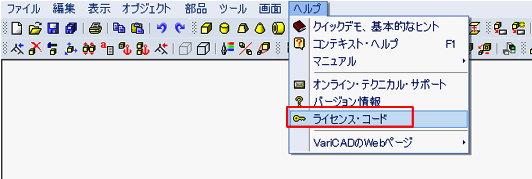
- 「ライセンス・キーコードの定義」ウィンドウが表示されます。弊社からお送りした、ライセンス情報が記載されたメールから、「ユーザー」、「シリアル番号」、「ライセンス・キーコード」の各情報をコピー(Ctrl+C)して、各入力欄に貼り付け(Ctrl+V)、「OK」を左クリックするとアクティベーションが完了します。