「3次元CAD利用技術者試験1級・準1級」のサンプル問題(実技)について、モデリングの手順から解答までのプロセスをVariCADを使って徹底解説します。本ページでは、問3の設問11の解答に必要な下図のソリッドモデルを作成していきます。
問3
q-8、q-9 の投影図で示される2つのソリッドモデルを作成し、アセンブリ機能によりソリッドモデルを組み立てなさい。続けて q-11、q-12 の投影図で示される2つのソリッドモデルを作成し、アセンブリ機能により全てのソリッドモデルを組み立てなさい。
また、設問8から設問13について、適切なものを解答群より1つ選び解答記入欄に〇を付けなさい。
≪作図条件≫各投影図で示してある座標原点(点O)にあわせてソリッドモデルを作成しなさい。
(q11)

- まず、VariCAD でモデリングを行うのに必要な寸法(赤字の寸法)を図面より予め算出しておきます。また、VariCADでは、正面図は「XY平面」になります。そのため、モデリング後、完成したソリッドを、X軸周りに90度回転させ、ソリッドの挿入点をソリッド上の点Oの位置に設定し、挿入点を(0,0,0)の位置に配置します。 VariCADで、ソリッドモデルを作成する手順は次の通りです。 ①図面左側の縦幅45、横幅25、奥行 60 の箱型ソリッドを「押出」機能で作成する。 ②図面左上の縦幅80、横幅 25、奥行 15 の切り欠きのあるソリッドを「押出」機能で作成する。 ③図面右側の横長の縦幅30、横幅 100 のソリッドを「押出」機能で作成する。 ④作成したソリッドをX軸周りに90度回転させ、ソリッドの挿入点の位置を座標原点O(0,0,0)に配置する。 VariCAD の設定を、2D のカーソル増分値の設定は、0.5、 2D カーソル座標表示は、最後の位置からの Dx Dy 表示に予め設定しておいてください。
 描画しやすいように、ビューを切り替えておきます。メニューバーの「表示」>「標準ビュー」>「正面」をクリックで選択します。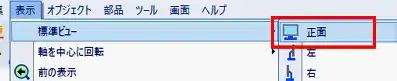
- 縦幅45の箱型ソリッドを作成します。メニューバーの「オブジェクト」>「2Dプロファイルからソリッド作成」>「押出」をクリックで選択します。

- 「空間XY軸によるスケッチ平面」をクリックで選択します。

- 「長方形」アイコンをクリックします。
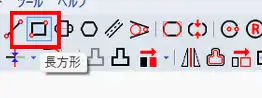
- スケッチ平面の(0,0) に位置するXY挿入軸上でクリックします。

- 「Dx Dy」アイコンをクリックします。

- 「Dx 増分」欄に 25(横幅)、「Dy 増分」欄に45(縦幅) を入力します。「OK」をクリックします。

- 「ソリッドプロファイル作成」ツールバーの赤文字の「OK」アイコンをクリックします。


- 「ソリッドの高さ」欄で60(奥行き)を入力し、「OK」をクリックします。

- 箱型ソリッドが仮挿入されます。右クリックで挿入します。


- 切り欠きのあるソリッドを作成します。メニューバーの「オブジェクト」>「2Dプロファイルからソリッド作成」>「押出」をクリックで選択します。
- 「スケッチ平面の定義」ウィンドウで「ソリッド上の選択したスケッチ平面、外形線なし」をクリックで選択します。

- ワイヤーフレーム表示に切り替えて、箱型ソリッドの奥側の平面をクリックで選択します。

- プロファイルを描くので、「線」アイコンをクリックします。

- スケッチ平面の(0,0) に位置するXY挿入軸上でクリックします。

- 「Dx Dy」アイコンをクリックします。
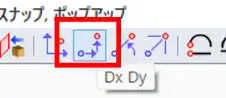
- 現在のカーソル位置から、X軸方向に0、Y軸方向に80移動した位置に配置したいので、「Dx 増分」欄に0、「Dy 増分」欄に 80 を入力し、「OK」をクリックします。
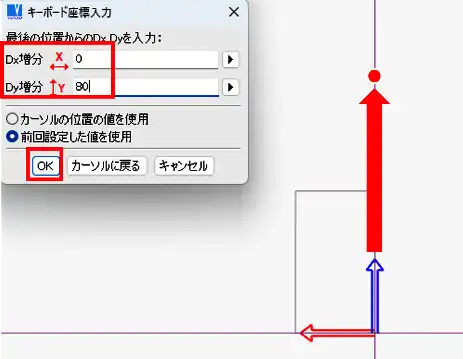
- 現在のカーソル位置から、X軸方向に20、Y軸方向に0移動した位置に配置したいので、「Dx 増分」欄に20、「Dy 増分」欄に 0 を入力し、「OK」をクリックします。

- 現在のカーソル位置から、X軸方向に0、Y軸方向に-10移動した位置に配置したいので、「Dx 増分」欄に0、「Dy 増分」欄に -10 を入力し、「OK」をクリックします。

- 現在のカーソル位置から、X軸方向に5、Y軸方向に0移動した位置に配置したいので、「Dx 増分」欄に5、「Dy 増分」欄に 0 を入力し、「OK」をクリックします。
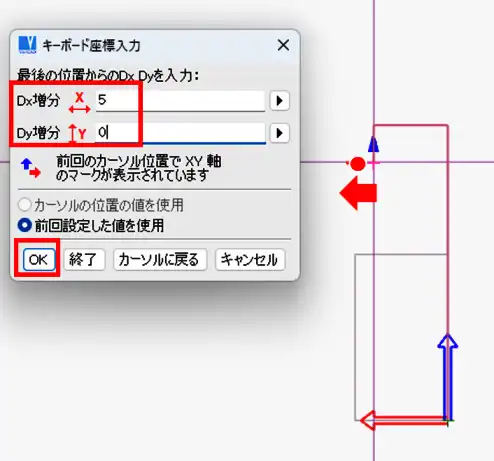
- 現在のカーソル位置から、X軸方向に0、Y軸方向に―70移動した位置に配置したいので、「Dx 増分」欄に0、「Dy 増分」欄に -70 を入力し、「OK」をクリックします。

- 現在のカーソル位置から、X軸方向に―25、Y軸方向に0移動した位置に配置したいので、「Dx 増分」欄に-25、「Dy 増分」欄に 0 を入力し、「OK」をクリックします。

- 「キャンセル」をクリックします。

- 右クリックで描画を終了します。「ソリッドプロファイル作成」ツールバーの赤文字の「OK」アイコンをクリックします。


- 「ソリッドの高さ」欄で15(奥行き)を入力し、「OK」をクリックします。

- ソリッドが挿入されます。

- 次に、横長のソリッドを作成します。メニューバーの「オブジェクト」>「2Dプロファイルからソリッド作成」>「押出」をクリックで選択します。

- 「スケッチ平面の定義」ウィンドウで「ソリッド上の選択したスケッチ平面、外形線なし」をクリックで選択します。

- 上から見たビューでプロファイルを作成するので、切り欠きのあるソリッドの底面をクリックで選択します。

- 描画しやすいように、ビューを上から見たビューに切り替えます。

- 「線」アイコンをクリックします。

- スケッチ平面の(0,0) に位置するXY挿入軸上でクリックします。

- 「Dx Dy」アイコンをクリックします。
- 現在のカーソル位置から、X軸方向に25、Y軸方向に0移動した位置に配置したいので、「Dx 増分」欄に25、「Dy 増分」欄に 0 を入力し、「OK」をクリックします。

- 現在のカーソル位置から、X軸方向に0、Y軸方向に50移動した位置に配置したいので、「Dx 増分」欄に0、「Dy 増分」欄に 50 を入力し、「OK」をクリックします。
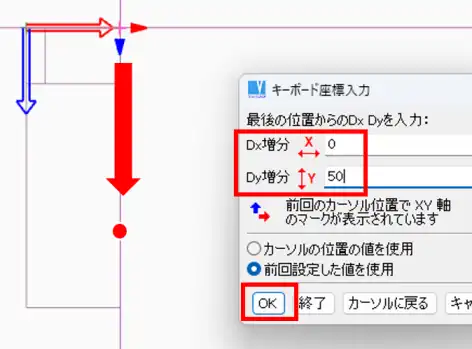
- 現在のカーソル位置から、X軸方向に75、Y軸方向に0移動した位置に配置したいので、「Dx 増分」欄に75、「Dy 増分」欄に 0 を入力し、「OK」をクリックします。
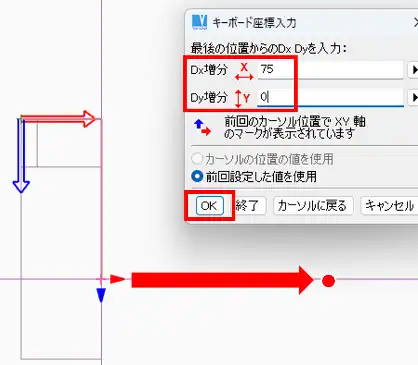
- 現在のカーソル位置から、X軸方向に0、Y軸方向にー50移動した位置に配置したいので、「Dx 増分」欄に0、「Dy 増分」欄に -50 を入力し、「OK」をクリックします。

- 現在のカーソル位置から、X軸方向にー50、Y軸方向に0移動した位置に配置したいので、「Dx 増分」欄にー50、「Dy 増分」欄に 0 を入力し、「OK」をクリックします。

- 現在のカーソル位置から、X軸方向に0、Y軸方向にー25移動した位置に配置したいので、「Dx 増分」欄に0、「Dy 増分」欄に -25 を入力し、「OK」をクリックします。
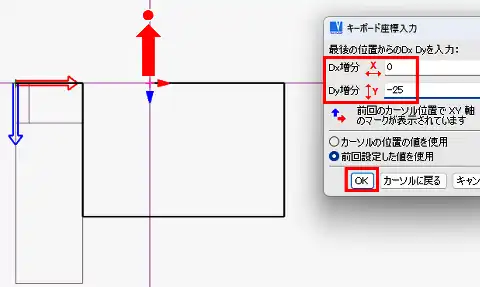
- 現在のカーソル位置から、X軸方向にー50、Y軸方向に0移動した位置に配置したいので、「Dx 増分」欄にー50、「Dy 増分」欄に 0 を入力し、「OK」をクリックします。

- 現在のカーソル位置から、X軸方向に0、Y軸方向に25移動した位置に配置したいので、「Dx 増分」欄に0、「Dy 増分」欄に 25 を入力し、「OK」をクリックします。

- 「キャンセル」をクリックします。

- 右クリックで線の描画を終了します。Esc キーを押します。

- 次に赤矢印が指している部分を20度左へ傾けます。線分を右クリックで選択します。表示されたオプションから「回転」をクリックで選択します。


- 回転の中心位置をクリックで選択します。

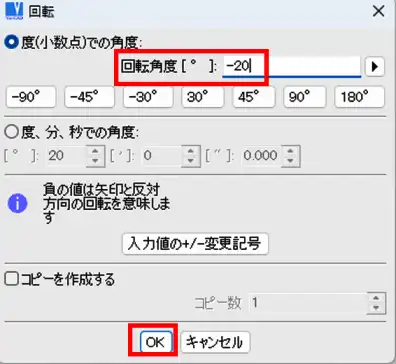
- 「回転角度」欄にー20と入力し、「OK」をクリックします。
- 線分が傾きます。次に線分を延長して、線分同士をつなげます。

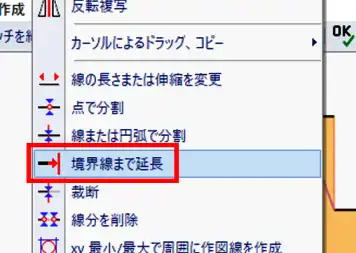
- 線分を右クリックで選択します。表示されたオプションから「境界線まで延長」をクリックで選択します。

- つなげる線分をクリックで選択します。

- 次に、はみ出た部分を削除します。右クリックで線分をクリックします。表示されたオプションから「点で分割」をクリックで選択します。


- 交点をクリックで選択します。

- はみ出た部分を右クリックで選択します。

- 表示されたオプションから「削除」をクリックで選択します。

- 「ソリッドプロファイル作成」ツールバーの赤文字の「OK」アイコンをクリックします。
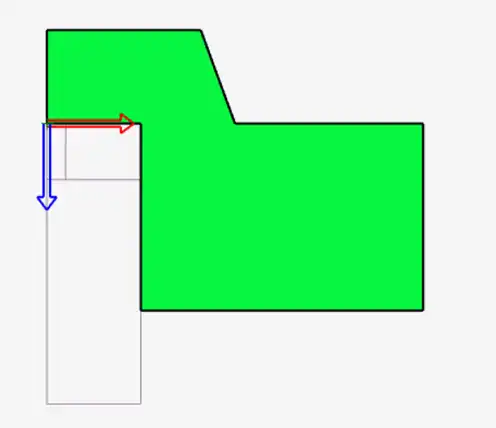

- 「ソリッドの高さ」欄でー30(高さ)を入力し、「OK」をクリックします。

- ソリッドを作成できました。


- 次に、設問11の投影図では、上面図が XY軸になっているので、投影図の上面図に従い、ソリッド全体を回転させ、同じ表示にします。 選択窓を使用して、ソリッド全体を囲み、すべてのソリッドが選択された状態にします。

- 右クリックで表示されるオプションから「平行移動、回転」をクリックで選択します。

- X軸の外側にある回転矢印をクリックします。

- 「変換・回転」ウィンドウで「回転角度」欄に90と入力します。「OK」をクリックします。

- 次に、挿入ポイントをソリッドの左下の位置に指定し、(0,0,0)の位置に移動します。「3Dの位置」ツールバーの「新しい挿入ポイント」アイコンをクリックします。

- Shift + Ctrl キー を押しながらキーボードの↑キーを数回押すと正面から見たビューに変わります。下図の赤矢印が指している位置をクリックします。

- 「3Dの位置」ツールバーの「X Y Z」アイコンをクリックします。
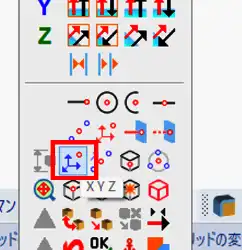
- 「絶対座標」ウィンドウで、「X座標」欄に 0 、「Y座標」欄に 0 、「Z座標」欄に 0 を入力します。「OK」をクリックします。

- ソリッドが移動します。

- 右クリックで終了します。XY軸の向きとソリッドのビューが投影図の座標方向・座標原点(点O)と同じになりました。これでソリッドモデルの作成が完了しました。
【設問11】
q-11の完成モデルの体積値および重心の座標値を計測し、その値にもっとも近いものを解答群より1つ選び、解答記入欄に〇を付けなさい。 なお、重心はモデリングした座標系の原点を基準として計測すること。 解答群(体積値および重心座標値)
[1]2.433×10⁵ X:3.707×10 Y:5.173×10 Z:1.996×10
[2]2.433×10⁵ X:3.709×10 Y:5.175×10 Z:1.998×10
[3]2.435×10⁵ X:3.709×10 Y:5.175×10 Z:1.998×10
[4]2.435×10⁵ X:3.711×10 Y:5.177×10 Z:2.000×10
[5]2.437×10⁵ X:3.711×10 Y:5.177×10 Z:2.000×10
- メニューバーの「オブジェクト」>「ソリッドの計算」>「体積、質量、重心」をクリックで選択します。
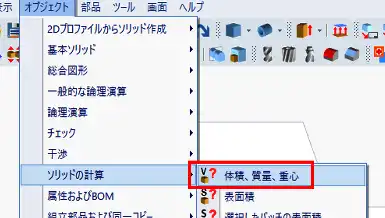
- 選択窓を使用して、ソリッド全体を囲みます。

- 計算結果が表示されます。解答群より、値が最も近い、[2]が正解となります。
